- Uitgebreid beheer van toegangsrechten en de stroom van gedeelde persoonsgegevens.
- Geavanceerde tools voor het onmiddellijk herstellen van de privacy in kritieke situaties.
- Uitgebreide controle over locatie, applicaties van derden en accounts die aan het ecosysteem zijn gekoppeld.

Soms realiseren we ons dat we te veel mensen toegang hebben gegeven tot ons digitale leven. Of het nu gaat om het delen van onze locatie met een vriend, het verlenen van toestemmingen aan een app die we vergeten waren te downloaden, of het koppelen van accounts waar we geen controle over hebben, onze privacy raakt ongemerkt vol gaten .
Om dit probleem aan te pakken, heeft Apple tools geïmplementeerd waarmee we een algemene opruimactie kunnen uitvoeren. Het gaat niet alleen om het wijzigen van een wachtwoord, maar ook om het beheren van wie toegang heeft tot wat en, bovenal, om het snel en effectief verbreken van die verbindingen wanneer we het gevoel hebben dat onze persoonlijke veiligheid in gevaar is.
Het iOS-beveiligingsbeoordelingssysteem
Wanneer je de zaken op orde wilt brengen, is de beveiligingscontrole je beste bondgenoot, omdat deze twee zeer duidelijke mogelijkheden biedt. Enerzijds is er de noodreset , in feite een paniekknop om de toegang tot alle personen en applicaties in één keer af te sluiten. Anderzijds is er de optie om de toegang individueel te beheren , ideaal voor diegenen die per geval willen bekijken welke gegevens er stromen en waar ze naartoe gaan.
Met deze tool kunt u snel de toegangscode van uw apparaat en het wachtwoord van uw Apple-account wijzigen. Ook kunt u hiermee het gebruik van FaceTime en Berichten beperken, zodat deze functies alleen werken op het apparaat dat u vasthoudt. Zo voorkomt u dat iemand anders uw berichten op een ander apparaat kan ontvangen.
Locatiecontrole en -tracking
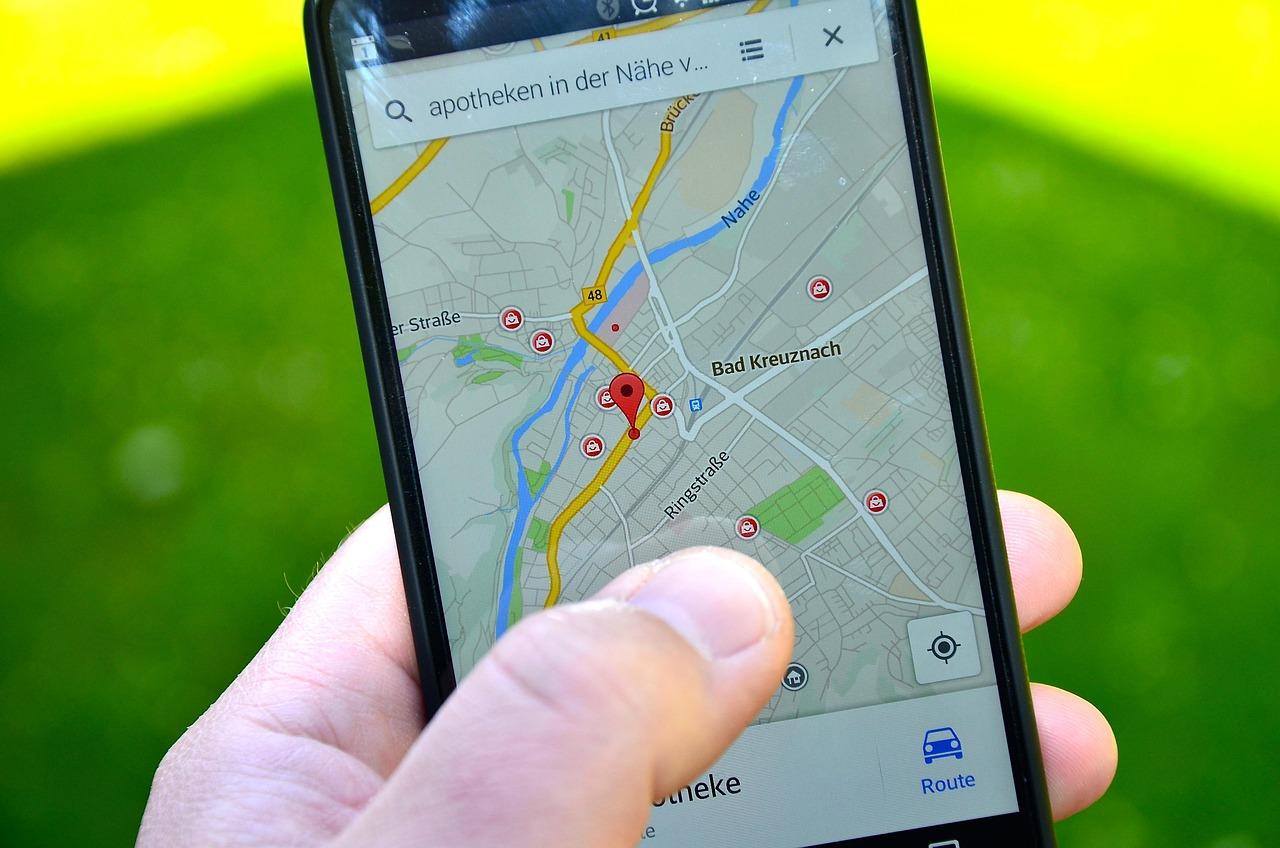
Als je een moderne versie van iOS gebruikt, is de beveiligingscontrole de belangrijkste manier om dit te doen. Gebruik je een oudere versie, ga dan direct naar de privacyinstellingen. Om te voorkomen dat een app je locatie deelt, ga je naar Privacy en beveiliging en selecteer je 'Nooit' voor locatietoegang.
Voor personen is de Zoek mijn-app essentieel. Als je wilt voorkomen dat iemand je locatie kan zien, selecteer je hun profiel en tik je op ' Mijn locatie niet meer delen '. Opvallend is dat de andere persoon geen melding krijgt dat je niet meer op hun kaart verschijnt. Daarnaast is het belangrijk om je Zoek mijn-netwerkaccessoires in de gaten te houden en ongebruikelijke apparaten te verwijderen die mogelijk aan je account zijn gekoppeld.
We mogen de metadata van foto's niet vergeten. Wanneer je een foto verstuurt, kan deze de exacte coördinaten bevatten van de locatie waar de foto is genomen. Om dit te voorkomen, is het aan te raden de locatiegegevens in de Foto's-instellingen te verwijderen en het verzamelen van deze gegevens in de toekomst uit te schakelen.
Bescherming tegen externe applicaties en accounts
Niet alles gebeurt binnen Apple zelf. Vaak komt het probleem van apps buiten het ecosysteem die je algemene locatiegegevens verzamelen . De beste aanpak is om je geïnstalleerde apps te controleren en apps die je niet herkent of niet meer gebruikt, resoluut te verwijderen. Dit verkleint het risico op aanvallen.
Wat betreft bankrekeningen, sociale media en e-mail is het essentieel om regelmatig wachtwoorden te wijzigen en te controleren of er geen berichten worden doorgestuurd zonder uw toestemming. Denk op sociale media goed na voordat u content plaatst die details over uw privéleven onthult en beheer uw volgerslijst zodat deze alleen vertrouwde personen bevat.
Geavanceerde beveiligings- en fysieke maatregelen
Voor wie een extreem hoog beveiligingsniveau nodig heeft, is er de vergrendelingsmodus (Lockdown Mode ), die systeemfuncties beperkt om geavanceerde spywareaanvallen te voorkomen. Het is ook belangrijk om een lang wachtwoord (minimaal 10 tekens) te gebruiken in plaats van een korte pincode, omdat biometrische authenticatie zoals Face ID of Touch ID in kritieke situaties kwetsbaar kan zijn.
Op fysiek niveau zijn er trucjes die zo uit een film lijken te komen, maar die echt werken. Door een privacyfilter op het scherm te gebruiken , voorkom je dat iemand over je schouder meekijkt, en door een schuifklepje over de camera te plaatsen , voorkom je dat malware je visueel bespioneert. Het is ook sterk aan te raden om Bluetooth en Wi-Fi uit te schakelen via de instellingen (niet het Control Center) wanneer je ze niet gebruikt, om te voorkomen dat je apparaat zijn identiteit doorgeeft aan onbekende netwerken.
Accountbeheer en connectiviteit
Het is essentieel om in Instellingen te controleren welke apparaten zijn aangemeld bij uw Apple ID. Als u een apparaat ziet dat niet van u is, verwijder het dan onmiddellijk van het account . Controleer ook of er MDM-configuratieprofielen (Mobile Device Management) aanwezig zijn die er niet horen te zijn, aangezien deze doorgaans door bedrijven of instellingen worden gebruikt om apparaten te beheren.
Als je een mobiel abonnement deelt, houd er dan rekening mee dat de primaire rekeninghouder je belactiviteit of locatie kan zien. In dat geval is het raadzaam contact op te nemen met je provider om een beveiligings-PIN toe te voegen om ongeautoriseerde wijzigingen aan de lijn te voorkomen. Zorg er ook voor dat je persoonlijke hotspot is uitgeschakeld, zodat niemand je verbinding zonder toestemming kan gebruiken.
Het up-to-date houden van je besturingssysteem, het verwijderen van opgeslagen wifi-netwerken en het gebruik van het standaard iOS-toetsenbord zijn eenvoudige stappen die belangrijke beveiligingslekken dichten. Uiteindelijk is privacy een balans tussen gemak en controle, waarbij het constant controleren van machtigingen de enige manier is om ervoor te zorgen dat je informatie niet in verkeerde handen valt.