- Het identificeren van kritieke symptomen zoals blauwe schermen en willekeurige herstarts die verband houden met het geheugen.
- Gebruik van standaard Windows-tools en gespecialiseerde software om hardwarefouten te diagnosticeren.
- Onderscheid maken tussen fysieke modulefouten en configuratieproblemen als gevolg van overklokken of een gebrek aan capaciteit.
- Praktische oplossingen, variërend van het fysiek reinigen van de sleuven tot het vervangen van defecte componenten.
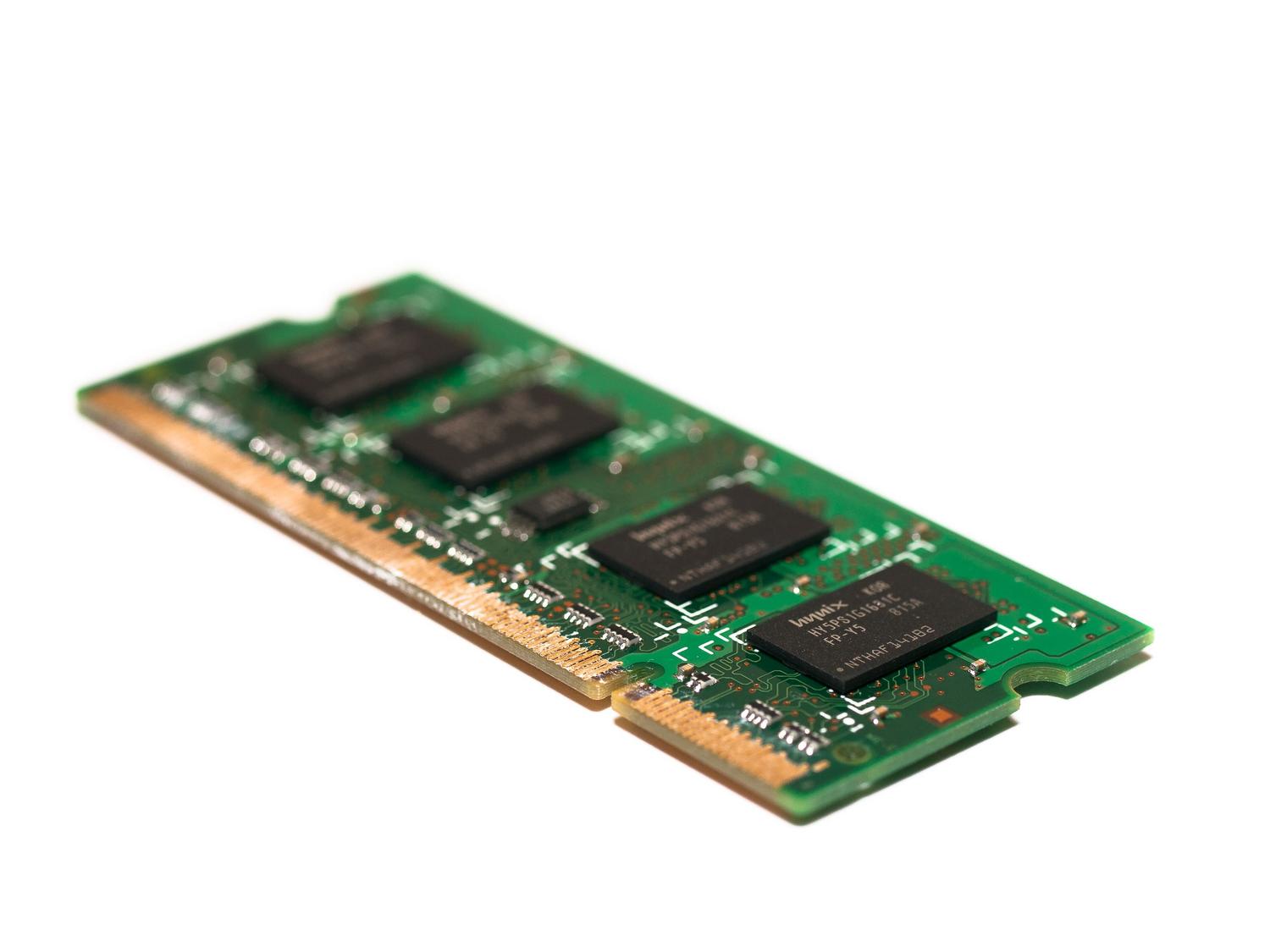
Ik weet zeker dat het u wel eens is overkomen: plotseling begint uw computer tergend traag te werken, programma's sluiten onverwacht af, of erger nog, u krijgt het gevreesde blauwe scherm des doods. We geven vaak de software of een virus de schuld, maar de waarheid is dat het probleem in uw RAM-geheugen kan zitten , die essentiële component die de actieve processen van uw systeem beheert . Als de RAM-modules defect raken, is het alsof het brein van de pc geheugenproblemen heeft, waardoor het hele systeem niet meer functioneert.
Geen zorgen, je hoeft geen computerexpert te zijn om erachter te komen. In dit artikel leggen we alle manieren uit om je RAM-geheugen te testen , van de opties die al in Windows zijn geïnstalleerd tot krachtigere tools van derden. We laten je zien hoe je kunt vaststellen of je hardware defect is, of je simpelweg te weinig geheugen hebt voor je huidige games, of dat het een configuratieprobleem is dat je in twee minuten kunt oplossen.

Tekenen dat je RAM-geheugen bijna op is
Voordat we met de tests beginnen, is het verstandig om het gedrag van uw computer te analyseren. Er zijn een aantal duidelijke aanwijzingen; als u bijvoorbeeld merkt dat de computer piept bij het opstarten, is de kans groot dat de BIOS een hardwarefout detecteert. Het is ook normaal dat de pc er lang over doet om op te starten, zelfs met een NVMe SSD, of dat de prestaties drastisch afnemen naarmate de sessie langer duurt.
Een van de meest veelzeggende symptomen is het verschijnen van blauwe schermen des doods (BSOD's) , vooral die met de code MEMORY_MANAGEMENT . Hoewel deze fouten ook andere oorzaken kunnen hebben, duiden ze er meestal op dat het systeem het geheugen niet correct kan beheren. Een ander duidelijk teken is wanneer je de systeeminstellingen opent en ziet dat niet al je RAM-geheugen wordt herkend ; als je 16 GB hebt geïnstalleerd, maar Windows detecteert slechts 8 GB, is de kans groot dat een van de modules defect is.
Soms is het probleem subtieler, bijvoorbeeld wanneer je een bestand probeert te openen en het systeem aangeeft dat het beschadigd is . In werkelijkheid kunnen de gegevens op de schijf perfect in orde zijn, maar wanneer ze in het RAM-geheugen worden geladen, treedt er een integriteitsfout op waardoor de informatie beschadigd raakt. Als je onverwachte crashes ervaart tijdens veeleisende games, zoals soms gebeurt bij moderne, resource-intensieve titels, kan geheugeninstabiliteit de oorzaak zijn.

Het probleem met overklokken en XMP-profielen
Niet alles wat op een fysieke storing lijkt, is dat ook daadwerkelijk. Veel gebruikers schakelen XMP- (Intel) of DOCP- (AMD) profielen in de BIOS in om de geheugensnelheid te maximaliseren. Na verloop van tijd of na bepaalde updates kunnen deze configuraties echter instabiel worden. Hierdoor interpreteert Windows de fout als een fysieke hardwarestoring, terwijl het in werkelijkheid slechts een probleem is met geavanceerde geheugenfrequenties en -timings.
Voordat je geld uitgeeft aan nieuwe modules, is het verstandigst om deze profielen in de BIOS uit te schakelen en het RAM-geheugen op de standaardfrequentie te laten draaien. Als na deze aanpassing de blauwe schermen verdwijnen en de tests geen fouten meer opleveren, heb je het probleem opgelost zonder een cent uit te geven. Dit bevestigt dat je hardware actieve overklokking simpelweg niet ondersteunt.

Hoe gebruik je de geheugendiagnosefunctie van Windows?
Windows bevat een zeer handig hulpmiddel genaamd Windows Geheugendiagnose waarmee u de status van uw geheugenmodules kunt analyseren zonder iets ongebruikelijks te installeren. De snelste manier om het te starten is door op de Windows-toets + R te drukken, mdsched.exe te typen en op OK te klikken. U kunt het ook rechtstreeks in het Startmenu vinden door dezelfde opdracht in te typen.
Zodra je de tool opent, is het raadzaam om de optie ' Nu opnieuw opstarten en controleren op problemen' te kiezen . Dit is nodig omdat het RAM-geheugen leeg moet zijn voor een betrouwbare test. Na het opnieuw opstarten verschijnt een blauw scherm waarop je kunt kiezen uit drie analyseniveaus:
- Basis: Het is de snelste en voert standaardtests uit met de cache actief.
- Standaard: Een meer diepgaande analyse die verschillende verificatiestappen omvat.
- Verlengd: Het is de meest grondige test, die de cache uitschakelt en enkele uren kan duren, maar het is wel de test die detecteert de moeilijkste fouten.
Nadat de test is voltooid, start de pc automatisch opnieuw op. Het probleem is dat Windows de resultaten niet altijd duidelijk weergeeft in een melding. Om het resultaat te zien, moet u de Logboeken openen (door eventvwr.msc in het dialoogvenster Uitvoeren te typen), naar Windows-logboeken > Systeem gaan en in de kolom Bron zoeken naar de gebeurtenis MemoryDiagnostics-Results . Hierin wordt aangegeven of er fouten zijn gevonden of dat alles in orde is.

Geavanceerde alternatieven en software van derden
Als de Windows-tool niets vindt, maar je er toch van overtuigd bent dat er iets mis is, is het tijd om zwaarder geschut in te zetten. Het meest gerespecteerde programma op dit gebied is MemTest86 . Deze tool is veel grondiger en grondiger dan die van Microsoft, waardoor je fouten kunt opsporen die bij snelle tests onopgemerkt blijven. Er is een zeer uitgebreide gratis versie en een betaalde versie voor wie een professionele analyse nodig heeft.
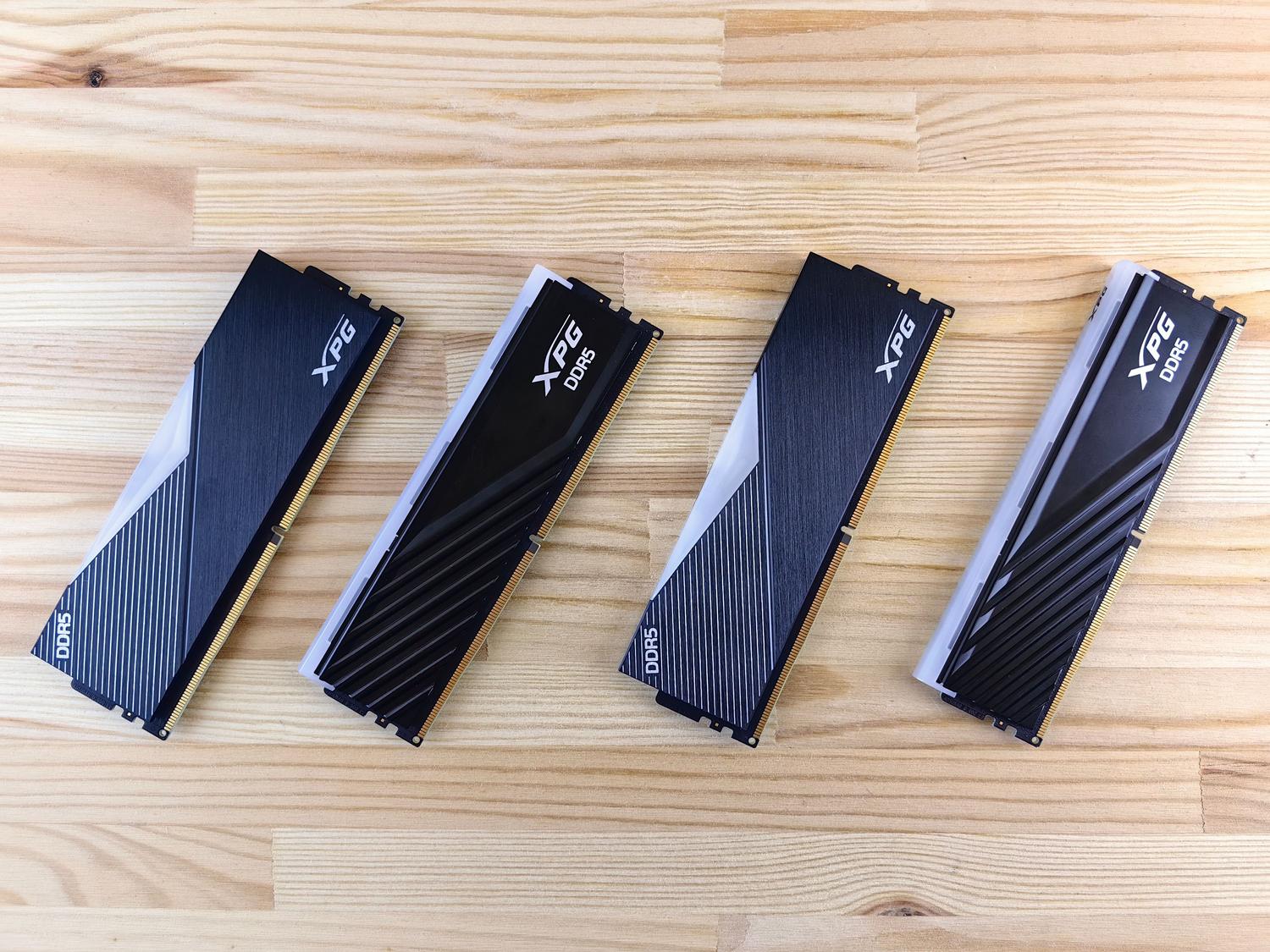
Om precies te weten welke hardware je hebt geïnstalleerd voordat je vervangende onderdelen koopt, raad ik CPU-Z aan . Het is een gratis applicatie die je in het tabblad Geheugen laat zien of je DDR3, DDR4 of DDR5 hebt, en ook de exacte frequentie waarop ze werken. Dit is cruciaal, omdat RAM-generaties niet compatibel met elkaar zijn , zoals uitgelegd in de vergelijking tussen DDR4 en DDR5 RAM ; je kunt geen DDR5-module in een slot plaatsen dat ontworpen is voor DDR4.

Hardwarestoring of gebrek aan capaciteit?
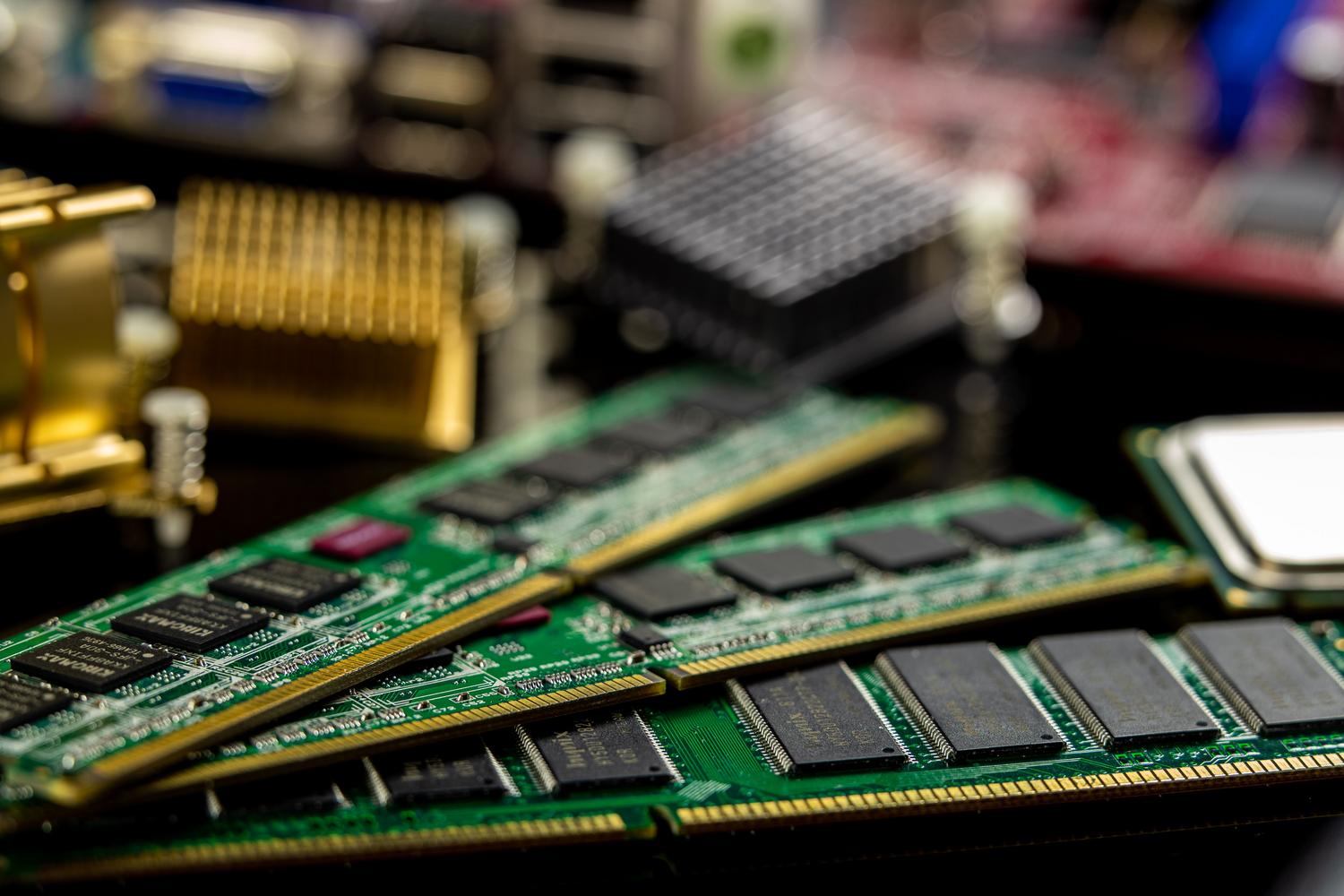
Het is cruciaal om een defecte RAM-module niet te verwarren met onvoldoende RAM . Als uw pc traag is, maar u geen blauwe schermen krijgt, heeft u mogelijk gewoon onvoldoende RAM. U kunt dit controleren door Taakbeheer te openen (Ctrl + Shift + Esc) en naar het tabblad Prestaties te gaan. Als u ziet dat het geheugengebruik constant rond de 100% ligt, zal Windows virtueel geheugen (schijfruimte) gaan gebruiken , wat het hele systeem vertraagt.
Afhankelijk van je behoeften heb je meer of minder opslagcapaciteit nodig: 8 GB is voldoende voor basistaken en internetten; 16 GB is de huidige standaard voor gamen en multitasken; en als je bezig bent met 3D-modellering, professionele videobewerking of intensief programmeren, zou je moeten streven naar 32 GB of zelfs 64 GB.

Wat te doen als u daadwerkelijke fouten detecteert?
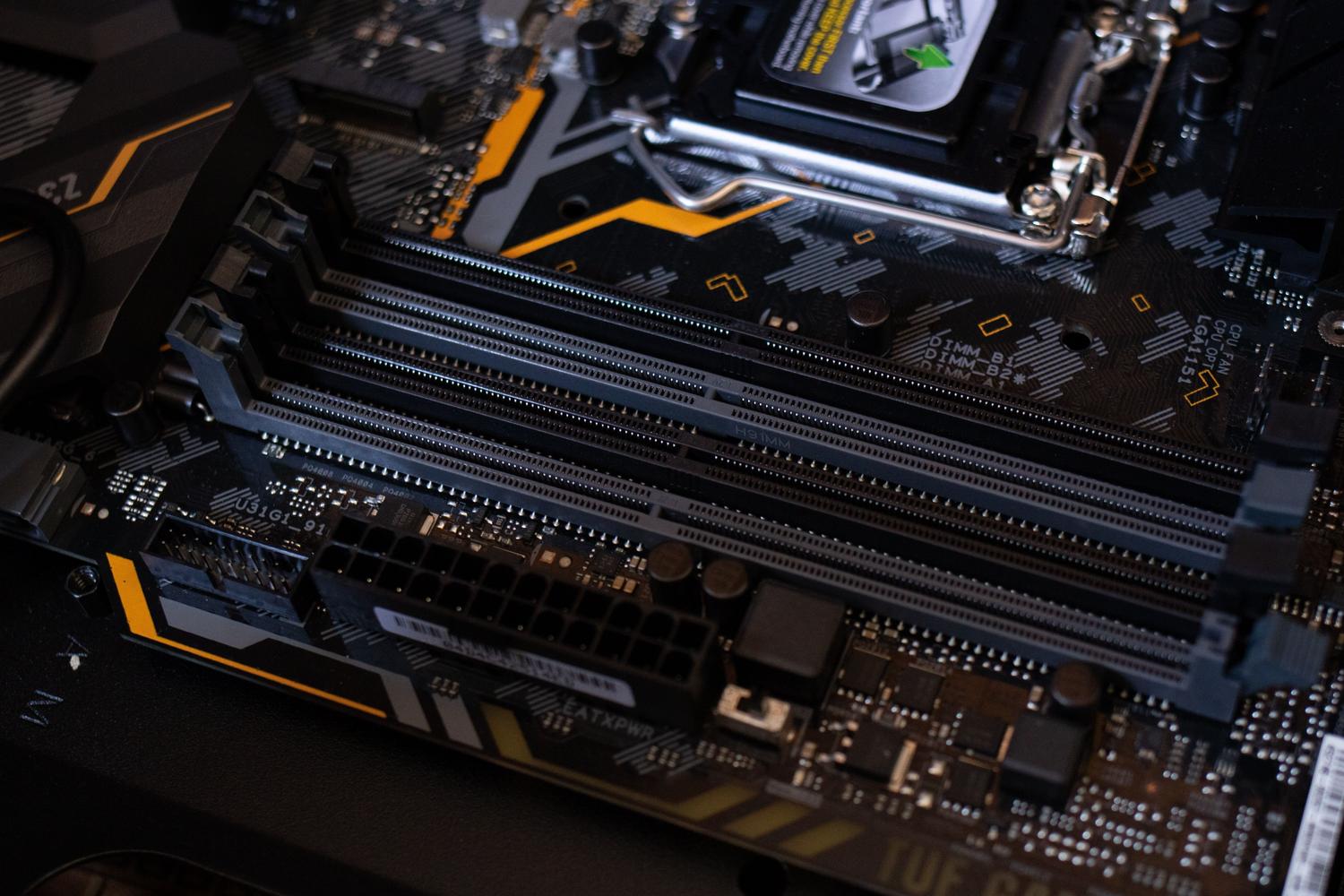
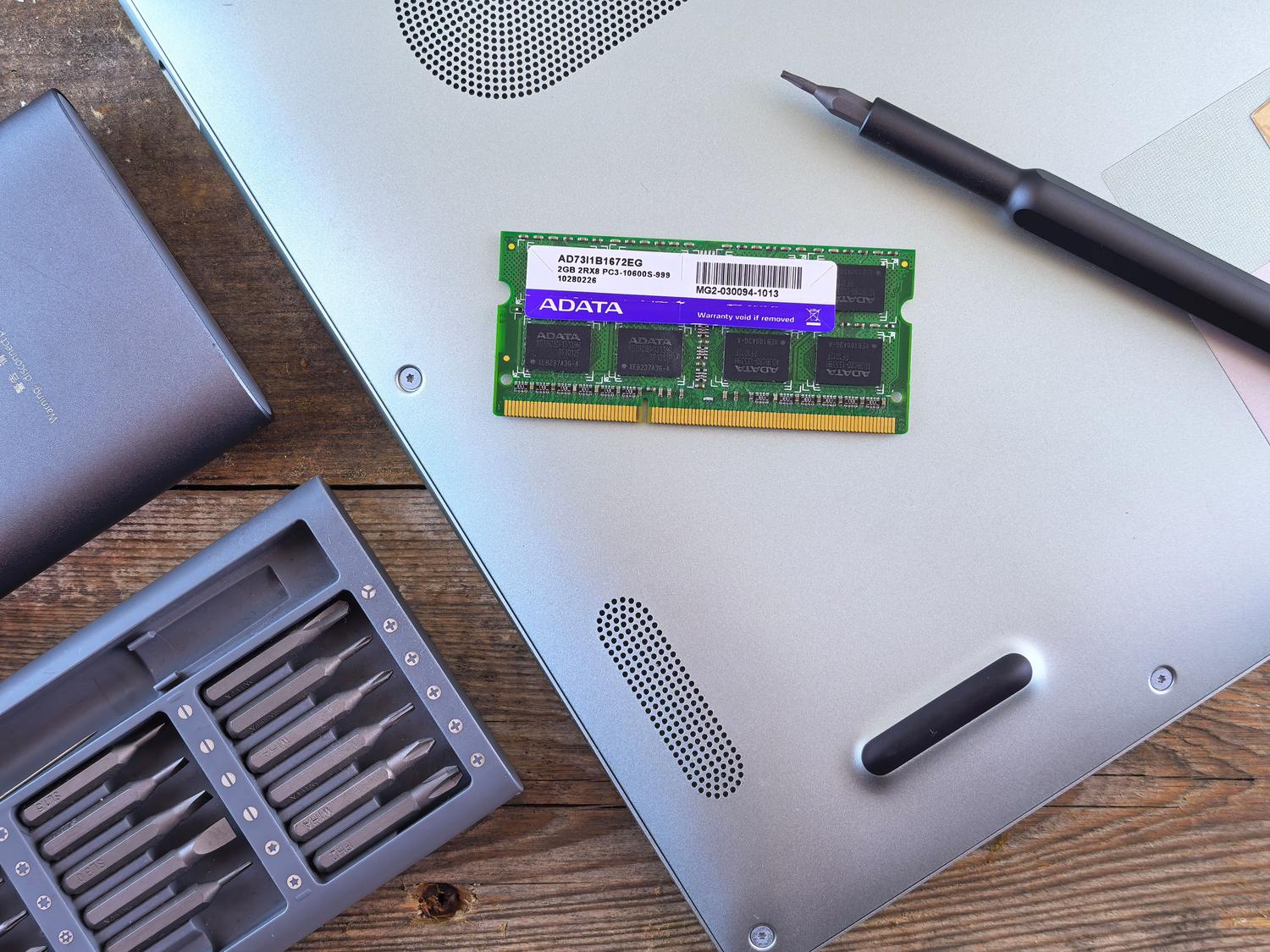
Als de test bevestigt dat er defecten zijn, heb je verschillende opties. De eenvoudigste is om de behuizing te openen en te controleren of de modules goed in hun sleuven zitten . Soms kan een stootje of trilling ervoor zorgen dat een vergrendeling iets losraakt. Als dat niet werkt, kun je proberen de contacten van het RAM-geheugen schoon te maken of de modules in verschillende sleuven te plaatsen om een probleem met het moederbord in plaats van het RAM-geheugen uit te sluiten.
Als je meerdere geheugenmodules hebt, kun je ze het beste één voor één testen. Als de pc niet goed werkt met module A, maar perfect functioneert met module B, weet je precies welke je moet vervangen . Als het onderdeel nog onder garantie valt, neem dan contact op met de fabrikant. Anders zul je een nieuwe module moeten kopen die qua type en frequentie volledig compatibel is met je moederbord.
Het RAM-geheugen controleren op Mac-computers
Als je een Apple-gebruiker bent, werkt het anders. Om te zien hoeveel RAM-geheugen je hebt, ga je naar het Apple-menu en selecteer je ' Over deze Mac' . Als je vermoedt dat er prestatieproblemen zijn, kun je Activiteitenmonitor (in Hulpprogramma's) gebruiken om te zien welke processen al het geheugen verbruiken. Dit doe je via het tabblad 'Geheugen'.
Voor meer technische details over het type RAM in macOS kunt u de tool Systeeminformatie via Spotlight gebruiken. Hoewel het geheugen in moderne Macs meestal is vastgesoldeerd, is het belangrijk om te controleren op geheugenlekken die ervoor kunnen zorgen dat het systeem overmatig veel gegevens naar de SSD moet schrijven, waardoor de levensduur van de opslag mogelijk wordt verkort.
Het schoonhouden van je hardware, het controleren van de werkfrequenties en het regelmatig uitvoeren van tests zijn de beste manieren om ervoor te zorgen dat je computer je niet in de steek laat op het slechtst mogelijke moment. Of je nu de ingebouwde Windows-tool gebruikt, MemTest86 toepast of simpelweg de capaciteit van je systeem uitbreidt als het overbelast is, het identificeren van de oorzaak van het probleem stelt je in staat te bepalen of een softwarematige aanpassing voldoende is of dat je moet investeren in nieuwe componenten om de soepele werking van je computer te herstellen.
