- Om succesvol databases te kunnen kruisen in Excel, moeten de sleutelkolommen in beide tabellen correct worden geïdentificeerd en gekoppeld.
- Met de functies VLOOKUP en HLOOKUP kunt u de relatie en overdracht van gegevens tussen verticale en horizontale tabellen automatiseren, waardoor u tijdrovende handmatige processen vermijdt.
- Het correct vergrendelen van bereiken en het gebruiken van exacte matching zijn essentieel voor nauwkeurige en actuele resultaten.

Werken met databases in Excel kan ingewikkeld lijken wanneer je informatie uit verschillende werkbladen of bestanden moet combineren, maar het beheersen van deze vaardigheid is essentieel voor het verbeteren van de productiviteit en het voorkomen van handmatige fouten. Als je ooit handmatig gegevens in een andere tabel hebt moeten opzoeken, weet je hoe tijdrovend dat kan zijn. Het goede nieuws is dat Excel krachtige tools biedt om het matchen van gegevens te automatiseren en de efficiëntie te verhogen bij elk type analyse of informatiebeheer.
Dit artikel is bedoeld voor iedereen die wil leren hoe je eenvoudig databases kunt vergelijken in Excel met behulp van formules zoals VLOOKUP en HLOOKUP, en hoe je dit proces snel, nauwkeurig en dynamisch kunt laten verlopen. We behandelen alles, van essentiële concepten tot praktische voorbeelden, evenals veelvoorkomende fouten en tips om deze functies optimaal te benutten.
Waarom is het nodig om databases te kruisen in Excel?
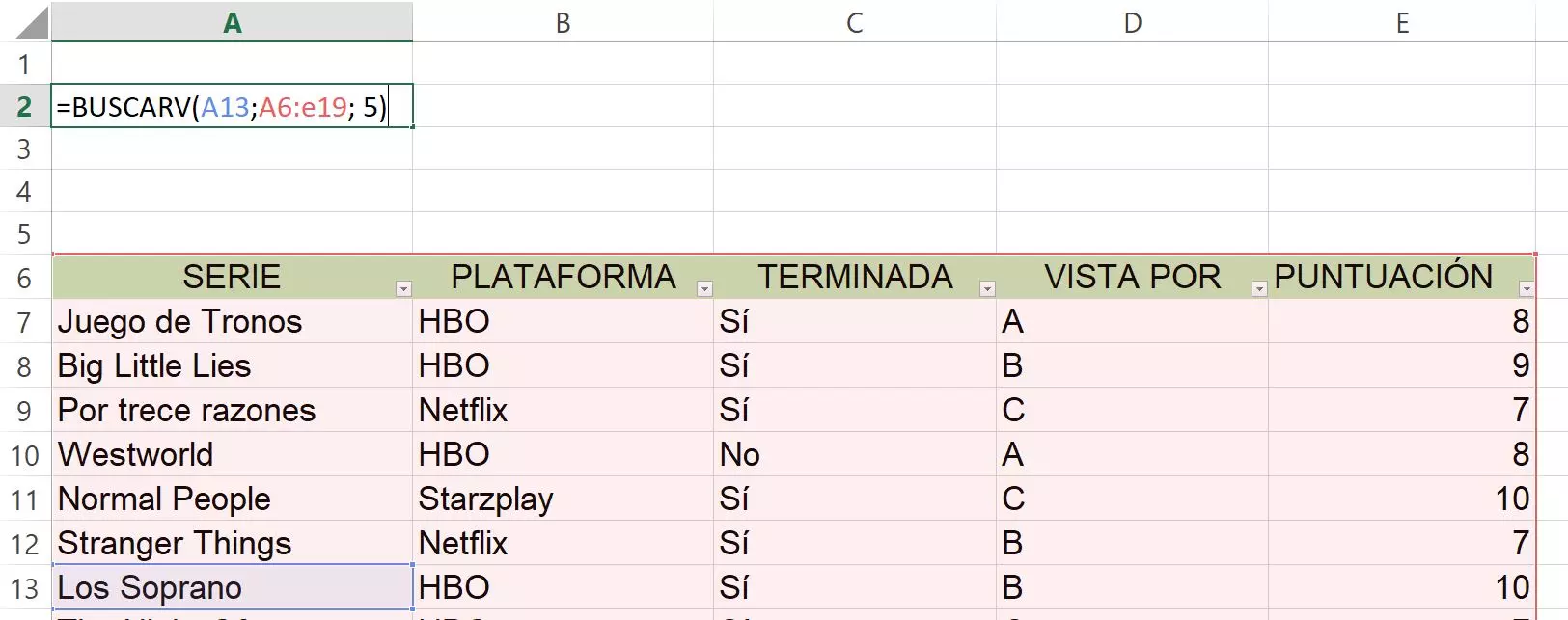
Met kruisverwijzingen in Excel kunt u informatie uit verschillende tabellen of bestanden koppelen om gegevens te verkrijgen die anders verspreid zouden zijn. Deze functie is bijvoorbeeld essentieel wanneer u indicatoren wilt berekenen, rapporten wilt genereren, trends wilt analyseren of gegevens automatisch wilt bijwerken zonder handmatige tussenkomst.
Stel je voor dat je de voorraad van een bedrijf beheert en twee tabellen hebt: één met producten en één met locaties. In plaats van elke locatie handmatig op te zoeken en te kopiëren, kun je het proces automatiseren en ervoor zorgen dat alle wijzigingen in de referentietabel in alle analyses worden doorgevoerd.
Essentiële functies voor het kruisverwijzen van gegevens: VLOOKUP en HLOOKUP
De meest gebruikte functies in Excel voor het ophalen van gegevens zijn VLOOKUP en HLOOKUP. Beide functies helpen u specifieke informatie in een tabel te vinden en de bijbehorende gegevens op te halen, afhankelijk van de locatie van de sleutelwaarden.
- VERT.ZOEKEN: Zoekt naar een waarde in de eerste kolom van een tabel en retourneert de waarde van een opgegeven kolom in dezelfde rij.
- HORIZONTAAL: Vindt een waarde in de eerste rij van een tabel en retourneert de waarde uit een opgegeven rij in dezelfde kolom.
Het belangrijkste is dat er een gemeenschappelijke kolom (of rij) is tussen beide tabellen, met overeenkomende waarden, zoals een productcode, een hotelnaam, enzovoort. Als deze sleutel niet exact hetzelfde is in beide tabellen, zal de relatie, en dus ook de koppeling, niet correct zijn.
Structuur en syntaxis van de VLOOKUP-functie
De functie VERT.ZOEKEN heeft de volgende structuur:
VLOOKUP(opzoekwaarde, opzoekmatrix, kolommenindicator, )
- opzoekwaarde: Dit zijn de gemeenschappelijke gegevens tussen de twee tabellen. Bijvoorbeeld de hotelnaam of productcode.
- matrix_zoeken_in: Het bereik van cellen in de tabel waar de gegevens worden doorzocht en waaruit de bijbehorende waarde wordt gehaald.
- indicator_kolommen: Het kolomnummer binnen het geselecteerde bereik waaruit Excel gegevens moet ophalen. Als de referentietabel begint in kolom B en u de waarde uit de tweede kolom binnen het bereik wilt, voert u '2' in.
- ordenado: Bepaalt of de zoekopdracht exact (0 of ONWAAR) of bij benadering (1 of WAAR) zal zijn. Exacte matching wordt het meest gebruikt bij kruisverwijzingen naar gegevens.
Een van de meest voorkomende fouten is het onjuist verwijzen naar bereiken of kolommen, of het verwarren van een exacte overeenkomst met een benaderende overeenkomst. Het is raadzaam om te oefenen en de angst voor fouten te overwinnen: ervaring is de beste leermeester in Excel.
Stapsgewijze handleiding voor het kruisverwijzen van gegevens met VLOOKUP
1. Identificeer de gemeenschappelijke kolommen
Zorg er eerst voor dat beide tabellen een gemeenschappelijk veld (kolom) met identieke gegevens bevatten. Als er opmaakverschillen, accenten, extra spaties of verschillen in hoofdletters en kleine letters zijn, zal de zoekopdracht mislukken. Corrigeer en uniformeer dat veld voordat u verdergaat met de formule.
2. Bereid de bestemmingstabel voor
Maak in de tabel waar je de gegevens wilt importeren een nieuwe kolom aan voor de waarden die je wilt ophalen. Als je inventaristabel bijvoorbeeld een lege kolom 'Locatie' heeft, dan is dat de plek voor de formule.
3. Voeg de functie VERT.ZOEKEN in
Voer de formule in de eerste cel van de nieuwe kolom in. Bijvoorbeeld:
=VERT.ZOEKEN(B2;Catalogus!A2:B100;2;ONWAAR)
Hierbij is "B2" de waarde waarnaar moet worden gezocht (bijv. "wasmachine"), "Catalogus!A2:B100" is het bereik waarin naar die gegevens moet worden gezocht, en de kolomindicator "2" geeft Excel de opdracht om de gegevens uit de tweede kolom van dat bereik op te halen. "FALSE" zorgt ervoor dat alleen exacte overeenkomsten worden geretourneerd.
4. Stel de zoekmatrix in
U moet het zoekbereik vergrendelen met F4 (of door het dollarteken $ te typen). Dit voorkomt dat de verwijzing verschuift wanneer u de formule naar beneden kopieert.
De matrix zou er bijvoorbeeld zo uit moeten zien: Catalogus!$A$2:$B$100
5. Kopieer de formule naar alle rijen
Zodra de formule voor de eerste rij werkt, kopieert u deze naar de rest van de kolom. U kunt de formule vanuit de rechteronderhoek slepen of dubbelklikken om Excel dit automatisch te laten doen.
In elke rij zoekt Excel de waarde van de sleutelkolom op en haalt de bijbehorende gegevens uit de referentietabel. Zo worden deze gegevens automatisch bijgewerkt in de inventaristabel als u morgen de locatie in de catalogustabel wijzigt.
Praktisch voorbeeld: kruisverwijzingen naar hotelgegevens
Stel je voor dat je een hotelketen beheert met twee tabellen:
- Algemeen: Inclusief naam van het hotel, prijs, regio, kamers, jaar van oprichting en manager.
- April Inkomsten: : Heeft lege kolommen voor hotelnaam, gasten, prijs en omzet.
Het doel is om automatisch prijzen in te vullen en de omzet van elk hotel in april te berekenen.
- Voer in de prijskolom 'Inkomsten april' de functie VERT.ZOEKEN in om de prijs op te halen uit 'Algemeen'.
- Zorg ervoor dat u de gemeenschappelijke kolomcel (hotelnaam) als opzoekwaarde gebruikt.
- Selecteer de volledige tabel ‘Algemeen’ als zoekarray en vergrendel dat bereik.
- Selecteer het juiste kolomnummer waar de prijs staat.
- Sluit de formule af met 0 of FALSE voor een exacte match.
- Kopieer de formule naar de rest van de kolom. U ziet dan dat alle prijzen automatisch worden ingevuld.
- Om de omzet te berekenen, vermenigvuldigt u het aantal gasten met de prijs in elke rij en kopieert u de formule naar beneden.
Op deze manier kunt u informatie tussen verschillende tabellen met elkaar vergelijken. Zo voorkomt u fouten en bespaart u uren werk.
HORIZ.ZOEKEN: Wanneer de gegevens horizontaal zijn georganiseerd
Soms staat de sleuteldata in de opzoektabel in de eerste rij in plaats van de eerste kolom. In dat geval wordt HLOOKUP gebruikt.
De syntaxis is vergelijkbaar:
HLOOKUP(opzoekwaarde, array_opzoeken_in, rij_indicator, )
Als u bijvoorbeeld in rij 1 van een tabel de productcodes hebt staan en in de rijen daaronder de gegevens over herkomst, fabrikant, enz., kunt u HORIZ.ZOEKEN gebruiken om specifieke informatie op te halen.
De stappen zijn vrijwel hetzelfde: selecteer de waarde waarnaar u wilt zoeken, de reeks uit de sleutelrij, geef de rij met de gegevens op die u wilt retourneren en stel het bereik in. Op deze manier kunt u hele kolommen vullen, zelfs als de organisatie horizontaal is.
Tips en best practices voor het kruisverwijzen van databases in Excel
- Controleer of de sleutels exact overeenkomen:Kleine verschillen zorgen ervoor dat de formules niet de juiste gegevens opleveren.
- Vergrendel altijd het zoekbereik: Gebruik F4 of de $ tekens om fouten te voorkomen bij het kopiëren van de formule.
- Controleer kolom-/rijverwijzingen: Controleer of de gegevens die u wilt herstellen zich op de juiste positie binnen het gemarkeerde bereik bevinden.
- Gebruik altijd exacte match (0 of FALSE), behalve in zeer specifieke gevallen: Hiermee voorkomt u dat Excel onjuiste waarden retourneert vanwege benaderingen.
- Werk indien mogelijk met tabellen in Excel.:Ze vergemakkelijken het beheer van dynamische bereiken en voorkomen veel referentiefouten.
- Maak uzelf vertrouwd met foutmeldingen (#N/A, #REF!, etc.): Ze helpen bij het opsporen van fouten in de formule of in de brongegevens.

Voordelen van het automatiseren van datakruisverwijzingen
Het automatiseren van kruisverwijzingen in databases in Excel bespaart niet alleen tijd, maar minimaliseert ook menselijke fouten en zorgt ervoor dat informatie altijd actueel is. Als de referentietabel wijzigt, worden alle rapporten of analyses die ervan afhankelijk zijn automatisch bijgewerkt, zonder dat handmatige tussenkomst nodig is.
Bovendien is deze methode schaalbaar: u kunt honderden of duizenden records tegelijk kruisverwijzen met één enkele, goed gestructureerde formule. Voor zeer grote volumes kunt u deze functies combineren met filtertools of draaitabellen.
Veelgemaakte fouten en hoe u ze kunt vermijden
- Vergrendel het zoekbereik niet:Dit is de meest voorkomende fout en genereert inconsistente resultaten bij het kopiëren van de formule.
- Het selecteren van de verkeerde kolommen uit het bereik: Begin het bereik altijd bij de gemeenschappelijke matchkolom.
- Gebruik indien nodig geen exacte match: Kan onjuiste of ontbrekende gegevens retourneren.
- Onzorgvuldigheid bij het formatteren van algemene gegevens: Controleer spaties, accenten en hoofdletters/kleine letters.

Wat als je meer dan twee planken moet oversteken?
Als uw project het vergelijken van gegevens uit meer dan twee tabellen vereist, of als u waarden uit meerdere bronnen wilt combineren, kunt u formules nesten of geavanceerde functies zoals INDEX en MATCH gebruiken. U kunt ook overschakelen naar Power Query, een ingebouwde Excel-tool waarmee u grote hoeveelheden gegevens nog efficiënter visueel kunt combineren en transformeren.
Het beheersen van het matchen van gegevens in Excel bespaart u niet alleen tijd, maar geeft u ook volledige controle over uw analyses en rapporten . Op de lange termijn opent het kennen en toepassen van VLOOKUP, HLOOKUP en de beste methoden voor gegevensmatching de deur naar professioneel informatiebeheer, zelfs bij tabellen of catalogi die dagelijks veranderen. Onthoud dat de sleutel ligt in de precisie van de sleutels, het correct definiëren van de bereiken en het selecteren van de exacte overeenkomst. Met deze basisprincipes is de enige beperking uw verbeelding.