- Mobiele telefoons slaan wifi-wachtwoorden automatisch op en het is mogelijk om deze veilig te bekijken op moderne Android- en iOS-apparaten.
- Met Android 10 of hoger kun je sleutels bekijken en delen via QR-codes, waardoor root-toegang en externe apps minder nodig zijn.
- Sinds iOS 16 toont de iPhone opgeslagen wifi-wachtwoorden, en met iOS 18 centraliseert de Wachtwoorden-app het beheer ervan.
- Het gebruik van back-ups en wachtwoordmanagers helpt voorkomen dat wachtwoorden verloren gaan en de netwerkbeveiliging te waarborgen.
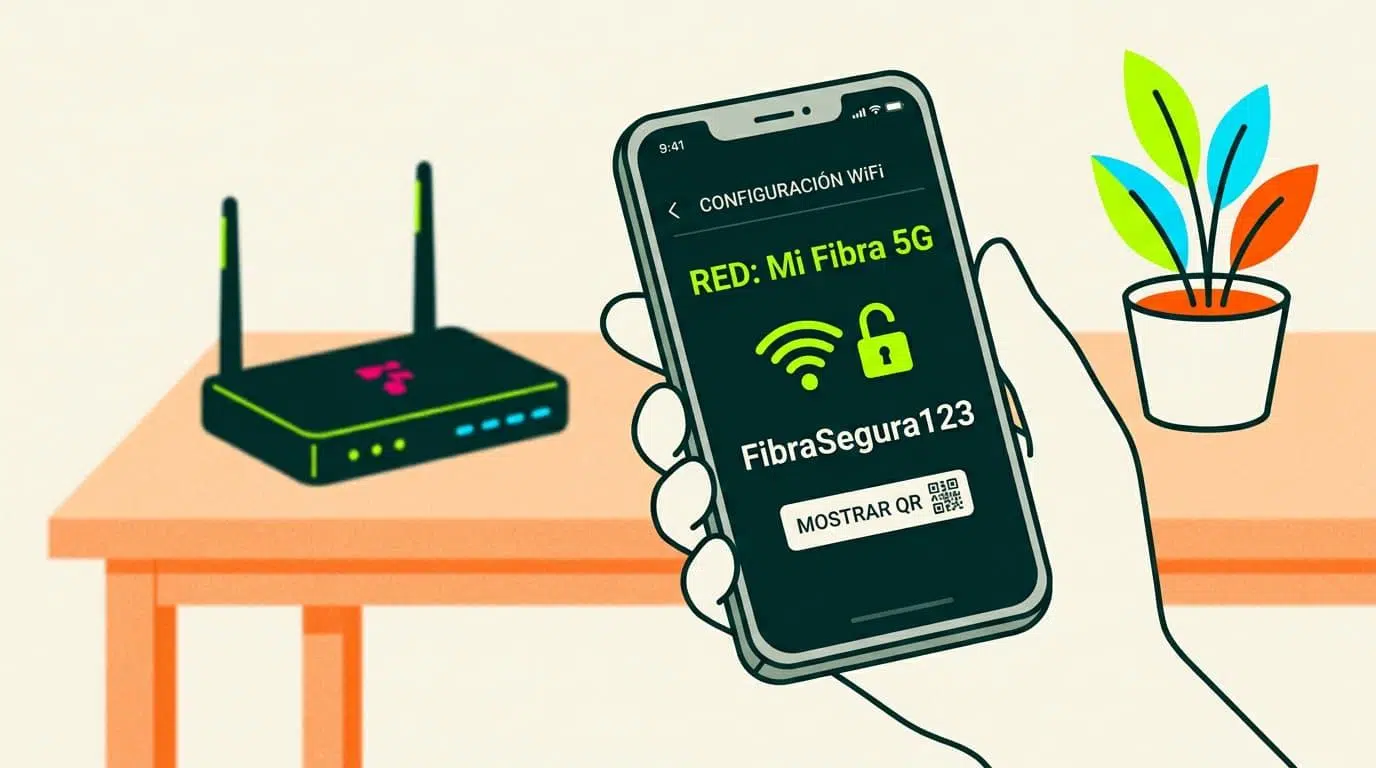
Elke keer dat je verbinding maakt met een wifi-netwerk , slaat je telefoon het wachtwoord op, zodat je het niet opnieuw hoeft in te voeren. Dat is ontzettend handig... totdat je dat wachtwoord met iemand moet delen, of vanaf een ander apparaat verbinding moet maken, en je ontdekt dat je het niet meer weet of nergens hebt opgeschreven. Het goede nieuws is dat je telefoon het voor je onthoudt.
Wifi-wachtwoorden die op je telefoon zijn opgeslagen, zijn toegankelijk op zowel Android- als iPhone-apparaten, en in veel gevallen zonder root-toegang of ongebruikelijke trucs. De procedure verschilt echter per besturingssysteemversie en de aangepaste interface van de fabrikant , dus het is belangrijk om te begrijpen wat er mogelijk is en wat de beperkingen zijn in elk geval.
Waarom onthoudt je telefoon wifi-wachtwoorden wel en jij niet?
Het dagelijks beheren van tientallen wachtwoorden is een onmogelijke taak : sociale media, e-mail, banken, streamingdiensten en natuurlijk de wifi-wachtwoorden voor thuis, werk of universiteit. Idealiter zou elke dienst een eigen sterk wachtwoord moeten hebben, maar daardoor vergeet je ze juist veel sneller.
De telefoon fungeert als een soort "digitale sleutelbos" waarin de inloggegevens voor wifi-netwerken waarmee je eerder verbonden bent, worden opgeslagen. Wanneer je dus weer binnen het bereik van dat netwerk bent, maakt de telefoon automatisch verbinding zonder opnieuw om het wachtwoord te vragen. Het nadeel is dat, hoewel het apparaat het wachtwoord heeft opgeslagen, het dit niet altijd direct weergeeft.
Jarenlang was het vinden van je wifi-wachtwoord op je telefoon een ware hoofdpijn : op Android had je meestal root-toegang nodig om het interne bestand te lezen waarin de netwerken zijn opgeslagen, terwijl op iOS de enige optie iCloud Keychain vanaf een Mac was. Met recente versies van beide besturingssystemen is dit aanzienlijk veranderd.
Tegenwoordig kun je met Android 10 of nieuwer en iOS 16 of nieuwer veel van deze wachtwoorden rechtstreeks in de instellingen van je telefoon bekijken en je identiteit verifiëren met een pincode, patroon, vingerafdruk of gezichtsherkenning. Daarnaast zijn QR-codes populair geworden om je netwerk te delen zonder je wachtwoord teken voor teken te hoeven dicteren.
Hoe je opgeslagen wifi-wachtwoorden op Android kunt bekijken zonder root-toegang.
Als je telefoon Android 10 of hoger heeft , heb je geluk: je kunt het wachtwoord van een opgeslagen wifi-netwerk bekijken zonder je telefoon te rooten of verdachte apps te installeren. Google heeft een ingebouwde functie toegevoegd om netwerken te delen via een QR-code, en het wachtwoord is in die code in platte tekst opgenomen.
De standaardprocedure houdt in dat je de netwerkinstellingen van je telefoon doorneemt , hoewel de menunamen per fabrikant (Samsung, Xiaomi, Motorola, enz.) enigszins kunnen verschillen. Het belangrijkste is om het netwerk te vinden waarmee je verbinding wilt maken en de optie voor delen te gebruiken.
Over het algemeen volg je deze stappen op de meeste mobiele telefoons met Android 10 of hoger, zowel voor het huidige netwerk als voor andere opgeslagen netwerken:
- Open de app Instellingen op je telefoon. Ga naar het gedeelte dat betrekking heeft op de verbinding: dit heet meestal 'Netwerken en internet', 'Verbindingen' of simpelweg 'Wi-Fi'.
- Ga naar Wi-Fi en zoek het netwerk waarin je geïnteresseerd bent.Het kan het actieve netwerk zijn (het netwerk waarmee u bent verbonden) of een van de netwerken die worden vermeld in 'Opgeslagen netwerken' of 'Bekende netwerken'.
- Tik op de naam van dat netwerk. om de details te openen. In veel gevallen zie je een "Delen"-knop of een QR-code-icoon.
- Tik op 'delen' of op het QR-pictogram.Het systeem zal u vragen uzelf te identificeren met uw ontgrendelingsmethode (pincode, patroon, wachtwoord, vingerafdruk of gezichtsherkenning).
- Na verificatie van uw identiteit verschijnt er een QR-code op het scherm. Dit bevat alle netwerkinformatie. Op veel Android-apparaten wordt het wachtwoord in platte tekst direct onder de code weergegeven. In dat geval kunt u het kopiëren of opschrijven.
Met aangepaste interfaces zoals die van Samsung of Xiaomi is het nog eenvoudiger, omdat ze naast het genereren van de QR-code de sleutel direct eronder weergeven, zonder dat je verder iets hoeft te doen. Zo kun je de code kopiëren of aan iemand laten zien, zodat diegene hem op zijn of haar apparaat kan invoeren.
Als je telefoon alleen de QR-code weergeeft en niet de wachtwoordtekst , kun je deze alsnog vrij eenvoudig vinden zonder root-toegang: door de code te scannen. Normaal gesproken doe je dit met een andere telefoon, maar je kunt ook een screenshot maken en tools zoals Google Lens gebruiken.
Een handige truc is om een screenshot van de QR-code te maken en die afbeelding te openen met Google Foto's. Tik vervolgens op het Google Lens-icoon, laat de code analyseren en je krijgt de netwerkgegevens te zien, inclusief de SSID en het wachtwoord. Het is een extra stap, maar zo hoef je je apparaat niet te rooten zonder al te veel gedoe.
QR-codes gebruiken in Android-versies ouder dan Android 10
Voordat Google deze functie in de standaardversie van Android integreerde , boden sommige aangepaste Android-interfaces, met name die van Chinese fabrikanten zoals Xiaomi (MIUI) en Huawei (EMUI), al de mogelijkheid om je netwerk te delen via een QR-code. Dit betekent dat je zelfs in versies ouder dan Android 10 mogelijk al een manier had om je wachtwoord te herstellen.
In deze gevallen is de deeloptie meestal beperkt tot het netwerk waarmee u momenteel bent verbonden , en hebt u niet altijd toegang tot de volledige lijst met opgeslagen netwerken. Desondanks is het meestal meer dan voldoende voor uw thuis- of bedrijfsnetwerk.
De gebruikelijke procedure voor het genereren van een QR-code in deze aangepaste interfaces is als volgt: open de instellingen, ga naar Wi-Fi en tik op de naam van het actieve netwerk. Daar zie je een deelicoon of een QR-code. Door erop te tikken, wordt het scherm met de code geopend, zodat een ander apparaat deze direct kan scannen.
Het echt handige gedeelte komt naar voren wanneer je het wachtwoord in tekstvorm wilt zien in plaats van alleen verbinding te maken door te scannen. Een oplossing is om een andere mobiele telefoon te gebruiken om de code te scannen (met de camera of Google Lens) en zo de volledige informatie te lezen, inclusief het wachtwoord in platte tekst.
Als je geen andere telefoon bij de hand hebt , is het alternatief vergelijkbaar met Android 10: maak een screenshot van de QR-code, open deze met Google Foto's en gebruik Google Lens om de inhoud te interpreteren. Lens herkent dat het een wifi-code is en toont je de netwerknaam en het wachtwoord.
Het lijkt misschien een heleboel stappen om het opgeslagen wifi-wachtwoord te bekijken , maar vergeleken met het rooten van je telefoon en het rommelen met systeembestanden is het een veel handiger proces en veel minder riskant voor de beveiliging en stabiliteit van het apparaat.
Hoe je opgeslagen wifi-wachtwoorden kunt bekijken op een geroot Android-apparaat
Toen Android het nog niet standaard toestond om wachtwoorden te bekijken , was root-toegang de enige betrouwbare manier. Het rooten van een telefoon betekent het verkrijgen van beheerdersrechten over het systeem, waardoor je bestanden kunt wijzigen en bekijken die normaal gesproken ontoegankelijk zijn.
Het bestand waarin Android wifi-netwerken en hun wachtwoorden opslaat, is standaard beveiligd. Met root-toegang kunnen bepaalde apps dit bestand lezen en de informatie op een overzichtelijke manier weergeven. Rooten brengt echter risico's met zich mee: het kan de garantie ongeldig maken, updates bemoeilijken en, indien onjuist uitgevoerd, de telefoon onbruikbaar maken.
Als je telefoon al geroot is en je weet wat je doet , zijn er verschillende klassieke apps waarmee je een lijst kunt maken van de netwerken waarmee je verbonden bent geweest en het bijbehorende wachtwoord kunt weergeven. Twee van de bekendste zijn WiFi Key Recovery en WiFi Password Recovery.
- WiFi-sleutelherstelHet is een van de eenvoudigste tools om opgeslagen wifi-wachtwoorden te controleren. Na installatie open je de app, geef je root-toegang en de app toont een lijst van alle opgeslagen netwerken, met vermelding van de SSID, het versleutelingstype en de sleutel (meestal onder het veld "psk").
- WiFi wachtwoord herstelHet werkt op een vergelijkbare manier. Nadat je supergebruikersrechten hebt verleend, zie je een tabblad met alle netwerken die op het apparaat zijn geregistreerd. Van elke vermelding kun je het wachtwoord kopiëren, het eenvoudig delen met iemand anders of zelfs een QR-code genereren die een andere telefoon kan scannen om verbinding te maken.
Het voordeel van deze applicaties is dat ze alle informatie op één plek centraliseren, zonder dat je netwerk voor netwerk hoeft te controleren. Het is echter belangrijk om te benadrukken dat rooten alleen wordt aanbevolen voor gevorderde gebruikers die zich volledig bewust zijn van de beveiligingsrisico's die gepaard gaan met het verlenen van supergebruikersrechten aan een app.
Als je telefoon Android 10 of hoger heeft, is het verstandiger om hem om deze reden niet te rooten en in plaats daarvan gebruik te maken van de ingebouwde functies om wachtwoorden te delen en te bekijken met behulp van QR-codes en biometrische authenticatie.
Back-up en synchronisatie van wifi-netwerken op Android
Android slaat wachtwoorden niet alleen op het apparaat zelf op , maar kan ze ook back-uppen in de cloud door ze te koppelen aan je Google-account. Dit betekent dat wanneer je een nieuwe telefoon instelt of een oude reset, de wifi-netwerken die je gebruikte automatisch weer verschijnen zonder dat je alle wachtwoorden opnieuw hoeft in te voeren.
Deze optie is meestal te vinden in de instellingen voor 'Back-up' of 'Back-up en herstel'. Door back-ups in Google in te schakelen, worden bekende netwerken en hun wachtwoorden samen met andere items zoals apps en basisinstellingen in de back-up opgenomen.
Wanneer je een nieuw Android-apparaat inschakelt en inlogt met hetzelfde Google-account , kan het herstelproces al die netwerken herstellen. Dit betekent dat je vaak niet eens de naam van je wifi-netwerk thuis hoeft te onthouden: je telefoon maakt automatisch verbinding als er een signaal wordt gedetecteerd.
Het maken van back-ups van netwerken in de cloud betekent echter dat u die informatie aan Google toevertrouwt . In ruil daarvoor profiteert u van het gemak bij het wisselen van telefoons en verkleint u het risico dat u de toegang verliest doordat u een briefje met het wachtwoord bent kwijtgeraakt of doordat de router moeilijk bereikbaar is.
Hoe u opgeslagen wifi-wachtwoorden op de iPhone kunt bekijken
iOS bewaarde lange tijd wifi-wachtwoorden in iCloud Keychain , die wel toegankelijk was vanaf een Mac, maar niet vanaf de iPhone zelf. Om een wachtwoord op te vragen, moest je je computer gebruiken, de Keychain-app openen en naar het netwerk zoeken. Dit veranderde met iOS 16 en werd verbeterd met iOS 18.
Met iOS 16 en latere versies heb je geen Mac meer nodig om je wifi-wachtwoord te zien; je iPhone zelf laat je het wachtwoord zien van het netwerk waarmee je bent verbonden of van elk netwerk dat in je account is opgeslagen. Het systeem beveiligt deze toegang door altijd Face ID, Touch ID of je toegangscode te vereisen.
Om het wifi-wachtwoord van je verbinding op je iPhone te bekijken , kun je het beste via de basisinstellingen van het systeem gaan. Het is een snel proces en je hebt er geen extra apps voor nodig.
- Ga naar Instellingen en tik op "Wi-Fi". Om de beschikbare netwerken en het netwerk waarmee u momenteel bent verbonden te bekijken.
- Tik op het pictogram met de "i" in een cirkel. Dit verschijnt naast de naam van het actieve netwerk. Er wordt een scherm geopend met alle verbindingsgegevens.
- Zoek het veld "Wachtwoord" op.Je zult zien dat het verborgen is achter puntjes, net zoals wachtwoorden in andere secties verborgen zijn.
- Tik op dat wachtwoordveld.iOS vraagt je om je te authenticeren met Face ID, Touch ID of door de toegangscode van je apparaat in te voeren.
- Zodra uw identiteit is geverifieerd, zal het systeem de sleutel in platte tekst weergeven.waardoor je het kunt lezen, kopiëren of delen met wie je maar wilt.
Je kunt deze functie ook gebruiken voor netwerken waarmee je momenteel niet verbonden bent, maar die wel op je iPhone of iPad zijn opgeslagen. Dit is vooral handig als je het wachtwoord van je thuisnetwerk wilt delen wanneer je er niet bent, of als je het wachtwoord van een netwerk dat je in het verleden hebt gebruikt wilt controleren.
Sinds iOS 16 heb je rechtstreeks in de Instellingen toegang tot de volledige lijst met opgeslagen netwerken, zonder dat je een Mac of tools van derden nodig hebt. De optie is iets minder duidelijk te vinden, maar zodra je hem hebt gevonden, is het proces vergelijkbaar met het selecteren van het huidige netwerk.
- Open Instellingen en ga naar "Wi-Fi". alsof je de op dat moment beschikbare netwerken zou gaan bekijken.
- Tik op 'Bewerken' in de rechterbovenhoek. (In sommige talen kan het verschijnen als 'Netwerken bewerken' of iets dergelijks.) Het systeem zal u vragen om te authenticeren met Face ID, Touch ID of een toegangscode.
- Na authenticatie ziet u een lijst met alle wifi-netwerken. waarmee uw apparaat (en andere apparaten die aan uw iCloud-account zijn gekoppeld) eerder verbinding hebben gemaakt.
- Klik op het netwerk waarin u geïnteresseerd bent. Tik vervolgens op het veld 'Wachtwoord'. Net als eerder blijft dit veld verborgen totdat je erop tikt.
- Authenticeer wanneer iOS daarom vraagt. De sleutel verschijnt dan in platte tekst. Je kunt hem kopiëren en plakken in een bericht, notitie of vertrouwde app.
Dankzij iCloud Keychain-synchronisatie zijn deze wachtwoorden beschikbaar op al je Apple-apparaten die met hetzelfde account zijn verbonden: iPhone, iPad en Mac. Hierdoor kun je een wifi-wachtwoord ophalen vanaf je mobiele apparaat, zelfs als je alleen vanaf je laptop verbinding hebt gemaakt, zolang Keychain maar is ingeschakeld.
De Wachtwoorden-app op iOS 18 en later.
Met iOS 18 introduceerde Apple de Wachtwoorden-app , een speciale applicatie voor het centraal beheren van inloggegevens. De app bundelt website- en appwachtwoorden, tweestapsverificatiecodes (2FA) en wifi-netwerken, allemaal in een eenvoudige interface.
In de app Wachtwoorden vind je een speciale categorie voor wifi, waarin de netwerken waarmee je verbonden bent en de bijbehorende informatie worden weergegeven. Je hoeft dus niet meer door je systeeminstellingen te bladeren om een netwerkwachtwoord te vinden.
- Open de Wachtwoorden-app op je iPhone of iPad. en ontgrendel het met je wachtwoord, Face ID of Touch ID, afhankelijk van je instellingen.
- Tik op het gedeelte 'Wi-Fi'. Om alleen draadloze netwerksleutels te filteren, zonder ze te mengen met andere inloggegevens.
- Selecteer het netwerk waarvoor u het wachtwoord wilt verkrijgen.Er wordt een dossier geopend met informatie over dat netwerk.
- Tik op het wachtwoordveld. zodat het systeem het kan weergeven. Van daaruit kun je het kopiëren, in een andere app plakken of de beveiligde deelopties van het systeem zelf gebruiken.
Het voordeel van deze nieuwe app is dat al je wachtwoorden op één plek beheerd worden , met zoek- en filtermogelijkheden. Als je vaak verbinding maakt met verschillende netwerken, is het vinden van het juiste wachtwoord veel sneller dan zoeken in de wifi-instellingen.
Bovendien, omdat het een native Apple-oplossing is , wordt de informatie beschermd door dezelfde beveiligingsmaatregelen als de rest van het ecosysteem, waaronder encryptie en biometrische authenticatie, zonder dat er gebruik hoeft te worden gemaakt van applicaties van derden met een dubieuze oorsprong.
Hoe u uw wifi-wachtwoord op uw mobiele telefoon kunt bekijken zonder de beveiliging in gevaar te brengen
Naast de technische stappen om opgeslagen wachtwoorden te bekijken , is het belangrijk om te onthouden dat het hier om gevoelige gegevens gaat: iedereen die je wifi-wachtwoord heeft, kan je verbinding gebruiken, je privacy schenden of zelfs illegale activiteiten uitvoeren via je netwerk.
Android en iOS hebben deze functies ontworpen met een balans tussen gebruiksgemak en beveiliging in gedachten. Daarom is er altijd een authenticatiestap (pincode, patroon, vingerafdruk, Face ID, Touch ID) voordat je wachtwoord wordt weergegeven; dit voorkomt dat iemand met fysieke toegang tot je telefoon je wachtwoord kan zien zonder jouw toestemming.
Op Android kunnen de QR-codes die worden gegenereerd om het netwerk te delen, door andere apparaten worden gescand. Dit vereenvoudigt het verbindingsproces aanzienlijk en vermindert fouten bij het invoeren van wachtwoorden. In veel gevallen is het voldoende om de camera op de code te richten en de verbinding te accepteren, zonder dat het wachtwoord zelf zichtbaar hoeft te zijn.
Op iOS kun je, naast het weergeven van het wachtwoord, het ook kopiëren en delen via relatief veilige kanalen, zoals versleutelde berichten of AirDrop naar andere Apple-apparaten in de buurt. Zo kun je iemand helpen verbinding te maken met je netwerk zonder dat diegene een reeks tekens hoeft te zien of te onthouden.
Als u zich zorgen maakt over de beveiliging van uw thuisnetwerk , is het verstandig om uw wachtwoord regelmatig te wijzigen , vooral als u het met veel mensen hebt gedeeld of vermoedt dat iemand het zonder toestemming gebruikt. Zorg er wel voor dat u uw gewijzigde wachtwoord veilig opslaat, zodat u het herstelproces niet steeds opnieuw hoeft te doorlopen.
Tips om te voorkomen dat je je wifi-wachtwoord weer kwijtraakt
Hoewel je nu weet hoe je je wifi-wachtwoord van je mobiele telefoon kunt achterhalen , is het verstandig om niet altijd op deze methode te vertrouwen. Een toegankelijke en veilige back-up van je wachtwoorden bespaart je tijd en frustratie wanneer je van router, telefoon of besturingssysteem wisselt.
Een zeer aanbevolen optie is het gebruik van een wachtwoordmanager , ofwel een die in het systeem zelf is geïntegreerd (zoals iCloud Keychain of de wachtwoordmanager van Google) of een betrouwbare, specifieke tool. Hierin kunt u uw wifi-netwerkwachtwoorden opslaan, samen met al uw andere belangrijke wachtwoorden.
Als je de voorkeur geeft aan een meer traditionele aanpak , kun je het wachtwoord opschrijven op een veilige plek (bijvoorbeeld een notitieboekje dat je nooit verlaat) of opslaan in een versleutelde notitie op je telefoon. Het belangrijkste is dat je het niet op een stukje papier laat staan dat aan de router is geplakt, waar iedereen het kan zien.
Kies bij het selecteren van je wifi-wachtwoord een balans tussen veiligheid en geheugen: een heel eenvoudige combinatie is makkelijk te onthouden, maar ook makkelijk te raden; een volledig willekeurig wachtwoord is erg veilig, maar je zult het vrijwel altijd moeten opzoeken op je mobiele telefoon of in een wachtwoordmanager.
Onthoud dat het regelmatig wijzigen van je wachtwoord het voor iemand die het lang geleden heeft bemachtigd moeilijker maakt om zonder jouw toestemming ingelogd te blijven. Controleer na het wijzigen van je wachtwoord welke apparaten toegang hebben en maak van de gelegenheid gebruik om computers op te ruimen die je niet meer gebruikt of die van incidentele gasten waren.
In de praktijk betekent het bekijken van de wifi-wachtwoorden die op je mobiel zijn opgeslagen dat je de controle over je netwerk terugkrijgt, het gemakkelijk kunt delen met wie je maar wilt en probleemloos van het ene apparaat naar het andere kunt overstappen, terwijl je een minimaal beveiligingsniveau behoudt als je de officiële Android- en iOS-functies op een verantwoorde manier gebruikt.
Index
- 1 Waarom onthoudt je telefoon wifi-wachtwoorden wel en jij niet?
- 2 Hoe je opgeslagen wifi-wachtwoorden op Android kunt bekijken zonder root-toegang.
- 3 QR-codes gebruiken in Android-versies ouder dan Android 10
- 4 Hoe je opgeslagen wifi-wachtwoorden kunt bekijken op een geroot Android-apparaat
- 5 Back-up en synchronisatie van wifi-netwerken op Android
- 6 Hoe u opgeslagen wifi-wachtwoorden op de iPhone kunt bekijken
- 7 De Wachtwoorden-app op iOS 18 en later.
- 8 Hoe u uw wifi-wachtwoord op uw mobiele telefoon kunt bekijken zonder de beveiliging in gevaar te brengen
- 9 Tips om te voorkomen dat je je wifi-wachtwoord weer kwijtraakt