- Het FNMT-certificaat voor particulieren is gratis; video-identificatie kost € 2,99 + btw.
- U kunt het verkrijgen via een app (elektronische ID of video), via internet met Configurator of via persoonlijke accreditatie.
- U kunt het gebruiken om uzelf te identificeren en online procedures te ondertekenen bij overheden en particuliere instanties.
Wilt u uw papierwerk regelen vanuit uw woonkamer? Dan is het digitale certificaat van de Spaanse Koninklijke Munt (FNMT-RCM) dé oplossing. Hiermee kunt u zich identificeren bij overheidsinstanties en bedrijven, documenten ondertekenen en veilig toegang krijgen tot online diensten. Het mooiste is dat u het certificaat in slechts een paar stappen vanuit huis kunt aanvragen, gewoon via uw mobiele telefoon.
Voordat we de details bespreken, is het handig om precies te weten wat het is en welke opties er zijn om het te verkrijgen. Het certificaat zelf is gratis, hoewel er voor video-identificatie verwerkingskosten van € 2,99 + btw in rekening worden gebracht . Er zijn ook gratis alternatieven als u een geldige elektronische identiteitskaart (DNIe) heeft of als u ervoor kiest om uw identiteit bij een kantoor te verifiëren. Ik zal alle opties in detail uitleggen, inclusief de vereisten en tips om fouten te voorkomen.
Wat is het FNMT Citizen Electronic Certificate?
Het elektronisch burgercertificaat – ook wel persoonlijk certificaat of gebruikerscertificaat genoemd – is een digitale identificatiecode die wordt uitgegeven door de FNMT-RCM (Spaanse Koninklijke Munt) en die u uniek koppelt aan een set handtekeningsleutels. In de praktijk is het een bestand of component dat op uw apparaat wordt geïnstalleerd en waarmee u online uw identiteit kunt bevestigen. Hierdoor kunt u berichten ondertekenen, uzelf identificeren en versleutelen met volledige rechtsgeldigheid.
Dit certificaat bevat uw identificatiegegevens en is geïntegreerd met de Google Chrome-browser of de officiële app. Wanneer een procedure dit vereist, verschijnt er een venster waarin u uw certificaat kunt selecteren en verder kunt gaan. Door het certificaat te selecteren, autoriseert u de transactie, net zoals u dat zou doen door uw identiteitskaart bij een servicebalie te tonen.
Wie kan zich aanmelden?
Spaanse burgers en buitenlanders kunnen het certificaat aanvragen, mits ze meerderjarig zijn of geëmancipeerd en in het bezit zijn van een geldig identiteitsbewijs (DNI of NIE). De afgifte van het FNMT-certificaat voor particulieren is gratis , ongeacht de gekozen methode; alleen bij video-identificatie worden de eerder genoemde verwerkingskosten in rekening gebracht.
Een belangrijk detail: elke burger heeft slechts één actief persoonlijk digitaal certificaat. Als u er al een heeft en via de mobiele app een nieuwe aanvraagt, wordt het vorige certificaat automatisch ingetrokken . Dit is geen probleem als u een back-up heeft, want u kunt het nieuwe certificaat eenvoudig op uw apparaten installeren.
Waar het voor is: procedures die u kunt uitvoeren
Met een digitaal certificaat kunt u vanuit huis communiceren met overheidsinstanties en particuliere bedrijven. Dit zijn enkele van de meest voorkomende toepassingen :
- Belastingaangifte doen en betalen.
- Registreer bronnen, claims en officiële verzoeken.
- Vul bevolkings- en woningtellingsgegevens in en werk deze bij.
- Controleer en schrijf u in bij het bevolkingsregister.
- Bekijk en beheer verkeersboetes.
- Subsidies aanvragen en verwerken.
- Controleer uw stembureautoewijzing.
- Voer acties uit die aan organisaties zijn gecommuniceerd.
- Documenten elektronisch ondertekenen en officiële formulieren.
In al deze gevallen vermijdt u wachtrijen en reizen. Uw browser of de app fungeert als één enkel contactpunt met volledige juridische geldigheid , mits het certificaat correct is geïnstalleerd en up-to-date is.
Waar en hoe het wordt gebruikt
Je kunt het gebruiken op de FNMT-website en vele andere overheids- en bedrijfswebsites die certificaten accepteren. Om toegang te krijgen tot beveiligde pagina's (HTTPS) moet het certificaat in je browser zijn opgeslagen (of je kunt de app gebruiken, als het proces dat toelaat). Wanneer je een compatibel proces opent, verschijnt er een venster waarin je het certificaat kunt selecteren en autoriseren.
Over het algemeen integreert het naadloos met de meeste gangbare browsers en mobiele apparaten. Het is belangrijk om het certificaat veilig op te slaan en een back-up te maken voor het geval u van computer wisselt of uw systeem opnieuw instelt.
Manieren om het certificaat thuis aan te vragen
Er zijn verschillende mogelijkheden om het certificaat te verkrijgen zonder een kantoor te bezoeken, afhankelijk van of u een geldige elektronische identiteitskaart (DNIe) heeft of de voorkeur geeft aan video-identificatie. De officiële FNMT-app voor Android en iOS vereenvoudigt de aanvraagprocedure aanzienlijk , en u kunt dit ook vanaf uw computer doen met behulp van de FNMT Configurator.
Gratis optie: met een geldige elektronische identiteitskaart en een mobiele telefoon met NFC
Als uw elektronische identiteitskaart (of digitale identiteitskaart op uw mobiel ) geldige certificaten bevat en u uw pincode nog weet, kunt u het certificaat gratis opvragen via uw mobiele telefoon. U hebt hiervoor een smartphone met NFC en de FNMT-app nodig (beschikbaar voor zowel Android als iPhone).
- Open de FNMT-app en tik op 'Digitaal certificaat aanvragen' en kies 'DNIe lezen'.
- Accepteer de voorwaarden, voer een geldig e-mailadres in en bevestig de code die u per e-mail ontvangt.
- Voer de CAN-code van uw identiteitskaart in (deze staat rechtsonder op de voorkant) en de pincode van uw elektronische identiteitskaart.
- Houd je identiteitskaart dicht bij je telefoon om deze via NFC te lezen: op Android plaats je hem onder de achterkant; op iPhone boven de camera aan de voorkant. Houd de kaart een paar seconden in contact.
- Valideer de uitgifte en wacht tot de app de download bevestigt. Ga vervolgens naar 'Aanvragen' om het certificaat te installeren; er wordt opnieuw om uw DNIe-pincode gevraagd.
Let op: u heeft slechts drie pogingen met de pincode van uw elektronische identiteitskaart. Als u meerdere keren de verkeerde pincode invoert en de kaart wordt geblokkeerd, moet u deze opnieuw activeren op een politiebureau met een revisiemachine . Deze procedure is gratis en u hoeft geen afspraak te maken.
Optie met video-identificatie: volledig online voor € 2,99 + btw
Is uw elektronische identiteitskaart (DNIe) niet meer geldig, bent u uw pincode vergeten of wilt u liever niet reizen? Dan is video-identificatie een goed alternatief. Het certificaat zelf is gratis, maar deze verificatiedienst kost € 2,99 + btw.
- Ga in de FNMT-app naar 'Digitaal certificaat aanvragen' en kies 'Video-identificatie'.
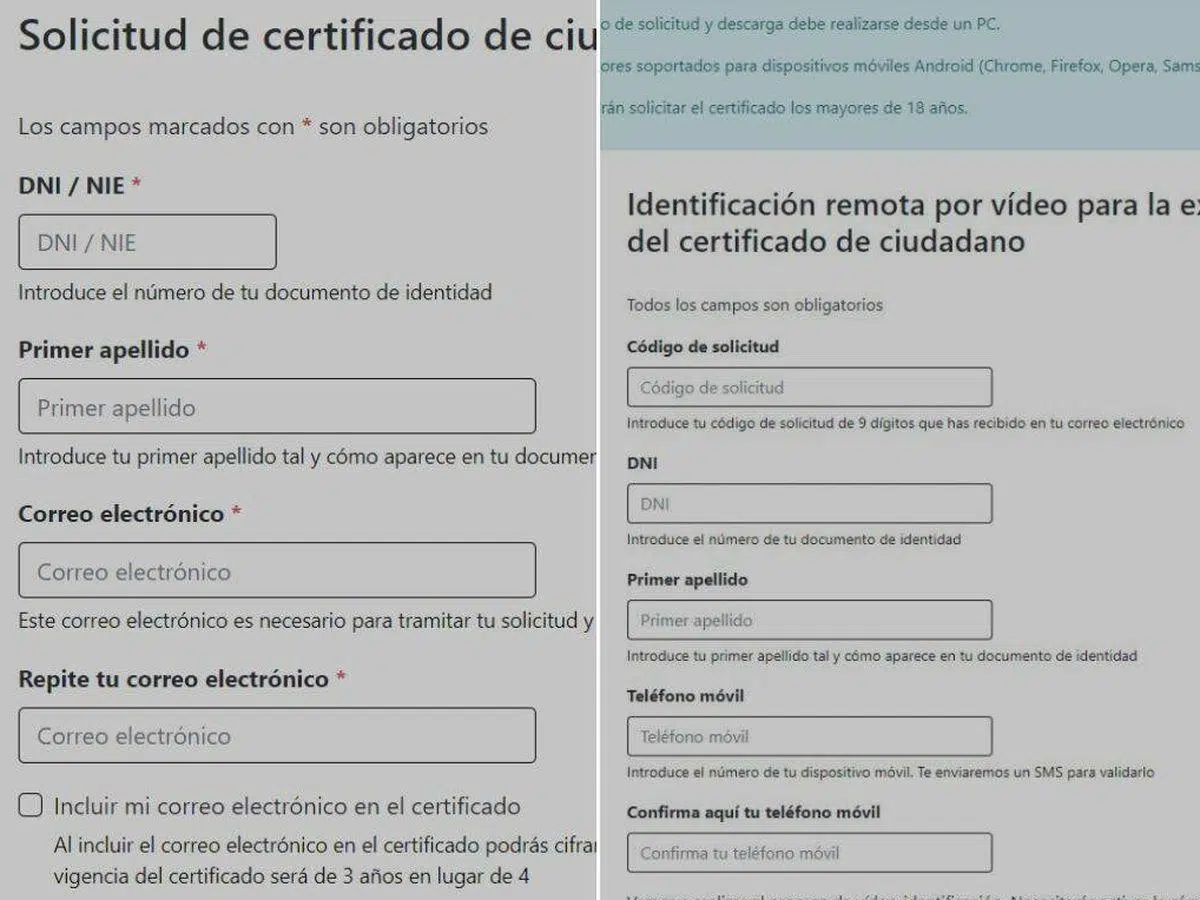
- Accepteer de algemene voorwaarden, geef uw ID-nummer, voornaam en een geldig e-mailadres op.
- Bevestig uw e-mailadres, voer uw mobiele nummer in en valideer de verificatie-sms.
- Voltooi de identificatie door het bewijsmateriaal vast te leggen met de camera van uw telefoon, zoals het systeem u vraagt.
Na de eerste geautomatiseerde verificatie zal een medewerker de aanvraag beoordelen. De gebruikelijke verwerkingstijd bedraagt ongeveer 48 werkuren . U ontvangt een e-mail ter bevestiging van goedkeuring of afwijzing; indien goedgekeurd, kunt u het certificaat downloaden via de meegeleverde link.
Om te downloaden, voert u uw ID-nummer, achternaam en aanvraagcode in. Vervolgens betaalt u € 2,99 + btw met uw kaart (VISA of MasterCard) of Bizum. Het certificaat is daarna beschikbaar voor installatie op uw mobiele telefoon of computer. De FNMT stuurt u binnen circa twee werkdagen een elektronische factuur.
Vraag het aan vanaf de computer: FNMT Configurator en accreditatiemethoden
Je kunt alles ook vanaf je pc beheren. De FNMT biedt een "FNMT-RCM Configurator" waarmee je sleutels kunt genereren en de stappen veilig kunt voltooien. Deze is compatibel met de belangrijkste browsers en besturingssystemen en vereenvoudigt het proces voor zowel video-identificatie als accreditatie ter plaatse.
100% online reisroute met video-identificatie van het web
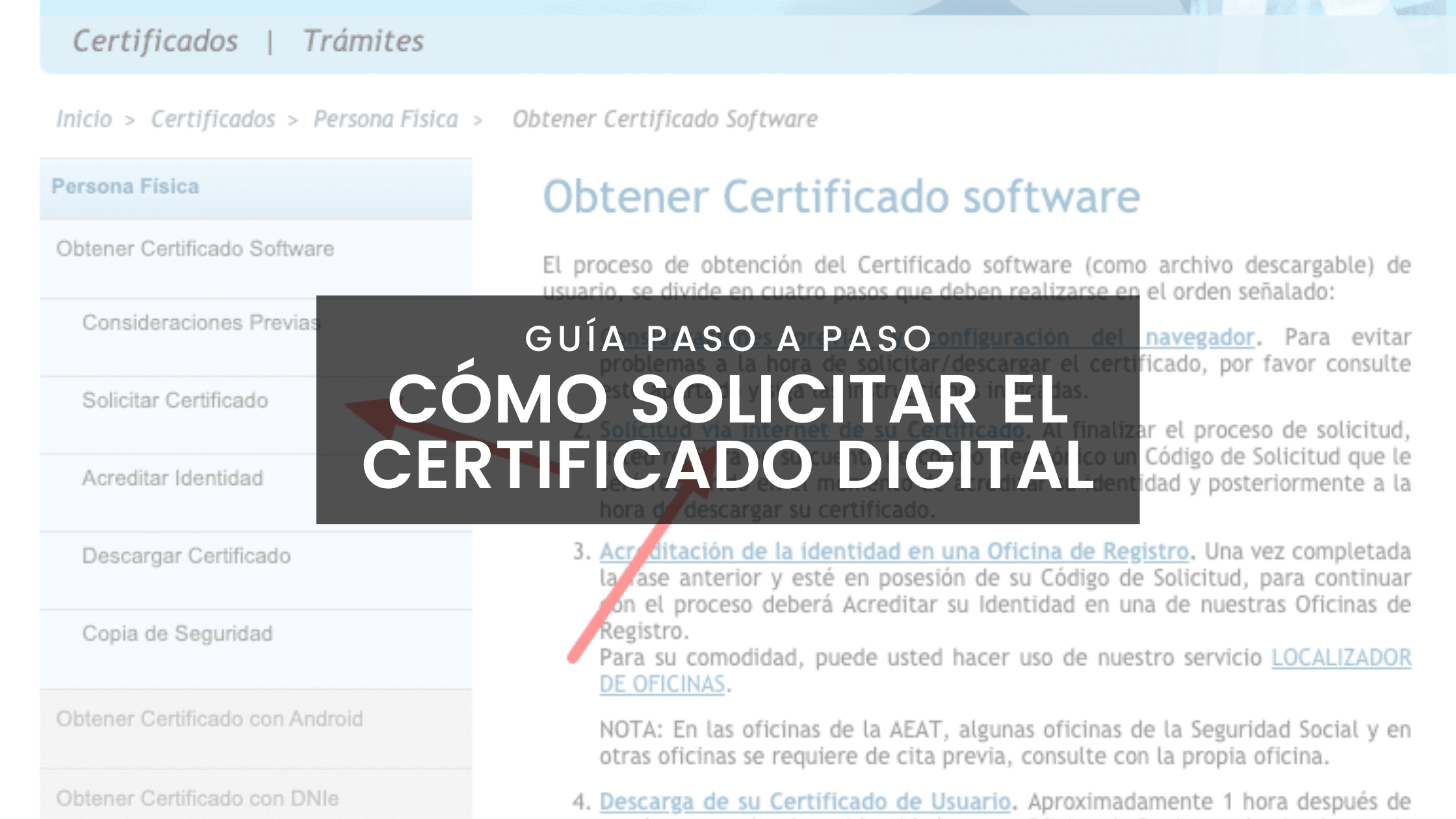
In het downloadbare softwarecertificaatformaat beschrijft de FNMT op haar website een proces in vier stappen :
- VoorconfiguratieInstalleer de FNMT-RCM Configurator vanuit het Downloadgedeelte. Kies uw besturingssysteem, accepteer de rechten en voltooi de installatie.
- Online aanvraagVul uw gegevens in. Zodra u klaar bent, ontvangt u per e-mail een aanvraagcode. Deze heeft u nodig voor accreditatie en om te downloaden.
- Identiteitsverificatie met video-identificatieScan met de applicatiecode op het scherm de QR-code van de website met uw mobiele telefoon om het verificatieproces te vervolgen. Een geldige elektronische identiteitskaart (DNIe) is vereist om het proces te voltooien. U ontvangt het resultaat binnen ongeveer 48 werkuren per e-mail.
- Downloaden en installerenAls uw aanvraag is goedgekeurd, download en installeer dan het certificaat met uw toepassingscode. Maak vervolgens een back-up (sterk aanbevolen).
Deze route voorkomt onnodige reizen. Houd er rekening mee dat video-identificatie € 2,99 + btw kost , precies hetzelfde als via de mobiele app.
Reisroute met persoonlijke accreditatie bij het Registratiekantoor
Als u uw identiteit liever persoonlijk wilt verifiëren, is de procedure ook eenvoudig en geldig voor fiscale en administratieve doeleinden. De aanvraag wordt niet ingediend via de website van de Belastingdienst, maar via de website van de uitgevende instantie (FNMT) , en de Belastingdienst treedt in veel gevallen op als accreditatie-instantie.
Dit zijn de gebruikelijke stappen voor softwarecertificering met fysieke accreditatie :
- VoorconfiguratieInstalleer de FNMT-RCM Configurator om de sleutels te genereren en fouten tot een minimum te beperken.
- Online-applicatieVul uw gegevens in, dan ontvangt u per e-mail een applicatiecode. Bewaar deze goed, want er wordt op kantoor en bij het downloaden naar gevraagd.
- IdentiteitsbewijsMaak een afspraak en ga met uw documenten en de code naar een bureau van de burgerlijke stand. De benodigde documenten verschillen per persoon of vertegenwoordiger.
- Download het certificaatGa terug naar uw computer en download het certificaat van de FNMT-website. Gebruik hiervoor uw NIF en de code die u hebt ontvangen en ga akkoord met de gebruiksvoorwaarden.
- backupExporteer het certificaat met de bijbehorende persoonlijke sleutel, zodat u het op andere apparaten kunt installeren.
Heel belangrijk: Voltooi het hele proces (aanvraag en download) op dezelfde computer en met hetzelfde gebruikersaccount voor uw veiligheid . Vermijd formatteren, het bijwerken van uw browser of het wijzigen van componenten tussen de stappen; dit zorgt ervoor dat de aan het begin gegenereerde sleutels ook aan het einde geldig blijven.
Op de FNMT-website vindt u een overzicht van de locaties van de burgerlijke stand en een link om een afspraak te maken. Praktische tip: maak uw afspraak voordat u het certificaat aanvraagt , zodat de aanvraagcode niet verloopt en u de deadline niet mist.
Beschikbare certificaattypen bij aanvraag
Wanneer u de FNMT-website bezoekt om het proces te starten, is de eerste stap het kiezen van het type certificaat. Naast het individuele certificaat zijn er andere typen die zijn ontworpen voor verschillende behoeften :
- Elektronisch certificaat van burger of natuurlijk persoon: degene die we in deze gids bespreken, voor persoonlijk gebruik.
- Elektronisch certificaat van bedrijf of vertegenwoordiger: met varianten voor enige of gezamenlijke beheerder, voor rechtspersoon of voor entiteit zonder rechtspersoonlijkheid.
- Elektronisch certificaat van de publieke sector: gericht op overheidsorganen en entiteiten.
Als u alleen persoonlijke documenten hoeft te ondertekenen, is de individuele handtekening de juiste keuze. Een vertegenwoordigershandtekening wordt gebruikt wanneer u namens een bedrijf of organisatie handelt en aanvullende documentatie voor accreditatie nodig hebt.
Back-up en installatie op meerdere apparaten
Nadat je het certificaat hebt gedownload en geïnstalleerd, maak je een back-up van de privésleutel (exporteer deze) vanuit het certificaatarchief van je browser of de tool die je gebruikt. Sla deze back-up op een extern apparaat op en beveilig deze met een wachtwoord . Zo kun je het certificaat herstellen als je van computer wisselt of het naar je mobiele apparaat wilt overzetten.
Zonder back-up kunt u het geïnstalleerde certificaat niet herstellen als u het kwijtraakt. De enige mogelijkheid is om een nieuw certificaat aan te vragen en, indien nodig, het oude certificaat in te trekken . Daarom is exporteren een cruciale stap en moet dit direct na het downloaden gebeuren.
Goede praktijken en nuttige waarschuwingen
Om fouten tijdens de applicatie te voorkomen, dient u de technische aanbevelingen van FNMT op te volgen. Installeer de Configurator, wissel niet van browser tijdens het proces en formatteer uw computer niet en voer geen updates uit tussen de applicatie en de download . Dit zorgt ervoor dat de in eerste instantie gegenereerde sleutels ook na afloop beschikbaar blijven.
Als u de mobiele app gebruikt, zorg er dan voor dat het opgegeven e-mailadres bereikbaar is en dat uw telefoon een stabiele internetverbinding heeft. Wanneer u uw elektronische identiteitskaart (DNIe) via NFC leest, plaatst u het document op de aangegeven positie en wacht u een paar seconden ; soms moet u de identiteitskaart iets verschuiven zodat de chip zich direct boven de antenne van de telefoon bevindt.
Houd er rekening mee dat als u via de app een nieuw persoonlijk certificaat aanvraagt, het vorige certificaat automatisch wordt ingetrokken en niet langer geldig is . Bewaar daarom altijd een back-upkopie van het nieuwe certificaat, zodat u deze gemakkelijk naar uw pc, laptop of tablet kunt overzetten.
Snelle FAQ's
Hoeveel kost het certificaat? Het certificaat zelf is gratis. Video-identificatie kost € 2,99 + btw, ongeacht of u dit via de app of de website doet.
Hoe lang duurt een video-identificatie? De beoordeling door een medewerker duurt doorgaans ongeveer 48 werkuren. U ontvangt een e-mail zodra de aanvraag is goedgekeurd of als er aanvullende informatie nodig is.
Kan ik het op meerdere apparaten gebruiken? Ja. Exporteer uw certificaat met de bijbehorende privésleutel vanuit de browser of app en importeer het vervolgens op uw andere apparaten. Een back-up is hiervoor essentieel.
Wat gebeurt er als ik het wachtwoord vergeet dat ik heb ingesteld tijdens het aanmaken van de applicatie? Alleen jij kent dat wachtwoord, en het is ook nodig tijdens het downloadproces. Als je het vergeet, moet je het aanvraagproces opnieuw starten.
Wat als de pincode van uw elektronische identiteitskaart is geblokkeerd? Ga dan naar een politiebureau met een pinautomaat om deze te vernieuwen/activeren. Het is een snelle en gratis procedure en u heeft geen afspraak nodig.
Geeft de Belastingdienst certificaten uit? Nee. De Belastingdienst geeft geen certificaten uit; zij verwijst aanvragen door naar uitgevende instanties (zoals de FNMT) en fungeert als accreditatie-instantie. Aanvragen en downloads verlopen via de website van de FNMT.
Met al het bovenstaande heb je nu het complete stappenplan om je digitale certificaat gemakkelijk vanuit huis te verkrijgen, of, als je dat liever hebt, met accreditatie op locatie. Kies de optie die het beste bij je past (gratis met een geldige elektronische identiteitskaart, video-identificatie voor € 2,99 + btw, of registratie op een kantoor), installeer het certificaat, maak een back-up en begin met tijd besparen bij elke procedure . Als je het eenmaal geprobeerd hebt, wil je niet meer terug: documenten online ondertekenen en indienen is dan een kwestie van minuten.
