- Native tools kunnen niet worden samengevoegd. Ze worden alleen uitgebreid met aaneengesloten ruimte en vereisen NTFS.
- Met beheerders van derden kunt u deelnemen zonder te verwijderen, ruimte verplaatsen en niet-aangrenzende zaken afhandelen.
- Om C: uit te breiden, is het doorgaans beter om D: te verkleinen en C: uit te breiden dan om samen te voegen en de schijf te verliezen.
- Geef prioriteit aan beveiliging op servers (rollback/UPS) en plan met back-up- en onderhoudsvensters.
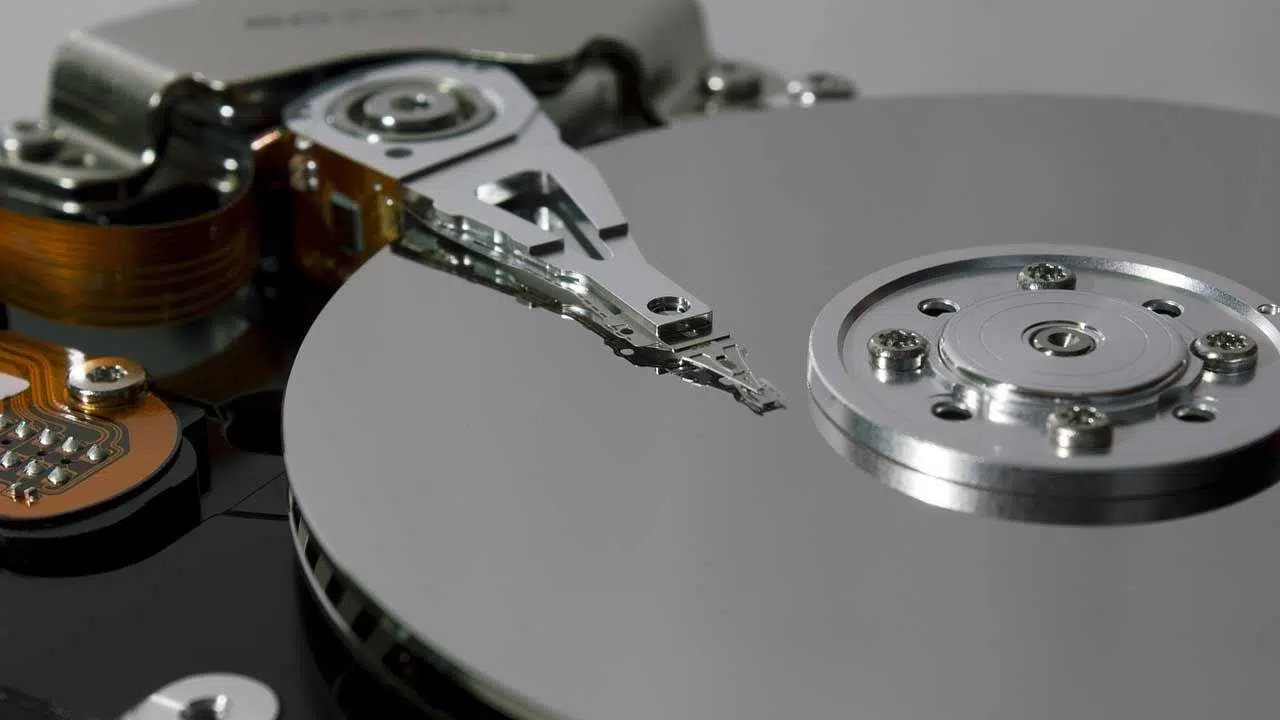
Als je ooit ruimtegebrek hebt gehad op je C:-schijf of last hebt gehad van te veel volumes, heb je misschien overwogen om ze samen te voegen tot één groter volume. Het samenvoegen van NTFS-partities in Windows is mogelijk met zowel ingebouwde tools als gespecialiseerde software, maar elke methode heeft beperkingen en risico's waar je rekening mee moet houden voordat je je schijf aanpast.
Het doel van deze handleiding is u te helpen de beste aanpak voor uw situatie te kiezen en deze stap voor stap, zonder verrassingen, te implementeren. Hier vindt u informatie over vereisten, beperkingen, methoden met en zonder software, alternatieven voor het uitbreiden van de C:-schijf en aandachtspunten voor Windows Server , evenals andere gerelateerde taken zoals het verplaatsen en wijzigen van de grootte van partities.
Wat houdt het samenvoegen van partities in en waarom zou je dat doen?
Door te "samenvoegen" combineer je 2 (of meer) delen tot één groter deel, met als doel bruikbare vrije ruimte te creëren in één eenheid of het aantal afzonderlijke brieven te verminderen dat je dagelijkse leven ingewikkelder maakt.
Veelvoorkomende redenen die in de praktijk terugkomen: het uitbreiden van de C-schijf wanneer deze vol raakt en alles trager wordt; het centraliseren van grote hoeveelheden data (bijv. games) om de zaken te vereenvoudigen; of het sneller vinden van bestanden door minder partities te hoeven doorzoeken.
Dit is echter niet altijd de beste oplossing: om C: uit te breiden, is het vaak beter om D: te verkleinen en C: uit te breiden met de vrijgekomen ruimte in plaats van te verwijderen en samen te voegen. Zo voorkom je dat paden, snelkoppelingen en services die naar de verdwijnende schijf verwezen, niet meer werken.
Essentiële voorwaarden
Voordat u begint, is het verstandig om een aantal technische voorwaarden te controleren die het verschil kunnen maken tussen een soepel verlopend proces en een onaangename verrassing. Controleer eerst of de partities die u wilt samenvoegen aaneengesloten zijn (naast elkaar op de schijf) en of ze hetzelfde bestandssysteem delen (NTFS of FAT32).
Als er een tussenliggende partitie is (inclusief partities die door Windows tijdens de installatie zijn aangemaakt) of niet-toegewezen ruimte ertussen , kunnen de standaardtools niet rechtstreeks samenvoegen; sommige beheerders van derden kunnen die ruimte mogelijk verplaatsen of samenvoegingen van niet-aangrenzende partities toestaan met extra stappen.
Maak een back-up van belangrijke gegevens naar een andere fysieke schijf, zorg voor een stabiele stroomvoorziening en voer schijfcontroles uit (CHKDSK en SMART indien nodig). Gebruik de DISM-tool om Windows te repareren . Het defragmenteren van mechanische partities voordat grote hoeveelheden gegevens worden verplaatst, kan het proces versnellen en stabiliseren.
Als u aan de systeempartitie (C:) gaat werken, neem dan extra voorzorgsmaatregelen: idealiter werkt u zonder het systeem op te starten (WinPE of een Live-omgeving zoals GParted) om bestandsvergrendelingen te voorkomen en het risico op beschadiging te verkleinen.
Beperkingen van native Windows-tools
Noch Schijfbeheer, noch Diskpart biedt een "Samenvoegen"-knop. Ze laten je alleen een partitie uitbreiden naar de aangrenzende, niet-toegewezen ruimte rechts ervan. Dit betekent dat je, om indirect te "samenvoegen", eerst de aangrenzende rechterpartitie moet verwijderen zodat deze niet-toegewezen ruimte wordt, en vervolgens de linkerpartitie moet uitbreiden.
Deze tools leggen extra beperkingen op: de doelpartitie moet NTFS zijn , de partities moeten van hetzelfde type zijn (primair of logisch) en het samenvoegen van niet-aangrenzende volumes wordt niet ondersteund. Als u een schijf verwijdert waarop programma's zijn geïnstalleerd, werken deze niet meer, zelfs niet als u de bestanden verplaatst.
Hoe doe je dat met Schijfbeheer (native methode)
Deze methode is eenvoudig en gratis, maar vereist wel dat de naastgelegen partitie rechts ervan wordt verwijderd om ruimte vrij te maken. Gebruik deze methode alleen als die schijf leeg is of als het je niet uitmaakt de inhoud ervan te verliezen (maak indien nodig eerst een back-up).
- Open Schijfbeheer: klik met de rechtermuisknop op de Start-knop en kies 'Schijfbeheer' (of voer 'Schijfbeheer' uit) diskmgmt.msc).
- Klik met de rechtermuisknop op de aangrenzende rechterpartitie (bijv. D:) en selecteer 'Volume verwijderen...'. Bevestig.
- Klik nu met de rechtermuisknop op de linkerpartitie (bijv. C:) en kies “Volume uitbreiden…”.
- Volg de wizard om aaneengesloten niet-toegewezen ruimte toe te voegen.
Houd er rekening mee dat, hoewel het proces snel is, het niet twee partities samenvoegt met behoud van beide : in de praktijk vergroot je de ene partitie en offer je de andere op. Als je de gegevens van beide partities wilt behouden, kun je overwegen om gespecialiseerde software te gebruiken.
Hoe doe je dat met Diskpart (opdrachtregel)
Diskpart levert dezelfde resultaten op als de grafische console, met dezelfde beperkingen. Het is handig op servers of in omgevingen zonder grafische gebruikersinterface, maar het kan geen twee volumes samenvoegen zonder er eerst één te verwijderen . Maak dus alleen een back-up van wat noodzakelijk is.
- Open CMD als beheerder (Win + X > “Opdrachtprompt/Terminal (Admin)”).
- Rennen diskpart en lokaliseert schijven en volumes.
diskpart
list disk
select disk 0
list volume
select volume D
delete volume
select volume C
extend
exit
De `extend`- opdracht werkt alleen als er niet-toegewezen ruimte is direct rechts van de geselecteerde partitie. Het kan niet worden gebruikt om partities samen te voegen die door een andere partitie worden gescheiden , of om verschillende schijven te combineren.
Samenvoegen zonder gegevensverlies: aanbevolen partitiebeheerders
Om partities te combineren met behoud van gegevens en met meer flexibiliteit, zijn er partitiemanagers die deze taak vereenvoudigen. IM-Magic Partition Resizer, NIUBI Partition Editor en EaseUS Partition Master zijn de meest bekende namen en bieden gratis versies voor thuisgebruik.
Deze tools maken het onder andere mogelijk om aangrenzende partities samen te voegen zonder ze eerst te verwijderen , niet-toegewezen ruimte te verplaatsen om niet-aaneengesloten volumes te verbinden, en te werken met NTFS- of FAT32-partities (afhankelijk van het programma).
IM-Magic Partition Resizer (gratis op pc)
IM-Magic onderscheidt zich door de focus op beveiliging: het integreert rollback-technologie die wijzigingen ongedaan maakt in geval van stroomuitval of onderbrekingen, en stelt u in staat de bewerking halverwege te annuleren. Het fusieproces duurt slechts enkele minuten en behoudt de gegevens, met een zeer gestructureerde workflow.
Een standaard handleiding voor IM-Magic: 1) Start het programma en kies 'Partities samenvoegen' op het doelvolume (bijv. C:). 2) Selecteer de partities die u wilt samenvoegen (bijv. C: en H:) en geef aan waar het resulterende volume moet komen te staan. 3) Klik op 'Toepassen' en bevestig; de computer kan opnieuw opstarten om de taak te voltooien.
Het is een bijzonder handige optie als je op zoek bent naar een volledig gratis tool voor Windows 11/10/8/7/Vista/XP op je pc. Er is een betaalde versie beschikbaar voor Windows Server.
NIUBI Partition Editor (gratis Home-editie)
NIUBI biedt geavanceerde functies met meerdere beveiligingsmechanismen: terugdraaien binnen 1 seconde , "Virtuele modus" voor preview en "Annuleren op elk moment", plus hot cloning . Het is snel dankzij het algoritme voor gegevensverplaatsing en biedt wizards voor het samenvoegen en aanpassen van de grootte.
Voordelen van samenvoegen in NIUBI: Het voegt NTFS- of FAT32-schijven samen , links of rechts, primaire of logische schijven, en kan niet-toegewezen ruimte verplaatsen om niet-aangrenzende schijven samen te voegen. Bij het samenvoegen van aaneengesloten volumes worden alle bestanden naar een map in de root van de doelpartitie verplaatst, waarbij de structuur behouden blijft.
Gebruikelijke stappen: 1) Klik met de rechtermuisknop op een van de twee partities en selecteer 'Volume samenvoegen'; 2) selecteer beide partities en bevestig; 3) druk op 'Toepassen' om de wijzigingen door te voeren.
EaseUS Partition Master (Gratis voor binnen)
EaseUS is erg populair vanwege de intuïtieve interface en omdat het partities kan verkleinen, verplaatsen en samenvoegen zonder in de meeste gevallen gegevensverlies. Het bevat ook extra hulpprogramma's: systeemmigratie naar SSD/HDD , conversie van MBR naar GPT en het schakelen tussen compatibele bestandssystemen.
Een praktisch voordeel: de wizard voor het samenvoegen van partities is toegankelijk voor beginnende gebruikers, met minder beperkingen dan de standaardtools en zonder dat de samen te voegen partitie eerst verwijderd hoeft te worden.
Andere handige alternatieven
Er zijn nog andere gevestigde partitiemanagers die het overwegen waard zijn. MiniTool Partition Wizard is krachtig en de gratis versie kent minder beperkingen dan andere programma's, waardoor het ideaal is voor thuisgebruik.
AOMEI Partition Assistant is een andere bekende optie waarmee u partities kunt samenvoegen zonder gegevensverlies , SSD's/HDD's kunt beheren, besturingssystemen kunt migreren en compatibiliteit met de meest voorkomende bestandssystemen kunt behouden.
DiskGenius voegt geavanceerde hulpprogramma's toe: MBR/GPT-conversie, dynamische schijven, MBR-herstel , reparatie van de partitietabel, scannen op defecte sectoren, SMART-ondersteuning en veilige bestandsverwijdering.
Active@ Partition Manager herkent meerdere formaten (FAT, NTFS, XFS), maakt FAT/exFAT/NTFS-partities aan en converteert MBR naar GPT met een intuïtieve interface . Het ondersteunt ook verschillende imageformaten.
Paragon Partition Manager is gratis voor niet-commercieel gebruik en onderscheidt zich door zijn eenvoud met wizards . Het is compatibel met NTFS, FAT32 en HFS en voldoet aan de meeste dagelijkse behoeften.
Speciale gevallen: niet-aangrenzende partities, typen en paden
Als de samen te voegen partities niet naast elkaar liggen, kunnen sommige programma's de niet-toegewezen ruimte verplaatsen en naast de doelpartitie plaatsen. De gebruikelijke workflow is: verwijder/verplaats het tussenliggende volume (indien van toepassing), verplaats de vrije ruimte en voeg de partities vervolgens samen.
Houd er rekening mee dat na het samenvoegen of verwijderen van een volume, paden, snelkoppelingen en services die naar die stationsletter verwijzen, mogelijk niet meer werken. Als u D: gebruikte voor het installeren van applicaties of voor gamegegevens, kalibreer dan de paden opnieuw of overweeg om D: te verkleinen en C: te vergroten in plaats van deze te verwijderen.
Wat bestandssystemen betreft, beperken native tools de extensie tot NTFS . Beheerprogramma's van derden ondersteunen vaak ook FAT32 voor het samenvoegen en wijzigen van de grootte, hoewel NTFS wordt aanbevolen voor Windows.
Windows Server: Release-opmerkingen voor 2012/2016/2019/2022/2025
Windows Server ondersteunt veeleisendere scenario's, waaronder RAID-volumes. Voor servers is het praktisch aan te raden om NIUBI Partition Editor Server of IM-Magic Partition Resizer Server te gebruiken , omdat deze software beveiliging (terugdraaien) en snelheid biedt.
Schijfbeheer in Server 2012/2016/2019/2022 kent dezelfde beperkingen : geen "Samenvoegen"-knop, u moet het aangrenzende volume rechts ervan verwijderen en u kunt alleen uitbreiden naar NTFS, met gelijkheid van het type (primair/logisch).
Serverspecifieke best practices omvatten: een onderhoudsvenster , UPS-back-up om uitval te voorkomen, CHKDSK-validatie en, indien mogelijk, pre-testen op een kloon. De 1-seconde rollback- technologie van NIUBI en de bijbehorende beveiligingsmodi zijn hierbij bijzonder waardevol.
Wil je C: uitbreiden? Beter dan samenvoegen
Het samenvoegen van C: en D: klinkt misschien verleidelijk, maar dat betekent dat D: verloren gaat. De minst ingrijpende strategie is om D: te verkleinen en C: te vergroten; op deze manier veranderen alleen de afmetingen, verdwijnen er geen partities en worden er geen paden verbroken.
Met behulp van een partitiemanager: 1) Verklein D: om niet-toegewezen ruimte te creëren; 2) als de ruimte zich rechts van D: bevindt, verplaats D: zodat de ruimte naast C: komt te liggen; 3) vergroot C: en neem die ruimte in beslag. Dit alles zonder D: te verwijderen of de stationsletter te verliezen.
Verwante bewerkingen: formaat wijzigen, verplaatsen en defragmenteren
Door een partitie te verkleinen, ontstaat er aaneengesloten, niet-toegewezen ruimte. Dit is eenvoudig en vereist geen speciale voorwaarden, behalve dat u de partitie niet kleiner moet maken dan de huidige grootte.
Om een partitie uit te breiden, is aaneengesloten, niet-toegewezen ruimte nodig (links of rechts, afhankelijk van het gebruikte programma). Als die ruimte niet beschikbaar is, moet u eerst volumes verplaatsen om de ruimte te creëren.
Door een partitie te verplaatsen, kunt u deze verschuiven over een vrije ruimte, waardoor alle ongebruikte ruimte geconcentreerd wordt en vervolgens gemakkelijker kan worden uitgebreid of samengevoegd.
Voordat u grote bewerkingen uitvoert op mechanische schijven, is het raadzaam deze te defragmenteren . Het is ook altijd een goed idee om CHKDSK of een ander schijfcontroleprogramma uit te voeren om verrassingen tijdens intensieve lees-/schrijfbewerkingen te voorkomen.
Fysieke beperkingen: kan niet tussen schijven samenvoegen
Het is niet mogelijk om C: op schijf 0 samen te voegen met een gegevenspartitie op schijf 1. De grootte van een fysieke schijf is vast en geen enkel partitioneringsprogramma kan de ruimte tussen verschillende apparaten combineren.
Realistische opties: verplaats een partitie van schijf 0 naar een andere schijf en verwijder deze na verificatie om ruimte vrij te maken die u vervolgens op C: kunt uitbreiden; of kloon de schijf naar een grotere schijf en breid vervolgens de partities uit met de extra ruimte.
Risico's en goede beveiligingspraktijken
Werken met partities brengt altijd risico's met zich mee. Een crash, een ongewenste herstart of een stroomstoring kan schade veroorzaken. Minimaliseer het risico door back-ups te maken van de betreffende schijf , een UPS te gebruiken en de slaapstand/hibernatie en automatische herstarts via Windows Update tijdens de bewerking uit te schakelen.
Als de tool de mogelijkheid biedt om terug te draaien of op elk moment te annuleren , maak daar dan gebruik van. Sta, wanneer daarom wordt gevraagd, een herstart toe om taken te voltooien waarbij volumes die in gebruik zijn, moeten worden ontkoppeld.
Opmerkingen en extra's om in gedachten te houden
Sommige beheerders bieden interessante functies: het migreren van het besturingssysteem naar een SSD , het converteren van MBR naar GPT zonder herinstallatie, het converteren tussen compatibele bestandssystemen, het repareren van partitietabellen, het controleren op defecte sectoren of het onherstelbaar verwijderen van bestanden.
Als uw computer sterk gefragmenteerd is, oud is of SMART-fouten vertoont, overweeg dan om de harde schijf te vervangen door een nieuwe voordat u grote wijzigingen aanbrengt. Help-communities en forums kunnen nuttig zijn voor specifieke vragen, hoewel officiële handleidingen voor elk hulpmiddel meestal nauwkeuriger zijn.
Snelle FAQ
Worden gegevens gewist als ik een volume verwijder? Ja. Met 'Volume verwijderen' in Schijfbeheer worden de gegevens op het volume vernietigd. Zorg ervoor dat u een back-up hebt voordat u dit doet.
Kun je C: en D: samenvoegen zonder gegevensverlies met behulp van ingebouwde tools? Nee. Ingebouwde tools vereisen dat D: wordt verwijderd voordat C: kan worden uitgebreid. Bestandsbeheerders van derden bieden wel de mogelijkheid om bestanden samen te voegen met behoud van gegevens, maar ze controleren wel de paden en programma's die op D: zijn geïnstalleerd.
Wat als er een herstelpartitie in het midden zit? Mogelijk kunt u die met bepaalde programma's verplaatsen, anders moet u uw strategie herzien: niet-toegewezen ruimte verplaatsen , de partitiegrootte aanpassen of een andere combinatie van stappen toepassen.
Met al het bovenstaande heb je nu een compleet overzicht: van de beperkingen van Windows tot de veilige snelkoppelingen van de beste bestandsbeheerders. Kies de methode die het beste bij je past , bereid alles voor (back-up, stroomvoorziening, schijfstatus) en voer het rustig uit; in de meeste gevallen lukt het je om dit te doen zonder gegevensverlies en met volledige controle over het resultaat.
