- PowerToys biedt de functie 'Automatisch cursor verbergen' aan, waarmee de cursor automatisch vervaagt tijdens het typen of na een instelbare periode van inactiviteit.
- Windows biedt een ingebouwde optie in het Configuratiescherm om de muisaanwijzer te verbergen tijdens het typen, zonder dat daarvoor externe software nodig is.
- Er zijn extra functies zoals CursorWrap en Find My Mouse om de navigatie en de positie van de muisaanwijzer te optimaliseren.
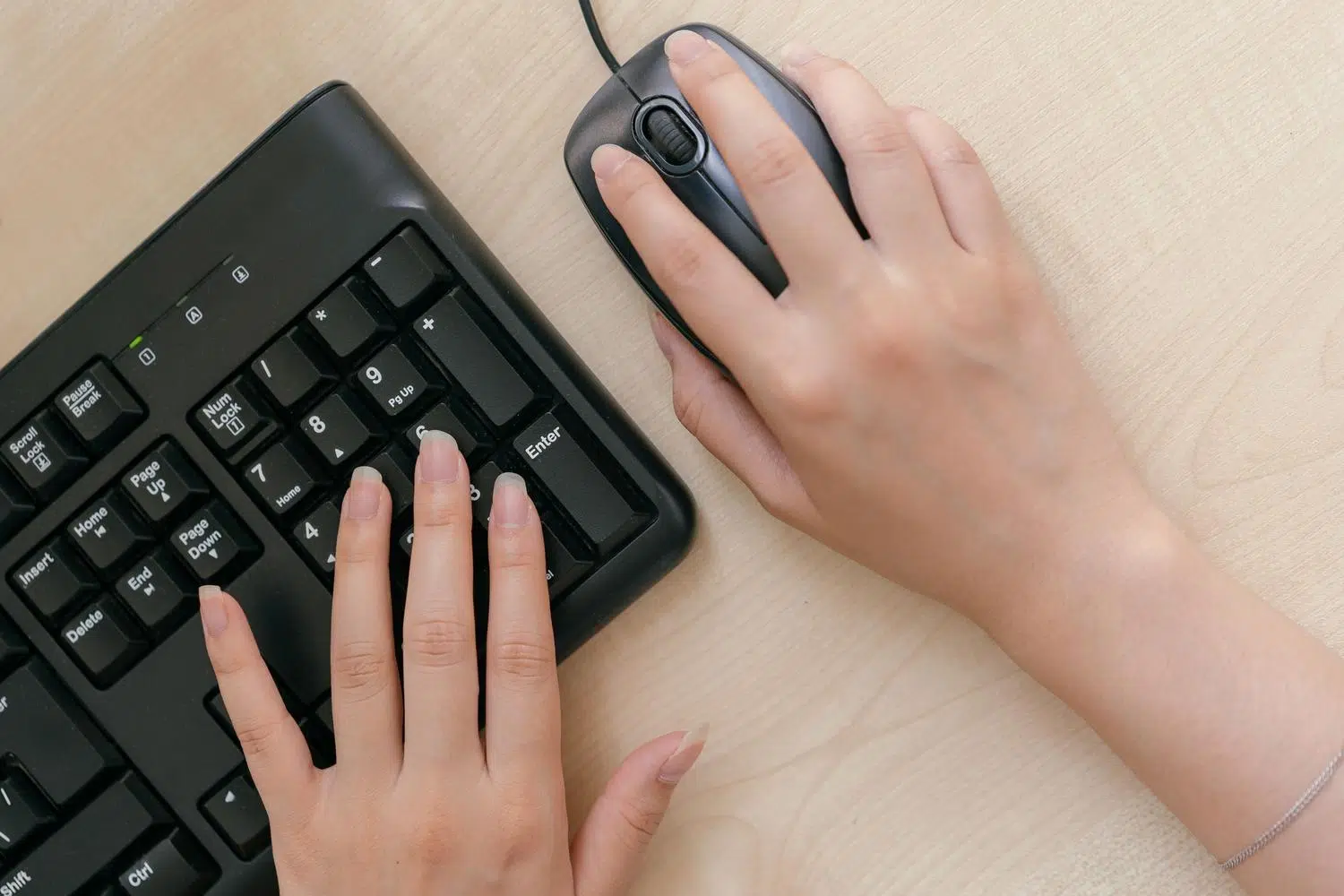
Soms, wanneer we geconcentreerd een lange tekst schrijven of programmeren, blijft de muiscursor vlak voor de letters hangen, wat een visuele afleiding vormt en de concentratie verstoort. Om dit kleine maar vervelende probleem op te lossen, heeft Microsoft verschillende tools in zijn ecosystemen geïntegreerd, met name PowerToys' Mouse Utilities , waarmee de cursor automatisch verdwijnt, zodat we ongestoord kunnen schrijven.
Hoewel Windows al tientallen jaren vergelijkbare functies heeft, bieden moderne versies en add-ons voor gevorderde gebruikers veel nauwkeurigere controle over wanneer en hoe de muisaanwijzer verborgen moet worden. Of u nu op zoek bent naar een professionele oplossing met gespecialiseerde software of liever de standaardinstellingen van het systeem aanpast, er zijn verschillende manieren om te voorkomen dat de muis u in de weg zit tijdens het typen.
De verbergfunctie in PowerToys onder de knie krijgen

Binnen de PowerToys-suite is de functie 'Automatisch cursor verbergen' (of CursorHide) het pronkstuk voor iedereen die productiviteit nastreeft. Deze functie zorgt ervoor dat de cursor verdwijnt zodra je het toetsenbord gebruikt of na een korte periode van inactiviteit, waardoor je voorkomt dat de cursor midden in een alinea vast komt te zitten.
Het meest interessante is dat het systeem behoorlijk intelligent is en onbeduidende muisbewegingen negeert , zoals de lichte trillingen die optreden wanneer je je hand op de tafel legt, waardoor de cursor niet constant verschijnt en verdwijnt. De cursor wordt direct weer zichtbaar als je de muis bewust beweegt, op een knop drukt of aan het scrollwiel draait.
Gedetailleerde activeringsinstellingen
Om deze tool precies naar wens te laten werken, kunnen we het instellingenmenu openen en de volgende parameters aanpassen:
- Verberg je achter toetsenbordinvoer: Dit is de primaire optie en is standaard ingeschakeld. Hiermee verdwijnt de cursor tijdens het typen, maar het is belangrijk om te weten dat modificatietoetsen (zoals Ctrl of Shift) dit proces niet activeren.
- Verbergen na inactiviteit van de muisaanwijzer: Hiermee verdwijnt de muiscursor als er gedurende een bepaalde tijd geen beweging wordt gedetecteerd.
- Inactiviteitstime-out: Als we de vorige optie activeren, kunnen we kiezen hoeveel tijd er moet verstrijken voordat de cursor verdwijnt, met een bereik dat loopt tot van 1 tot 60 seconden (5 is de standaardwaarde).
Een belangrijk technisch detail om in gedachten te houden is dat PowerToys, terwijl de cursor verborgen is, tijdelijk de cursorvormen van het systeem vervangt. Bovendien is het mogelijk dat deze tool een door de software gegenereerde cursor niet kan verbergen als de applicatie deze gebruikt.
Andere muisfuncties in PowerToys om de nauwkeurigheid te verbeteren

Omdat we het muisgebruik optimaliseren, biedt PowerToys andere functies die de type- en browse-ervaring kunnen verbeteren. CursorWrap is bijvoorbeeld fantastisch voor gebruikers met meerdere beeldschermen, omdat de cursor hiermee van de ene rand van het scherm naar de andere kan 'springen', waardoor lang en vervelend scrollen over het bureaublad wordt vermeden.
We hebben ook de functie 'Vind mijn muis' , die een redder in nood is als we de cursor uit het oog verliezen. Door twee keer op de Ctrl-toets te drukken of de muis te schudden, verschijnt er een spotlicht dat de exacte positie van de cursor markeert. We kunnen de achtergrondkleur, de straal van de cirkel en zelfs de transparantie van het visuele effect aanpassen , zodat het niet te opdringerig is.
Sleep-en-drop-functionaliteit en visuele markeringen
Als je vaak grote hoeveelheden tekst selecteert of veel bestanden verplaatst, is de muisknopvergrendeling een redder in nood. Hiermee kun je een muisknop (zoals de rechtermuisknop of de middelste muisknop) vergrendelen door deze even ingedrukt te houden. Windows denkt dan dat je de knop nog steeds ingedrukt houdt, zelfs nadat je hem hebt losgelaten, waardoor langdurig slepen gemakkelijker en minder vermoeiend wordt.
Aan de andere kant voegt de muismarkering visuele indicatoren (zoals golven of cirkels) toe telkens wanneer je klikt. Dit is vooral handig als je tutorials opneemt of presentaties geeft, omdat je kunt kiezen uit verschillende markeermodi en de kleuren voor de primaire en secundaire knoppen kunt aanpassen.
Native oplossingen in Windows-versies

Niet iedereen wil extra software installeren. Windows biedt al heel lang de mogelijkheid om de muisaanwijzer te verbergen tijdens het typen. In klassieke versies zoals Windows XP kon dit via het Configuratiescherm in het gedeelte Muis , meer specifiek in het tabblad Aanwijzeropties, door het bijbehorende vakje voor zichtbaarheid aan te vinken.
In de huidige versies van Windows is de procedure vergelijkbaar, hoewel de interface is veranderd. Typ simpelweg 'muis' in de zoekbalk van het systeem en ga naar 'Aanvullende muisopties' . Daar, op het tabblad 'Aanwijzeropties', vindt u het selectievakje 'Aanwijzer verbergen tijdens typen' . Door dit selectievakje aan of uit te vinken, afhankelijk van uw voorkeur, kunt u dit gedrag het snelst en zonder problemen beheren.
Aanvullende tips voor toegankelijkheid

Voor wie moeite heeft met het vinden van de muiscursor, biedt Windows de mogelijkheid om de positie van de cursor weer te geven door de CTRL-toets ingedrukt te houden. Hierdoor verschijnt een concentrische cirkel rond de cursor, een eenvoudige maar effectieve functie die de gebruikerservaring verbetert.
Het is cruciaal om te vermelden dat als je merkt dat je muis bestanden laat vallen tijdens het slepen, je, voordat je naar een softwareoplossing zoekt, eerst de fysieke staat van de hardware moet controleren . Soms veroorzaakt een versleten microschakelaar onbedoelde klikken of het laten vallen van bestanden tijdens het slepen, en geen enkele PowerToys-configuratie kan een mechanisch onderdeel repareren dat het einde van zijn levensduur heeft bereikt.
Met tools zoals PowerToys verandert de manier waarop we met Windows omgaan. We kunnen er van alles mee doen, van het laten verdwijnen van de cursor tijdens het typen tot het vergrendelen van knoppen om spiervermoeidheid te voorkomen. Of het nu via de standaard zichtbaarheidsinstellingen van het systeem is of door gebruik te maken van geavanceerde opties voor inactiviteit en het overslaan van schermen, het is mogelijk om een werkomgeving te creëren waarin de muis een bondgenoot is in plaats van een visuele afleiding.