- Het systeem gebruikt de Bluetooth-signaalsterkte (RSSI) om de afstand tussen de mobiele telefoon en de computer te detecteren.
- Je moet je smartphone eerst koppelen via het apparaatmenu en de optie 'Dynamisch vergrendelen' inschakelen in de accountinstellingen.
- Er is een wachttijd van ongeveer 30 tot 60 seconden voordat het systeem de daadwerkelijke vergrendeling uitvoert.
- Deze functie dient als extra beveiligingsmaatregel, omdat automatisch ontgrendelen bij terugkomst wordt voorkomen.

Heb je ooit opstaan van je bureaustoel, op kantoor of thuis, en het koud zweet zien uitbreken toen je je realiseerde dat je je computer aan en ontgrendeld had laten staan? Het is een veelvoorkomende vergissing, maar het kan een ernstig beveiligingsrisico vormen als iemand met kwade bedoelingen besluit om in je bestanden te snuffelen. Gelukkig heeft Microsoft een tool genaamd Dynamic Lock geïntegreerd die dit probleem automatisch oplost. Je pc beveiligt zichzelf zodra hij detecteert dat je even weg bent.
Dit systeem is in feite een onzichtbare bewaker die Bluetooth-technologie gebruikt om uw nabijheid te detecteren. Wanneer u uw smartphone koppelt aan uw computer, controleert Windows de ontvangen signaalsterkte (RSSI) . Als uw telefoon verder weg beweegt en de verbinding verzwakt, begrijpt het systeem dat u niet langer in de buurt bent en wordt u automatisch uitgelogd. Hoewel het geen volledige vervanging is voor biometrische methoden zoals Windows Hello, biedt het een fantastische extra beveiligingslaag voor mensen die wel eens dingen vergeten.
Hoe de technologie achter het slot werkt
Om dit beter te begrijpen: het proces is gebaseerd op het creëren van een piconet , een draadloos netwerk met een kort bereik waarmee gekoppelde apparaten communiceren. De computer controleert constant de verbinding met de telefoon; zolang het signaal sterk is, werkt alles normaal, maar zodra de verbinding wegvalt of onder een bepaalde drempelwaarde komt, wordt de blokkering geactiveerd. Het is belangrijk om te weten dat het Bluetooth-bereik varieert afhankelijk van het zendvermogen van elk apparaat, dus de exacte blokkeringsafstand kan verschillen.
Apparaatvereisten en voorbereiding
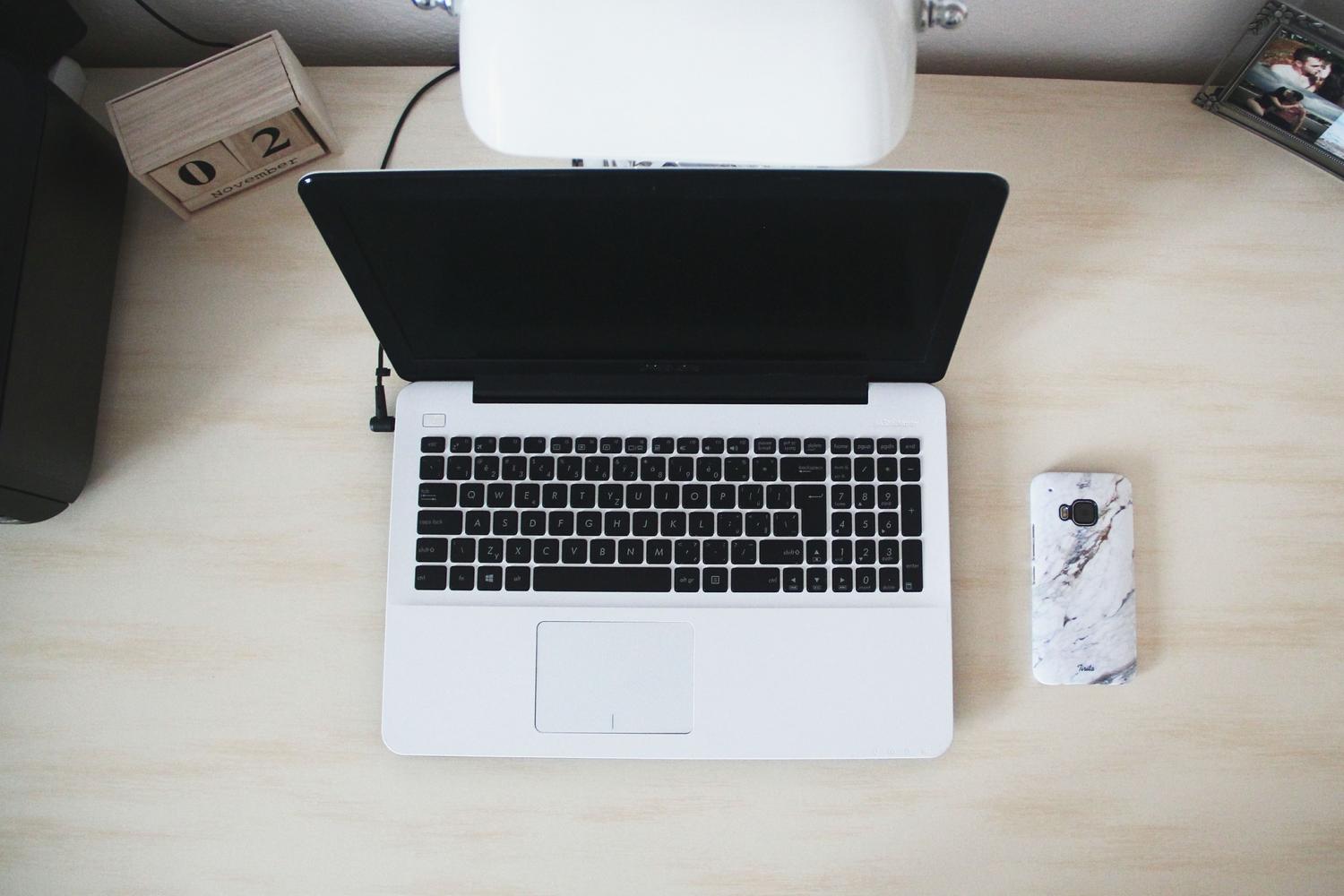
Om dit werkend te krijgen, heb je een smartphone (Android of iPhone) en een pc met Bluetooth nodig. Met Android verloopt de integratie meestal erg soepel, terwijl het met iOS weliswaar mogelijk is, maar sommige gebruikers melden dat het minder stabiel is . Een extra tip is om de Link to Windows -app te installeren vanuit de Play Store of App Store, in te loggen met je Microsoft-account en ervoor te zorgen dat Bluetooth op beide apparaten is ingeschakeld voordat je met de installatie begint.
Stapsgewijze handleiding voor het instellen van een dynamisch slot
Het proces is vrij eenvoudig en duurt niet langer dan een paar minuten. Eerst moeten we de apparaten fysiek koppelen:
- Ga naar het menu van PC-installatie Ga vervolgens naar het gedeelte Bluetooth en apparaten.
- Schakel de Bluetooth-schakelaar in en klik op Apparaat toevoegen.
- Selecteer de Bluetooth-optie, zoek je mobiele telefoon in de lijst en accepteer de koppelingscode die op beide schermen verschijnt.
Zodra de telefoon en de computer bekend zijn, moet de specifieke beveiligingsfunctie worden geactiveerd:
- Ga terug naar Instellingen en open het gedeelte voor Accounts.
- Zoek naar de optie van Aanmeldingsopties en scroll naar beneden tot je het gedeelte Dynamisch slot vindt.
- Open het menu en vink het vakje aan dat zegt Sta Windows toe om het apparaat automatisch te vergrendelen. wanneer je weg bent.
Belangrijke details en beperkingen die u moet weten
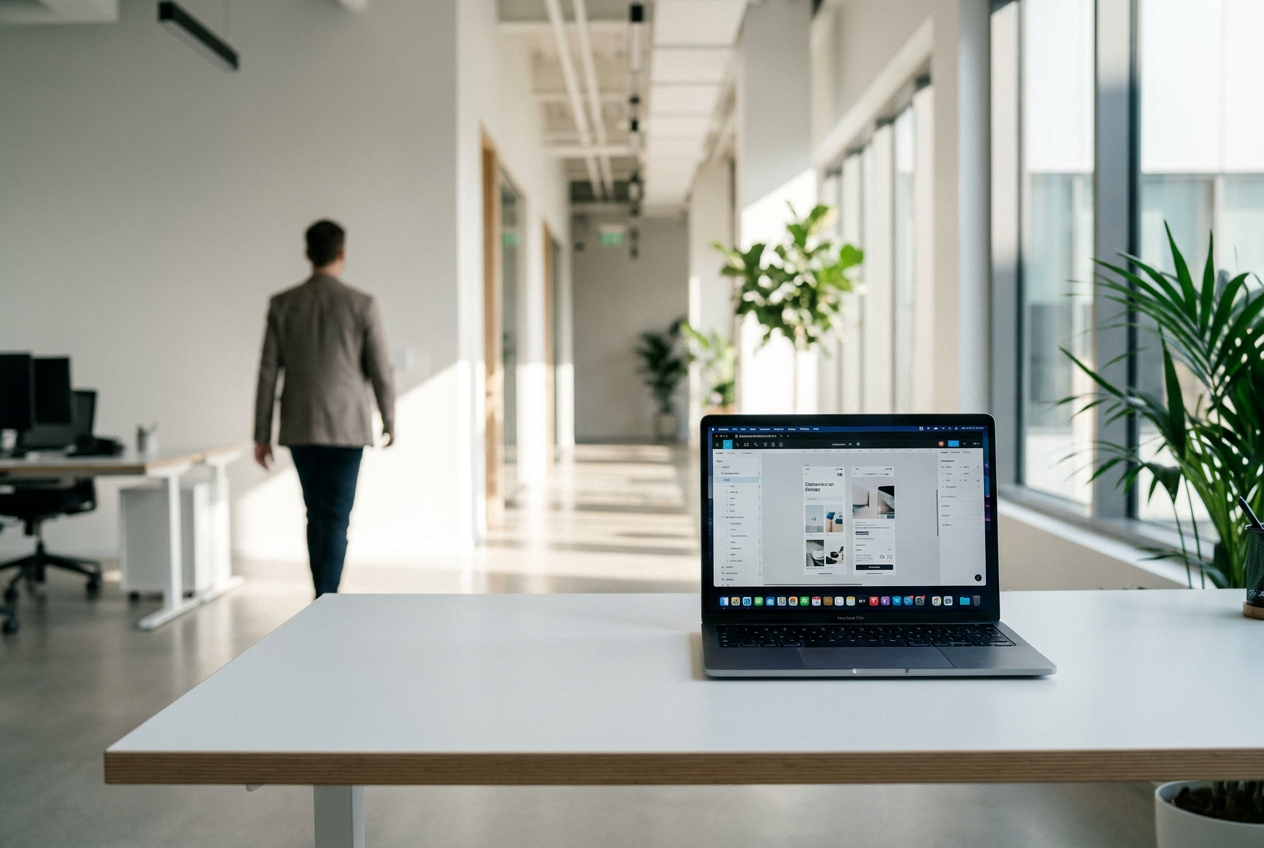
Niet alles is perfect, en er zijn een paar dingen die je moet weten om verrassingen te voorkomen. Ten eerste werkt de vergrendeling niet direct; er is een wachttijd van meestal 30 seconden tot een minuut. Als iemand direct na je vertrek op je stoel gaat zitten en de muis beweegt, wordt de functie mogelijk niet geactiveerd. Houd er ook rekening mee dat deze functie je pc niet automatisch ontgrendelt wanneer je terugkomt; je moet zoals gebruikelijk je pincode of wachtwoord invoeren.
Een ander aspect om te overwegen is het energieverbruik. Constant scannen naar Bluetooth-signalen kan de batterij van zowel je telefoon als je laptop sneller leegtrekken, waardoor de batterijduur van je apparaten mogelijk iets korter wordt. Vergeleken met het risico dat je gegevens onbeveiligd achterblijven, is dit echter een kleine prijs om te betalen.
Voorbij het blok: productiviteit in Windows
Nu we het toch over systeemverbeteringen hebben, heeft Microsoft nog meer functies toegevoegd om je workflow soepeler te laten verlopen. Zo kun je met Snap Layouts vensters op je scherm veel efficiënter ordenen, vooral op touchscreens. Er zijn ook Focus Session en Niet storen- modi , die je scherm vrijmaken van storende meldingen, zodat je je volledig op je taken kunt concentreren zonder afleiding.
Door dynamische vergrendeling in te stellen, in combinatie met organisatie- en privacytools, wordt uw computer een veel veiligere en productievere omgeving. Verbind uw telefoon eenvoudig via Bluetooth en schakel de optie in uw accountinstellingen in. Het systeem vergrendelt uw computer dan automatisch elke keer dat u van uw stoel weggaat, zodat uw vertrouwelijke informatie veilig blijft zonder dat u elke twee minuten op Win+L hoeft te drukken.