- De CMOS-batterij zorgt ervoor dat de BIOS-instellingen en de nauwkeurigheid van de interne klok (RTC) behouden blijven wanneer de computer is uitgeschakeld.
- De belangrijkste symptomen van uitputting zijn het verlies van datum en tijd of foutmeldingen zoals een CMOS-checksumfout bij het opstarten.
- De meeste moderne pc's gebruiken CR2032-knoopcelbatterijen, terwijl oudere apparatuur mogelijk gesoldeerde batterijen heeft die gevoelig zijn voor corrosie.
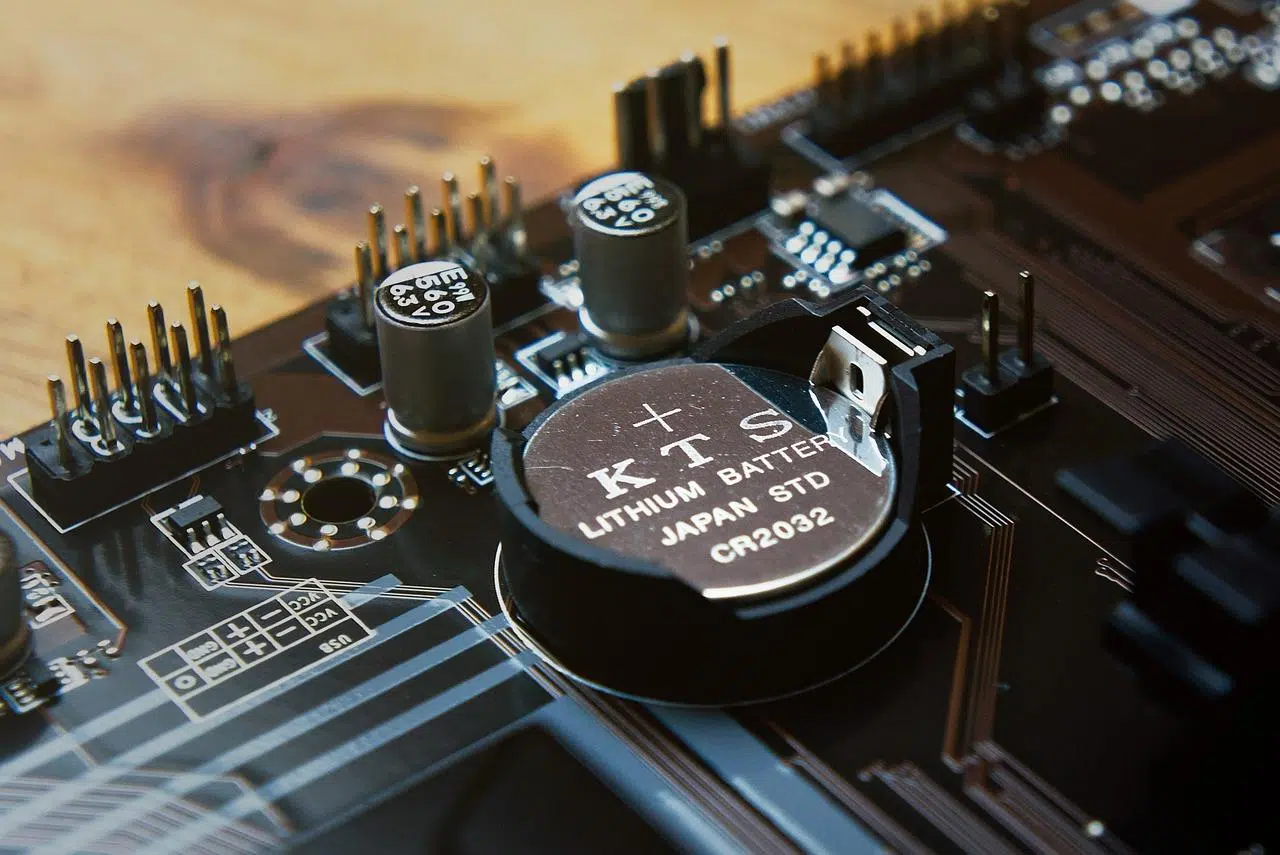
Ik weet zeker dat het u wel eens is overkomen: u zet uw computer aan en plotseling kloppen de datum en tijd helemaal niet meer, of er verschijnt een vreemd bericht bij het opstarten dat u niet begrijpt. Geen paniek, het is hoogstwaarschijnlijk geen ernstig probleem; het is gewoon dat de kleine batterij op het moederbord leeg is. Dit onderdeel, hoewel klein en vaak over het hoofd gezien, zorgt ervoor dat het hart van uw computersysteem blijft werken wanneer deze niet op het stroomnet is aangesloten.
In dit artikel gaan we dieper in op de specifieke kenmerken van de batterij. We leggen uit wat de functie ervan is, hoe je kunt zien wanneer hij leeg is en, belangrijker nog, hoe je hem zelf kunt vervangen zonder er een rommel van te maken. Of je nu een moderne pc hebt of een retro machine met gesoldeerde batterijen , deze handleiding helpt je om je systeem weer soepel te laten draaien en die vervelende BIOS-fouten te voorkomen.

Wat is de functie van de batterij op het moederbord?
De batterij van het moederbord voedt de Real Time Clock (RTC) , oftewel de realtime klok. Dankzij deze klok weet het systeem de tijd, zelfs wanneer de pc is uitgeschakeld. Maar daar houdt de functie niet op, want de RTC levert ook stroom aan het CMOS-geheugen , waarin de aangepaste BIOS-instellingen zijn opgeslagen, zoals de opstartvolgorde van de schijven of de configuratie van het cachegeheugen.
Het BIOS is in feite de handleiding die de hardware vertelt hoe deze met de software moet communiceren. Als de batterij leeg raakt, verliest de computer deze gegevens. Hoewel de computer nog wel opstart, moet u de instellingen elke keer opnieuw configureren. Dit is erg vervelend en kan verbindingsproblemen in webbrowsers veroorzaken doordat er een onjuiste datum wordt gedetecteerd.
Duidelijke signalen dat de batterij aan vervanging toe is.
Je hoeft geen computerexpert te zijn om te merken dat er iets mis is. Het meest voor de hand liggende symptoom is dat de systeemklok langzamer loopt of terugspringt naar een oude datum telkens wanneer je de computer afsluit. Daarnaast is het heel gebruikelijk dat er tijdens de power-on self-test (POST) specifieke waarschuwingen op het scherm verschijnen die je op het probleem attenderen.
Enkele van de meest voorkomende foutmeldingen zijn "CMOS Read Error", "CMOS Battery Failure" of de klassieke "CMOS Checksum Error – Defaults Loaded". U kunt ook waarschuwingen tegenkomen over mislukte CPU-overclocking of berichten die aangeven dat er een nieuwe processor is geïnstalleerd, terwijl het in werkelijkheid gewoon betekent dat het BIOS zijn geheugen is kwijtgeraakt door een stroomstoring.

Soorten batterijen, afhankelijk van de leeftijd van de pc.
Afhankelijk van de leeftijd van je computer kom je heel verschillende technologieën tegen. De overgrote meerderheid van moderne computers gebruikt de CR2032 knoopcelbatterij . Dit is een platte, ronde lithiumbatterij van 3 volt die extreem goedkoop is en in elke supermarkt of elektronicawinkel te koop is.
- Knoopcelbatterijen (CR2032): Ze zijn de moderne standaard, gemakkelijk te verwijderen en hebben een levensduur van 3 tot 5 jaar.
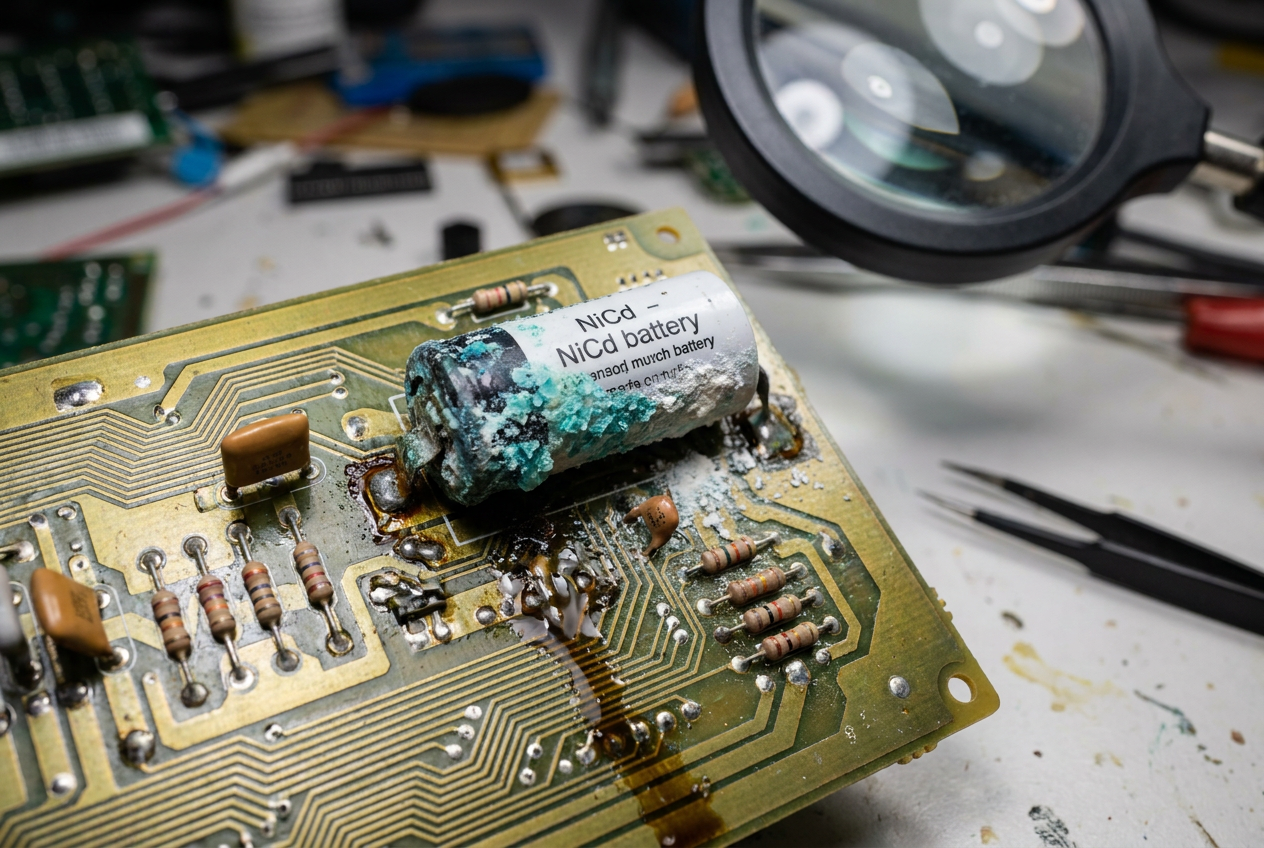
- Retrof-systemen (NiCd en NiMH): Zeer gebruikelijk in 286-, 388- en 486-moederborden. Deze batterijen waren oplaadbaar (3,6V), maar brengen een risico met zich mee: na verloop van tijd. Ze scheiden vaak bijtend zuur af. waardoor de koperen sporen op de printplaat beschadigd kunnen raken.
- Andere varianten: Sommige oudere modellen hadden geïntegreerde RTC-chips (zoals de Dallas DS1287) of bedrade externe batterijen.
Stapsgewijze handleiding voor het vervangen van de batterij
Voordat je ook maar iets gaat veranderen, raad ik je aan om naar de BIOS-instellingen te gaan en de huidige waarden te noteren . Omdat het verwijderen van de batterij het systeem terugzet naar de fabrieksinstellingen, bespaart het bijhouden van je configuratie je later een hoop problemen.

Voorbereiding en veiligheid
Schakel allereerst het apparaat uit en koppel alle stroomkabels los . Zodra de behuizing open is, is het cruciaal om een geaard metalen voorwerp aan te raken om eventuele statische elektriciteit te ontladen . Zelfs een kleine, onbedoelde vonk kan namelijk een gevoelig onderdeel beschadigen. Antistatische handschoenen zijn daarbij nog beter.
Locatie en winning
Zoek op het moederbord naar een rond, plat stukje. Soms zit het verborgen onder een uitbreidingskaart of lintkabels. Om het te verwijderen, let op de polariteit (de positieve kant wijst meestal naar boven). De meeste hebben een metalen borgclip die je voorzichtig met je vinger of een kleine schroevendraaier moet indrukken om de batterij eruit te wippen.
Installatie van het nieuwe onderdeel
Neem de oude batterij mee naar de winkel om er zeker van te zijn dat je een identieke koopt. Zorg er bij het plaatsen van de nieuwe batterij voor dat deze goed in de houder past en niet beweegt, want een slechte verbinding kan ervoor zorgen dat het probleem blijft bestaan. Sluit na het plaatsen de behuizing en sluit alle bedrading weer aan.
Definitieve BIOS-instellingen
Wanneer je je pc aanzet, kom je opnieuw in de BIOS terecht. Hier moet je de huidige datum en tijd aanpassen en controleren of de eerder genoteerde instellingen nog steeds correct zijn. Vergeet niet de wijzigingen op te slaan (meestal door op F10 te drukken) voordat je de BIOS afsluit, zodat alles in het nieuwe CMOS-geheugen wordt opgeslagen.

Hoe om te gaan met gesoldeerde of oude batterijen
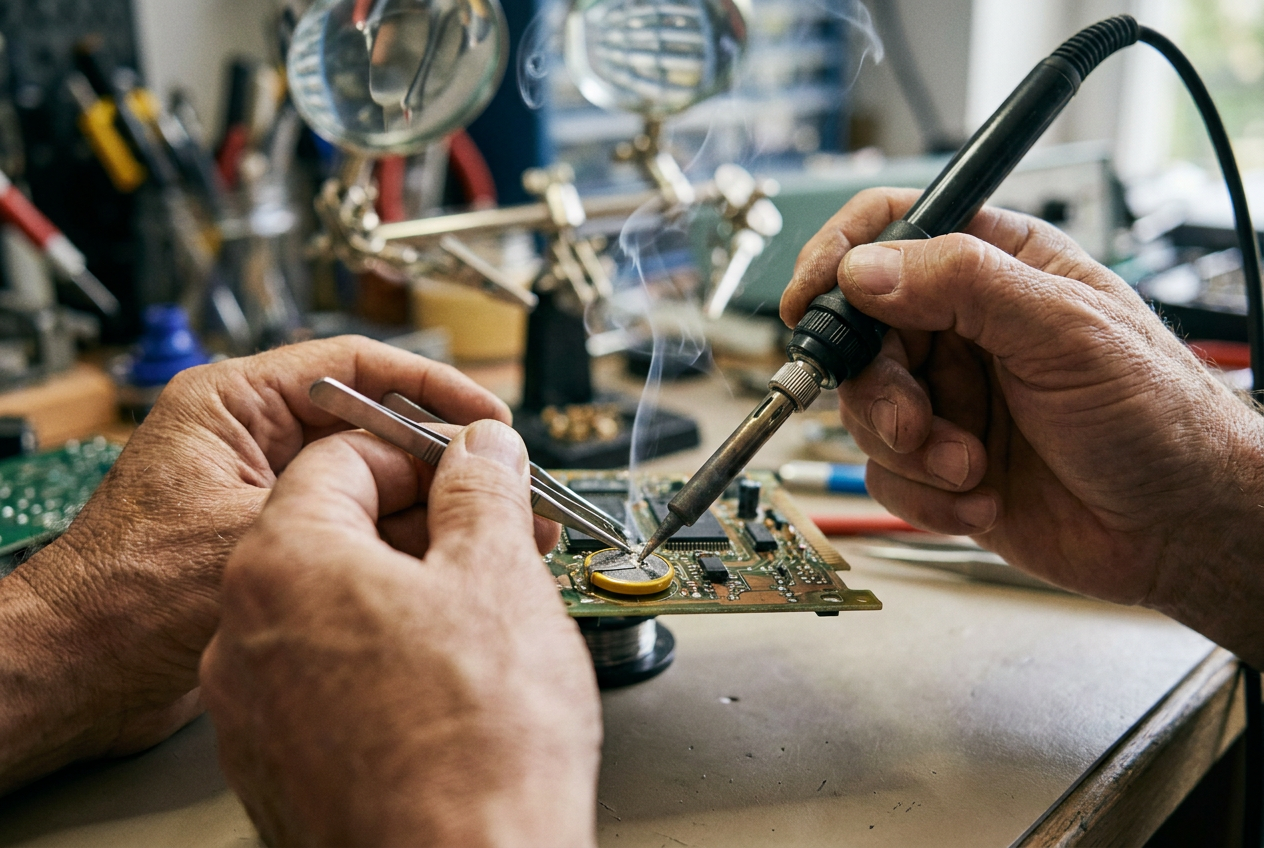
Als je een ouder apparaat hebt met NiCd- of NiMH-batterijen, is het proces lastiger omdat ze op de printplaat zijn gesoldeerd . Het allerbelangrijkste is om ze zo snel mogelijk te verwijderen om onherstelbare corrosie te voorkomen. Je hebt twee opties: gebruik een batterijtang om de batterij voorzichtig vanaf de zijkant te verwijderen, of gebruik een soldeerbout om elke aansluiting los te solderen zonder de koperen sporen te beschadigen.
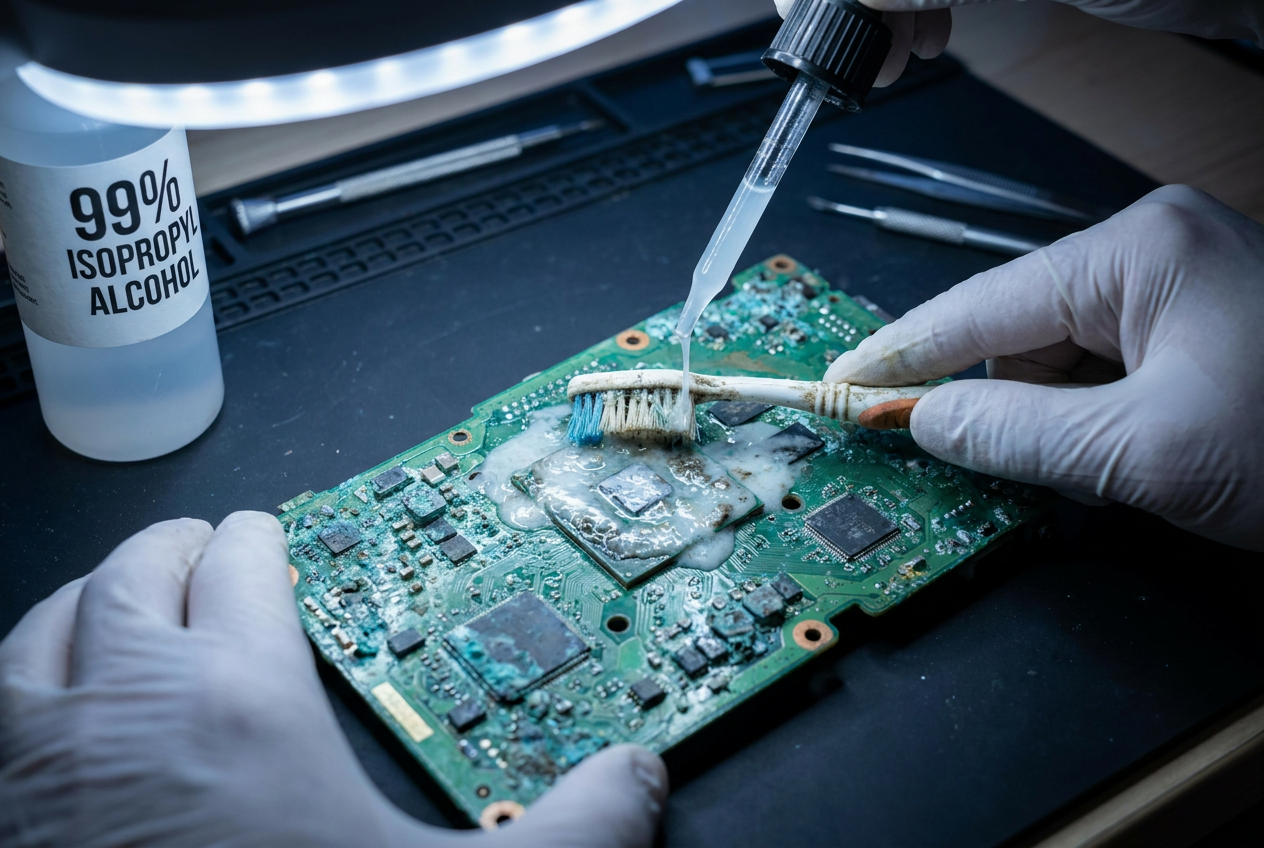
Als u batterijlekkage opmerkt, reinigt u het gebied met isopropylalcohol en een tandenborstel . Bij ernstigere corrosie kan een mengsel van zuiveringszout en gedestilleerd water , of zelfs witte azijn, het zuur neutraliseren. Het is essentieel om het gebied volledig te drogen met perslucht of absorberend papier voordat u het apparaat weer inschakelt.
Door de batterij van je moederbord op peil te houden, voorkom je dat je systeem belangrijke instellingen verliest en zorg je ervoor dat de interne klok nauwkeurig blijft werken. Van het simpelweg vervangen van een CR2032-batterij tot het voorzichtig reinigen van gecorrodeerde achtergrondverlichting: het onderhouden van dit kleine onderdeel is essentieel om opstartfouten te voorkomen en een naadloze communicatie tussen je hardware en software te garanderen.
