- Het vervangen van thermische materialen voorkomt thermische throttling en drastische FPS-dalingen in games.
- De exacte dikte van de thermische pads is cruciaal om ervoor te zorgen dat de koelplaat goed contact maakt met de GPU en het VRAM.
- Een grondige onderhoudsbeurt wordt aanbevolen om de 3 tot 5 jaar, of wanneer er overmatig lawaai van de ventilatoren wordt geconstateerd en er hoge temperaturen worden gemeten.
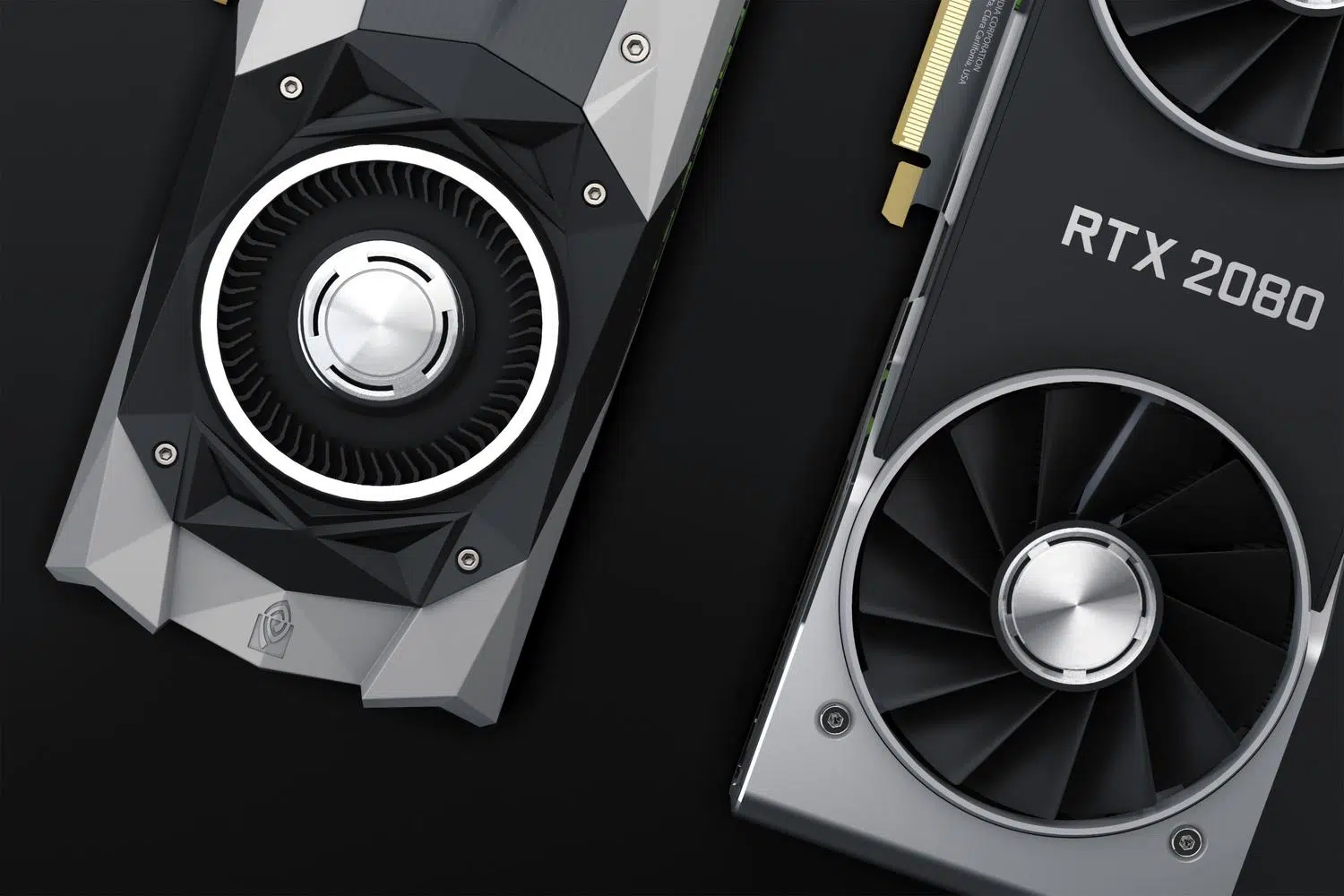
Je hebt dit vast wel eens meegemaakt: tijdens het spelen van een veeleisende game of het minen van cryptovaluta, begint je pc te klinken als een straalmotor en kelderen de prestaties. Vaak ligt dit niet aan de software; de thermische geleidbaarheid van je grafische kaart is simpelweg verouderd of uitgedroogd, waardoor de warmte niet goed naar de koelplaat kan worden afgevoerd.
Als je merkt dat je GPU meer lawaai maakt dan normaal of dat de temperaturen onder belasting alarmerend hoog oplopen, is de kans groot dat je je gaming-pc grondig moet onderhouden . Dit houdt niet alleen in dat je de buitenkant even schoonblaast met perslucht; het vereist ook dat je de videokaart openmaakt om de koelpasta op de kern en de koelpads op de geheugenchips te vervangen. Dit is essentieel, vooral bij modellen met GDDR6X-geheugen, dat doorgaans erg warm wordt.

Waarom is dit onderhoud essentieel?

In tegenstelling tot een conventionele processor hebben grafische kaarten een complexe architectuur waarbij de grafische chip (GPU) en geheugenmodules (VRAM) zich op dezelfde printplaat bevinden. Om te voorkomen dat warmte de hardware beschadigt, wordt thermische pasta gebruikt op de centrale chip en thermische pads op het VRAM, omdat deze laatste voorkomen dat het materiaal op de printplaat druipt.
Het probleem is dat deze componenten slijten. Wanneer een thermische pad uitdroogt of zijn eigenschappen verliest, treedt de gevreesde thermische throttling op . Dit is een verdedigingsmechanisme waarbij de videokaart zijn vermogen en frequenties verlaagt om oververhitting te voorkomen, wat kan leiden tot een verlies van tot wel 25% aan FPS in je games. Als je VRAM 95-105°C bereikt, zal de grafische kaart de prestaties drastisch verminderen.
Essentiële gereedschappen en materialen

Voordat je begint met demonteren, zorg ervoor dat je alles op tafel hebt liggen, zodat je niet halverwege vast komt te zitten. Je hebt een kruiskopschroevendraaier (stervormig) nodig en, als je een laptop hebt, misschien een precisieschroevendraaier. Voor het schoonmaken is het essentieel om isopropylalcohol (minimaal 90%) te gebruiken, omdat dit snel verdampt en geen resten achterlaat die kortsluiting kunnen veroorzaken.

Voor het geleidende gedeelte kiest u een hoogwaardige thermische pasta (zoals Arctic MX-4 of Noctua NT-H2) en thermische pads met de exacte dikte voor uw model. Het is ook handig om pluisvrije microvezeldoekjes , een schaar of een stanleymes voor het bijsnijden van de pads, een liniaal om te meten en, voor de zekerheid, een antistatische polsband te hebben om schade aan de chips door statische elektriciteit te voorkomen.
Stapsgewijze handleiding voor het renoveren van uw koelsysteem

De eerste stap is om je computer uit te schakelen en de stroomkabel los te koppelen. Als het een desktop-pc is, verwijder dan de grafische kaart uit het PCIe-slot. Wees zeer voorzichtig bij het verwijderen van de achterplaat en de schroeven van de koelplaat, want het beschadigen van de beveiligingssticker kan de garantie ongeldig maken . Verwijder de koelplaat voorzichtig om te voorkomen dat je aan de ventilator- of RGB-kabels trekt, waardoor deze van het moederbord kunnen scheuren.
Na het openen van de behuizing, meet u de oude contactpunten zorgvuldig op voordat u ze verwijdert. Reinig het gehele oppervlak van de chip en de geheugenmodules met isopropylalcohol en een doek om alle sporen van oude koelpasta of olieachtige resten te verwijderen . Als u contactpunten ziet die gesmolten zijn en aan de koelribben vastzitten, reinig deze dan zo grondig mogelijk om toekomstige contactproblemen te voorkomen.
Nu komt het cruciale moment: het aanbrengen van de nieuwe componenten. Breng een kleine hoeveelheid koelpasta aan in het midden van de chip, ongeveer zo groot als een rijstkorrel . Je hoeft het niet zelf uit te smeren, de druk van de koelplaat doet het werk. Knip de koelpads op de juiste maat en verwijder altijd de beschermfolie aan beide kanten voordat je ze aanbrengt; vergeet je dit, dan loopt de temperatuur direct op.
Let op de dikte van de thermische pads: als ze te dun zijn, maken ze geen contact met de heatsink en raakt het VRAM oververhit; als ze te dik zijn, tillen ze de heatsink op en maakt de grafische chip geen contact , wat direct tot een thermische storing leidt. Monteer ten slotte alles weer, sluit de ventilatoren aan en draai de schroeven vast, maar niet te strak.
Hoe kies je de juiste thermische pads?
Koop niet zomaar een willekeurige koelpad, want niet alle pads zijn geschikt voor hetzelfde doel. Let op twee parameters: de dikte in millimeters (die exact moet overeenkomen met de specificaties van de fabrikant) en de thermische geleidbaarheid, gemeten in W/mK. Hoe hoger deze waarde (bijvoorbeeld 12.8 W/mK), hoe efficiënter de warmteoverdracht naar de radiator.
Als je niet zeker weet welke maat je moet gebruiken, zoek dan naar handleidingen die specifiek zijn voor jouw GPU-model of koop kits die ontworpen zijn voor jouw GPU. Houd er rekening mee dat merken zoals Arctic veilige, niet-geleidende opties op siliconenbasis aanbieden, waardoor het risico op kortsluiting als je te veel materiaal gebruikt, wordt voorkomen.

Om te controleren of alles correct werkt, kunt u software zoals HWMonitor of GPU-Z gebruiken . Voer een stresstest uit of speel een veeleisend spel en vergelijk de huidige temperaturen met de vorige. Een succesvolle aanpassing kan de temperatuur onder belasting verlagen van 85 °C naar ongeveer 65-70 °C, waardoor de ventilatoren op lagere snelheden kunnen draaien en het systeem veel stiller wordt.
Het is van groot belang om de interne hygiëne van de GPU te handhaven en de koelpasta om de paar jaar te vervangen om vroegtijdige slijtage van de hardware te voorkomen. Door grondige reiniging te combineren met het gebruik van hoogwaardige materialen en nauwkeurig op maat gemaakte koelpads, kunt u de framesnelheid stabiliseren en de thermische belasting van het VRAM en de processor verminderen, waardoor de levensduur van de grafische kaart aanzienlijk wordt verlengd.
