- Gebruik de open-source tool RemoveWindowsAI om Copilot, Recall en AI-services uit te schakelen.
- Mogelijkheid om de automatische herinstallatie van AI-componenten via Windows Update te blokkeren.
- Mogelijkheid om moderne, met AI doorspekte applicaties te vervangen door klassieke Windows-versies.
- Herstelmethoden en back-ups om het systeem te herstellen in geval van fouten.
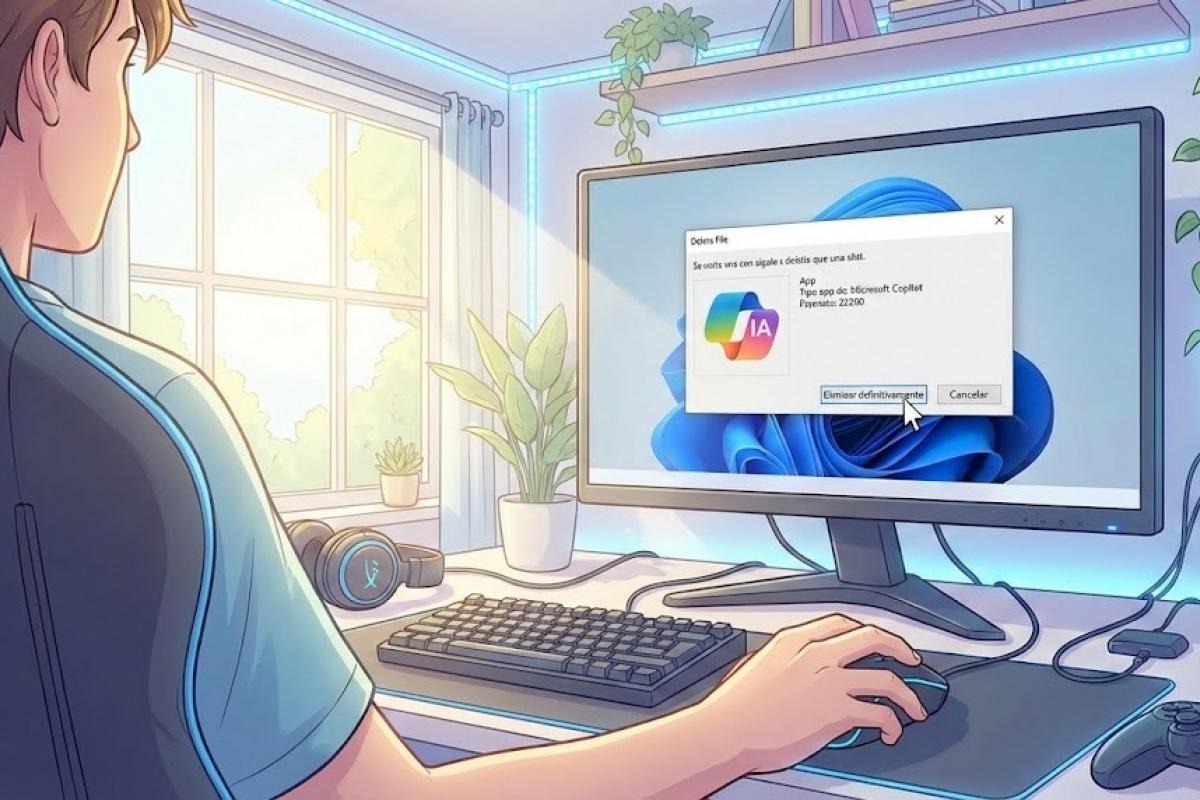
Ik weet zeker dat het u wel eens is overkomen: u zet uw computer aan en ontdekt dat Microsoft wederom een of andere kunstmatige intelligentiefunctie heeft ingebouwd waar niemand om heeft gevraagd. Van Kladblok tot Paint, AI lijkt zich in elke hoek van Windows 11 te nestelen, en hoewel sommigen het nuttig vinden, is het voor de meesten een bronverslindende ergernis geworden die privacyproblemen met zich meebrengt.
Het algemene gevoel is er een van vermoeidheid. Velen van ons missen de tijd dat het besturingssysteem gewoon een stabiel en robuust hulpmiddel was, zonder opdringerige knoppen of achtergrondprocessen die de computer vertragen . Als u het gevoel hebt dat u uw pc niet meer volledig onder controle hebt en u het systeem wilt ontdoen van deze opgedrongen functies, bent u hier aan het juiste adres.
De definitieve oplossing: RemoveWindowsAI
Om handmatig worstelen met het systeem te vermijden, is er een open-source tool genaamd RemoveWindowsAI, ontwikkeld door zoicware , verschenen . Het is een krachtig PowerShell-script dat het verwijderen van bijna alle AI-componenten die Microsoft in de nieuwste versies van Windows 11 heeft geïntegreerd, automatiseert.
Wat interessant is aan dit script, is dat het niet alleen de functies uitschakelt, maar ook voorkomt dat Windows Update ze opnieuw installeert . Dit doet het door middel van een "truc" die het systeem laat denken dat er al nieuwere versies zijn geïnstalleerd, waardoor het automatisch downloaden van deze problematische pakketten wordt geblokkeerd.
Wat verwijdert dit script precies?
De opruiming is behoorlijk grondig en omvat vrijwel alles wat als 'slim' en ontwrichtend kan worden beschouwd. Onder de verwijderde functies bevinden zich de deactivering van Copilot en de integratie ervan in de Microsoft Edge-browser, evenals de volledige verwijdering van het controversiële Recall-systeem en de bijbehorende geplande taken.
- Uitfasering van de AI Fabric-service en de AI-acties van het systeem.
- Deactivering van de Afbeeldingseditor in Paint en AI bij de zoektocht naar aanpassingen.
- Onderdrukking van Inputinzichten en het verzamelen van gegevens uit wat we schrijven.
- Spraaktoegang en AI-gebaseerde geluidseffecten uitschakelen.
- Eliminatie van de herschrijf functie slim in Kladblok.
Stapsgewijze handleiding voor het uitvoeren van het script
Als je je systeem wilt opschonen, is het proces vrij eenvoudig, hoewel je wel opdrachten met beheerdersrechten moet uitvoeren. Zoek eerst naar Windows PowerShell in het Startmenu , klik er met de rechtermuisknop op en selecteer de optie om het als beheerder uit te voeren. Het is cruciaal om versie 5.1 te gebruiken en niet de standaard Terminal of PowerShell 7 om fouten te voorkomen.
Zodra de blauwe console is geopend, kopieert en plakt u de volgende code en drukt u op Enter: & ([scriptblock]::Create((irm "https://raw.githubusercontent.com/zoicware/RemoveWindowsAI/main/RemoveWindowsAi.ps1")))
Wanneer je het programma uitvoert, verschijnt er een grafische interface waarin je kunt selecteren welke functies je wilt verwijderen. Nadat je alles hebt geselecteerd wat je niet nodig hebt, klik je op de groene knop 'Toepassen' en herstart je je computer zodat de wijzigingen van kracht worden. Je antivirussoftware kan een waarschuwing geven; maak je geen zorgen, dit is een veelvoorkomend vals alarm wanneer diepe registersleutels worden gewijzigd.
Geavanceerde opties en automatisering
Voor degenen die liever geen gebruik maken van de interface of meerdere computers tegelijk willen opschonen, zijn er specifieke commando's. Als u deze wilt toepassen... absoluut alle opties Je kunt de parameter gebruiken zonder dat het programma je iets vraagt. -nonInteractive -AllOptions aan het einde van de downloadcode.
Als u een voorzichtiger gebruiker bent, kunt u specifieke modules selecteren. Bijvoorbeeld, als u alleen geïnteresseerd bent in... Verwijder AI Appx-pakketten En met Copilot-beleid kunt u de opdracht uitvoeren door specifiek aan te geven dat u het commando uitvoert. -Options DisableRegKeys,RemoveAppxPackages,DisableCopilotPolicies.
Hoe je terug kunt gaan naar klassieke applicaties en deze kunt herstellen
Soms, wanneer we de moderne versie van Paint of Kladblok verwijderen, blijven we zonder de benodigde tools zitten. Het RemoveWindowsAI-script lost dit op door het mogelijk te maken om de moderne versie van Paint of Kladblok te verwijderen. installeer de klassieke versies (zonder AI) van deze toepassingen. Hiervoor wordt de opdracht met de parameter gebruikt. -InstallClassicApps gevolgd door de namen van de apps zoals mspaint, notepad o photoviewer.
Mocht je er op enig moment spijt van krijgen of mocht er iets niet meer werken, dan heeft de ontwikkelaar een omkeermodusOm het correct te laten werken, is het ideaal als u het vooraf hebt geactiveerd. -backupModeZodra dit is gedaan, voer je het script uit met de parameter. -revertMode Het systeem wordt teruggezet naar de oorspronkelijke staat.
Extra tips voor handmatige reiniging
Als je scripts niet vertrouwt en liever alles zelf doet, zijn er een aantal instellingen die je handmatig kunt aanpassen. In Kladblok kun je bijvoorbeeld het instellingenpictogram openen en Copilot direct uitschakelen om te voorkomen dat het contextmenu suggesties geeft voor het wijzigen van de teksthoogte.
Op pc's met Copilot+ is de AI nog opdringeriger omdat deze de lokale NPU gebruikt. Het is aan te raden de instellingen van de Xbox Game Bar te controleren om de AI los te koppelen van games en naar Systeem > Geluid te gaan om webcamstudio-effecten uit te schakelen, zoals nep-oogcontact of kunstmatige onscherpte.
Voor wie een volledig AI-vrije ervaring zoekt, is het vervangen van Microsoft-software de beste optie. Browsers zoals Vivaldi of Firefox zijn veel gebruiksvriendelijkere alternatieven voor Edge, en tools zoals Notepad++ laten Kladblok er kinderspel uitzien qua gebruiksgemak en gebruikerservaring.
Het verwijderen van telemetrie en onnodige processen houdt niet alleen in dat je bestanden verwijdert, maar ook dat je groepsbeleid en het systeemregister beheert. Uiteindelijk gaat het erom een soepele werkomgeving te herstellen waarin de computer een hulpmiddel is dat we zelf in de hand hebben, en niet een platform voor clouddiensten die RAM en CPU verbruiken zonder onze toestemming.
Index