- Ingebouwde configuratiemethoden voor de meest populaire browsers.
- Gebruik van speciale verlengstukken voor een agressievere en effectievere blokkering.
- Het voorkomen van beveiligingsrisico's zoals de installatie van malware en phishing.
- Uitzonderingsbeheer om legitieme vensters op vertrouwde sites toe te staan.
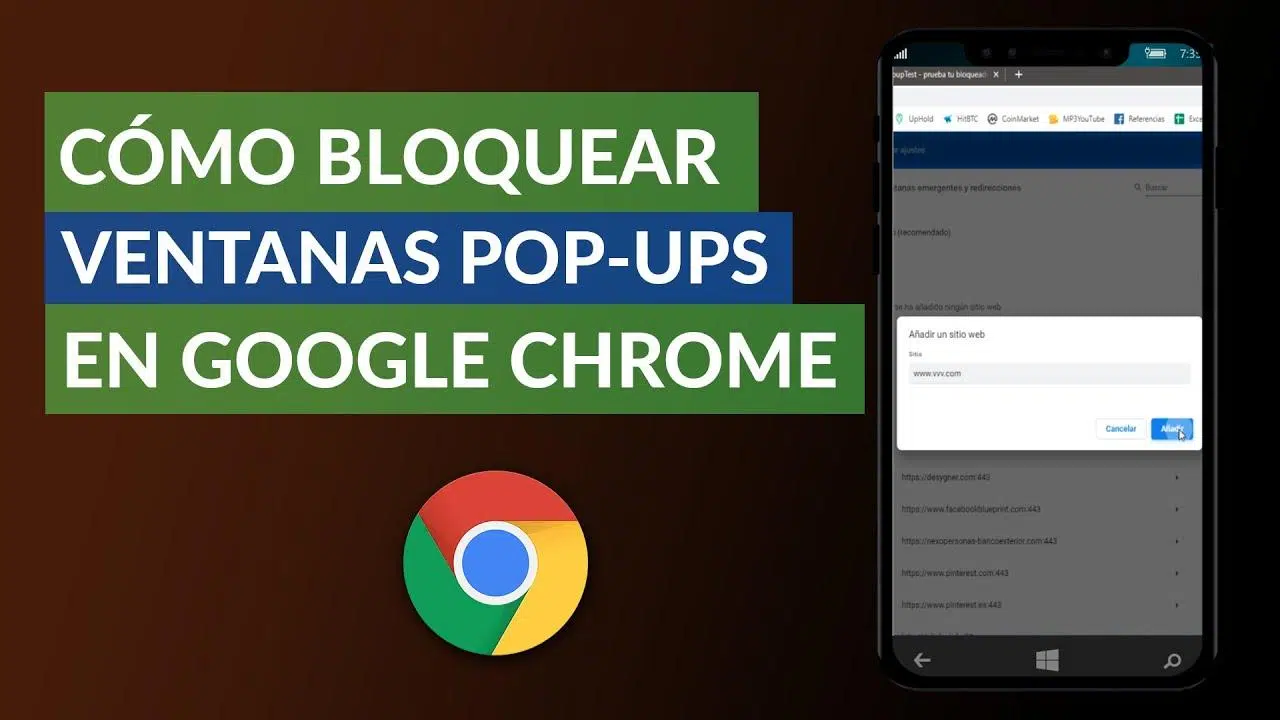
Ik weet zeker dat het je al duizend keer is overkomen: je leest een interessant artikel of probeert iets online te kopen en plotseling, bam!, verschijnt er een venster waarin je wordt gevraagd je te abonneren op een nieuwsbrief of waarin je een product wordt aangeboden waar je helemaal geen interesse in hebt. Deze storende elementen, ook wel pop-ups genoemd , kunnen behoorlijk irritant zijn en je browse-ervaring volledig verstoren.
Maar pas op, het is niet alleen een visuele ergernis. Soms zijn deze pop-ups de toegangspoort tot schadelijke software, of malware , die is ontworpen om ongemerkt op uw apparaat te komen. Weten hoe u ze kunt stoppen is daarom niet alleen een kwestie van gemak; het is een fundamentele beveiligingsmaatregel om uw persoonlijke gegevens en de gezondheid van uw computer te beschermen.

Wat zijn pop-ups precies en waarom zijn ze zo irritant?
Om meteen ter zake te komen, moeten we begrijpen dat pop-ups secundaire vensters zijn die automatisch worden geopend zonder toestemming van de gebruiker. Soms verschijnen ze als zwevende vakjes, soms openen ze nieuwe tabbladen en in de meest extreme gevallen worden het pop- unders , die verborgen blijven achter het hoofdvenster en pas zichtbaar worden wanneer je de website die je bezocht sluit.
De reden waarom ze zo frustrerend zijn, is dat ze vaak de inhoud verbergen die we wél willen zien. Bovendien bevatten ze vaak misleidende links met beloftes van fantastische prijzen of nep-viruswaarschuwingen, bedoeld om je te verleiden gevaarlijke programma's te installeren. Zelfs Google erkent dit als een slechte praktijk en bestraft websites die deze technieken misbruiken in hun zoekresultaten .

Pop-ups uitschakelen in Google Chrome
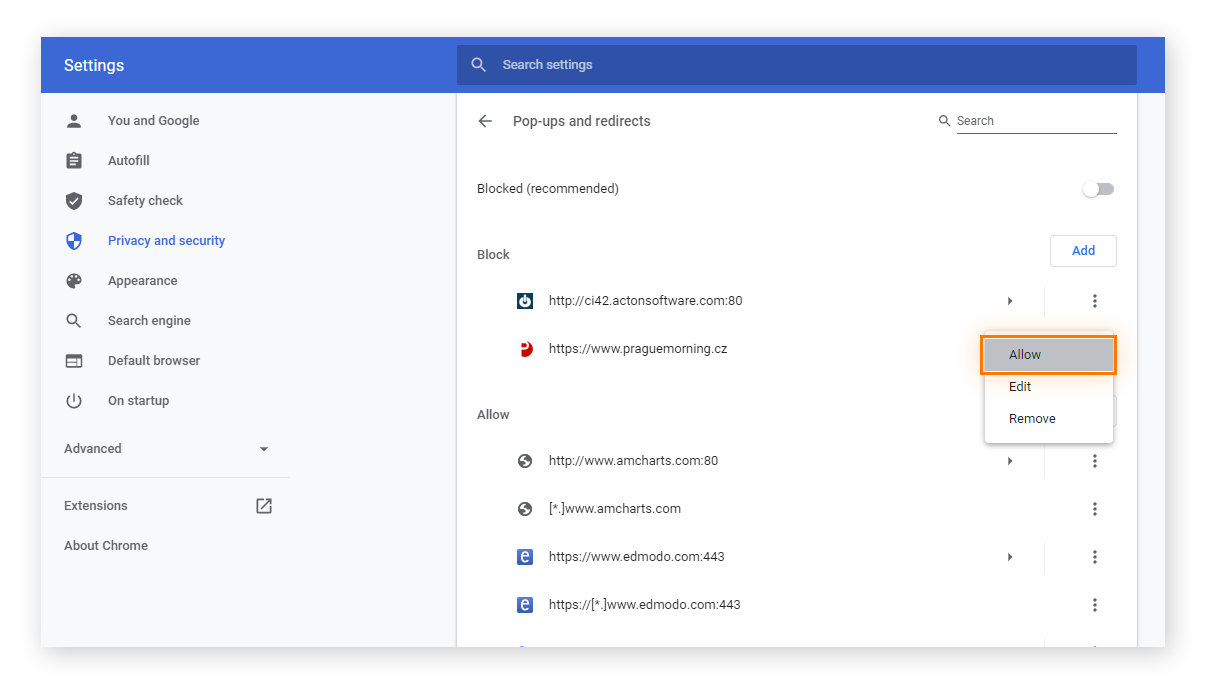
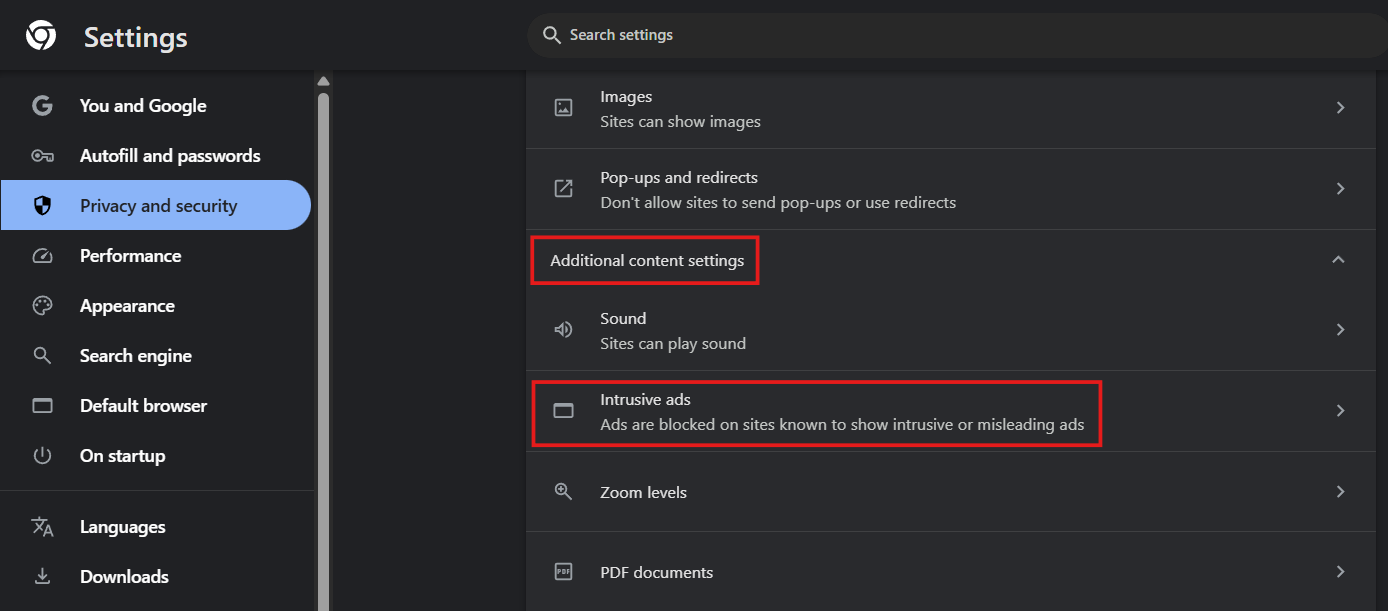
Chrome is standaard zo ingesteld dat de meeste pop-ups worden geblokkeerd, maar soms glippen er toch een paar doorheen of moeten we de machtigingen aanpassen. De eenvoudigste manier om dit te doen is door naar het menu met de drie puntjes in de rechterbovenhoek te gaan, Instellingen te selecteren en vervolgens naar het gedeelte Privacy en beveiliging te navigeren.
Ga vervolgens naar Site-instellingen en zoek de sectie Pop-ups en omleidingen . Hier kunt u de optie 'Niet toegestaan' selecteren, zodat de browser ze automatisch blokkeert. Als u ziet dat een legitieme website deze pop-ups nodig heeft om te functioneren (zoals sommige banken), kunt u uitzonderingen toevoegen door het adres van de site in de lijst met toegestane websites te typen.
Als je ondanks het blokkeren van pop-ups nog steeds vervelende meldingen ontvangt, heb je je waarschijnlijk aangemeld voor de notificaties van de website . Om dit te verwijderen, ga je naar de betreffende website, klik je op het informatiepictogram naast de URL en wijzig je de meldingsrechten naar ' Blokkeren'.

Blokkeerinstellingen in Microsoft Edge en Mozilla Firefox
Als je Microsoft Edge gebruikt, is het proces vrijwel hetzelfde. Ga naar Instellingen , vervolgens naar Privacy, zoeken en services en zoek de optie Site-machtigingen . Daar vind je het gedeelte Pop-ups en omleidingen, waar je de aanbevolen blokkeringsknop kunt inschakelen . Er zijn ook andere uitgeschakelde Edge-functies die je kunt aanpassen om je privacy te verbeteren.
In Firefox is het proces net zo eenvoudig. Ga naar Voorkeuren , vervolgens naar het tabblad Privacy en beveiliging en scrol omlaag naar het gedeelte Machtigingen om het vakje ' Pop-ups blokkeren' aan te vinken . Net als bij andere browsers kunt u in Firefox een uitzonderingslijst beheren voor domeinen die u volledig vertrouwt.

Geavanceerde tools en extensies voor een totale lockdown.
Soms schieten de standaard browserinstellingen tekort tegen agressieve advertenties die gebruikmaken van complexe JavaScript-code. In zulke gevallen is het installeren van een gespecialiseerde extensie ideaal. uBlock Origin is waarschijnlijk de beste optie die momenteel beschikbaar is, omdat het lichtgewicht, efficiënt is en zeer weinig systeembronnen verbruikt.
Met uBlock Origin kun je gericht blokkeren . Als er een storend element verschijnt dat de browser niet detecteert, kun je de functie 'Element blokkeren' gebruiken , het storende venster met je muis selecteren en een regel aanmaken om te voorkomen dat het ooit nog verschijnt. Andere bekende alternatieven zijn AdBlock en Popper Blocker, die ook zeer effectief zijn in het opschonen van de browse-interface.
Om je apparaat volledig veilig te houden, is het simpelweg blokkeren van pop-ups niet voldoende. Het is essentieel om je browser up-to-date te houden met de nieuwste versie, aangezien updates meestal beveiligingspatches tegen nieuwe bedreigingen bevatten. Wees bovendien altijd alert op pop-ups die om persoonlijke informatie vragen of waarschuwen voor een ernstige systeemstoring, tenzij je een scan hebt uitgevoerd met officiële antivirussoftware.
Als je een website tegenkomt die vol zit met pop-ups, kun je het beste de site direct verlaten . Klik niet op de knoppen en probeer de vensters niet te sluiten als ze er verdacht uitzien, want soms kan het klikken op het kruisje van een kwaadaardige advertentie een malware-download op de achtergrond activeren.
Een combinatie van interne browserinstellingen, het gebruik van krachtige extensies zoals uBlock en voorzichtig klikken is de beste strategie om op het web te surfen zonder last te hebben van opdringerige reclame of de integriteit van je computer in gevaar te brengen.
