- Het achterhalen van de oorzaak van de fout (toegangsrechten, compatibiliteit, schijfruimte of antivirusprogramma) is essentieel voor het oplossen van installatiefouten.
- De officiële probleemoplosser van Microsoft en Windows Update verhelpen veel problemen met het register en beschadigde services.
- Door alleen van officiële bronnen te downloaden en uitvoerbare bestanden te scannen, verklein je het risico op malware en installatieproblemen.
- Door systemen en programma's up-to-date te houden en back-ups te maken, worden conflicten en het daarmee gepaard gaande gegevensverlies voorkomen.
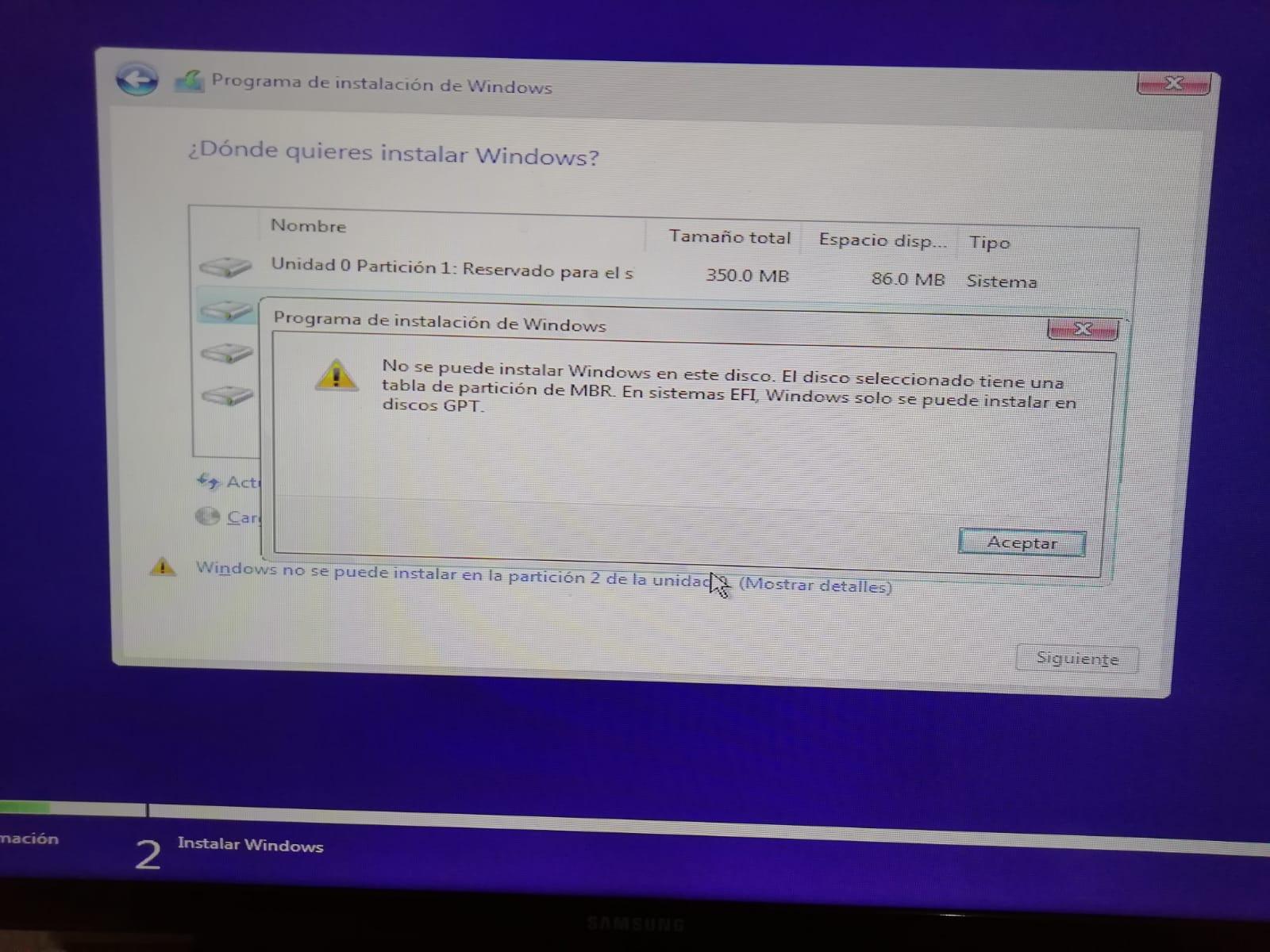
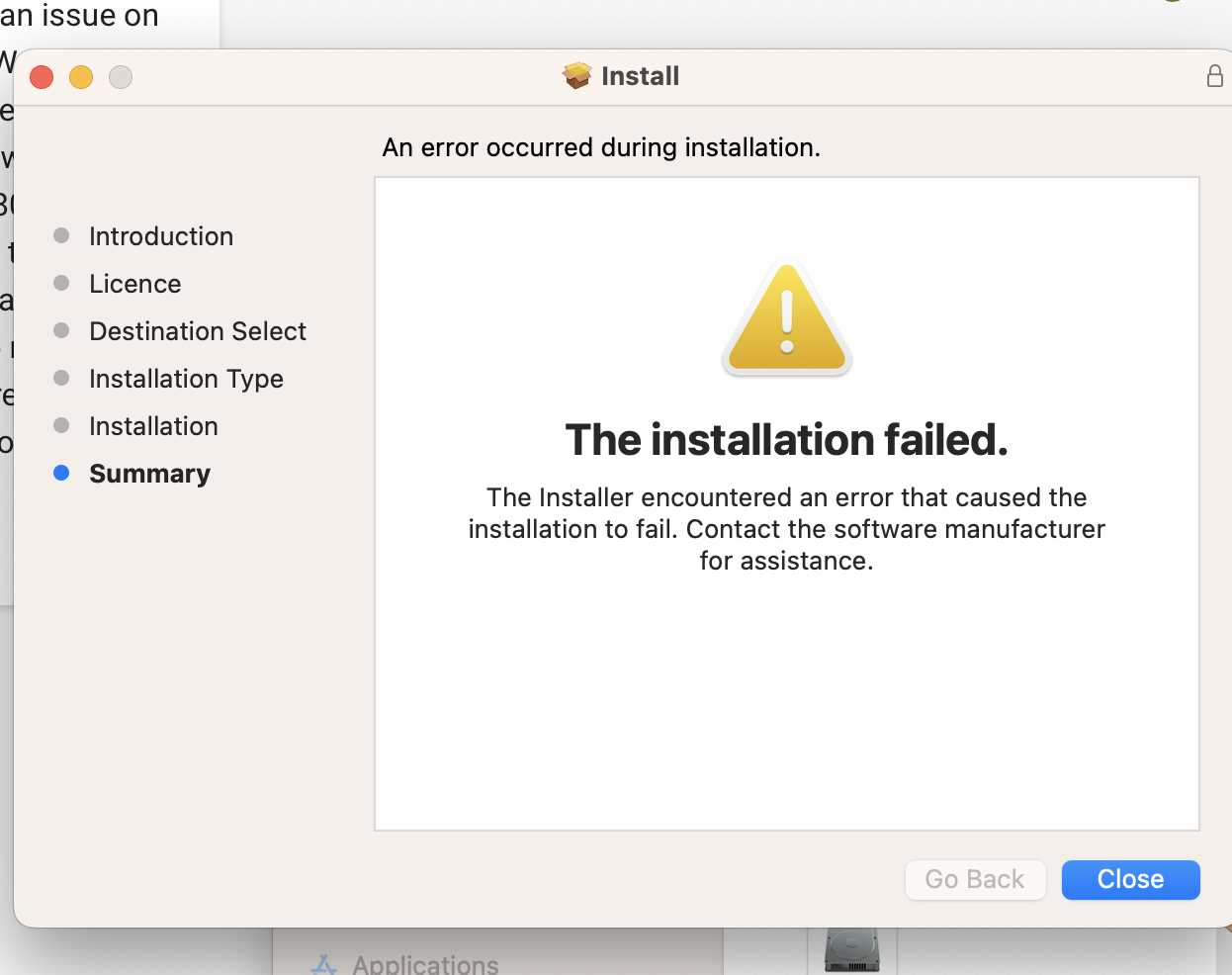
Als je een programma op je computer probeert te installeren en er verschijnt een foutmelding, de installatie loopt vast of er gebeurt helemaal niets, kan dat enorm frustrerend zijn. Installatieproblemen met software in Windows komen veel vaker voor dan je misschien denkt. En ze kunnen heel verschillende oorzaken hebben: van een simpel probleem met de machtigingen tot conflicten met de antivirussoftware, systeemfouten of zelfs nep-installatieprogramma's.
Inzicht in wat er misgaat en hoe je stap voor stap te werk moet gaan, is essentieel. Om tijd en data te besparen en vooral om de beveiliging van uw computer niet in gevaar te brengen, biedt deze handleiding een gedetailleerd overzicht van de meest voorkomende installatiefouten, de onderliggende technische oorzaken, de Windows-hulpprogramma's die u kunnen helpen deze te verhelpen, en een reeks essentiële beveiligingstips die u in acht moet nemen.
Probleemoplosser voor programma-installatie van Microsoft
Windows bevat (of biedt de mogelijkheid om te downloaden) een speciale wizard voor situaties waarin u bepaalde toepassingen niet kunt installeren of verwijderen. De "Programma-installatie- en verwijderingsprobleemoplosser" van Microsoft is ontworpen om veelvoorkomende installatiefouten automatisch te verhelpen.met name die gerelateerd aan de Windows Installer-service en het register.
De bediening is heel eenvoudig: Allereerst moet u de tool downloaden van de officiële Microsoft-website.Als uw browser tijdens het downloaden het dialoogvenster "Bestand downloaden" weergeeft, selecteer dan de optie "Uitvoeren" of "Openen" om de wizard direct te starten, zonder dat u het bestand hoeft op te slaan.
Eenmaal geopend, De probleemoplosser zal je door een reeks vragen leiden.Als het probleem zich voordoet tijdens de installatie, deïnstallatie, met een specifiek programma, enzovoort, en de toepassing niet in de lijst met geïnstalleerde programma's verschijnt, wordt in sommige gevallen gevraagd om de productcode (ProductCode) van die software. Deze code is meestal te vinden in de eigenschappentabel van het MSI-bestand met behulp van een MSI-leesprogramma (veelgebruikt in professionele IT-omgevingen).
Deze functie is vooral handig wanneer Er zijn beschadigde of inconsistente registersleutels.Dit komt veel vaker voor dan je denkt als je al jaren programma's installeert, verwijdert en bijwerkt. Scripts om je pc te reinigen en te beschermen.:
- Beschadigde registersleutels op 64-bits systemen die van invloed zijn op de installateur.
- Registervermeldingen die de programma-updategegevens beheren En ze gingen kapot na een mislukte update.
- Problemen die voorkomen dat nieuwe applicaties worden geïnstalleerd of de start ervan blokkeren.
- Fouten die Ze staan niet toe dat je reeds geïnstalleerde programma's correct verwijdert of bijwerkt..
- Mislukkingen die Ze blokkeren de verwijdering via "Programma's toevoegen of verwijderen" of "Programma's en functies". in het Configuratiescherm.

Het is belangrijk te begrijpen dat deze assistent is ontworpen voor Windows 10 en vergelijkbare versieswaarbij de Windows Installer-service en het MSI-pakketsysteem nog steeds de basis vormen van veel traditionele installaties. Als u malware wilt verwijderen, kunt u het beste Windows Beveiliging of een malwareverwijderingsprogramma gebruiken.
Waarom lukt het soms niet om programma's op Windows te installeren?
Veel gebruikers merken dat na de upgrade naar Windows 10 of Windows 11, Plotseling werken de installateurs niet meer zoals het hoort.Soms verschijnt er een onduidelijke foutcode, soms wordt het proces zonder waarschuwing afgesloten, of lijkt de wizard succesvol te zijn afgerond, maar is het programma nergens te vinden.
De oorzaken kunnen zeer uiteenlopend zijn, maar ze draaien meestal om een paar belangrijke factoren: Programmacompatibiliteit, gebruikersrechten, beschikbare ruimte, installatiebeleid, antivirus en systeemfoutenOok de herkomst van het installatieprogramma kan een rol spelen, vooral als het afkomstig is van onbetrouwbare websites of als het is aangepast.
Bovendien heeft Er bestaan beveiligingspakketten en sommige antivirusprogramma's die installaties onderbreken of blokkeren. Zonder veel uitleg. Wanneer ze een bestand als verdacht beschouwen (zelfs als het eigenlijk een vals positief is), kunnen ze de installatie stoppen, voorkomen dat er naar bepaalde mappen wordt geschreven, of delen van het pakket zonder waarschuwing verwijderen, waardoor er fouten ontstaan die moeilijk te interpreteren zijn.
Als u in deze gevallen ervan overtuigd bent dat het programma legitiem is, Een veelgebruikte tactiek is om de antivirus tijdelijk uit te schakelen.Voltooi de installatie en activeer de beveiliging direct daarna weer. Het is echter raadzaam dit pas te doen nadat u het uitvoerbare bestand grondig hebt gecontroleerd, zoals we later zullen zien met behulp van online analysetools.
Veelvoorkomende installatiefouten en hun betekenis
Wanneer Windows tijdens de installatie een foutcode weergeeft, Dat getal (hoe raadselachtig het ook mag lijken) geeft meestal een aanwijzing over wat er mis is.Het probleem vaststellen is de eerste stap om de juiste oplossing te kunnen toepassen zonder in het duister te tasten.
Een van de klassiekers is de 1603 errorwat Windows aanmerkt als een "ernstige fout tijdens de installatie". Dit duidt er meestal op dat Het installatieprogramma heeft onvoldoende machtigingen voor de doelmap of er is een conflict met de beveiligingssoftware.De meest effectieve oplossing is om het installatieprogramma als beheerder uit te voeren. Als het probleem aanhoudt, kunt u proberen uw antivirusprogramma tijdelijk uit te schakelen of het installatiepad te wijzigen naar een standaardmap zoals "C:\Program Files".
Een andere veelvoorkomende is de 0x80070643 error, normaal gesproken geassocieerd met problemen met .NET Framework of met de Windows Installer-service zelfIn deze gevallen is het erg nuttig om de eerder genoemde probleemoplosser voor de installatie uit te voeren, een zoektocht naar Windows-updates af te dwingen en, indien nodig, .NET Framework te repareren of opnieuw te installeren met behulp van de officiële tools van Microsoft.
Het komt ook vaak voor dat men de volgende boodschap tegenkomt: De Windows Installer-service is niet toegankelijk.Dit betekent meestal dat de service is gestopt of zich in een instabiele toestand bevindt. Om deze opnieuw te starten, drukt u op Win + R en typt u... services.mscZoek "Windows Installer", klik er met de rechtermuisknop op en selecteer "Starten" of "Opnieuw opstarten". Soms is dat alles wat nodig is om de installaties weer normaal te laten werken.
Basiscontroles voordat je helemaal losgaat
Voordat we complexe oplossingen bespreken, zijn er een aantal eenvoudige stappen die we altijd eerst moeten doornemen. Veel installatieproblemen kunnen worden opgelost met eenvoudige handelingen, zoals het herstarten van de computer of het vrijmaken van schijfruimte.hoewel het misschien moeilijk te geloven is.
Het klinkt misschien als een cliché, maar Het opnieuw opstarten van Windows blijft een van de meest effectieve manieren om incidentele fouten te verhelpen.Tijdens het draaien van het systeem hopen zich achtergrondprocessen, services die niet goed afsluiten, openstaande updates, enzovoort op. Dit alles kan een installatieprogramma verstoren en crashes of vreemde fouten veroorzaken. Een herstart wist het geheugen, beëindigt actieve processen en start services opnieuw. Controleer welke processen op de achtergrond draaien met de... Taakmanager.
Een ander belangrijk punt is het type account waarmee je werkt. Windows maakt onderscheid tussen beheerdersaccounts en standaardaccounts.Met de eerstgenoemde programma's kunnen systeeminstellingen worden gewijzigd, het register worden aangepast en elk programma worden geïnstalleerd of verwijderd. De laatstgenoemde programma's zijn veel beperkter en vereisen in veel gevallen beheerdersgoedkeuring (het invoeren van een pincode of wachtwoord) om de installatie te voltooien.
Als het team onderdeel is van een bedrijf, is de kans groot dat de systeembeheerafdeling nog strengere regels heeft opgesteld. In bedrijfsomgevingen is het gebruikelijk dat gebruikersaccounts geen software zelfstandig kunnen installeren.In dat geval is de enige oplossing contact opnemen met de systeembeheerder om de installatie te laten autoriseren of uitvoeren vanuit zijn of haar account.
Tot slot mogen we de schijfruimte niet vergeten. Als de systeemunit bijna vol is, is de kans groot dat de installaties uitvallen. of onafgemaakt blijven. Via het Configuratiescherm, onder 'Een programma verwijderen', kunt u resource-intensieve toepassingen vinden die u niet meer gebruikt. Combineer dit met het legen van de Prullenbak en het uitvoeren van een schijfopruimingsprogramma om snel enkele gigabytes vrij te maken; u kunt ook ruimte vrijmaken in windows Volg onze instructies.
Compatibiliteit, vereisten en installatie-instellingen
Veel installatiefouten houden verband met compatibiliteit tussen de applicatie en het besturingssysteemTegenwoordig is vrijwel alle moderne software ontworpen voor 64-bits systemen, maar er zijn nog steeds 32-bits Windows-computers waarop bepaalde programma's simpelweg nooit zullen werken.
Om te controleren welk type systeem je hebt, kun je op "Windows + X" drukken en "Systeem" kiezen. In het gedeelte 'Systeemtype' ziet u of uw Windows 32-bits of 64-bits is en welke architectuur de processor heeft.Dit is cruciaal omdat:
- een programma van 64-bit (x64) werkt alleen op 64-bit Windows..
- een programma van 32-bit (x86) werkt op zowel 32-bit als 64-bit Windows..
Als u een applicatie probeert te installeren die exclusief is ontworpen voor 64-bits systemen op een 32-bits Windows-systeem, Er bestaat geen toverformule die het oplost.Die installatie is niet mogelijk. Het enige echte alternatief is om de 64-bits versie van het systeem opnieuw te installeren (als uw hardware dat toelaat). Met Windows 10 kunt u dezelfde licentie gebruiken; voor Windows 11 is er alleen een 64-bits versie beschikbaar.
Naast het systeemtype moet je ook rekening houden met de instellingen voor waar Windows je applicaties laat installeren. In Windows 10/11 ga je naar 'Instellingen' > 'Apps' > 'Apps en functies'. Daar zie je bovenaan een optie waarmee je dit kunt aanpassen. Het bepaalt of je alleen vanuit de Microsoft Store kunt installeren of vanaf elke andere locatie.Als deze instelling is geselecteerd op "Alleen Microsoft Store (aanbevolen)", wordt elk installatieprogramma dat van een externe website wordt gedownload geblokkeerd of krijgt u constant waarschuwingen te zien.
Voor gebruikers met enige ervaring die weten wat ze downloaden, De meest flexibele optie is om "Vanaf elke locatie" te selecteren.Op deze manier kunt u traditionele applicaties zonder beperkingen installeren, of gebruik winget Bij geautomatiseerde installaties is het raadzaam om je gezond verstand te gebruiken en niet zomaar elk uitvoerbaar bestand te openen dat je ergens vindt.
Vergeet tot slot niet om de volgende zaken te controleren: minimale programmavereistenOndersteunde Windows-versie, hoeveelheid RAM-geheugen, benodigde schijfruimte, extra componenten zoals .NET Framework, Visual C++ Redistributable, enz. Veel installatieprogramma's waarschuwen je als er iets ontbreekt, maar andere lopen op onduidelijke wijze vast wanneer ze detecteren dat het systeem niet aan hun vereisten voldoet.
De rol van antivirussoftware en Windows Update bij installatiefouten.
Beveiligingsprogramma's zijn essentieel, maar Soms vormen ze het grootste obstakel bij het installeren van software.Sommige antivirusprogramma's blokkeren weinig bekende uitvoerbare bestanden, voorkomen dat ze naar bepaalde systeemmappen schrijven, of geven onterechte meldingen waardoor de installatie niet kan worden voltooid.
Als je vermoedt dat het probleem daar vandaan komt, is een verstandige optie: Schakel uw antivirusprogramma alleen tijdelijk uit tijdens het installatieproces.Doe dit pas nadat je de legitimiteit van het installatieprogramma hebt geverifieerd. Zodra het programma is geïnstalleerd, activeer je de beveiliging opnieuw. Als de antivirussoftware nog steeds waarschuwingen geeft, controleer dan of je een specifieke uitzondering voor die toepassing kunt maken.
Het is ook raadzaam om de status van Windows Update te controleren. Een systeem met openstaande kritieke updates of met fouten in de updateservice kan problemen veroorzaken bij het installeren van software.vooral als het installatieprogramma afhankelijk is van onderdelen van Windows zelf die via die updates binnenkomen.
In Windows 10 kun je naar 'Instellingen' > 'Update & beveiliging' gaan en het van daaruit starten. Windows update probleemoplosserTyp in de zoekbalk 'andere problemen oplossen', selecteer 'Windows Update' en klik op 'De probleemoplosser uitvoeren'. De wizard controleert op beschadigde bestanden, openstaande updates of onjuiste instellingen en voert indien mogelijk automatische correcties uit.
Als je merkt dat de problemen na een bepaalde update zijn begonnen, is er altijd nog de mogelijkheid om... Verwijder die conflicterende update.Via "Updategeschiedenis bekijken" kunt u de lijst met geïnstalleerde patches inzien en patches verwijderen waarvan u vermoedt dat ze de installatie van de applicatie belemmeren.
Oorsprong van de installateur en meest voorkomende veiligheidsrisico's
Naast de technische fouten is er één factor die niet genegeerd kan worden: beveiliging bij het downloaden en installeren van programma'sEen ogenschijnlijk onschuldig installatieprogramma kan een Trojaans paard, een keylogger of andere malware bevatten die is ontworpen om wachtwoorden te stelen of de controle over uw computer over te nemen.
Een van de gevaarlijkste fouten is Programma's downloaden van willekeurige websites zonder de herkomst te controleren.Onofficiële downloadsites, illegale softwareportalen of links die op forums worden gedeeld, kunnen aangepaste installatieprogramma's verspreiden die adware, cryptominers of backdoors bevatten. Download software waar mogelijk van de officiële website van de ontwikkelaar of via betrouwbare appwinkels (Microsoft Store, Google Play, enz.).
Een andere veelgemaakte fout is het installeren van verouderde software die al jaren niet is bijgewerktZelfs als het programma doet wat je nodig hebt, kan het onopgeloste beveiligingslekken bevatten die een aanvaller kan misbruiken. Kies daarom, indien mogelijk, voor recente versies, actief onderhouden applicaties en controleer na de installatie op beschikbare updates.
Daarnaast is het van essentieel belang dat het apparaat beschermd is. Het installeren van applicaties op een computer zonder antivirusprogramma of met uitgeschakelde beveiliging is spelen met vuur.Op Windows moet je minimaal Windows Defender actief en bijgewerkt hebben, hoewel je ook oplossingen van derden kunt gebruiken, zoals Avast, Bitdefender en vergelijkbare programma's, die je altijd van hun officiële websites kunt downloaden.
Besteed tot slot speciale aandacht aan de door applicaties aangevraagde toestemmingenSommige programma's vragen toegang tot onderdelen of gegevens die niets met hun hoofdfunctie te maken hebben: webcam, microfoon, contacten, browsegeschiedenis, enzovoort. Het is de moeite waard om te controleren of deze machtigingen zinvol zijn; zo niet, dan is het beter om een privacyvriendelijker alternatief te zoeken.
Verdachte installateurs controleren met online tools
Als je ook maar de geringste twijfel hebt over een installatiebestand, is dat tegenwoordig heel eenvoudig op te lossen. Controleer of het schoon is voordat je het uitvoert.Er bestaan online platforms die het uitvoerbare bestand met tientallen antivirusprogramma's tegelijk analyseren en een redelijk betrouwbaar rapport leveren.
Een van de bekendste is VirusTotalHet gebruik ervan is heel eenvoudig: je gaat naar de website, uploadt het bestand (er is een maximale bestandsgrootte, maar die is meestal voldoende voor de meeste installatieprogramma's) en wacht een paar seconden. Het platform analyseert het uitvoerbare bestand met meerdere beveiligingsengines en laat u zien of een van deze engines het als kwaadaardig beschouwt.Je kunt ook een URL plakken als je een download wilt controleren voordat je deze downloadt.
Als aanvulling zijn er diensten zoals Jotti's Malware Scan o Metadefender Cloud die een vergelijkbare functie vervullen. Door twee verschillende platforms te gebruiken, kun je een tweede mening krijgen. en helpen je beslissen of een bestand betrouwbaar is of dat je het beter direct kunt verwijderen.
Toch kan geen enkele online tool gezond verstand vervangen. De beste werkwijze blijft om altijd te downloaden van officiële bronnen. Wees voorzichtig met gekraakte versies, installatieprogramma's van derden of zogenaamd draagbare versies die alleen op onbekende websites te vinden zijn. Vooral bij zeer populaire software (zoals betaalde videogames) vormen illegale kopieën van uitvoerbare bestanden een veelvoorkomende toegangspoort voor malware.
Als je de gewoonte internaliseert om Het doorlopen van deze platforms leidt elk dubieus uitvoerbaar bestandJe krijgt een extra beschermingslaag tegen infecties en voorkomt bovendien veel installatieproblemen die worden veroorzaakt door beschadigde of gemanipuleerde bestanden.
Andere gerelateerde softwareproblemen: traagheid, conflicten en gegevensverlies.
Installatieproblemen met programma's gaan vaak hand in hand met andere problemen. algemene softwareproblemen Dat moet onder controle gehouden worden: trage systemen, conflicten tussen applicaties, beveiligingslekken of zelfs gegevensverlies.
La systeem traagheid Dit kan komen door een opeenhoping van tijdelijke bestanden, te veel programma's die tegelijkertijd draaien, of zelfs malware op de achtergrond. Door regelmatig opschoonprogramma's te gebruiken, ongebruikte programma's te verwijderen en te controleren wat er met Windows opstart, verloopt een nieuwe installatie soepeler; u kunt ook Diensten en prestaties optimaliseren om interferentie te minimaliseren.
De softwareconflicten Deze fouten treden op wanneer twee applicaties (of een programma en een driver) op een incompatibele manier dezelfde bron proberen te gebruiken. In dergelijke gevallen is het bijwerken van alle componenten, het verwijderen van dubbele programma's (bijvoorbeeld twee antivirusprogramma's) of het herstellen van het systeem naar een punt van vóór de problematische installatie meestal een goede oplossing.
De gegevensverliesDit is vaak te wijten aan mislukte installaties, stroomuitval of malware. Door regelmatig back-ups te maken, idealiter met een externe harde schijf en cloudopslag, kunt u uw gegevens herstellen, zelfs als een programma niet goed functioneert en belangrijke bestanden beschadigt.
Tot slot mogen we niet vergeten dat Zorg ervoor dat het systeem en de applicaties up-to-date zijn. Het is een van de beste verdedigingen tegen kwetsbaarheden en onverwachte storingen. Elke update bevat doorgaans bugfixes en beveiligingspatches die de kans verkleinen dat een installatie vastloopt door incompatibiliteiten of bekende bugs.
Met al het bovenstaande in gedachten is het duidelijk dat Om problemen bij het installeren van software te voorkomen, is het belangrijk om basisprincipes (herstarten, machtigingen controleren, compatibiliteit en beschikbare ruimte controleren) te combineren met robuuste beveiligingsmaatregelen. (Download van officiële bronnen, scan op verdachte uitvoerbare bestanden en houd uw antivirusprogramma en systeem up-to-date.) Als een installatie nog steeds mislukt, kunnen tools zoals de probleemoplosser van Microsoft, online analyseservices en, in professionele omgevingen, de IT-afdeling vaak het verschil maken tussen vast blijven zitten en snel een volledig functionerende computer terugkrijgen.
Inhoud
- Probleemoplosser voor programma-installatie van Microsoft
- Waarom lukt het soms niet om programma's op Windows te installeren?
- Veelvoorkomende installatiefouten en hun betekenis
- Basiscontroles voordat je helemaal losgaat
- Compatibiliteit, vereisten en installatie-instellingen
- De rol van antivirussoftware en Windows Update bij installatiefouten.
- Oorsprong van de installateur en meest voorkomende veiligheidsrisico's
- Verdachte installateurs controleren met online tools
- Andere gerelateerde softwareproblemen: traagheid, conflicten en gegevensverlies.