- Windows 11 Smart Charging beschermt de batterij van uw laptop door de maximale lading te beperken en overladen te voorkomen.
- Het systeem maakt gebruik van algoritmen die uw gebruikspatronen leren kennen en het opladen aanpassen om de levensduur van de batterij te verlengen.
- Grote fabrikanten bieden hun eigen hulpmiddelen aan om laadlimieten aan te passen en de batterijprestaties te optimaliseren.

Het behouden van een goede batterijduur is een belangrijk aandachtspunt voor iedereen die dagelijks een laptop, tablet of hybride apparaat gebruikt. Nieuwe technologieën onderzoeken slimme oplossingen om de levensduur van deze essentiële componenten te verlengen, en een van de meest opvallende functies in Windows 11 is Smart Charge. Sinds de introductie vragen steeds meer gebruikers zich af hoe het werkt, welke voordelen het biedt en of het echt de moeite waard is om te activeren of te configureren om er optimaal gebruik van te maken.
Slim opladen in Windows 11 is ontworpen met uw gemoedsrust en de levensduur van uw apparaten in gedachten. Dankzij een reeks algoritmes en fabrikantspecifieke tools optimaliseert dit systeem het opladen van de batterij , waardoor de levensduur wordt verlengd, overladen wordt voorkomen en vroegtijdige slijtage wordt tegengegaan. Als u wilt weten hoe u deze functie optimaal kunt benutten en al uw vragen beantwoord wilt hebben, lees dan verder, want we vertellen u alles.

Wat is slim opladen in Windows 11 precies?
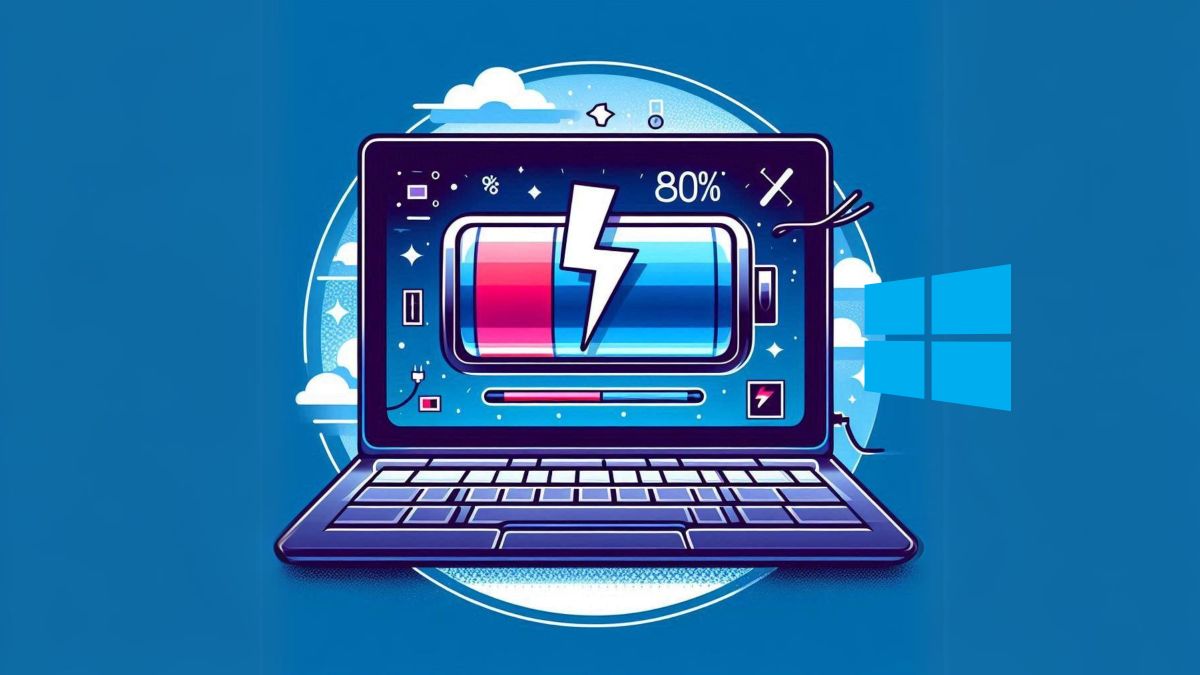
Slim opladen is een geavanceerde functie die is geïntegreerd in de meeste moderne laptops met Windows 11. Het belangrijkste doel is het optimaliseren van het energiebeheer en het beschermen van de batterij door de laadlimiet dynamisch en automatisch aan te passen. Dit voorkomt dat de batterij gedurende langere perioden op 100% blijft, wat, zoals is bewezen, de slijtage van de batterij versnelt.
Simpel gezegd detecteert het systeem wanneer het apparaat langer dan normaal is aangesloten of wordt gebruikt in omstandigheden met hoge temperaturen. In deze gevallen beperkt slim opladen het maximale batterijniveau, meestal tot 80% , hoewel deze waarde en het exacte gedrag kunnen variëren afhankelijk van de fabrikant en het model.
Op deze manier wordt de batterij niet onnodig belast en wordt voorkomen dat deze continu volledig opgeladen blijft – wat op de lange termijn de fysieke slijtage versnelt en de energieopslagcapaciteit vermindert.
Wanneer de functie actief is, verschijnen er meestal pictogrammen of visuele indicatoren – bijvoorbeeld een hartje boven het batterijsymbool in de taakbalk – om ons te laten weten dat de functie werkt. Als u de muisaanwijzer op de batterij plaatst, ziet u mogelijk berichten zoals 'Volledig opgeladen', zelfs als het percentage lager is dan 100%. Dit is opzettelijk gedaan om de batterij op de lange termijn te beschermen.

Waarom is slim opladen belangrijk voor de gezondheid van uw batterij?
Het constant volledig opladen tot 100% veroorzaakt cumulatieve slijtage aan lithium-ionbatterijen , het meest voorkomende type in moderne draagbare apparaten. Dit effect wordt nog versterkt bij hoge temperaturen, wat na verloop van tijd kan leiden tot een aanzienlijke verkorting van de levensduur van de batterij en in extreme gevallen tot voortijdige uitval of uitzetting van de batterij.
Slim opladen helpt dit probleem op verschillende manieren te verhelpen:
- Vermindert de belasting van de batterij door te voorkomen dat de batterij volledig wordt opgeladen als dat niet nodig is.
- Verlengt de levensduur van de batterij, omdat door het aantal volledige laadcycli te verminderen, de oorspronkelijke capaciteit langer behouden kan blijven.
- Optimaliseert het energieverbruikdoor de energielevering af te stemmen op het gebruikspatroon en onnodig verbruik te vermijden.
- Minimaliseert het risico op oververhitting en uitbreiding, wat essentieel is als het apparaat aangesloten blijft op een bureaublad of in een warme omgeving.
Dit systeem is essentieel voor wie zich geen zorgen wil maken en de accu van zijn laptop in goede conditie wil houden, vooral als hij deze vaak langdurig aangesloten gebruikt. De functie werkt automatisch en geeft prioriteit aan veiligheid en prestaties op lange termijn, in plaats van altijd de accuduur te maximaliseren.
Hoe slim laden werkt en in welke situaties het wordt geactiveerd
Afhankelijk van de fabrikant en het model kan de implementatie enigszins variëren, maar er zijn enkele algemene patronen. Slim opladen is meestal standaard ingeschakeld op de meeste compatibele apparaten en wordt geactiveerd in de volgende situaties:
- Wanneer het apparaat gedurende langere tijd is aangesloten zonder te ontladen.
- Als er sprake is van een zittend gebruikspatroon, zoals bureauwerk of lange vergaderingen.
- Bij hoge temperaturen kan de batterij sneller verslechteren.
Bovendien, als de gebruiker de batterij regelmatig gebruikt en het laadniveau onder een bepaald percentage zakt (meestal 20%) , wordt slim opladen tijdelijk gedeactiveerd, zodat de batterij volledig kan worden opgeladen. Zodra het eerdere gebruikspatroon is hervat, of het systeem dit nodig acht, wordt de functie automatisch opnieuw geactiveerd om de batterij te blijven beschermen.
Op apparaten als Surface of laptops van bekende merken (Dell, Lenovo, HP, MSI, Asus, Acer, LG, etc.) implementeert elk apparaat zijn eigen systeem met kleine aanpassingen, waardoor u zelfs handmatig de limiet voor het oplaadpercentage kunt aanpassen of uitzonderingen voor bepaalde tijden kunt instellen.

Belangrijkste voordelen van slim opladen op uw Windows 11-laptop
Als u nog steeds niet zeker bent van de voordelen van deze functie, vindt u hier een samenvatting van de belangrijkste voordelen:
- Je houdt de batterij gezond langer mee, waardoor vroegtijdige servicebezoeken of vervanging worden vermeden.
- Vermindert het risico op schade door overbelasting of uitzetting, iets wat vooral belangrijk is voor mensen die hun laptop de hele dag online gebruiken.
- De energiebesparing is aanzienlijk, omdat het systeem uw gewoonten leert en de oplaadcyclus automatisch aanpast.
- Heeft geen invloed op de normale prestaties van de laptop; u kunt volledig normaal werken en profiteren van optimalisaties op softwareniveau.
- In de meeste gevallen kunnen gebruikers de uploadlimiet naar wens aanpassen.en deze aan te passen aan uw specifieke behoeften.

Slim opladen in Windows 11 is een moderne, handige en efficiënte tool om voor je laptop te zorgen zonder in te leveren op prestaties of batterijduur . Als je lange uren achter je desktop werkt of je gewoon geen zorgen wilt maken over de batterijstatus, is het sterk aan te raden deze functie in te schakelen.
Hoe activeer, pauzeer of beheer ik slim laden voor elk merk?
De meeste Windows 11-apparaten hebben deze functie standaard ingeschakeld, maar soms moet de gebruiker het gedrag controleren of aanpassen, afhankelijk van de fabrikant. Elk merk heeft zijn eigen beheersysteem en applicatie, waardoor meer of minder geavanceerde aanpassingen mogelijk zijn. Hier is een praktische en gedetailleerde handleiding voor de belangrijkste merken op de markt:
Microsoft Surface
Op Surface-apparaten is slim opladen ingebouwd in het systeem en wordt het doorgaans automatisch geactiveerd als het apparaat gedurende langere tijd is aangesloten geweest of wanneer de temperatuur stijgt. In de Surface-app kunt u de batterijstatus bekijken, de functie handmatig in- of uitschakelen en kiezen uit:
- Opladen tot 100% (ideaal voor lange reizen, grote vergaderingen of wanneer u geen toegang hebt tot een stopcontact).
- Adaptieve moduswaarmee slim opladen automatisch kan worden geactiveerd op basis van gedetecteerd gebruik.
- Beperk de belasting tot 80% om de levensduur te maximaliseren (niet alle modellen bieden hiertoe handmatige functionaliteit).
Je kunt slim opladen tijdelijk pauzeren voor specifieke situaties en zelfs kiezen hoe lang de batterij volledig opgeladen moet blijven. Dit is handig voor op reis, belangrijke vergaderingen of langdurig gebruik onderweg.
MSI
Op MSI-laptops kunt u met het Dragon Center (of MSI Center) -programma verschillende laadmodi selecteren:
- evenwichtige, waardoor de belasting beperkt blijft tot 80%.
- Beter voor de batterijwaardoor de limiet nog verder verlaagd wordt naar 60%.
Deze opties kunnen worden aangepast aan de behoeften van de gebruiker, waarbij het batterijbeheer wordt afgestemd op de manier waarop u het apparaat gebruikt.
LG
LG-laptops beschikken over de LG Smart Assistant- app , waarmee je de functie "Batterijduur verlengen" kunt activeren en het opladen eenvoudig kunt beperken tot 80% door een optie in het energiemenu te selecteren.
Dell
Met de Dell Power Manager -app kunt u de laadlimieten beheren via het tabblad Batterij-informatie. U kunt de modus 'Voornamelijk netstroomgebruik' selecteren om de limiet op 80% in te stellen, of deze aanpassen door uw gewenste percentage in te stellen.
Lenovo
Met Lenovo Vantage kunt u alle energie-instellingen van uw Lenovo-laptop beheren. Ga naar het gedeelte 'Batterij', zoek de optie om het opladen te beperken en stel deze in op 80%.
Asus
Met de MyASUS -tool kun je kiezen tussen de "Gebalanceerde modus" (80%) of de "Maximale levensduurmodus" (60%), afhankelijk van of je prioriteit wilt geven aan de batterijduur of de totale batterijduur.
HP
Op veel HP-laptops is deze optie beschikbaar in de BIOS-instellingen of in speciale beheertools. Zoek naar opties zoals 'Adaptieve batterijoptimalisatie' of 'Batterijonderhoudsfunctie' om limieten in te stellen, ofwel met adaptieve intelligentie of met een vast percentage, afhankelijk van uw behoeften.
Acer
Met de Acer Care Center -app kunt u de maximale laadlimiet aanpassen via de optie 'Batterijlaadlimiet'. Het is een snelle en eenvoudige manier om uw batterij te beschermen en uw gebruikservaring te personaliseren, of u nu de voorkeur geeft aan een langere batterijduur of een verlengde batterijduur.
Wanneer moet je slim opladen uitschakelen of pauzeren?
Slim opladen wordt in de meeste gevallen sterk aanbevolen, hoewel er specifieke situaties kunnen zijn waarin het raadzaam is om het tijdelijk uit te schakelen. Het is het beste om het uit te schakelen wanneer u verwacht dat het apparaat gedurende meerdere uren niet gebruikt zal worden zonder toegang tot stroom, bijvoorbeeld tijdens lange reizen of conferenties , of wanneer u de batterijduur wilt maximaliseren zonder beperkingen.
Op bijna alle oudere systemen kunt u dit gedrag pauzeren, uitschakelen of aanpassen via de fabrikantspecifieke app of, in sommige gevallen, via het BIOS. Vergeet niet de functie weer in te schakelen wanneer u uw normale routine hervat om uw batterij te beschermen.
Slim opladen in Windows 11 is een onmisbare bondgenoot geworden voor wie op zoek is naar gemoedsrust, autonomie en maximale duurzaamheid van de laptop. Met slechts een paar minuten installatie hoeft u zich geen zorgen meer te maken over voortijdige batterijontlading en kunt u uw apparaat gebruiken met het vertrouwen dat het systeem de rest voor u regelt.