- Windows biedt de mogelijkheid om microfoons te installeren en te configureren via de Instellingen en het Configuratiescherm.
- Het is essentieel om het ingangsvolume aan te passen en de microfoon te testen om een helder geluid te garanderen.
- Privacyinstellingen bepalen welke apps toegang hebben tot de microfoon.
- Windows 10 en 11 bieden tools voor het beheren van apparaten, het oplossen van problemen en het verbeteren van de gebruikerservaring.
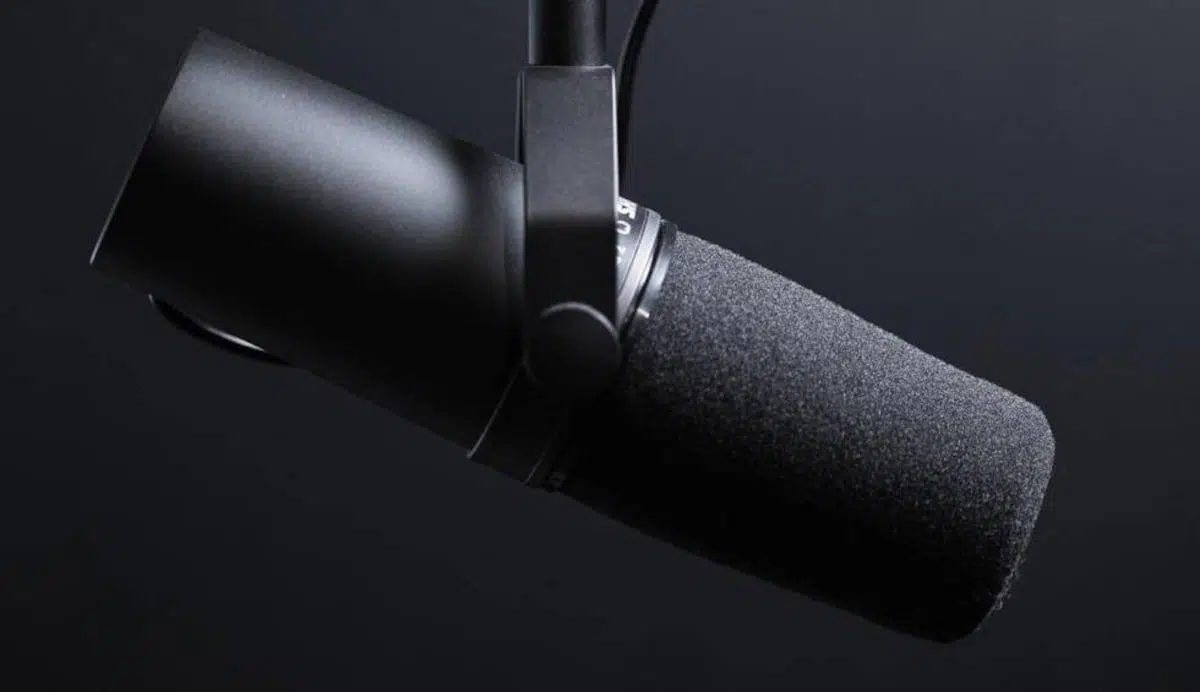
Als je je computer gebruikt voor videogesprekken, online gamen of het opnemen van content, is het vrijwel essentieel om je microfoon goed af te stellen in Windows. Een slecht geconfigureerde microfoon resulteert in een laag geluid, constante onderbrekingen of helemaal geen verstaanbaarheid – iets wat vooral vervelend is tijdens werkvergaderingen of online lessen.
Het goede nieuws is dat Windows 10 en Windows 11 uitgebreide tools bevatten voor het beheren van alle aspecten van audio-invoer. Hiermee kunt u een nieuwe microfoon installeren, de functionaliteit ervan testen, het volume aanpassen, gebruiksrechten toekennen aan applicaties en zelfs de instellingen voor spraakherkenning verfijnen. Alles is ingebouwd in het systeem zelf, zonder dat u programma's van derden nodig hebt.
Een nieuwe microfoon aansluiten en installeren in Windows
Allereerst: voordat je instellingen wijzigt, moet je de microfoon fysiek op je computer aansluiten en controleren of de kabel of dongle goed is aangesloten. Als het een USB-aansluiting is, sluit je deze aan op een beschikbare poort; als het een mini-jack-aansluiting is, zorg er dan voor dat je de microfooningang gebruikt en niet de hoofdtelefooningang.
Windows detecteert nieuwe audioapparaten meestal automatisch en configureert de microfoon in de meeste gevallen zelf zodra je deze aansluit . Toch is het verstandig om te controleren of alles naar behoren werkt, om verrassingen te voorkomen wanneer je deelneemt aan een vergadering op Teams, Zoom of Discord.
In Windows 10 en Windows 11 is het startpunt voor het beheren van geluidsapparaten hetzelfde: het paneel Systeeminstellingen . Daar kunt u alle aangesloten microfoons zien, kiezen welke u standaard wilt gebruiken en verschillende basisparameters aanpassen.
Om toegang te krijgen tot deze opties, kunt u in beide versies op de Windows-toets + I drukken of het Startmenu openen en op het tandwielpictogram klikken. Daar vindt u het gedeelte waar alle systeem- en geluidsopties zijn gegroepeerd , en waar de interessante instellingen voor de microfoon zich bevinden.
Configureer de microfoon via de Windows-instellingen.
De eenvoudigste en meest directe manier om je microfoon af te stellen is via de moderne Windows-instellingen, die alle instellingen voor geluidsinvoer en -uitvoer centraliseert . Dit is de aanbevolen methode voor de overgrote meerderheid van de gebruikers.
In Windows 10 moest je, wanneer je de Instellingen opende, naar het gedeelte 'Systeem' gaan om toegang te krijgen tot alle opties voor weergave, meldingen, energiebeheer en natuurlijk geluid . In Windows 11 is de aanpak vrijwel hetzelfde, hoewel het ontwerp iets anders is, maar de navigatie blijft even intuïtief.
Binnen Systeem zie je in de zijbalk de categorie 'Geluid' , waar alles te vinden is wat met luidsprekers, hoofdtelefoons en microfoons te maken heeft . Het scherm is na het openen ervan verdeeld in twee hoofdgedeelten: uitvoer (wat je hoort) en invoer (wat je microfoons opvangen).
Het gedeelte waarin we hier geïnteresseerd zijn, is de invoer. Daar vindt u een keuzemenu met alle microfoons die het systeem heeft gedetecteerd en die beschikbaar zijn . Als u een laptop gebruikt, ziet u vrijwel zeker in ieder geval de ingebouwde microfoon. Als u een andere microfoon via USB of een jack-aansluiting hebt aangesloten, zou deze ook in de lijst moeten verschijnen.
Als je microfoon via Bluetooth werkt, wordt deze mogelijk niet direct weergegeven. Je moet hem dan eerst toevoegen als draadloos apparaat via de optie 'Een apparaat toevoegen' . Windows begeleidt je stap voor stap door het koppelingsproces. Zodra de verbinding tot stand is gebracht, verschijnt de microfoon in de lijst met invoerapparaten, net als elk ander apparaat.
Net onder de apparaatselectie bevindt zich meestal een gedeelte om de microfoon in realtime te testen met behulp van een niveaubalk . Deze balk beweegt mee terwijl u spreekt en is een snelle manier om te zien of het systeem een signaal ontvangt en of het volume redelijk is.
Daarnaast bevat het geluidspaneel vaak extra knoppen, zoals een knop 'Apparaateigenschappen' om de microfoon een andere naam te geven, uit te schakelen of het ingangsvolume nauwkeurig af te stellen . Er kunnen ook snelkoppelingen zijn naar een automatische probleemoplosser en een lijst met alle aangesloten geluidsapparaten om deze naar behoefte in of uit te schakelen.
Test een reeds geïnstalleerde microfoon en pas het volume aan.
Ook al staat de microfoon in de lijst met invoerapparaten, het is belangrijk om te controleren of het geluid voldoende sterk is en zonder onverwachte onderbrekingen doorkomt . Vertrouw er niet alleen op dat hij in het menu verschijnt: je moet hem testen.
Ga in de instellingen naar het gedeelte 'Geluid', selecteer de microfoon die u wilt controleren in de lijst met ingangen en open rechts van de naam de eigenschappenpagina om de specifieke opties voor dat apparaat te bekijken . Daar kunt u een grondigere test uitvoeren.
Op dat scherm vindt u meestal een sectie 'Invoerinstellingen' met een knop om een snelle opnametest te starten . Wanneer u erop drukt, begint Windows uw stem een paar seconden op te nemen terwijl u op een normale toon spreekt, zonder te schreeuwen of te fluisteren.
Als je klaar bent, kun je de test stoppen en het opgenomen fragment afspelen om precies te horen hoe het systeem je stem hoort . Dit is erg handig om te controleren of het volume te laag is, of er te veel achtergrondgeluid is, of dat je stem te vervormd klinkt.
In datzelfde gedeelte ziet u een schuifregelaar voor het ingangsvolume , waarmee u de gevoeligheid van de microfoon kunt verhogen of verlagen . Als uw stem nauwelijks hoorbaar is wanneer u de test afspeelt, verhoog dan het ingangsvolume. Klinkt het daarentegen vervormd of overstuurd, verlaag het dan iets totdat u een gebalanceerd geluid hebt gevonden.
Er is meestal ook een link naar 'Aanvullende apparaateigenschappen'. Als je daarop klikt, verschijnen er meer tabbladen met geavanceerde informatie: stuurprogrammagegevens, standaardapparaatselectie, niveau-instellingen en geavanceerde opmaak- en verbeteringsopties.
Het tabblad "Niveaus" is vooral belangrijk als je merkt dat de microfoon erg zacht klinkt , zelfs met het volume op maximaal in de basisinstellingen. In veel gevallen kun je daar extra versterking of een "boost" toepassen, waardoor het signaal sterker wordt en je stem duidelijker overkomt.
Configureer de microfoon via het klassieke Configuratiescherm.
Hoewel de moderne Windows-instellingenapp de handigste manier is, is het klassieke Configuratiescherm nog steeds beschikbaar. Dit biedt oudere, maar zeer uitgebreide tools voor het beheren van audio . Het is vooral handig als u functies zoals spraakherkenning wilt aanpassen.
Om het te openen, ga je naar het Startmenu en typ je 'Configuratiescherm' in het zoekvak. Wanneer het in de lijst verschijnt, klik je op het pictogram om dit traditionele overzicht van systeemopties te openen , dat al sinds verschillende Windows-versies deel uitmaakt van de instellingen.
Zoek in het Configuratiescherm naar de sectie 'Hardware en geluid', waar alles met betrekking tot apparaten, printers en audio is gegroepeerd . U hoeft in eerste instantie geen specifieke suboptie te selecteren; het is voldoende om op de algemene kop te klikken.
In de zijbalk of de hoofdlijst ziet u de categorie 'Geluid'. Deze opent een apart venster met al uw afspeel-, opname- en communicatieapparaten . Dit venster is voor veel Windows-gebruikers bekend en het is nog steeds erg krachtig.
In dat venster vind je verschillende tabbladen; het tabblad waarin we nu geïnteresseerd zijn, is 'Opnemen', waar alle beschikbare microfoons en invoerapparaten worden weergegeven . Daar kun je zien welke actief zijn, welke zijn uitgeschakeld en welke als standaard is ingesteld voor toepassingen.
Door te dubbelklikken op een van de microfoons in de lijst, wordt hetzelfde eigenschappenvenster geopend als via de moderne instellingen. Dit betekent dat u ook de niveaus kunt aanpassen, de stuurprogramma's kunt controleren en kunt bepalen of die microfoon de primaire microfoon voor uw systeem wordt.
Daarnaast bevindt zich onderaan een knop met de tekst "Configureren", die voornamelijk bedoeld is om het gedrag van de microfoon aan te passen voor spraakherkenningstaken . Het gaat hierbij niet zozeer om het volume of de geluidskwaliteit, maar meer om het systeem te helpen beter te begrijpen wat u zegt.
Door op 'Microfoon configureren' te klikken, start een wizard waarin u het type microfoon kunt selecteren (bijvoorbeeld desktop, headset of ingebouwd scherm ). Vervolgens wordt u gevraagd een paar zinnen hardop voor te lezen om het volume en de verstaanbaarheid van uw spraak te kalibreren.
Deze configuratie is voornamelijk bedoeld voor functies zoals spraakdictatie of spraakopdrachten in Windows , maar kan het systeem ook helpen om automatisch bepaalde parameters aan te passen, zodat het beter herkent wat u zegt.
Schakel microfoonrechten in voor toepassingen in Windows 10.
In recente versies van het systeem heeft Microsoft een machtigingssysteem geïntegreerd dat vergelijkbaar is met dat van mobiele apparaten. Dit betekent dat zelfs als de microfoon correct is geïnstalleerd, applicaties deze niet kunnen gebruiken tenzij u ze expliciet toestemming geeft via de privacyinstellingen.
In Windows 10 kunt u deze machtigingen bekijken door naar Instellingen en vervolgens naar het gedeelte 'Privacy' te gaan . Hier vindt u alle instellingen met betrekking tot de toegang van apps tot de camera, microfoon, locatie, enzovoort.
In de linkerkolom van het privacy-menu ziet u een lijst met machtigingscategorieën. Selecteer 'Microfoon' in het gedeelte 'App-machtigingen' . Hier bepaalt u wie uw audio-invoerapparaat wel en niet mag gebruiken.
Bovenaan dat venster ziet u een schakelaar waarmee u de "Microfoontoegang voor dit apparaat " kunt regelen. Als deze is uitgeschakeld, kan geen enkele toepassing de microfoon gebruiken, zelfs niet als de hardware perfect werkt. Zorg ervoor dat deze is ingeschakeld.
Direct daaronder bevindt zich nog een instelling waarmee je applicaties toegang tot de microfoon kunt geven . Ook deze schakelaar moet ingeschakeld zijn als je wilt dat programma's zoals Skype, Zoom of Teams toegang aanvragen.
Hieronder vindt u een lijst met Microsoft Store-apps, elk met een eigen schakelaar . Hier kunt u de microfoontoegang per app in- of uitschakelen, zodat alleen de apps die u daadwerkelijk nodig hebt uw stem kunnen horen.
Als je verder naar beneden scrollt, zie je ook een specifieke sectie voor klassieke desktoptoepassingen (zoals videobelprogramma's, games of professionele tools) . Er is een algemene schakelaar waarmee je dit soort programma's toegang kunt geven tot de microfoon; het is verstandig om deze in te schakelen als je werkt met toepassingen die niet via de Microsoft Store zijn geïnstalleerd.
Toegang tot de microfoon beheren in Windows 11
In Windows 11 is het principe hetzelfde, maar de interface is opnieuw ontworpen om overzichtelijker en moderner te zijn. Je moet nog steeds toestemming geven voordat applicaties audio van je microfoon kunnen opnemen, zowel om je privacy te beschermen als om meer controle te hebben over wat elk programma doet.
Om bij dit gedeelte te komen, open je Instellingen (Windows-toets + I) en ga je in de linkerzijbalk naar 'Privacy en beveiliging', het commandocentrum waar alle machtigingen worden beheerd . Daar zie je een sectie met de naam 'App-machtigingen' met verschillende opties.
Klik in dat gedeelte op 'Microfoon' om alle toegangsopties voor dit apparaat te openen . Daar ziet u een schakelaar met de naam 'Microfoontoegang' die u moet inschakelen om het systeem het gebruik ervan toe te staan.
Hieronder vindt u de instelling 'Apps toegang geven tot uw microfoon'. Hiermee bepaalt u of apps die u vanuit de Microsoft Store installeert, uw microfoon mogen gebruiken . Het is aan te raden deze instelling ingeschakeld te laten en vervolgens te bepalen welke specifieke apps u toegang wilt geven.
De onderstaande lijst toont alle toepassingen die mogelijk de microfoon kunnen gebruiken, elk met een eigen schakelaar om toegang te verlenen of te weigeren . U kunt alleen de toepassingen selecteren die u daadwerkelijk nodig hebt (bijvoorbeeld uw videobelprogramma, uw spraakrecorder of uw videobewerkingssoftware).
In veel gevallen is er ook een sectie voor apps die niet uit de Microsoft Store komen, oftewel traditionele desktop-apps . Daar kun je bepalen of je ze toegang wilt geven tot je microfoon, wat belangrijk is als je tools zoals Zoom, Discord, OBS of vergelijkbare applicaties gebruikt.
Dankzij dit model is microfoonbeheer in Windows 11 niet alleen eenvoudig, maar biedt het u ook meer controle over uw privacy door te bepalen welke programma's wel en welke niet mogen meeluisteren. Het is een extra stap, maar absoluut aan te raden.
Praktische tips en veelvoorkomende microfoonproblemen
Zelfs als alles correct is ingesteld, kunnen er problemen optreden: geen geluid, te veel achtergrondlawaai of een te zachte stem. Gelukkig kunnen de meeste van deze problemen worden opgelost door een paar basisinstellingen in de invoerconfiguratie en toepassingsmachtigingen te controleren.
Als mensen je niet kunnen verstaan tijdens een gesprek, controleer dan eerst of de juiste microfoon is geselecteerd als standaardapparaat in Windows . Soms schakelt het systeem automatisch over naar de headsetmicrofoon, terwijl je een externe USB-microfoon wilt gebruiken, of andersom.
Het is ook verstandig om te controleren of de applicatie die je gebruikt om te communiceren (Teams, Zoom, Google Meet, Discord, enz.) dezelfde microfoon heeft geconfigureerd als de microfoon die je in Windows hebt geselecteerd . Veel applicaties hebben hun eigen audio-instellingen en het kan zijn dat je in de ene microfoon spreekt terwijl het programma een andere probeert te gebruiken.
Als het volume erg laag is, zelfs met de volumeregelaars op maximaal, ga dan naar de geavanceerde instellingen van het apparaat, naar het tabblad "Niveaus" en pas zowel het hoofdvolume als eventuele extra versterking aan . Als je de versterking echter te veel verhoogt, kan er ruis ontstaan, dus probeer verschillende waarden totdat je de juiste balans hebt gevonden.
Als u last heeft van storende geluiden of gezoem, controleer dan de kabels, probeer een andere USB-poort en plaats de microfoon verder weg van storingsbronnen zoals routers of stekkerdozen . Sommige ingebouwde geluidskaarten genereren meer ruis dan andere; in die gevallen kan een USB-microfoon met een eigen converter een goed alternatief zijn.
Als dit allemaal niet werkt, biedt Windows tools om automatisch geluidsproblemen op te sporen en op te lossen . Je kunt deze probleemoplossers openen via de Geluidsinstellingen. Daar worden alle mogelijke problemen gecontroleerd, van stuurprogramma's tot basis systeeminstellingen.
Als je deze opties eenmaal onder de knie hebt, zul je merken dat het instellen van een microfoon in Windows, of het nu versie 10 of 11 is, slechts een kwestie is van een paar minuten in de juiste secties doorbrengen. Met het apparaat correct aangesloten, de privacyinstellingen op orde en de ingangsniveaus aangepast, kun je probleemloos deelnemen aan vergaderingen, audio opnemen of spraakherkenning gebruiken.
