- De SEQUENCE-functie genereert reeksen van opeenvolgende getallen door het aantal rijen, kolommen, het beginpunt en de increment aan te passen.
- Het kan worden gecombineerd met andere functies zoals TEXT, DATE, ROW of RANDOM om kalenders, testgegevens en dynamische nummering te creëren.
- SEQUENCE is beschikbaar in moderne versies van Excel en in Google Sheets, met kleine regionale verschillen in syntaxis.
- Er zijn alternatieve methoden om sequenties te maken (slepen, invullen, Apps Script), maar SEQUENCE biedt de meest flexibele en automatische oplossing.
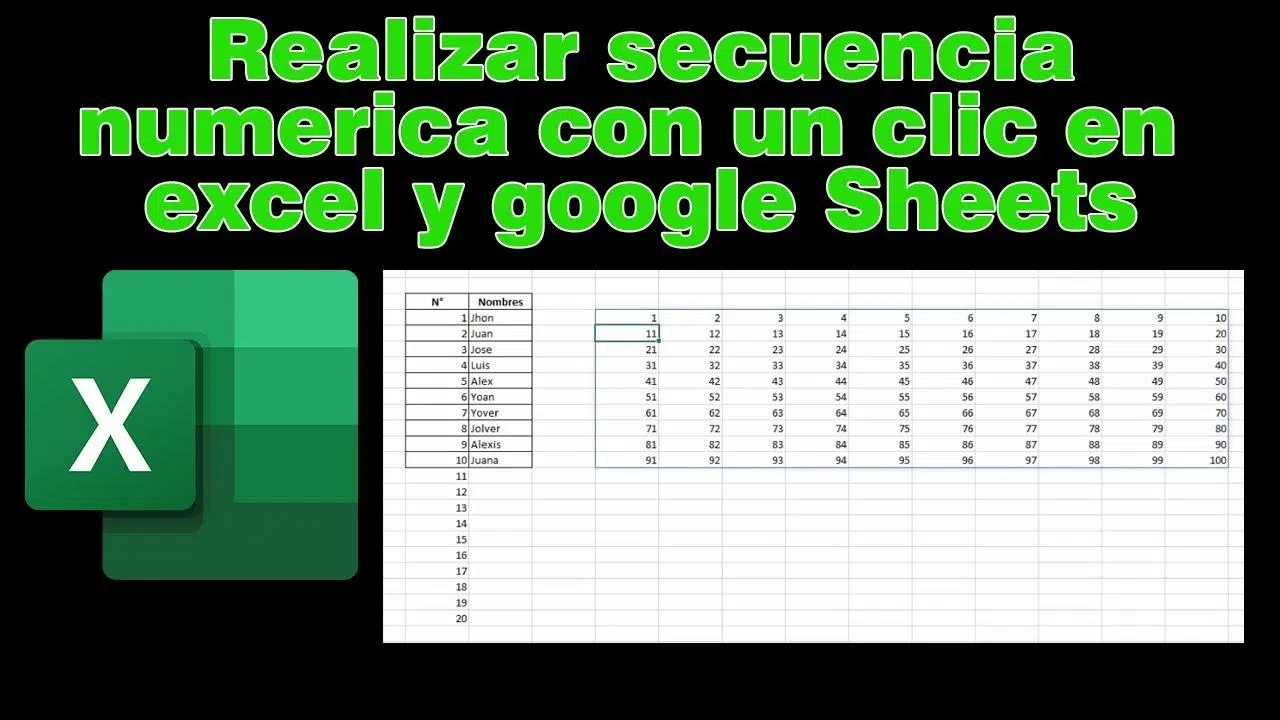
Als je ooit handmatig 1, 2, 3… in een spreadsheet hebt moeten typen , weet je dat het een van de meest vervelende klusjes ter wereld is. En als het niet om 10 rijen gaat, maar om 500 of 1000, wordt het van vervelend tot ondraaglijk. Gelukkig hebben Excel en Google Sheets een functie die speciaal hiervoor is ontworpen: SEQUENCE , waarmee je met één formule批量lijsten met getallen kunt maken.
Hoewel het misschien wat technisch klinkt, is de SEQUENCE-functie veel eenvoudiger dan het lijkt. Met een paar goed gedefinieerde argumenten kunt u complete tabellen genereren met geordende getallen, oplopende of aflopende reeksen , gekoppelde datums, boekhoudcodes en zelfs voorbeeldgegevens voor uw rapporten. Laten we eens nader bekijken hoe het werkt in Excel en Google Sheets, en hoe u er het maximale uit kunt halen met praktijkvoorbeelden en handige tips.
Wat is de SEQUENCE-functie en waarvoor wordt deze gebruikt?
De SEQUENCE-functie wordt gebruikt om een reeks opeenvolgende getallen te genereren die het werkblad overstroomt en meerdere rijen en kolommen beslaat. Met andere woorden, u voert de formule in een cel in en deze vult automatisch een volledig blok met opeenvolgende getallen.
Het gedrag is vergelijkbaar in Excel en Google Sheets: in beide gevallen levert het invoeren van de formule een dynamische matrix op . Dit betekent dat het resultaat geen enkele waarde is, maar een reeks cellen die automatisch worden gevuld, beginnend bij de eerste cel.
Stel je voor dat je een tabel nodig hebt met de getallen 1 tot en met 20, verdeeld over 4 rijen en 5 kolommen. In plaats van de tabel getal voor getal in te vullen, gebruik je gewoon =SEQUENCE(4;5) (in een regio waar een puntkomma wordt gebruikt) of =SEQUENCE(4,5) (in een regio waar een komma wordt gebruikt), en dat is alles: je hebt een blok van 4x5 met de getallen 1 tot en met 20.
Deze functie is vooral handig wanneer u gecontroleerde numerieke reeksen wilt maken : op- of aftellen, sprongen van 10 maken, identificaties genereren, gegevens simuleren of structuren voorbereiden voor rapporten, dashboards of draaitabellen in Excel.
SEQUENCE-syntaxis in Excel en Google Sheets
De formele definitie van SEQUENCE is in beide tools vrijwel hetzelfde. De algemene syntaxis is:
Algemene syntaxis: =SECUENCIA(filas; columnas; inicio; incremento)
Elk argument heeft een specifieke rol, en het is belangrijk om die goed te begrijpen om de functie ervan te beheersen en er het maximale uit te halen:
| Deel | Beschrijving |
filas |
verplichtDit geeft het aantal rijen aan dat de resulterende matrix zal hebben. Het is de hoogte van het blok getallen dat gegenereerd zal worden. |
columnas |
facultatiefHiermee wordt het aantal kolommen in de array opgegeven. Indien dit veld leeg wordt gelaten, retourneert de functie slechts één kolom. |
inicio |
facultatiefDit is het getal waarmee de reeks begint. Indien niet gespecificeerd, begint de telling standaard bij 1. |
incremento |
facultatiefDit geeft aan hoeveel de reeks vooruit of achteruit zal gaan. Als het wordt weggelaten, neemt de reeks met 1 toe; als het negatief is, zal de reeks achteruitgaan. |
Afhankelijk van uw regionale instellingen accepteert de functie mogelijk een komma of een puntkomma als scheidingsteken voor de argumenten. In Spanje is de puntkomma de standaard in Excel en Google Sheets: =SEQUENCE(4;5) . Als u echter een voorbeeld met komma's plakt en er een foutmelding verschijnt, vervang deze dan door puntkomma's.
Het belangrijkste is te begrijpen dat rijen en kolommen de grootte van de array bepalen , terwijl start en increment de waarde van het eerste getal en de grootte van de stap tussen twee getallen bepalen.
Basisvoorbeelden van het gebruik van SEQUENCE
Klassieke voorbeelden om te begrijpen hoe de overlopende matrix op het blad wordt "geschilderd".
Voorbeeld 1: REEKS met alleen rijen
Voorbeeld in A1: Als u het volgende in cel A1 typt:
Snelle formule: =SECUENCIA(2)
De formule levert een verticale matrix op met 2 rijen en 1 kolom , die als volgt wordt gevuld:
| A | B | |
| 1 | 1 | |
| 2 | 2 |
Merk op dat de functie, als er geen kolommen worden gespecificeerd, een enkele kolom met de waarden 1 en 2 retourneert . Dit gedrag wordt vaak gebruikt om eenvoudige verticale lijsten te maken die van 1 tot en met n genummerd zijn.
Voorbeeld 2: matrix met meerdere rijen en kolommen
In A1: Als u nu in A1 schrijft:
Matrixformule: =SECUENCIA(2;3)
De functie genereert een matrix met 2 rijen en 3 kolommen . Het bereik A1:C2 ziet er als volgt uit:
| A | B | C | |
| 1 | 1 | 2 | 3 |
| 2 | 4 | 5 | 6 |
| 3 |
Het proces verloopt rij voor rij, van links naar rechts : eerst A1, dan B1, C1, dan A2, B2, C2, enzovoort. Dit vult automatisch de nummers 1 tot en met 6 in zonder dat er handmatig iets hoeft te worden ingevoerd.
Voorbeeld 3: het starten en verhogen van de waarde regelen
Als je wilt dat de array niet bij 1 begint of met één wordt verhoogd, kun je de argumenten `start` en `increment` specificeren. Probeer dit eens:
Formule 3-2: =SECUENCIA(2;3;3;2)
Resultaat: Het resultaat vanaf A1 zal zijn:
| A | B | C | |
| 1 | 3 | 5 | 7 |
| 2 | 9 | 11 | 13 |
| 3 |
De reeks begint bij 3 en loopt op met 2 : 3, 5, 7, 9, 11, 13… waarbij eerst de bovenste rij en vervolgens de onderste rij wordt gevuld.
Voorbeeld 4: aflopende volgorde
Negatieve stapgrootte: Je kunt ook lijsten maken die achteruit lopen met behulp van een negatieve stapgrootte. Bijvoorbeeld:
Aflopend formule: =SECUENCIA(2;3;10;-1)
Aflopend aantal: Genereert een tabel met aflopende getallen, beginnend bij 10:
| A | B | C | |
| 1 | 10 | 9 | 8 |
| 2 | 7 | 6 | 5 |
| 3 | 4 | 3 | 2 |
Met deze truc kun je in slechts een paar stappen gecontroleerde aftellingen instellen , simpelweg door het aantal rijen en kolommen aan te passen zodat alle gewenste waarden erin passen.
Verticale lijsten, horizontale lijsten en SEQUENCE-transpositie
Standaard retourneert SEQUENCE een verticale lijst wanneer u het argument `columns` weglaat . Dat wil zeggen, u krijgt één kolom met evenveel rijen als u in de eerste parameter opgeeft. Dit is het meest gebruikelijk wanneer u een lijst met getallen in één kolom wilt hebben.
Als je een horizontale lijst (in één rij) nodig hebt , heb je twee heel eenvoudige opties: of je stelt rows = 1 in en bepaalt de rest van de grootte met columns, of je genereert de verticale lijst en transponeert deze vervolgens met een andere functie.
Kort voorbeeld: Om bijvoorbeeld een rij met de getallen 1 tot en met 10 te maken, zou je het volgende gebruiken:
Horizontale formule: =SECUENCIA(1;10)
En als je al een verticale reeks hebt, kun je die omzetten in een horizontale reeks door bijvoorbeeld in Excel de functie TRANSPOSE() op die matrix toe te passen: op die manier ga je van een lijst met één kolom naar een lijst met dezelfde waarden in een rij.
Deze combinatie is erg praktisch bij het maken van tabelkoppen, maandoverzichten of horizontale nummering, zonder dat u hoeft te kopiëren, plakken of slepen.
Praktische voorbeelden van SEQUENCE in Excel
Praktische toepassingen: De Excel-documentatie laat een aantal interessante toepassingen zien van SEQUENCE in combinatie met andere functies, ontworpen om snel dynamische gegevens te genereren.
Een klassiek voorbeeld is het genereren van een matrix met 4 rijen en 5 kolommen, simpelweg met:
Formule 4×5: =SECUENCIA(4;5)
Met deze formule verkrijgt u een geordend blok getallen van 1 tot 20, dat zowel als testgegevens kan dienen als voor het structureren van sjablonen of spreadsheets die een duidelijke nummering vereisen.
Maak een rij met de maanden van het huidige jaar.
Een veel interessantere toepassing is het gebruik van SEQUENCE in combinatie met datum- en tekstopmaakfuncties. Stel je voor dat je een rij met maanden (januari, februari, maart, enz.) wilt die automatisch wordt bijgewerkt naar het huidige jaar, zonder dat je handmatig iets hoeft te wijzigen.
De door Microsoft voorgestelde formule combineert TEXT, DATE, YEAR, TODAY en SEQUENCE op de volgende manier:
=TEXTO(FECHA(AÑO(HOY());SECUENCIA(1;6);1);"mmm")
Deze formule doet het volgende: ze neemt het huidige jaar met YEAR(TODAY()) , genereert de maandnummers van 1 tot en met 6 (januari tot en met juni) met SEQUENCE(1;6 ), maakt datums aan met DATE(jaar; maand; dag) en geeft ze ten slotte afgekort weer met TEXT(…;"mmm") . Het resultaat is een rij met de eerste zes maanden van het jaar, die altijd worden bijgewerkt naar het huidige jaar.
Genereer een oplopende reeks willekeurige gehele getallen.
Een ander officieel voorbeeld combineert SEQUENCE met INTEGER en RANDOM om een reeks oplopende willekeurige getallen te verkrijgen, handig voor het genereren van testgegevens:
Willekeurige formule: =SECUENCIA(5;6;ENTERO(ALEATORIO()*100);ENTERO(ALEATORIO()*100))
Hier worden willekeurige functies gebruikt om zowel het startgetal als de stapgrootte te bepalen. Het resultaat is een 5x6 matrix van gehele getallen die een reeks volgen, maar waarvan de waarden veranderen telkens wanneer de spreadsheet opnieuw wordt berekend.
Lijsten met boekhoudcodes of -identificaties
Als u met boekhouding werkt of referentiecodes moet genereren , kan SEQUENCE u veel tijd besparen. Bijvoorbeeld met:
Formulecodes: =SECUENCIA(5;1;1001;1000)
Resultaat: Je krijgt een kolom met 5 rijen met de volgende waarden: 1001, 2001, 3001, 4001 en 5001. Dit is een zeer snelle manier om nummering te genereren met vaste "gaten" die je vervolgens kunt gebruiken als kostenplaatscodes, boekhoudrekeningen of identificaties voor klanten of projecten.
SEQUENCE in Google Sheets: typische toepassingen en bijzonderheden
In Google Sheets werkt de SEQUENCE- functie vrijwel identiek aan de Excel-versie. Ook deze functie retourneert een matrix die de inhoud van de broncel overneemt en heeft dezelfde argumentstructuur: rijen, kolommen, startwaarde, increment.
Kort voorbeeld: Een eenvoudig voorbeeld zou zijn:
Formulebladen: =SEQUENCE(5;1;1;1)
Dit genereert een kolom van 5 rijen, beginnend bij 1 en oplopend met 1. Het is precies hetzelfde principe als in Excel, maar dan in de interface van Google Sheets.
Het grote voordeel van SEQUENCE in Sheets is dat je hiermee numerieke reeksen dynamisch kunt beheren en ze eenvoudig kunt combineren met andere functies van de tool zelf, of met matrices die je al hebt gemaakt met ARRAYFORMULA, ROW, enz.
Eenvoudige nummering versus sleep-en-drop-trucs
Het klopt dat je in Google Sheets snel cellen kunt nummeren met de klassieke truc: sleep de vulgreep naar beneden . Je typt bijvoorbeeld 1 in A1, 2 in A2, selecteert beide en sleept ze naar beneden: het spreadsheet herkent het patroon en gaat verder met 3, 4, 5…
Je kunt ook het menu Bewerken → Vullen → Reeks gebruiken om een langere lijst te genereren zonder deze eindeloos te hoeven slepen. Daar kun je de stapgrootte (1, 2, 10, enz.) en een eindlimiet instellen.
Al deze methoden zijn echter statisch : zodra de lijst is gegenereerd, moet je de opvulling opnieuw uitvoeren als je rijen invoegt, de structuur wijzigt of het bereik aanpast. Met SEQUENCE daarentegen past de nummering zich automatisch aan als je het aantal rijen in de matrix wijzigt of de formule aanpast.
ROW, ARRAYFORMULA en Apps Script als alternatieven.
In Google Sheets zijn er andere populaire manieren om te nummeren, vooral als je iets dynamisch wilt, maar niet de volledige flexibiliteit van SEQUENCE nodig hebt. Een veelgebruikte optie is het gebruik van de ROW() -functie , bijvoorbeeld zo:
ROW-formule: =FILA()-FILA($A$1)+1
Herberekening: Het idee is dat door de formule in de eerste cel te plakken en naar beneden te slepen, elke rij zijn eigen ordernummer berekent. Als u een nieuwe rij erboven invoegt, blijft de herberekening consistent en blijven de getallen correct aangepast.
Als je nog een stap verder wilt gaan, kun je ROW combineren met ARRAYFORMULA om een volledig bereik in één keer te vullen met één enkele formule:
ARRAY-formule: =ARRAYFORMULA(FILA(A1:A100)-FILA(A1)+1)
Nummering 1-100: Hiermee worden automatisch nummers van 1 tot 100 in de door u gekozen kolom geplaatst, zonder dat u hoeft te slepen. Door A100 te wijzigen, kunt u de grootte naar wens aanpassen.
Tot slot biedt Google Apps Script gevorderde gebruikers de mogelijkheid om reeksen met aangepaste logica te genereren ; in Excel kun je taken ook automatiseren door macro's te programmeren . Je kunt bijvoorbeeld een kort script schrijven dat alleen oneven getallen invult, achteruit telt met onregelmatige sprongen, of getallenreeksen invult op basis van specifieke voorwaarden.
Veelvoorkomende problemen: samengevoegde cellen en overlopende arrays.
Een van de meest verwarrende dingen voor nieuwe Google Sheets-gebruikers is het gebruik van SEQUENCE in samengevoegde cellen . Als je bijvoorbeeld groepen van vier samengevoegde cellen hebt en je wilt dat elk blok een getal in een aftelling weergeeft (1500, 1496, 1492, enz.), werkt SEQUENCE op zichzelf niet goed met die structuur.
Dynamische reeksen, zowel in Google Sheets als in Excel, hebben ononderbroken ruimte nodig om uit te breiden. Als het bereik waarin ze proberen uit te breiden samengevoegde cellen, bestaande inhoud of beperkingen bevat, is de kans groot dat er fouten optreden of dat het verwachte resultaat niet wordt bereikt.
In dergelijke gevallen kan het effectiever zijn om de reeks eerst in een schoon, niet-samengevoegd bereik te creëren en vervolgens verwijzingen, extra formules of zelfs een klein script te gebruiken om elke waarde in het gewenste samengevoegde celblok te plaatsen.
Bovendien wordt in moderne Excel-versies de foutmelding #OVERFLOW! meestal weergegeven wanneer een overlopende matrix blokkerende gegevens tegenkomt . Het is raadzaam om deze berichten te bekijken, het betreffende gebied indien nodig leeg te maken en te controleren of er geen bestaande gegevens zijn die het resultaat van de SEQUENCE-bewerking belemmeren.
Gerelateerde functies en nuttige combinaties
Nuttige combinaties: SEQUENCE wordt zelden op zichzelf gebruikt bij het zoeken naar krachtige oplossingen. Het wordt meestal gecombineerd met andere functies voor dynamische array- en datageneratie.
In Excel werken functies zoals VLOOKUP en andere ondersteunende functies vaak heel goed samen met SEQUENCE:
- M.EENHEID (of iets soortgelijks in jouw versie), wat een identiteitsmatrix van de door u opgegeven grootte, met enen op de diagonaal en nullen op de rest.
- RANDARRAY / MATRIZALEAT, in staat om matrices van willekeurige getallen te genereren, die als basis kunnen dienen voor simulaties of tests.
- FILTER, waarmee je alleen de rijen of kolommen kunt selecteren die aan bepaalde voorwaarden voldoen uit een matrix die is gegenereerd met SEQUENCE.
- SORTEREN en SORTEREN OPOm gegevens die met SEQUENCE zijn gegenereerd opnieuw te ordenen, bijvoorbeeld als u een nummering wilt die afhankelijk is van de volgorde van een andere kolom.
- UnicosDit is handig wanneer je lijsten genereert en alleen de unieke waarden wilt behouden.
Deze functieblokken, samen met het concept van dynamische arrays en overloopgedrag , maken het mogelijk om tamelijk geavanceerde oplossingen te bouwen zonder macro's of complexe programmering te hoeven gebruiken.
In Google Sheets biedt de combinatie van SEQUENCE met ARRAYFORMULA , FILTER , SORT , UNIQUE of datumfuncties zoals TODAY, EOMONTH , enz. de mogelijkheid om rapporten en dashboards te maken die automatisch worden bijgewerkt en die hun eigen reeksen genereren op basis van de beschikbare gegevens.
Voordelen ten opzichte van handmatig nummeren of met eenvoudige trucjes.
Vergeleken met traditionele methoden (handmatig schrijven, de vulgreep slepen of het menu Vullen/Reeks gebruiken), heeft de SEQUENCE-functie een aantal belangrijke voordelen in het dagelijks gebruik :
Enerzijds kun je er extreem lange lijsten mee maken (honderden of duizenden rijen) zonder te scrollen of te slepen. Je hoeft alleen maar het aantal rijen en kolommen op te geven en de matrix verschijnt direct – erg handig bij het werken met grote hoeveelheden data.
Aan de andere kant zijn reeksen die met SEQUENCE worden gegenereerd gemakkelijk te onderhouden . Als u later het bereik wilt uitbreiden of verkleinen, hoeft u alleen het rij- of kolomargument aan te passen, zonder dat u handmatig iets hoeft te doen. Bovendien kunnen ze, omdat het formules zijn, afhankelijk zijn van andere cellen, waardoor u reeksen kunt maken die automatisch groeien of krimpen op basis van bepaalde voorwaarden.
Menselijke fouten voorkomen: Een ander interessant punt is dat SEQUENCE typische menselijke fouten voorkomt: het vergeten van een getal, het per ongeluk overslaan van een getal of het onbedoeld herhalen ervan. Door deze taak aan de functie over te laten, zorgt u voor een consistente en continue nummering, zowel in oplopende als aflopende volgorde.
Doordat de startwaarde en de stapgrootte kunnen worden ingesteld, is de functie perfect geschikt voor zeer uiteenlopende contexten: van het nummeren van rijen in rapporten tot het creëren van tijdreeksen van datums, het genereren van technische codes of het opzetten van structuren voor datasimulaties.
Minder tijd: Zodra je het begint te gebruiken, zul je merken dat taken die voorheen meerdere minuten (of zelfs langer) in beslag namen, nu gereduceerd worden tot het schrijven van één enkele, goed doordachte formule.
Door gebruik te maken van de SEQUENCE-functie in Excel en Google Sheets, in combinatie met datum-, tekst-, filter- of dynamische matrixfuncties, neemt het spreadsheet het zware werk uit handen: nummeren, reeksen maken en gestructureerde gegevens genereren gebeurt in seconden, met formules die eenvoudig aan te passen zijn en vrijwel geen risico op handmatige fouten.
