- Regelmatig schoonmaken van het mechanische toetsenbord verbetert de hygiëne, het gevoel van de toetsen en verlengt de levensduur van het apparaat.
- Onderhoudsreiniging bestaat uit schudden, voorzichtig stofzuigen en het gebruik van licht bevochtigde microvezeldoeken.
- Voor een grondige reiniging moeten de toetsen worden gedemonteerd, geweekt en de basis en schakelaars worden gereinigd met isopropylalcohol.
- Door niet boven het toetsenbord te eten en de luchtvochtigheid te reguleren, wordt de ophoping van vuil en de kans op storingen door gemorste vloeistoffen aanzienlijk verkleind.
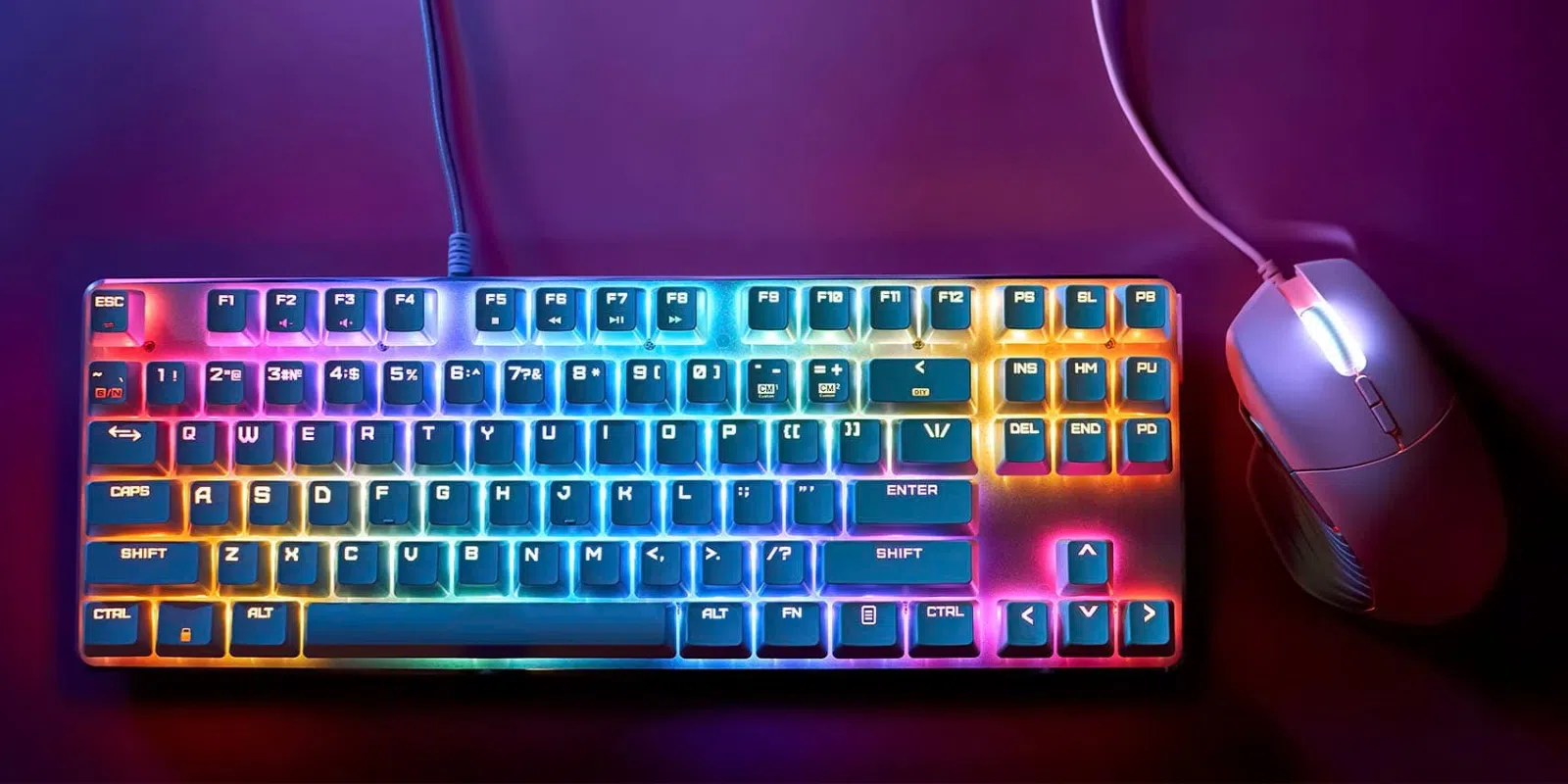
Als je al een tijdje hetzelfde mechanische toetsenbord gebruikt, is de kans groot dat er stof, kruimels, vingerafdrukken en zelfs haren tussen de toetsen zitten. Dat is normaal: het is een van de randapparaten die we het meest aanraken gedurende de dag, en bovendien eten of drinken velen van ons voor de computer. Het probleem is dat dit er niet alleen vies uitziet, maar ook de prestaties van de toetsen kan beïnvloeden.
Het goede nieuws is dat het vrij eenvoudig is om je toetsenbord er weer als nieuw uit te laten zien, als je weet hoe. In deze handleiding leer je hoe je een mechanisch toetsenbord grondig schoonmaakt, zowel dagelijks als in het algemeen , welke producten echt veilig zijn, welke fouten je moet vermijden (vaarwel, vaatwasser!) en wat je moet doen als je er koffie of frisdrank op morst. Je ziet methoden voor zowel snelle reinigingen zonder iets te demonteren als grondige reinigingen waarbij alle toetsen worden verwijderd. We bespreken ook hoe je membraantoetsenborden en laptops schoonmaakt.
Waarom het de moeite waard is om je mechanische toetsenbord regelmatig schoon te maken
Een vuil toetsenbord is niet alleen een esthetisch probleem . Bacteriën, voedselresten, stof, pluisjes en opgedroogde vloeistoffen hopen zich op tussen de toetsen, waardoor schakelaars kunnen vastlopen, toetsaanslagen onregelmatig worden of het toetsenbord zelfs onbruikbaar wordt na een flinke morsing.
Vanuit gezondheidsperspectief kan het toetsenbordoppervlak microben bevatten die je constant met je handen aanraakt en vervolgens overbrengt op je gezicht of voedsel. En qua prestaties kan al dat vuil de toetsaanslag en stabilisatoren beïnvloeden, vooral bij lange toetsen zoals de spatiebalk, Enter of Shift.
Bovendien speelt er een economische factor mee: een goed mechanisch toetsenbord is doorgaans een flinke investering . Met regelmatig onderhoud kunt u de levensduur ervan met jaren verlengen en voorkomen dat u het moet vervangen door iets dat met een beetje zorg perfect had kunnen blijven functioneren.
Tot slot is het visuele aspect niet onbelangrijk: een schoon toetsenbord straalt orde en professionaliteit uit , of je nu thuis werkt, studeert, programmeert of dagelijks gamet. Je werkplek ziet er veel beter uit als het toetsenbord geen vuil aantrekt.
Aanbevolen materialen en producten die u beter kunt vermijden
Voordat je begint met schoonmaken, is het handig om te weten wat je wel en niet moet gebruiken . Met slechts een paar hulpmiddelen kun je een vlekkeloos schoon resultaat bereiken zonder plastic onderdelen, toetsen of interne elektronica te beschadigen.
Idealiter gebruik je isopropylalcohol (70% of hoger) als basis, omdat het reinigt, desinfecteert, snel verdampt, geen residu achterlaat en meestal niet reageert met de meeste kunststoffen. Het is een veel betere optie dan gewone ontsmettingsalcohol, die additieven kan bevatten en agressiever kan zijn voor bepaalde zeefdrukmaterialen.
Een of twee zachte, pluisvrije microvezeldoekjes zijn ook erg handig om de toetsen en de behuizing schoon te vegen. Voeg daar een paar wattenstaafjes aan toe (babywattenstaafjes zijn het beste, omdat die iets grotere uiteinden hebben) en, als je het nog grondiger wilt aanpakken, een oude tandenborstel met medium borstelharen om hardnekkig vuil tussen de schakelaars los te maken.
Sommige mensen geven de voorkeur aan perslucht of kleine handstofzuigers . Een stofzuiger met een smalle kop en zonder borstel is een zeer goede optie voor het verwijderen van los stof. Perslucht daarentegen moet spaarzaam worden gebruikt: bij onjuist gebruik verplaatst het alleen het vuil, kan het koude vloeistof condenseren en in extreme gevallen onderdelen beschadigen.
Voor een grondige reiniging is het gebruikelijk om de sleutels in warm water met een mild reinigingsmiddel te laten weken . Twee populaire opties zijn een beetje afwasmiddel of reinigingstabletten voor kunstgebitten. Deze laatste zijn vooral handig omdat ze vet oplossen en desinfecteren zonder veel resten achter te laten , terwijl je bij zeep elke sleutel daarna goed moet afspoelen.
Onderhoudsreiniging: zo krijgt u uw toetsenbord in slechts enkele minuten weer netjes.
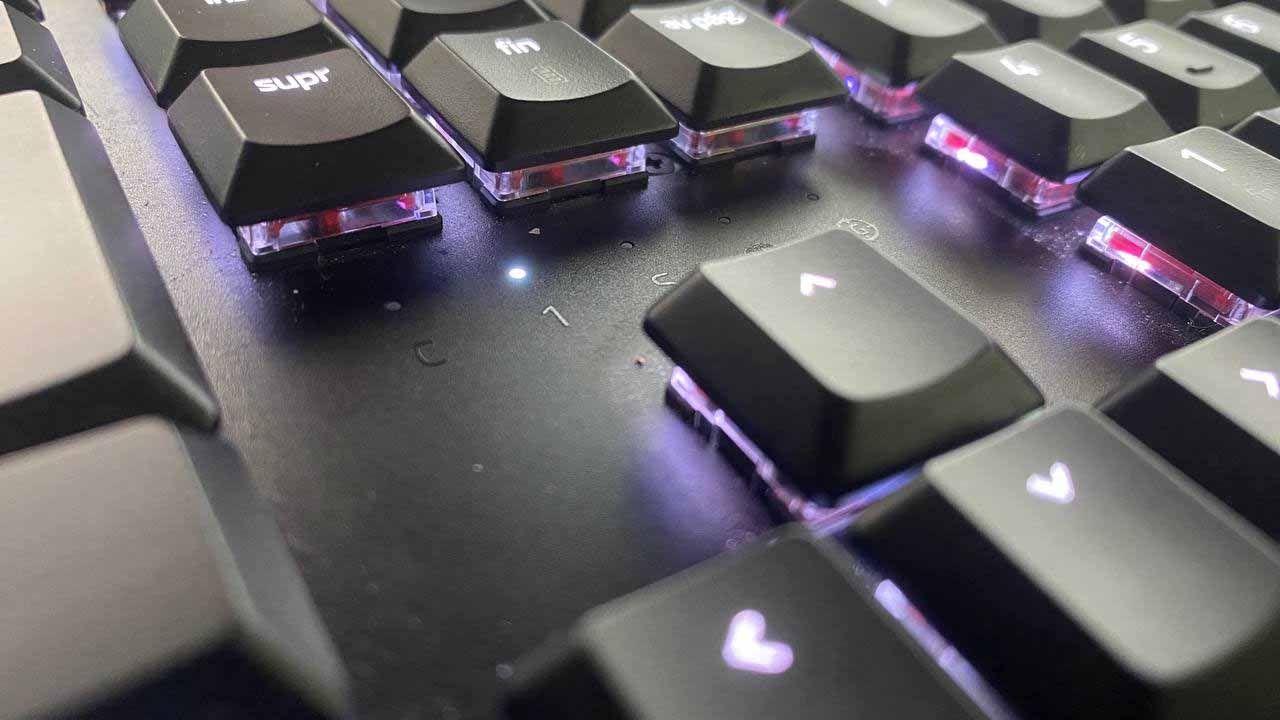
Je hoeft niet te wachten tot je toetsenbord helemaal vies is om te beginnen. Het is sterk aan te raden om regelmatig kleine schoonmaakbeurten uit te voeren , vooral als je aan je bureau eet, huisdieren hebt of in een stoffige omgeving werkt.
De eerste stap is altijd om het toetsenbord los te koppelen van de computer . Zelfs wanneer je pc is uitgeschakeld, blijven veel USB-poorten stroom leveren, dus het is beter om het zekere voor het onzekere te nemen. Bij draadloze toetsenborden kun je de batterijen verwijderen of de aan/uit-schakelaar uitschakelen.
Haal de stekker van het toetsenbord uit het stopcontact, draai het ondersteboven, houd het stevig vast en schud het voorzichtig ondersteboven boven een prullenbak of een oude doek. Je kunt er een paar lichte tikjes op de achterkant geven, maar gebruik niet te veel kracht: het is de bedoeling om kruimels en stof los te maken, niet om de elektronica te beschadigen.
Na die eerste schudbeweging kunt u een handstofzuiger met een kierenzuigmond gebruiken om het oppervlak schoon te maken. Druk tijdens het stofzuigen voorzichtig op de toetsen; door ze in te drukken ontstaan er openingen waardoor het stof kan ontsnappen. Als u geduldig bent en alle toetsen indrukt, krijgt u de meeste zichtbare stofdeeltjes in de stofzuiger.
Vervolgens is het tijd om het vet en de zichtbare vlekken aan te pakken. Bevochtig een microvezeldoekje lichtjes met water of een zeer mild mengsel van water en isopropylalcohol en veeg het hele oppervlak van het toetsenbord schoon , met speciale aandacht voor de bovenkant van de toetsen en het frame. Het doekje moet vochtig zijn, nooit druipend nat, zodat de vloeistof er niet in kan trekken.
Nadat je het oppervlak voor de eerste keer hebt afgeveegd, gebruik je een andere, volledig droge microvezeldoek om eventueel resterend vocht te verwijderen . Gebruik geen papieren handdoeken, want die laten losse vezels achter en kunnen krassen veroorzaken op glanzende of zeer delicate oppervlakken.
In dit stadium grijpen veel mensen naar persluchtspuitbussen . Die kunnen handig zijn om stof en pluisjes tussen de toetsen te verwijderen, maar ze hebben twee nadelen: ze kunnen koude vloeistof condenseren en bovendien woelen ze het vuil vaak alleen maar op in plaats van het te verwijderen. Als u besluit ze te gebruiken, doe dit dan in korte stootjes, houd de bus rechtop, op afstand en richt onder een hoek, niet rechtstreeks. Desondanks is stofzuigen voor normaal onderhoud meestal praktischer en veiliger dan blazen.
Grondige reiniging: De toetsen worden gedemonteerd en het toetsenbord ziet er weer als nieuw uit.
Hoe consequent je ook bent met het schoonmaken van het oppervlak, je zult je mechanische toetsenbord zo nu en dan grondig moeten reinigen . De frequentie hangt af van je gewoonten: als je boven het toetsenbord eet of het vele uren per dag gebruikt, misschien eens in de maand of twee; als je het alleen gebruikt om te typen en er goed voor zorgt, is eens in de zes maanden wellicht voldoende.
De eerste stap is, zoals altijd, het toetsenbord volledig loskoppelen . Vervolgens heb je een keycap-trekker nodig. Veel gamingtoetsenborden worden geleverd met een keycap-trekker; als die van jou er geen heeft, kun je er een heel goedkoop kopen, wat het een stuk makkelijker maakt.
Verwijder de toetsen één voor één. Het is het makkelijkst om te beginnen met de kleinere toetsen en de grotere (spatiebalk, Enter, Shift, Backspace, enz.) als laatste te verwijderen, omdat deze vaak metalen stabilisatoren of draadjes hebben die wat meer handigheid vereisen. Verwijder de kleinere toetsen om wat ruimte eromheen te creëren en ga vervolgens voorzichtiger te werk met de grotere toetsen om te voorkomen dat ze buigen of beschadigd raken.
Voordat je iets uit elkaar haalt, is het een goed idee om een foto van het hele toetsenbord te maken met je telefoon. Zelfs als je de indeling goed kent, zal deze visuele referentie je veel moeite besparen wanneer je alles weer in elkaar moet zetten, vooral bij minder voor de hand liggende toetsen zoals Insert, Delete, Page Up, enz.
Zodra je alle toetsen hebt verwijderd, leg je ze in een grote bak (zoals een kom of een grote Tupperware-bak) en bedek je ze met warm water . Voeg een of twee reinigingstabletten voor kunstgebitten toe, of, als je die niet hebt, een scheutje afwasmiddel. Laat de toetsen 4-6 uur weken, zodat het mengsel vingerafdrukken en ander vuil kan oplossen.
Terwijl de toetsen weken, concentreer je je op de onderkant van het toetsenbord. Begin met een handstofzuiger of perslucht en gebruik vervolgens een borstel met stijve haren, zoals een tandenborstel , om voorzichtig rond elke schakelaar te schrobben. Het doel is om pluisjes, stof en ander vuil dat aan de printplaat vastzit te verwijderen.
Nadat je het vuil hebt losgemaakt, stofzuig je de hele binnenkant nogmaals , met extra aandacht voor de plekken waar het het meest vuil is. Pas op dat je niets verder in het schakelmechanisme duwt; het doel is om het los te maken, niet om het erin te duwen.
Als er bijzonder vuile plekken zijn, kunt u een doekje of wattenstaafjes gebruiken die licht bevochtigd zijn met isopropylalcohol. Het is belangrijk om niet te veel vocht te gebruiken : ga beetje bij beetje te werk, met zachte bewegingen, en laat de alcohol volledig verdampen voordat u verdergaat.
Nadat je de onderkant hebt schoongemaakt, leg je het toetsenbord met de voorkant naar beneden op een tafel of een schoon oppervlak. Dit voorkomt dat er stof terug in de behuizing terechtkomt terwijl de toetsen hun reinigingsproces voltooien. Maak van de gelegenheid gebruik om ook de buitenkant schoon te maken met een licht vochtig microvezeldoekje, gevolgd door een droog doekje.
Spoel na het weken alle toetsen grondig af onder stromend water om alle resten van het reinigingsmiddel te verwijderen. Leg ze op een handdoek of keukenpapier, met de holle kant naar beneden, en laat ze volledig aan de lucht drogen . Houd er rekening mee dat het kruisvormige gedeelte aan de binnenkant wat water kan vasthouden, dus het is het beste om ze een paar uur of zelfs een nacht te laten drogen voordat je ze weer in elkaar zet.
Voordat je de keycaps installeert, zorg ervoor dat de basis volledig droog en schoon is. Gebruik vervolgens de foto die je aan het begin hebt gemaakt als voorbeeld en plaats elke keycap voorzichtig in de gleuf . Je hoeft geen overmatige kracht te gebruiken: als je het kruisje van de keycap goed uitlijnt met de schakelaar, klikt deze meestal vast. Bewaar de grotere keycaps voor het laatst en zorg ervoor dat je de stabilisatoren of draadjes goed in de daarvoor bestemde gleuven steekt.
Als je een gevorderde gebruiker bent en vermoedt dat er vuil in de behuizing van het toetsenbord is gekomen, kun je bij veel modellen de achterklep losschroeven om bij de printplaat te komen . Houd er echter rekening mee dat dit vrijwel altijd de garantie ongeldig maakt, en dat een stoot of extra vocht in dat gebied fataal kan zijn. Als je niet zeker weet wat je doet, kun je het beste de behuizing niet verder openen dan nodig is.
Hoe maak je een mechanisch toetsenbord schoon zonder de toetsen te demonteren?
Er zijn situaties waarin het verwijderen van alle toetsen niet aantrekkelijk of de moeite waard is: tijdgebrek, luiheid, of toetsenborden met zo'n hermetisch afgesloten behuizing dat het verwijderen van de toetsenkapjes de interne stofophoping niet significant zal verminderen. Zelfs in die gevallen kun je nog steeds een vrij grondige reiniging uitvoeren zonder iets te verwijderen.
Ook in dit geval moet u het toetsenbord loskoppelen. Bevochtig een microvezeldoekje licht met isopropylalcohol en veeg de toetsenrijen met enige druk schoon , waarbij u elke toets indrukt tijdens het reinigen. Vouw het doekje idealiter dubbel, zodat de ene kant licht vochtig is en de andere droog, zodat u tussen de verschillende gedeelten kunt wisselen.
Het idee is om de doek van boven naar beneden te schuiven en met één of twee vingers te drukken om de bovenkant van elke toets schoon te maken en, wanneer deze is ingedrukt, ook de zijkanten van de aangrenzende toetsen . Wanneer je klaar bent met het verticaal schoonmaken van het toetsenbord, herhaal je het proces horizontaal (van links naar rechts of andersom) om eventuele plekken die je hebt gemist nog eens te reinigen.
Na deze eerste reiniging blijft er vaak wat vuil tussen de toetsen achter. Daarvoor zijn wattenstaafjes handig. Bevochtig één uiteinde lichtjes met isopropylalcohol en ga er voorzichtig mee door de openingen tussen de toetsen , langs de randen en in de hoekjes waar het doekje niet bij kan. Druk niet te hard om te voorkomen dat het watje blijft haken en rafelt.
Vervang het wattenstaafje of gebruik het andere uiteinde wanneer het zichtbaar vuil is. Rond de schoonmaakbeurt af door de zijkanten, de onderkant en de gehele buitenkant van het toetsenbord nog een keer af te vegen met een licht vochtig microvezeldoekje, gevolgd door een veeg met een droge doek.
Deze methode verwijdert niet al het vuil en de aanslag onder de toetsen, maar in slechts vijf tot tien minuten is je toetsenbord zeer schoon en gedesinfecteerd – genoeg om een radicaal verschil in gevoel en uiterlijk te merken. Voor perfecte hygiëne zul je de toetsenkapjes echter af en toe moeten verwijderen om ze schoon te maken.
Wat te doen als er vloeistof op het toetsenbord is gemorst?
Een van de ergste scenario's voor een mechanisch toetsenbord is een flinke morsing van koffie, frisdrank of bier . Water op zich kan al problemen veroorzaken, maar suikerhoudende dranken en dranken die melk bevatten zijn bijvoorbeeld veel erger, omdat ze plakkerig opdrogen en de contacten en soldeerverbindingen aantasten.
Als er water is gemorst, is het allerbelangrijkste om het toetsenbord onmiddellijk van de computer los te koppelen en, als het draadloos is, ook de batterijen te verwijderen of het apparaat uit te schakelen. Draai het vervolgens ondersteboven zodat er zoveel mogelijk water uit kan lopen en laat het enkele uren, idealiter een paar dagen, drogen in een goed geventileerde ruimte. Zolang je het niet opnieuw aansluit terwijl het nog nat is, is de kans groot dat het het overleeft.
Bij vloeistoffen zoals frisdrank, koffie, thee, sap of energiedrankjes wordt het ingewikkelder. Zodra er iets gemorst is, koppel je het toetsenbord los en begin je met een grondige reiniging zoals we eerder hebben gezien: verwijder alle toetsen en reinig de printplaat met isopropylalcohol om de suiker en plakkerige resten op te lossen. Voor specifieke instructies over het opruimen van gemorst water op een laptop, raadpleeg je de handleiding voor het schoonmaken van gemorst water op je laptop.
In extreme gevallen nemen sommige mensen hun toevlucht tot simpele noodmaatregelen, zoals het gebruik van een rietje of spuit om plaatselijk heet water aan te brengen op plekken waar de gemorste vloeistof volledig is samengeklonterd. Dit soort oplossingen kan het toetsenbord soms redden, maar ze brengen ook aanzienlijke risico's met zich mee: als er water komt waar het niet hoort, is het toetsenbord onherstelbaar beschadigd.
Als je na grondig drogen en schoonmaken merkt dat sommige schakelaars vastzitten, blokkeren of niet reageren , is de enige technische oplossing om ze te demonteren. Bij toetsenborden met hot-swap schakelaars is dit relatief eenvoudig: verwijder de schakelaar, maak hem schoon of vervang hem door een nieuwe, en klaar. Bij toetsenborden met schakelaars die op de printplaat zijn gesoldeerd, moet je de onderdelen los solderen, vervangen en opnieuw solderen. Dit vereist gereedschap, tijd en het besef dat je garantie vervalt.
Onderhoud en reiniging van membraan- en laptoptoetsenborden
Hoewel we ons hier richten op mechanische toetsenborden, combineren veel gebruikers meerdere apparaten en moeten ze weten hoe ze membraantoetsenborden of toetsenborden die in laptops zijn geïntegreerd , waarbij de toetsen niet zo gemakkelijk te verwijderen zijn, moeten schoonmaken.
Bij membraantoetsenborden voor desktops is de procedure vrijwel hetzelfde als bij een laptop. Begin met alles uit te schakelen en de stekker eruit te trekken. Vervolgens kunt u met perslucht in korte stootjes onder een hoek kruimels en stof tussen de toetsen verwijderen, of een kleine stofzuiger gebruiken. Richt de luchtstroom nooit rechtstreeks en continu op het toetsenbord.
Veeg vervolgens de bovenkant van de toetsen en het frame af met een licht vochtig microvezeldoekje . Omdat je de toetsen niet verwijdert, is het handig om naast het doekje ook wattenstaafjes te gebruiken. Breng een paar druppels isopropylalcohol aan op het uiteinde en gebruik dit voor de openingen tussen de toetsen, plakkerige plekken of hardnekkige vlekken.
Laptops vereisen nog meer zorg, omdat het toetsenbord zich vaak direct boven delicate componenten bevindt . Haal de oplader uit het stopcontact, schakel het apparaat volledig uit en laat het, indien mogelijk, afkoelen. Gebruik perslucht in korte stootjes terwijl de laptop licht gekanteld is en reinig het oppervlak vervolgens met een licht vochtige microvezeldoek. Voor meer specifieke tips voor laptops, raadpleeg Laptoptoetsenborden : Verzorging en geheimen.
Voor hardnekkig vuil tussen de toetsen kunt u wattenstaafjes met een zeer kleine hoeveelheid isopropylalcohol gebruiken. Veeg het gebied voorzichtig af zonder het te doorweken. Droog het oppervlak altijd af met een schone doek en zorg ervoor dat er geen vloeistofresten achterblijven. U kunt ook een slijmachtige reinigingsgel gebruiken : druk deze op het toetsenbord, zodat het in de kiertjes terechtkomt, en wanneer u het verwijdert, neemt het een deel van het vuil mee. Gebruik echter niet te veel om resten te voorkomen.
Als je siliconen of rubberen toetsenbordhoezen gebruikt, vergeet dan niet om ze af en toe te verwijderen en met warm zeepsop te wassen . Laat ze volledig aan de lucht drogen voordat je ze terugplaatst en maak van de gelegenheid gebruik om het toetsenbord eronder schoon te maken met een microvezeldoek.
Onderhoudstips en -gewoonten om je toetsenbord minder vuil te maken
Naast schoonmaken is het erg handig om een paar simpele gewoontes aan te leren die de hoeveelheid vuil op je toetsenbord verminderen. Hoe minder vuil er op komt, hoe minder vaak je het hoeft te demonteren of grondig hoeft schoon te maken.
Het allerbelangrijkste is om niet direct boven het toetsenbord te eten . Kruimels, chips, koekjes of snacks blijven ontzettend gemakkelijk tussen de toetsen hangen. Als je geen andere optie hebt, schuif het toetsenbord dan in ieder geval een beetje weg van je eetplek of dek het af met iets tijdens het eten.
Een andere simpele maar effectieve truc is om je handen te wassen of af te vegen met een doek voordat je begint met typen, vooral als je hebt gekookt, lotion hebt gebruikt of met een vettig product hebt gewerkt. Huidoliën zijn een van de belangrijkste oorzaken van toetsen die na verloop van tijd glanzend en plakkerig aanvoelen.
Het gebruik van stofhoezen of toetsenbordhoezen wanneer je het toetsenbord niet gebruikt, helpt ook enorm, vooral als je in een stoffige omgeving woont, huisdieren hebt die veel verharen, of in een vochtige omgeving woont waar vuil zich gemakkelijker hecht.
In zeer vochtige klimaten is het verstandig om uw apparatuur in een goed geventileerde ruimte te plaatsen en, indien mogelijk, luchtontvochtigers of vochtvreters in de buurt van uw werkplek te gebruiken. Dit vermindert het risico op corrosie en problemen met elektronische componenten , niet alleen op het toetsenbord, maar ook op de rest van uw pc of laptop.
Stel tot slot een routine vast: een snelle schoonmaakbeurt eens in de week of twee (alleen afstoffen, afvegen en verder weinig) en een grondigere schoonmaakbeurt eens in de paar maanden, inclusief het verwijderen van de toetsen als uw toetsenbord dat toelaat. Door er een gewoonte van te maken, voorkomt u dat uw toetsenbord ooit in een kritieke staat terechtkomt.
Het onderhouden van een mechanisch toetsenbord is niet ingewikkeld en vereist geen speciaal gereedschap, maar wel een beetje consistentie en gezond verstand. Met een paar basismaterialen, door overmatig contact met vloeistoffen te vermijden en bepaalde gewoonten aan te houden, kunt u uw toetsenbord jarenlang schoon, prettig aanvoelend en met alle toetsen in perfecte staat houden.
