- Resourceoptimalisatie door het centraliseren van printen op één apparaat dat toegankelijk is voor meerdere gebruikers.
- Flexibele verbinding via draadloze Wi-Fi-technologie, Ethernet-bekabeling of via een centrale server.
- Verbeter de productiviteit van uw bedrijf door printen op afstand mogelijk te maken vanaf computers, tablets en mobiele apparaten.
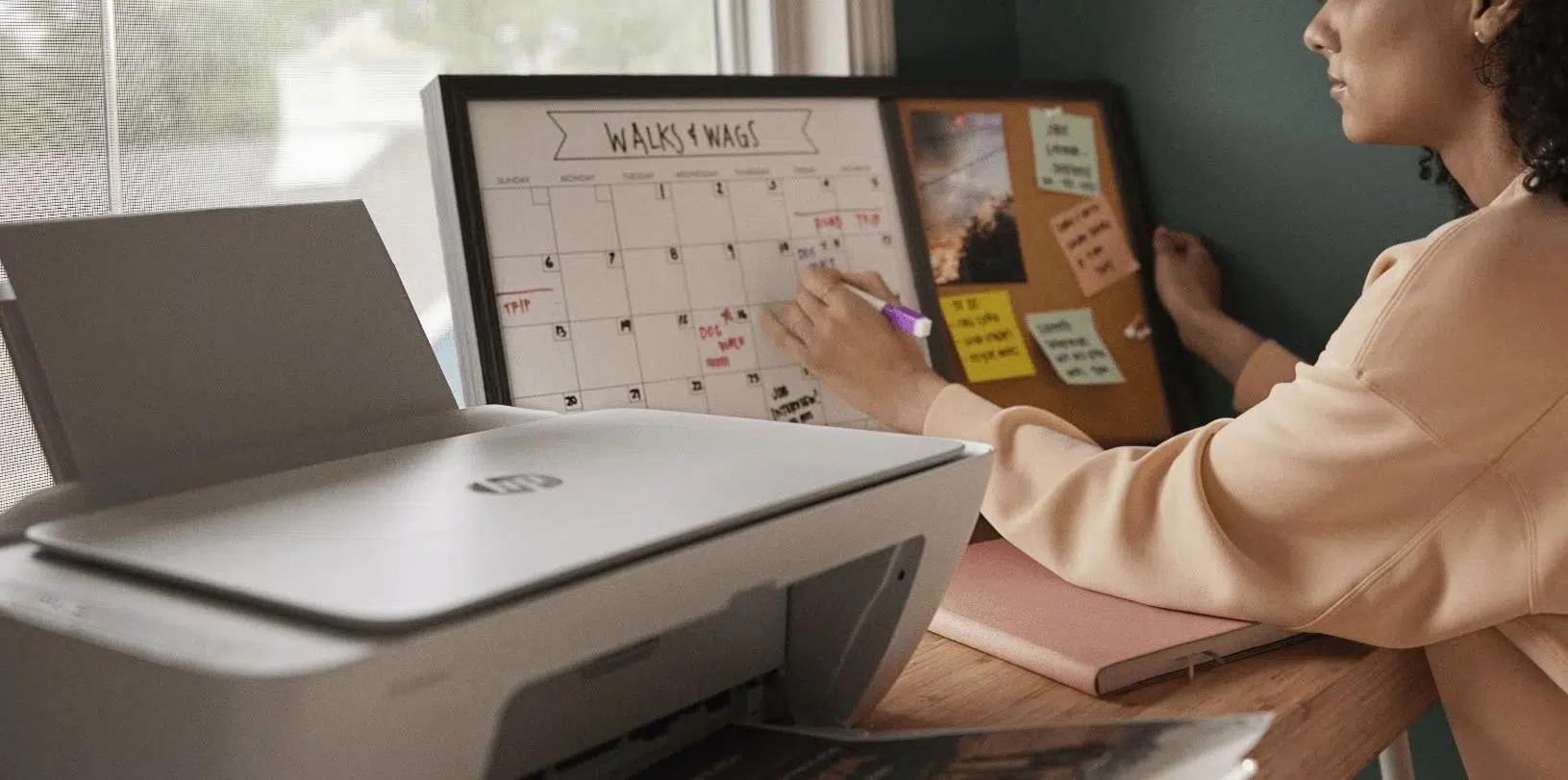
Tegenwoordig is de mogelijkheid voor het hele team om documenten te printen zonder op te hoeven staan of te hoeven rommelen met USB-sticks essentieel voor een soepele workflow . Of het nu in een klein kantoor of een complexere omgeving is, de mogelijkheid om computers met elkaar te verbinden maakt samenwerking veel dynamischer en voorkomt vooral dat we vastlopen in bekabeling. Dit geeft ons een beter inzicht in het doel van een computernetwerk op de werkplek.
Het instellen van een netwerkprinter is niet ingewikkeld, zelfs als uw computer soms problemen geeft. In principe komt het erop neer dat u een apparaat als brug gebruikt of dat de printer onafhankelijk van de router wordt beheerd. Hierdoor kunnen meerdere gebruikers eenvoudig vanaf hun eigen werkplek afdrukken , wat kosten en ruimte bespaart.

Basisvoorbereidingen en benodigde hardware
Voordat je de instellingenmenu's induikt, is het verstandig om je apparaat te controleren. Het is essentieel om te verifiëren of de printer een wifi-verbinding of een ethernetpoort heeft . Als je de kabel bij de hand hebt en je printer dit ondersteunt, is rechtstreeks aansluiten op de router meestal de meest stabiele optie om onverwachte onderbrekingen te voorkomen.
Als u de voorkeur geeft aan een draadloze verbinding, zorg er dan voor dat de printer is ingeschakeld en volg de instructies van de fabrikant om deze met het wifi-netwerk van uw kantoor te verbinden . Als uw printer ouder is en deze opties niet heeft, geen probleem: u kunt een USB-kabel gebruiken om deze aan te sluiten op een hoofd-pc, die vervolgens als server fungeert voor de andere printers.

Configuratie in Windows-omgevingen
Om het proces soepel te laten verlopen, moet u er eerst voor zorgen dat uw netwerk is geconfigureerd als een privénetwerkprofiel . Als Windows denkt dat u zich op een openbaar netwerk bevindt, blokkeert het om veiligheidsredenen de toegang vanaf andere apparaten. U kunt dit wijzigen in het gedeelte Netwerk en internet door uw verbindingsinstellingen te selecteren en de optie 'Privénetwerk' aan te vinken.
Zodra dit is gedaan, moet u netwerkdetectie en het delen van bestanden en printers inschakelen. Deze opties vindt u in de geavanceerde netwerkinstellingen. Als deze opties zijn uitgeschakeld, kunnen andere computers op kantoor de printer nooit vinden, ongeacht hoe vaak deze wordt aangezet.
Deel de printer vanaf de hoofd-pc.
Als de printer via USB op een computer is aangesloten, ga dan naar het gedeelte Printers en scanners, selecteer het apparaat en open de eigenschappen. Vink op het tabblad Delen het vakje aan om deze printer te delen en geef hem een eenvoudige naam. Deze naam helpt je collega's de printer snel te vinden.

Het is ten zeerste aan te raden de apparaatnaam of het IPv4-adres van uw hoofd-pc te noteren . U vindt deze informatie in het gedeelte Systeeminfo of in de netwerkinstellingen. Het bij de hand hebben van het IP-adres is van onschatbare waarde wanneer de automatische printerzoekfunctie van Windows niet werkt en u de printer handmatig moet toevoegen.
Installatie op secundaire apparatuur
Op andere computers ga je gewoon naar 'Apparaat toevoegen'. Het systeem scant dan meestal het netwerk en toont de beschikbare printers. Als de printer om de een of andere reden niet verschijnt, geen nood: kies de optie om deze handmatig toe te voegen en voer het pad in in de indeling \\computernaam\printernaam of het bijbehorende IP-adres.
In meer specifieke gevallen kunt u de wizard voor TCP/IP-adressen of hostnamen gebruiken . Hier voert u het exacte IP-adres in dat u eerder hebt genoteerd. Het systeem zoekt vervolgens naar het apparaat op dat specifieke adres. Zodra het apparaat is gevonden, hoeft u het alleen nog maar een herkenbare naam te geven en de installatie te voltooien.

Installatie op Mac en oudere systemen
Als je een Mac gebruikt, is de procedure anders, maar net zo eenvoudig. Ga naar Systeemvoorkeuren en vervolgens naar Printers en scanners. Door op de "+" knop te klikken, verschijnt een tabblad met de naam IP-adres, waar je het IP-adres van je printer moet invoeren . Selecteer het juiste protocol en stuurprogramma, en je printer is klaar voor gebruik.
Voor degenen die nog steeds besturingssystemen zoals Windows XP, 2000 of zelfs Windows 98 gebruiken, is het proces vergelijkbaar, maar de menu's zijn anders. Het is essentieel om in te loggen met een beheerdersaccount om de software te installeren en de gedeelde bron in te schakelen, aangezien accounts met beperkte rechten geen machtigingen hebben om het netwerk te beheren.
Voordelen en mogelijke nadelen van printen via het netwerk
Het grootste voordeel is ongetwijfeld de kosten- en ruimtebesparing . Het is niet logisch om voor elke medewerker een printer aan te schaffen als één krachtige machine de hele afdeling kan bedienen. Bovendien vereenvoudigt gecentraliseerd beheer het bijwerken van stuurprogramma's en het technisch onderhoud aanzienlijk.

Aan de andere kant is het belangrijk om te onthouden dat we volledig afhankelijk zijn van de internetverbinding. Als de router uitvalt of de hoofdcomputer uitvalt, kan niemand printen totdat de verbinding is hersteld. Het is ook mogelijk dat, als er te veel gelijktijdige aanvragen zijn, de printwachtrij overbelast raakt en het apparaat er langer over doet om te reageren.
Een ander belangrijk punt is de beveiliging. Als de machtigingen niet correct zijn geconfigureerd, kan iedereen die met het netwerk is verbonden, toegang krijgen tot de instellingen van het apparaat . Het is daarom cruciaal om te beheren wie wel en wie niet mag printen, vooral in bedrijven die vertrouwelijke informatie verwerken.
Een goed geconfigureerd printsysteem optimaliseert de bedrijfsresources, bevordert mobiliteit door printen vanaf tablets of mobiele apparaten mogelijk te maken en vermindert de kabelwarboel op kantoor aanzienlijk. Het enige wat nodig is, is het correct toewijzen van IP-adressen en netwerktoegangsrechten om te profiteren van een gestroomlijnde en efficiënte workflow.
