- Identificeer de bronnen van wifi-interferentie: fysieke obstakels, elektronische apparaten en naburige netwerken die dezelfde kanalen bezetten.
- Optimaliseer de plaatsing van de router en gebruik indien nodig repeaters, mesh-netwerken of PLC om de dekking in huis te verbeteren.
- Pas de instellingen aan: verander van kanaal, gebruik indien mogelijk de 5 GHz-band en zorg ervoor dat de firmware en apparaten up-to-date zijn.
- Gebruik wifi-analyse-apps en functies zoals QoS om de impact van interferentie op kritieke toepassingen te minimaliseren.

Een verbinding die wegvalt precies tijdens een belangrijk videogesprek of wanneer je eindelijk rustig wilt gaan zitten om je favoriete serie te kijken, kan iedereen tot waanzin drijven. We denken vaak dat het aan de provider of de router ligt , maar in werkelijkheid ligt het probleem in veel gevallen bij interferentie die het wifi-netwerk in huis beïnvloedt.
Je draadloze netwerk deelt de ruimte met muren, meubels, apparaten, netwerken van buren en allerlei elektronische apparaten. Als dit alles je signaal verstoort, wordt het zwakker, daalt de snelheid en krijg je te maken met onderbrekingen. Met een paar duidelijke richtlijnen en een goed begrip van de oorzaken van deze problemen, is het relatief eenvoudig om wifi-interferentie te verminderen en een veel stabielere en snellere verbinding te realiseren.
Wat is wifi-interferentie en waarom verstoort het de verbinding zo erg?
Wanneer we het hebben over wifi-interferentie, bedoelen we alles wat het draadloze signaal van je router naar je apparaten verandert, blokkeert of vervormt. Dit signaal reist als radiogolven en komt onderweg fysieke obstakels, andere elektronische apparatuur en nabijgelegen netwerken tegen die concurreren om dezelfde frequenties.
Thuis is het heel normaal om meerdere netwerken en tientallen aangesloten apparaten te hebben. Elk apparaat genereert zijn eigen "ruis" in de ether. Als er te veel apparaten op dezelfde kanalen of dezelfde frequentieband zitten, treedt verzadiging op, met duidelijke gevolgen: hogere latentie, af en toe storingen en snelheden die ver onder het niveau van je glasvezelabonnement liggen.
Wat de meeste gebruikers over het hoofd zien, is dat de 2,4 GHz-band , die veel gebruikt wordt vanwege het grotere bereik en de betere penetratie door muren, ook het meest getroffen wordt. Deze band wordt niet alleen gebruikt door wifi-netwerken, maar ook door veel draadloze telefoons, magnetrons, babyfoons, Bluetooth-luidsprekers en andere gadgets die constant interferentie veroorzaken.
Naast elektronische "ruis" heeft ook de indeling van het huis zelf een enorme impact. Beton, metaal, grote spiegels of plafonds met metalen isolatie kunnen sommige ruimtes veranderen in ware Faraday-kooien waar het signaal nauwelijks doordringt , ongeacht hoe snel je internetverbinding is.
Fysieke obstakels: muren, plafonds en objecten die wifi blokkeren.
De structuur van uw huis heeft een aanzienlijke invloed op de prestaties van uw draadloze netwerk. Dikke betonnen muren, pilaren en de vloeren van oudere of zeer stevige gebouwen absorberen een groot deel van het signaal . Hoe meer lagen het wifi-signaal moet passeren, hoe zwakker het zal zijn wanneer het uw apparaten bereikt.
Metalen oppervlakken zijn nog verraderlijker. Aluminium raamkozijnen, metalen kasten, radiatoren, liften op dezelfde verdieping, of zelfs sommige verborgen constructies in de muren fungeren als barrières die radiogolven reflecteren, afbuigen of blokkeren . Het resultaat zijn die 'schaduwzones' waar je mobiele telefoon nauwelijks wifi-bereik heeft.
Grote spiegels, metaalgecoat glas en andere reflecterende elementen blokkeren niet alleen een deel van het signaal, maar kunnen het ook in ongebruikelijke richtingen weerkaatsen. Hierdoor kunt u in sommige hoeken een goede verbinding hebben, terwijl het netwerk op slechts een meter afstand zonder duidelijke reden wegvalt, tenzij u uw omgeving nauwkeurig bekijkt.
In moderne woningen is het gebruik van metalen geïsoleerde plafonds en muren om de energie-efficiëntie te verbeteren erg populair geworden. Hoewel dit fantastisch is qua thermische prestaties, kan het vanuit connectiviteitsoogpunt ervoor zorgen dat je huis verandert in een ruimte waar de router constant zoemt, maar het signaal gevangen zit en de kamer nauwelijks bereikt.
Om al deze redenen is de plaatsing van de router cruciaal. Het is niet voldoende om hem gewoon aan te sluiten waar de technicus hem heeft achtergelaten en er verder niet meer naar om te kijken. Een strategische locatie kan het verschil maken tussen een nutteloos netwerk en een soepel werkend netwerk in elke kamer.

Huishoudelijke apparaten die wifi-interferentie veroorzaken
Naast muren en plafonds werken veel apparaten in huis op frequenties die vergelijkbaar zijn met wifi, met name 2,4 GHz. Wanneer deze apparaten aanstaan of continu draaien, kunnen ze ruispieken genereren die bandbreedte verbruiken en de verbinding destabiliseren.
Het klassieke voorbeeld is de magnetron. Dit apparaat werkt op een frequentie die dicht bij 2,4 GHz ligt en hoewel de interferentie meestal lokaal is en beperkt blijft tot de tijd dat het apparaat aanstaat, zul je, als de router of mobiele telefoon in de buurt is, korte onderbrekingen, snelheidsverlies of kleine haperingen in videogesprekken merken precies wanneer je eten aan het opwarmen bent.
DECT-draadloze telefoons, draadloze beveiligingscamera's en babyfoons kunnen nog meer problemen opleveren. Veel modellen werken namelijk ook op de 2,4 GHz-band en door continu audio of video te verzenden, vullen ze het spectrum met signalen die rechtstreeks concurreren met je wifi-verbinding.
Ook Bluetooth-luidsprekers, smart-tv's en andere verbonden apparaten zijn niet immuun voor storingen. Hoewel Bluetooth een eigen technologie gebruikt, deelt het dezelfde frequentieband en kan het interferentie veroorzaken, vooral als je luidsprekers of soundbars dicht bij je router of een wifi-toegangspunt hebt staan.
Daarbij komen nog de netwerken van je buren. In een appartementencomplex is het heel normaal dat je mobiele telefoon een eindeloze lijst met netwerken ziet. Elk netwerk zendt uit op een of meer kanalen binnen dezelfde frequentieband. Wanneer veel routers in de buurt dezelfde of overlappende kanalen gebruiken, treedt verzadiging op en daalt de netwerkkwaliteit, zelfs als je vlak naast de router staat.
Factoren die interferentie verhogen en wifi verslechteren
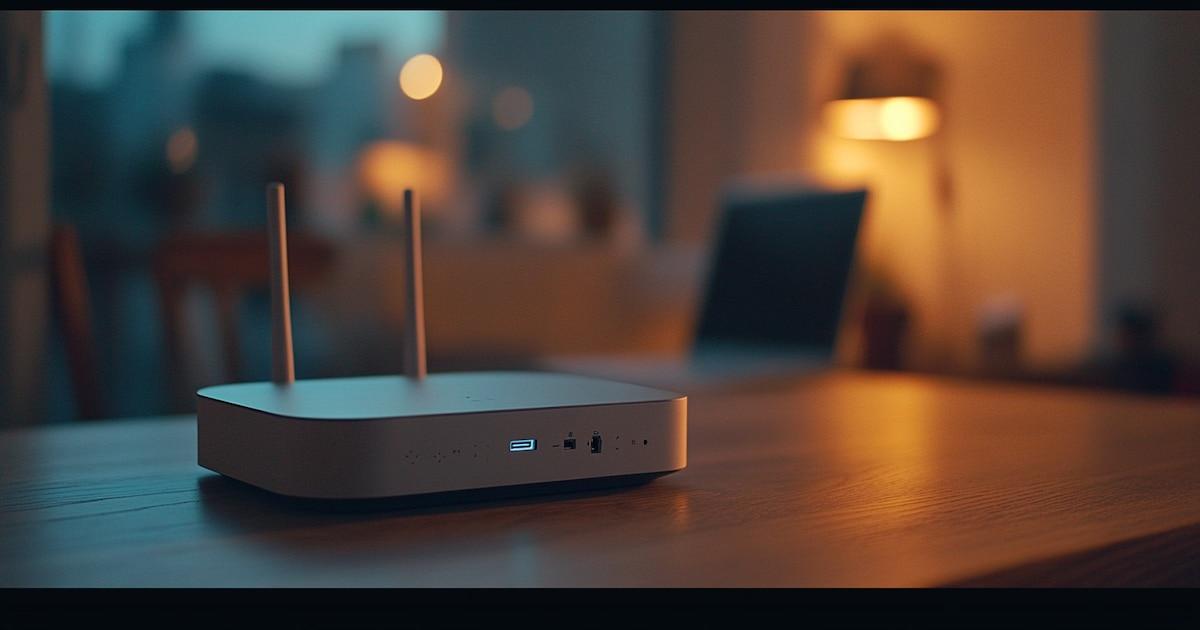
Een van de meest voorkomende fouten is het plaatsen van de router achter de tv, in een kast of op de grond naast een stopcontact. Deze onhandige plaatsing zorgt voor extra obstakels en een zwak signaal in het hele huis. Hoeken, gesloten kasten, lage plekken of plekken direct tegen buitenmuren zijn allemaal locaties die je moet vermijden ; in extreme gevallen kan een wifi-signaalversterker helpen om de meest problematische plekken te dekken.
Een andere factor is de natuurlijke verzadiging van de 2,4 GHz-band. Omdat deze het meest compatibel is en het grootste bereik biedt, activeren de meeste routers deze standaard, en veel gebruikers overwegen niet eens om de 5 GHz-band te gebruiken. Dit resulteert in tientallen netwerken die strijden om een beperkt aantal kanalen , vooral in gebouwen met meerdere verdiepingen.
Het aantal gelijktijdig aangesloten apparaten speelt ook een rol. Hoewel niet alle apparaten in de strikte zin van het woord interferentie veroorzaken, dragen ze wel bij aan netwerkcongestie. Wanneer computers, mobiele telefoons, tablets, smart-tv's, gameconsoles, slimme apparaten voor thuisgebruik en andere apparaten tegelijkertijd zijn aangesloten, moet de router de bandbreedte verdelen en is elke extra interferentie veel duidelijker merkbaar.
Tot slot is er een punt dat vaak over het hoofd wordt gezien: veel routers voor thuisgebruik worden geleverd met basisfirmware die niet erg geoptimaliseerd is. Sommige internetproviders en fabrikanten bieden geavanceerdere firmware aan die conflicten beter kan beheren, minder drukke kanalen kan selecteren en bepaalde soorten verkeer prioriteit kan geven , waardoor de impact van interferentie wordt verminderd. Controleer de website van de fabrikant of internetprovider, evenals hun handleidingen en technische specificaties , om te zien of er updates beschikbaar zijn.
Hoe detecteer je of er storingen zijn op je wifi-netwerk?
Voordat je begint met zappen en meubels verplaatsen, is het de moeite waard om te achterhalen of je daadwerkelijk last hebt van storingen. Een veelvoorkomend symptoom is het opmerken van duidelijke snelheidsverschillen gedurende de dag, zonder dat je je gebruik verandert . Zo kan alles 's ochtends prima werken, maar kan de verbinding 's middags of 's avonds traag zijn; deze schommelingen worden meestal veroorzaakt door bandbreedteverschillen als gevolg van congestie of storingen.
Een ander typisch teken zijn sporadische onderbrekingen van de verbinding, vooral tijdens videogesprekken, online games of het streamen van content. Als je in deze situaties last hebt van korte haperingen, bevroren beelden of meldingen over een 'instabiele verbinding', is de kans groot dat het netwerk storingen ondervindt of dat kanalen elkaar overlappen.
Hoge latentie (de beruchte "hoge ping") bij online games of werkconferenties past ook bij dit probleem. Zelfs als je goede downloadsnelheden hebt bij tests, duidt een sterk fluctuerende latentie er meestal op dat de signalen van de router obstakels, ruis of congestie tegenkomen.
Om eventuele twijfels weg te nemen, kunt u wifi-analyse-apps gebruiken. Tools zoals WiFi Analyzer op Android, NetSpot of inSSIDer op Windows en macOS laten u zien welke netwerken er in uw omgeving zijn, op welke kanalen ze uitzenden en hoe sterk elk signaal is. Dankzij dit is het veel gemakkelijker om te ontdekken of uw router uitzendt op een druk kanaal of op een kanaal dat overlapt met dat van de helft van de buurt.
Optimale plaatsing van de router om interferentie te verminderen.
Een van de eenvoudigste en meest effectieve veranderingen is het verplaatsen van je router. Kies bij voorkeur een plek zo dicht mogelijk bij het midden van de ruimte waar je een goede wifi-dekking wilt hebben . Als je hem in een hoek of een afgelegen kamer laat staan, heeft de helft van je huis geen signaal.
Het helpt ook om de antenne hoog te plaatsen: op een plank, een hoog meubelstuk of aan de muur. Vanuit deze posities verspreidt het signaal zich beter naar boven en naar buiten. Als je de antenne op de grond laat staan, gaat een groot deel van het signaal verloren en wordt het geabsorbeerd door meubels en andere objecten in de buurt, waardoor je bereik verliest zonder dat je het merkt.
Vermijd waar mogelijk obstakels rondom de router: televisies, stereo-installaties, grote meubels, betonnen pilaren, spiegels of metalen oppervlakken. Hoe vrijer de ruimte, hoe beter. Het idee is om het aantal 'muren' dat het signaal tegenkomt voordat het zich door het huis verspreidt, te minimaliseren.
Een andere belangrijke aanbeveling is om de router niet in meubels, lades of kasten te plaatsen. Veel mensen doen dit om esthetische redenen, maar de verbinding lijdt hierdoor. Hout, glas en vooral metaal verminderen de signaalsterkte, wat leidt tot een zeer slechte ontvangst in verder gelegen kamers.
Als uw netwerk gebruikmaakt van repeaters, mesh-systemen of powerline-adapters met wifi, geldt dezelfde logica: ze moeten op tussenliggende punten worden geplaatst waar het signaal van de hoofdrouter nog goed reikt. Als u ze te ver weg plaatst of omringd door obstakels, versterken ze alleen een al zwak signaal en blijven de interferentieproblemen bestaan . Als u powerline-adapters gebruikt , verdiep u dan in wat ze zijn en hoe u ze in uw netwerk kunt integreren.
Wifi-kanaal wijzigen en bandselectie
Naast het verbeteren van je locatie is het cruciaal om te controleren op welke kanalen je netwerk uitzendt. Wifi-netwerken werken als een snelweg met meerdere rijstroken: elk kanaal is een rijstrook. Als veel routers in de buurt dezelfde rijstrook gebruiken, ontstaat er een file. Door van kanaal te wisselen, kun je naar een minder drukke rijstrook gaan en een soepelere verbinding herstellen.
De 2,4 GHz-band heeft 14 theoretische kanalen, hoewel er in Europa 13 worden gebruikt. Elk kanaal is 5 MHz van het volgende gescheiden, maar de werkelijke signaalbandbreedte is groter, waardoor de kanalen elkaar overlappen. Daarom wordt aanbevolen om de kanalen 1, 6 en 11 te gebruiken, aangezien dit de enige kanalen zijn die elkaar niet overlappen en signaalcongestie minimaliseren.
Om het beste kanaal voor jou te vinden, is het handig om de netwerken in de buurt te scannen met een van de eerder genoemde apps. Je ziet dan een grafiek met de pieken en namen van de netwerken. Het idee is om in de instellingen van je router een kanaal te kiezen met de minste netwerken in de buurt en de zwakste signaalsterkte van de buren.
De 5 GHz-band biedt veel meer kanalen en is over het algemeen minder druk. Deze band biedt hogere snelheden en is minder gevoelig voor bepaalde soorten interferentie, hoewel het bereik korter is en het signaal minder goed door muren heen dringt. Het is een goede optie voor apparaten die zich dicht bij de router bevinden en hoge en stabiele prestaties vereisen, zoals gameconsoles, smart-tv's of desktop-pc's.
De meeste moderne routers bieden de mogelijkheid om de 2,4 GHz- en 5 GHz-kanalen onafhankelijk van elkaar te configureren. Sommige routers scannen zelfs automatisch en kiezen het meest geschikte kanaal. Toch is het, als u in een dichtbevolkt gebied woont, vaak verstandig om af en toe het configuratiescherm van uw router te openen en het kanaal handmatig aan te passen als u nieuwe, lawaaierige buren detecteert.
Hulpmiddelen en apps om storingen op je wifi te analyseren
Om weloverwogen beslissingen te nemen, is het erg handig om wifi-analysetools te gebruiken. Deze applicaties laten in realtime zien welke netwerken er in de buurt zijn, op welk kanaal elk netwerk actief is en hoe de signaalsterkte varieert. Met dit overzicht van de omgeving is het lokaliseren van overlappende netwerken en overbelaste kanalen een kwestie van een oogopslag.
Op Windows en macOS zijn programma's zoals WiFi Analyzer, NetSpot en inSSIDer bekende voorbeelden. Raadpleeg de handleiding voor het analyseren van routers en access points voor meer informatie over hoe je deze kunt analyseren en waar je op moet letten . Met deze programma's kun je staafdiagrammen of curven bekijken die de netwerken in je omgeving weergeven, inclusief hun kanaal, signaalsterkte en, in sommige gevallen, heatmaps als je met een laptop door je huis loopt. Dit helpt je om ruimtes met slechte dekking te identificeren en de plaatsing van access points of repeaters beter te plannen.
Op Android zijn WiFiman, WiFi Analyzer en NetSpot ook erg handige opties. Ze laten visueel zien welke kanalen het meest overbelast zijn en welke het minst begaanbaar. Voor de meeste gebruikers is dit meer dan genoeg om te bepalen of het de moeite waard is om het kanaal van de router te wijzigen of de 5 GHz-band te activeren als je die nog niet gebruikt.
Op de iPhone bieden apps zoals AirPort Utility (door wifi-scannen in de geavanceerde instellingen in te schakelen) of NetSpot een vergelijkbaar overzicht. Hoewel het iOS-ecosysteem hun mogelijkheden enigszins beperkt, zijn ze nog steeds nuttig om dominante netwerken in de buurt te identificeren en te bepalen welke aanpassingen je aan je eigen netwerk moet maken.
Als uw router "WiFi Radar" of omgevingsanalysefuncties in de interface heeft, maak daar dan gebruik van. Veel moderne modellen tonen direct een lijst met netwerken in de buurt en hun kanalen, en vanuit hetzelfde paneel kunt u met een paar klikken van kanaal wisselen zonder dat u externe apps nodig hebt.
Andere instellingen en trucs om wifi-interferentie te minimaliseren
Naast het verplaatsen van de router en het aanpassen van de kanalen, zijn er een aantal instellingen die aanzienlijk kunnen helpen. Een daarvan is het loskoppelen van apparaten die niet continu online hoeven te zijn. Hoe minder apparaten er verbonden zijn, hoe minder de algehele belasting zal zijn en hoe meer ruimte de router heeft om pieken in de interferentie op te vangen.
Je kunt ook proberen bepaalde apparaten niet tegelijkertijd te gebruiken als je maximale stabiliteit nodig hebt. Gebruik bijvoorbeeld de magnetron niet tijdens een belangrijk videogesprek op je werk of tijdens het online gamen. Het is niet verplicht, maar dit soort toevalligheden kunnen het verschil maken tussen een soepele sessie en een sessie vol vertraging.
Als het al jaren geleden is dat je de firmware van je router hebt bijgewerkt, is het de moeite waard om de website van de fabrikant of internetprovider te raadplegen. Veel providers brengen nieuwe versies uit die de interferentiebeheersing, de algehele prestaties of de beveiliging verbeteren. Met een eenvoudige update haal je het maximale uit je bestaande hardware zonder een cent uit te geven . Raadpleeg ook de informatie en handleidingen voor jouw specifieke routermodel.
In sommige gevallen, vooral bij desktopcomputers of oudere apparatuur, kan het vervangen van de netwerkadapter ook helpen. Moderne USB-adapters met externe antennes bieden vaak een betere ontvangst dan oudere interne of geïntegreerde kaarten, waardoor uw computer effectiever en betrouwbaarder met de router kan communiceren . Overweeg een pc-wifi-antenne als u een nog groter bereik nodig hebt.
Tot slot is het raadzaam dat uw gehele netwerkecosysteem relatief homogeen is. Hoewel standaarden het probleemloos combineren van merken toestaan, kunnen routers en adapters van dezelfde fabrikant soms profiteren van eigen optimalisaties die de prestaties en compatibiliteit enigszins verbeteren.
Geavanceerde oplossingen: WiFi-mesh, PLC en verkeersprioritisering
Wanneer een huis groot is, meerdere verdiepingen heeft of een complexe indeling heeft, is één router, zelfs als deze perfect geplaatst is, mogelijk niet voldoende. In deze gevallen zijn mesh wifi-systemen een zeer interessante optie: ze creëren een uniform netwerk met meerdere nodes die samenwerken om een homogene dekking te bieden en interferentie beter te beheersen.
Powerline-adapters met geïntegreerde wifi kunnen ook handig zijn, vooral als u een modern elektriciteitsnet hebt. Ze transporteren het netwerksignaal via uw elektrische bedrading naar andere delen van uw huis, waardoor een nieuw toegangspunt ontstaat. Als uw elektriciteitsnet echter ouder is of als u een lijn deelt met buren, kan de prestatie minder goed zijn en kunt u last hebben van storingen . Als u meer wilt weten, kunt u opzoeken wat ze zijn en hoe ze werken.
Traditionele wifi-repeaters blijven een betaalbare optie, maar de plaatsing ervan moet strategisch zijn. Ze moeten een sterk signaal van de hoofdrouter ontvangen; anders versterken ze alleen een al zwak signaal. Door ze halverwege te plaatsen met zo min mogelijk obstakels, kunnen ze de dekking uitbreiden naar kamers waar het netwerk voorheen nauwelijks of geen bereik had.
Een andere zeer nuttige geavanceerde functie is Quality of Service, ofwel QoS. Veel routers bieden de mogelijkheid om bepaalde soorten verkeer (videogesprekken, online games, streaming) of zelfs specifieke apparaten prioriteit te geven. Op deze manier behouden kritieke applicaties, zelfs bij incidentele storingen of piekbelastingen, acceptabele prestaties en worden ze minder beïnvloed door vertragingen.
Als je router erg oud of erg basic is, is het op een gegeven moment misschien verstandig om een upgrade te overwegen of zelfs een nieuw internetabonnement af te sluiten. Moderne routers met Wi-Fi 6 kunnen veel meer gelijktijdige verbindingen aan, verbeteren de efficiëntie in drukke omgevingen en zijn standaard voorzien van functies die naadloos samenwerken met naburige netwerken, IoT-apparaten en alle andere functies van een modern, verbonden huis.
Als je begrijpt wat de problemen in je draadloze netwerk veroorzaakt en deze aanpassingen doorvoert, verandert de gebruikerservaring radicaal: een goede locatie voor de router, het juiste kanaal, slim gebruik van de 2,4 en 5 GHz-banden, wat hulp van repeaters of mesh wifi en een beetje orde in je apparaten zijn voldoende om wifi-interferentie te laten verdwijnen van een constante bron van ergernis tot een bijna onbeduidend detail in je digitale dagelijks leven.

Index
- 1 Wat is wifi-interferentie en waarom verstoort het de verbinding zo erg?
- 2 Fysieke obstakels: muren, plafonds en objecten die wifi blokkeren.
- 3 Huishoudelijke apparaten die wifi-interferentie veroorzaken
- 4 Factoren die interferentie verhogen en wifi verslechteren
- 5 Hoe detecteer je of er storingen zijn op je wifi-netwerk?
- 6 Optimale plaatsing van de router om interferentie te verminderen.
- 7 Wifi-kanaal wijzigen en bandselectie
- 8 Hulpmiddelen en apps om storingen op je wifi te analyseren
- 9 Andere instellingen en trucs om wifi-interferentie te minimaliseren
- 10 Geavanceerde oplossingen: WiFi-mesh, PLC en verkeersprioritisering