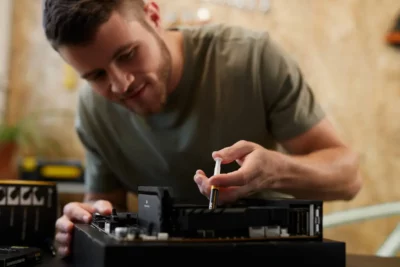
- Thermische pasta zorgt voor goed contact tussen de CPU en de koelplaat, waardoor luchtbellen worden voorkomen en de warmteoverdracht wordt verbeterd.
- Het is raadzaam om het elke 1-2 jaar te vervangen, of jaarlijks bij gamingapparatuur, hoogwaardige apparatuur of in warme en stoffige omgevingen.
- Siliconen-, keramische en metalen pasta's bieden verschillende prestatieniveaus en brengen verschillende risico's met zich mee; keramische pasta is doorgaans de meest evenwichtige optie.
- Een goede reiniging, voldoende koelpasta en een correcte montage van de koelplaat resulteren in lagere temperaturen, minder geluid en minder storingen.
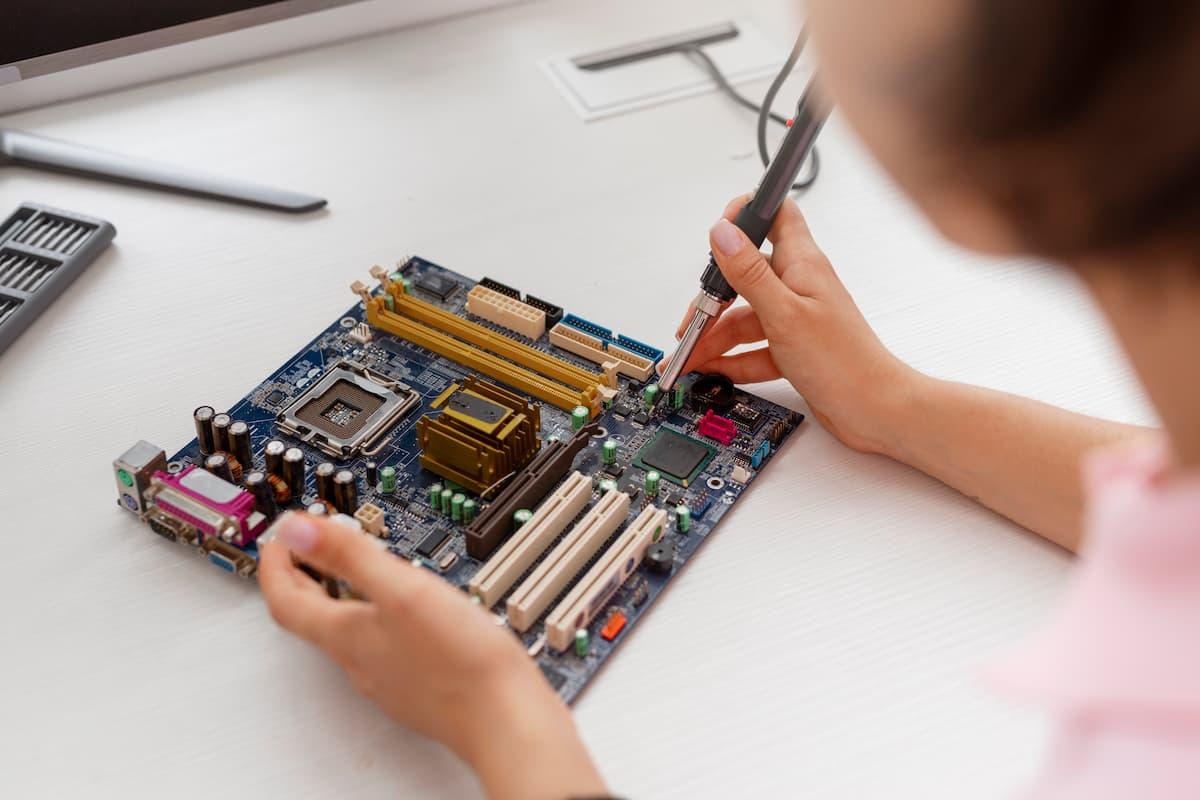
Je processor zit er al een tijdje, onvermoeibaar aan het werk, en je denkt er waarschijnlijk niet eens aan zolang je computer aanstaat. Maar die dunne laag koelpasta tussen de CPU en de koelplaat is niet eeuwig: na verloop van tijd verliest hij zijn eigenschappen, droogt hij uit en doet hij zijn werk niet meer naar behoren. Dan beginnen de problemen: meer warmte, meer lawaai en, als je hem te zwaar belast, onverwachte uitschakelingen.
Als je pc trager wordt , de ventilatoren brullen als een straalvliegtuig dat op het punt staat op te stijgen, en het systeem plotseling midden in een game of tijdens het werken uitvalt, is dat meestal een teken dat het tijd is om de koelpasta van de processor te vervangen voordat oververhitting schade aanricht . Hoewel het in eerste instantie misschien wat ontmoedigend lijkt, is het proces vrij eenvoudig als je een paar logische stappen volgt, de juiste pasta kiest en er de tijd voor neemt.
Waarom is thermische pasta voor processoren zo belangrijk?
Thermische pasta bestaat om een heel eenvoudige reden: het oppervlak van de processor en de koelplaat zijn niet perfect glad . Op het eerste gezicht lijken ze vlak, maar in werkelijkheid bevatten ze kleine oneffenheden en microkieren waarin lucht gevangen zit. Lucht is een slechte warmte-isolator, dus als deze ruimtes niet gevuld zijn met een geschikt materiaal, zal de warmte niet effectief van de CPU naar de koelplaat worden overgedragen.
Door thermische pasta aan te brengen, worden luchtbellen verwijderd en ontstaat een efficiënte thermische brug tussen de processor en het koelsysteem. Hierdoor blijft de CPU-temperatuur binnen veilige grenzen, waardoor de computer kan blijven functioneren zonder oververhitting of uitschakeling ter bescherming.
Na verloop van tijd, vooral bij computers die dagelijks worden gebruikt, droogt de koelpasta uit, wordt hard of verschuift enigszins, waardoor deze zijn warmtegeleidende vermogen verliest. Hierdoor voert de koelplaat de warmte niet meer goed af en loopt de temperatuur op. Als u dit probleem negeert, zal de processor automatisch zijn kloksnelheid verlagen om oververhitting te voorkomen, wat kan leiden tot haperingen, prestatieverlies en zelfs het uitvallen van de computer.
In de computers van tegenwoordig, vol krachtige componenten en steeds compactere behuizingen, is een goede thermische beheersing essentieel voor stabiliteit. Daarom is het onderhouden van de koelpasta net zo belangrijk als het verwijderen van stof of het controleren van de ventilatoren . Het is geen onbelangrijk detail: het is een essentieel onderdeel van het basis pc-onderhoud.
Duidelijke signalen dat het tijd is om de koelpasta te vervangen.
Je processor zal geen melding op het scherm weergeven waarin je wordt gevraagd de koelpasta te vervangen, maar hij vertoont wel een aantal vrij duidelijke symptomen. Als je het gedrag van je pc in de gaten houdt , kun je gemakkelijk zien wanneer de koelpasta aan vervanging toe is.
Een van de meest voorkomende waarschuwingssignalen is een plotselinge stroomuitval. De computer schakelt abrupt uit, zonder blauw scherm of foutmelding , alsof iemand de stroom heeft afgesneden. Dit komt meestal doordat de thermische beveiliging van het moederbord of de CPU in werking treedt, omdat de temperatuur een gevaarlijk niveau heeft bereikt.
Een ander typisch symptoom is dat veeleisende games of programma's beginnen te haperen, met framedrops of algemene traagheid, terwijl ze een paar weken geleden nog perfect soepel draaiden. De CPU raakt oververhit, verlaagt zijn frequentie ( thermische throttling ) en de prestaties kelderen, zelfs als de grafische kaart en het RAM-geheugen perfect werken.
Let ook op het geluid: als de processor of de behuizingsventilator zonder duidelijke reden een geluid maakt als een helikopter , zelfs als je alleen maar video's kijkt of surft, probeert het systeem waarschijnlijk de hoge temperaturen te compenseren die er voorheen niet waren.
Naast deze signalen is het verstandig om de temperaturen te controleren met een monitoringsprogramma. Als je merkt dat de CPU bij een gemiddelde belasting 80-90°C bereikt of direct oploopt zodra je een game opent , kan de koelpasta defect zijn. Een incidentele piek is niet dramatisch, maar zulke hoge temperaturen duiden consistent op een duidelijk probleem. Je kunt de temperaturen controleren met een monitoringsprogramma om dit te bevestigen.
Ook als je nog geen ernstige problemen hebt ondervonden, is de kans groot dat de originele koelpasta niet meer in goede staat is als je computer al een paar jaar oud is of als je de koelpasta nog nooit hebt vervangen. Wachten tot de computer vastloopt of crasht, brengt de systeemstabiliteit in gevaar ; idealiter zou je deze problemen moeten voorkomen en de koelpasta vervangen voordat het zover komt.
Hoe vaak moet je de koelpasta vervangen?
Het ideale interval hangt sterk af van het gebruik en de omgeving waarin u uw computer gebruikt, maar er zijn enkele redelijke richtlijnen. Voor een desktop-pc bij normaal gebruik, zonder veeleisende taken , wordt aanbevolen om de koelpasta ongeveer elke 1 à 2 jaar te vervangen.
Als je computer de hele dag bezig is met renderen, veeleisende games spelen of zware taken uitvoeren, is het het beste om hem niet te zwaar te belasten. Voor gaming-pc's, videobewerkingsmachines of computers die gebruikt worden voor overklokken , is het een goede gewoonte om jaarlijks de koelpasta te vervangen om de temperatuur onder controle te houden en onaangename verrassingen te voorkomen.
Ook de omgeving speelt een rol: in zeer warme gebieden met lange zomers en hoge temperaturen, of in stoffige ruimtes, zijn de thermische omstandigheden ongunstiger en moet het systeem harder werken . In deze gevallen is het raadzaam om de koelpasta jaarlijks te controleren en te vervangen, en het apparaat grondig te reinigen.
Een handige truc is om van een grondige schoonmaakbeurt gebruik te maken. Als je de behuizing toch al openmaakt om te stofzuigen, de ventilatoren en filters schoon te maken , is dat een uitstekend moment om de koelplaat te verwijderen en de koelpasta te vervangen. Omdat de pc toch al open is en je handen vol hebt, kun je het complete onderhoud uitvoeren en er vervolgens een tijdje niet meer naar omkijken.
Sommige gebruikers kunnen koelpasta jarenlang gebruiken zonder merkbare problemen, maar in de meeste gevallen betekent dit dat ze op hogere temperaturen werken dan nodig, waardoor de levensduur van de componenten wordt verkort . Periodieke vervanging is een goedkope en eenvoudige onderhoudsmaatregel die problemen op de lange termijn voorkomt.
Soorten thermische pasta: in welke bent u echt geïnteresseerd?
Wanneer je online of in fysieke winkels zoekt naar koelpasta, zul je zien dat er veel merken en modellen zijn, maar de meeste vallen in principe in drie hoofdcategorieën. Door het juiste type voor jouw behoeften te kiezen, voorkom je dat je te veel geld uitgeeft of dat je je hardware beschadigt als je niet erg ervaren bent.
Siliconenpasta is de eenvoudigste en goedkoopste optie. Het is ontworpen voor kantoorapparatuur, eenvoudige computers of zeer licht gebruik waarbij de CPU niet te zwaar belast wordt. Het is gemakkelijk aan te brengen, vrij stabiel en, belangrijker nog, het is niet-geleidend. Dus als je een beetje onvoorzichtig bent en er wat pasta rond de processor morst, is het risico minimaal.
De volgende categorie is keramische koelpasta, die doorgaans de ideale middenweg vormt. Het biedt een aanzienlijk betere warmtegeleiding dan siliconen , blijft goed stabiel in de loop der tijd en heeft bovendien het voordeel dat het niet-geleidend is. Dit maakt het zeer geschikt voor gaming-pc's, multimediacomputers of werkpaarden-pc's waar een goede balans tussen prestaties, veiligheid en prijs gewenst is.
Aan de top van de categorie bevinden zich thermische pasta's op metaalbasis, die doorgaans zilver, aluminium of andere metaalverbindingen bevatten. Hun warmtegeleidingsvermogen is zeer hoog, waardoor ze de voorkeur genieten voor krachtige systemen , overklokken of apparatuur waarbij het doel is om elke mogelijke temperatuur tot het uiterste te drijven. Het probleem is echter dat deze pasta's in veel gevallen elektrisch geleidend zijn.
Dit betekent dat als je te veel aanbrengt of als het op de CPU of de contactpunten van het moederbord terechtkomt, je kortsluiting kunt veroorzaken en de hardware ernstig kunt beschadigen . Daarom is het, als je een beginner bent of niet erg ervaren, verstandig om dit soort metalen koelpasta's te vermijden en te kiezen voor een goede keramische variant die uitstekende resultaten levert zonder al te veel risico's.
Wat is thermische geleidbaarheid en waarom is het belangrijk?
Bij het lezen van de specificaties van een koelpasta zie je meestal een waarde in W/mK (watt per meter-kelvin). Dit getal geeft aan hoe goed de pasta warmte van het processoroppervlak naar de koelplaat kan overbrengen. Hoe hoger de waarde, hoe beter de warmteoverdracht.
In de praktijk kan een koelpasta met een hogere geleidbaarheid de CPU-temperatuur met een paar graden verlagen ten opzichte van een standaardvariant . Verwacht geen wonderen van 20°C, maar je zult kleine verbeteringen zien die, in combinatie met goede ventilatie van de behuizing, merkbaar zijn in de dagelijkse prestaties en stabiliteit onder belasting.
Siliconenpasta's hebben doorgaans de laagste geleidbaarheid, hoewel voldoende voor lichte toepassingen. Keramische pasta's bieden een aanzienlijke verbetering op dit gebied , en metaalpasta's hebben meestal de hoogste W/mK-waarden, ontworpen voor zeer veeleisende toepassingen.
Toch is het niet verstandig om je alleen op de cijfers te laten afleiden. Gebruiksgemak, stabiliteit in de tijd en elektrische veiligheid zijn even belangrijke factoren. Een pasta met een extreem hoge geleidbaarheid is van weinig nut als deze moeilijk uit te smeren is, te snel droogt of door een kleine fout kortsluiting kan veroorzaken.
Houd er rekening mee dat de daadwerkelijke temperatuurverbetering afhangt van het hele systeem: het ontwerp van de koelplaat, de luchtstroom in de behuizing, de omgevingstemperatuur en de reinheid van het filter . Thermische pasta is slechts één onderdeel van de puzzel, zij het een cruciaal onderdeel, om ervoor te zorgen dat de rest correct functioneert.
Gereedschap en voorbereidingen vóór het vervangen van de pasta
Voordat je begint met demonteren, is het verstandig om het proces een beetje te organiseren. Door het juiste gereedschap te verzamelen en een comfortabele werkplek in te richten, verloopt het vervangen van de koelpasta sneller en, belangrijker nog, is het veiliger voor je componenten.
De belangrijkste benodigdheden zijn een schroevendraaier die geschikt is voor de schroeven van je koelblok en behuizing, meestal een kruiskopschroevendraaier. Je hebt ook een product nodig om de oude koelpasta te verwijderen, bij voorkeur isopropylalcohol , omdat dit snel verdampt en geen resten achterlaat. Als je dit niet hebt, kun je een reinigingsmiddel gebruiken dat speciaal voor elektronica is ontwikkeld.
Om oude koelpasta te verwijderen zonder krassen te maken, werken pluisvrij papier, wattenstaafjes of microvezeldoekjes heel goed . Sommige koelpasta-kits bevatten al doekjes of kleine spatels die erg handig zijn bij het reinigen en aanbrengen.
Tenzij je moederbord in een bijzonder grote behuizing zit, kun je het beste op een groot, vrij oppervlak werken. Door je pc op een tafel met goede verlichting te plaatsen, uit de buurt van tapijt, verklein je het risico op statische elektriciteit. Een antistatische polsband is nog beter; zo niet, raak dan regelmatig een geaard metalen oppervlak aan.
Het is ook verstandig om de nieuwe koelpasta die je gaat gebruiken alvast klaar te hebben liggen. Het is niet verstandig om de koelplaat te verwijderen zonder de pasta bij de hand te hebben , want je mag de pc niet aanzetten zonder pasta tussen de CPU en de koelplaat. Nadat je beide onderdelen hebt gescheiden, moet je ze schoonmaken en de nieuwe laag aanbrengen voordat je de computer weer gebruikt.
Basisstappen voor het vervangen van de koelpasta op een pc
Hoewel elke CPU-koeler en behuizing kleine verschillen kan vertonen, is het algemene proces altijd vergelijkbaar. Als je een gestructureerde aanpak volgt en de tijd neemt, is het een zeer beheersbare procedure, zelfs als je het nog nooit eerder hebt gedaan . Het is raadzaam om alles van tevoren door te lezen om een duidelijk beeld te krijgen.
De eerste stap is om de computer volledig uit te schakelen, de stekker uit het stopcontact te halen en de aan/uit-knop een paar seconden ingedrukt te houden om eventuele resterende stroom uit de voeding te ontladen . Verwijder vervolgens het zijpaneel van de behuizing om toegang te krijgen tot de binnenkant. Als de pc erg stoffig is, is dit een goed moment om hem van tevoren licht schoon te maken.
Zoek de CPU-koeler, dit is meestal een metalen blok met een ventilator bovenop de CPU. Koppel de ventilatorkabel los van het moederbord en maak vervolgens het bevestigingssysteem van de koeler los (clips, schroeven, hendels, afhankelijk van het model). Doe dit voorzichtig en controleer of er geen schroeven loszitten als je weerstand voelt.
Zodra de koelplaat los is, til deze dan voorzichtig op met vloeiende bewegingen en vermijd abrupte rukken. De oude koelpasta kan hard geworden zijn, waardoor de CPU vast lijkt te zitten . Ga in dat geval langzaam te werk en wiebel de koelplaat voorzichtig heen en weer om de spanning te verlichten. Trek de koelplaat niet recht omhoog om schade aan de processor of de socket te voorkomen.
Wanneer je de koelplaat verwijdert, zie je de oude koelpasta zowel op de basis van de koelplaat als op het CPU-oppervlak. Begin met het verwijderen van de overtollige pasta met een droog papieren handdoekje of doekje , en bevochtig vervolgens een papieren handdoekje of wattenstaafje met isopropylalcohol om beide oppervlakken zo schoon mogelijk te maken. Het doel is om alle sporen van de oude pasta te verwijderen.
Druk niet te hard en voorkom krassen op het oppervlak. Als er hardnekkige resten achterblijven, herhaal het proces dan met meer alcohol en geduld . Vermijd scherpe metalen voorwerpen die de IHS van de CPU of de basis van de koelplaat kunnen beschadigen. Zodra alles schoon en droog is, kunt u de nieuwe koelpasta aanbrengen.
Hoe breng je de nieuwe koelpasta correct aan?
Het onderdeel dat meestal de meeste verwarring veroorzaakt, is de hoeveelheid en de manier waarop de koelpasta moet worden aangebracht. De algemene regel is duidelijk: meer is niet beter, maar te weinig is ook geen goed idee . Idealiter gebruik je net genoeg om het CPU-oppervlak met een dun laagje te bedekken wanneer je de koeler vastdraait.
Een van de meest gebruikte technieken is het aanbrengen van een klein stipje koelpasta in het midden van de processor , ongeveer zo groot als een rijstkorrel of een kleine erwt, afhankelijk van de grootte van de CPU. Wanneer de koelplaat gemonteerd en vastgedraaid is, zorgt de druk ervoor dat de pasta zich over het gehele oppervlak verspreidt.
Een andere optie is om een dunne lijn of kruisje met de pasta te tekenen en het contact zelf de rest te laten doen. Vermijd in beide gevallen het direct uitsmeren met je vinger , omdat dit vuil of luchtbellen kan veroorzaken. Als je de pasta liever zelf uitsmeert, gebruik dan een plastic spatel of een schoon, oud kaartje.
Het belangrijkste is dat je de koelplaat, zodra je hem erop hebt geplaatst, niet meer optilt om te controleren hoe het eruitziet . Als je dat wel doet, ontstaan er luchtbellen en zal de koellaag niet meer egaal zijn. Daarom is het essentieel om de koelplaat vanaf het begin correct uit te lijnen, hem op de juiste plek te plaatsen en hem vast te schroeven zonder hem op te tillen.
Draai de schroeven (of welk bevestigingssysteem uw koelblok ook heeft) kruislings vast, afwisselend: eerst de ene, dan de tegenoverliggende, enzovoort. Deze methode verdeelt de druk gelijkmatig en zorgt ervoor dat de koelpasta zich gelijkmatig verspreidt . U hoeft de schroeven niet zo strak aan te draaien dat ze breken; zorg er gewoon voor dat alles goed vastzit en dat er geen openingen zijn.
Als je bang bent dat je te veel koelpasta hebt aangebracht, kun je de randen van de processor controleren nadat de koelplaat is geïnstalleerd. Als je een lichte rand ziet, is dat normaal; als je druppels ziet lopen , heb je waarschijnlijk te veel gebruikt en moet je de koelplaat verwijderen, grondig schoonmaken en het proces herhalen met minder pasta.
Eindcontrole en temperatuurmeting
Nadat de koelplaat is geïnstalleerd en de ventilatorkabel op het moederbord is aangesloten, is het tijd om de behuizing weer te sluiten en alles terug te plaatsen. Controleer voordat je de behuizing helemaal sluit of er geen losse kabels zijn achtergebleven , of alle connectoren goed vastzitten en of er geen kabels de ventilatorbladen raken.
Sluit de voedingskabel, monitor, toetsenbord en muis weer aan en zet de pc aan. Het is raadzaam om bij de eerste opstart de BIOS of UEFI te openen om de CPU-temperatuur in ruststand te controleren en te zorgen dat de processorventilator normaal draait en er geen ongebruikelijke geluiden zijn.
Als alles in orde is, start dan het besturingssysteem en gebruik een monitoringtool om de temperaturen onder belasting te controleren . Je kunt een stresstest uitvoeren of een veeleisend spel een paar minuten openen om te zien hoe hoog de temperatuur oploopt en hoe de ventilatoren zich gedragen.
Na een correcte vervanging van de koelpasta zult u merken dat de maximale temperaturen lager zijn dan voorheen, vooral als de oude pasta droog of sterk versleten was. De computer zal waarschijnlijk ook stiller zijn tijdens normaal gebruik , omdat de ventilatoren minder snel hoeven te draaien om de CPU binnen een comfortabel werkbereik te houden.
Als u daarentegen merkt dat de temperatuur direct na het opstarten van het systeem te hoog oploopt, of als de computer na een paar minuten uitschakelt, is er iets mis. In dat geval kunt u het beste de computer uitschakelen, het systeem opnieuw demonteren en de thermische pasta en de montage van de koeler controleren . Zorg ervoor dat de koeler goed op de CPU zit en dat de juiste druk wordt uitgeoefend.
Het vervangen van de koelpasta lijkt misschien de eerste keer lastig, maar na een of twee keer doen wordt het routine. Deze dunne laag in goede conditie houden is een van de beste manieren om je processor te beschermen, oververhitting te voorkomen en de levensduur van je pc te verlengen zonder grote investeringen of ingewikkelde technische details.