- De Stream Deck vermindert frictie door repetitieve taken om te zetten in acties met één druk op de knop, ideaal voor IT-ondersteuning en VDI-omgevingen.
- De LCD-knoppen, profielen, plug-ins en virtuele versie stellen je in staat om apps, vergaderingen, scripts, audio, domotica en zelfs AI-workflows te bedienen.
- Er zijn fysieke modellen voor alle profielen, alternatieven op de markt en een sterk ecosysteem, inclusief geavanceerde toepassingen in Linux.
- De ware waarde ervan wordt pas duidelijk wanneer je de tijd neemt om het te configureren als centraal paneel voor automatisering en dagelijkse organisatie.
Als je net een baan in de IT-support of helpdesk hebt gekregen en je je afvraagt of een Stream Deck je kan helpen om meer werk in minder tijd te verzetten, dan ben je niet de enige. Steeds meer techneuten, ontwikkelaars en consultants gebruiken deze verlichte knoppenpanelen die ooit alleen voor Twitch-streamers leken te zijn weggelegd.
Het belangrijkste is dat een Stream Deck wrijving bij repetitieve taken elimineert : steeds dezelfde tools openen, de status in Teams wijzigen, tickets beantwoorden, jezelf dempen in vergaderingen, scripts starten, audioapparaten wisselen… Dit alles kan met één tik worden gedaan. In een VDI- en interne supportomgeving, waar je constant schakelt tussen vensters, gebruikers en externe sessies, is deze besparing veel groter dan je misschien denkt.
Wat is een Stream Deck precies en waarom is het niet langer "alleen voor streamers"?
Hoewel het oorspronkelijk bedoeld was als hulpmiddel voor contentmakers, is een Stream Deck in essentie een volledig aanpasbaar LCD-bedieningspaneel . Elke toets is een klein schermpje waarop je een pictogram kunt plaatsen en een actie kunt toewijzen: sneltoetsen, het starten van applicaties, het uitvoeren van scripts, het versturen van sms-berichten, audiobediening, domotica en nog veel meer.
In de streamingwereld wordt het gebruikt om met één tik scènes in OBS te wisselen, geluiden af te spelen of memes weer te geven , alsof je een compacte productie-setup naast je toetsenbord hebt. Maar datzelfde concept vindt nu ook zijn weg naar de desktops van ontwikkelaars, systeembeheerders, supportmedewerkers en digitale creatievelingen die met meerdere tools tegelijk werken.
Wat de situatie echt veranderd heeft, is dat Stream Decks zijn geëvolueerd van een "nerd-gadget" naar een hybride tool, ergens tussen een productiviteitsaccessoire en een professioneel bedieningspaneel , die in vrijwel elke workflow in een kantoor-, studio- of technische omgeving kan worden geïntegreerd. Van een VDI-helpdesk tot een postproductiestudio, het principe is hetzelfde: minder klikken, minder menu's en minder dingen om te onthouden.
Een heel belangrijk detail is de visuele aanpak. We hebben het hier niet over een standaard macrotoetsenbord, maar over een grafisch paneel waar elke knop een eigen pictogram heeft en mappen en pagina's contextueel zijn georganiseerd. Dit maakt het gebruik ervan veel gemakkelijker voor mensen die niet zo dol zijn op sneltoetsen.
Waarom een Stream Deck de productiviteit verhoogt (vooral in de support en bij VDI)
De grootste waarde van een Stream Deck is dat het de frictie vermindert bij handelingen die je honderden keren per dag herhaalt. In een IT-supportfunctie betekent dit minder tijdverlies door het schakelen tussen vensters, externe sessies en ticketbeheertools.
Denk eens aan je dagelijkse routine: je opent de VDI-client, de ticketingconsole, je e-mail, een VPN, diverse interne tools, misschien de telefooncentrale of een softphone, en natuurlijk Teams, Zoom of Slack. Een typisch gebruiksscenario is het maken van een 'pagina' met knoppen die je hele werkomgeving vertegenwoordigen : één knop opent de VPN, een andere start de VDI-client, weer een andere de ticketingtool, een andere de browser met de interne websites, enzovoort. Met één tik kun je aan het begin van je dienst de hele stack opstarten.
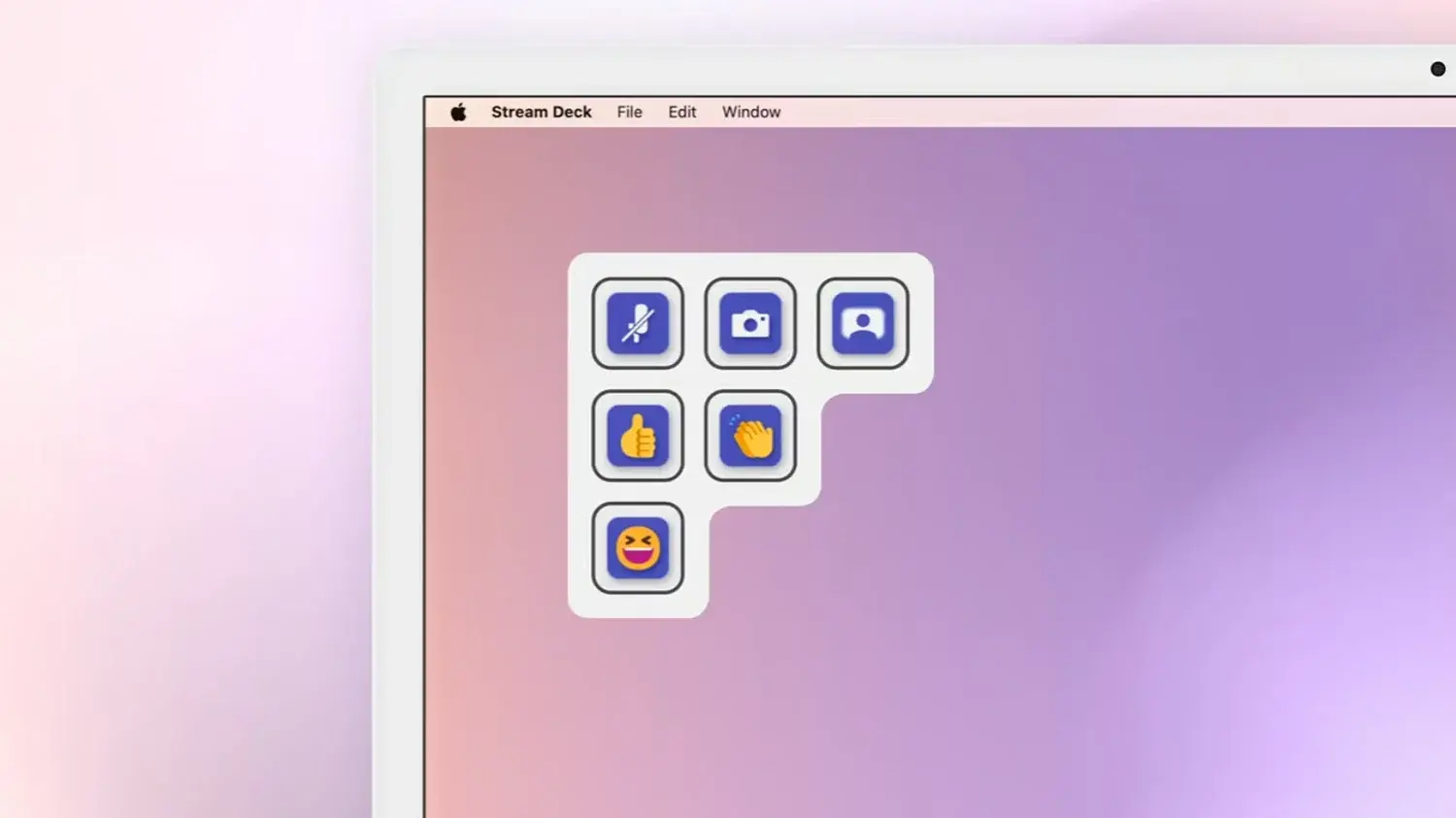
Een ander belangrijk aspect is de controle over de vergadering. Met een Stream Deck kun je je microfoon dempen en weer inschakelen, je camera uitschakelen, je scherm delen of het gesprek beëindigen zonder dat je hoeft te zoeken naar je muis of door de Teams- of Zoom-interface hoeft te navigeren, die afhankelijk is van de versie of schermresolutie. Voor iemand die constant tussen verschillende gesprekken schakelt, is deze consistentie van onschatbare waarde.
Bovendien stimuleert Stream Deck je om na te denken over automatisering. Het dwingt je om jezelf af te vragen: "Welke taken herhaal ik dagelijks die ik zou kunnen omzetten in een knop?" Van sjablonen voor gebruikersreacties tot diagnostische scripts op externe machines, alles kan een sneltoets op je touchscreen worden. Geleidelijk aan wordt je workflow een soort persoonlijke FinOps voor je tijd: minder verspilling, minder frictie en meer focus.
In IT-omgevingen zie je ook configuraties die zijn ontworpen om het systeem en de werkomgeving te monitoren : knoppen die het CPU- of RAM-gebruik weergeven, VPN-verbindingsindicatoren of snelkoppelingen naar interne dashboards. Het is niet alleen productiviteit op kantoor; het is een kleine bedieningsconsole direct naast het toetsenbord.
Wanneer een Stream Deck het niet waard is (en wanneer het dat juist wel is)
Niet iedereen zal er evenveel baat bij hebben. Een Stream Deck is misschien overbodig als je werk erg lineair is en je weinig tools gebruikt : als je bijvoorbeeld maar een paar applicaties gebruikt en nauwelijks multitaskt, kan het apparaat na een week in een la belanden.
Het vereist ook een beetje bereidheid om te experimenteren. Het ware potentieel komt pas na de eerste installatiefase naar voren , niet direct na het uitpakken. Je moet wat tijd besteden aan het definiëren van profielen, pictogrammen, mappen en snelkoppelingen, en dat kan mensen afschrikken die een volledig plug-and-play-oplossing willen.
Het is echter vooral handig voor mensen die werken in complexe digitale omgevingen met veel verschillende tools . Denk bijvoorbeeld aan supportmedewerkers die tegelijkertijd meerdere interne applicaties, remote consoles, IP-telefonie en samenwerkingsplatformen beheren.
In deze scenario's is de Stream Deck geen "speeltje" meer, maar een procesversneller : het vermindert de tijd die nodig is om vensters te zoeken, verlaagt het aantal klikken voor repetitieve handelingen en, bovenal, maakt mentale capaciteit vrij doordat de belangrijkste functies zichtbaar en altijd op dezelfde plek te vinden zijn.
In feite is het in veel bedrijven al bijna de standaard voor profielen zoals projectmanagers, consultants, ontwerpers, video-editors of ontwikkelaars die constant van context moeten wisselen, lange vergaderingen moeten leiden en meerdere tools tegelijk moeten gebruiken.
Specifieke toepassingsvoorbeelden in IT-ondersteuning, VDI en de bedrijfsomgeving.
In een helpdesk- of interne supportfunctie is een Stream Deck bijzonder nuttig wanneer je het afstemt op je terugkerende dagelijkse taken . Hier volgen enkele zeer praktische ideeën, gebaseerd op wat bedrijven die het al in hun bedrijfsvoering hebben geïntegreerd, doen.
Een logische eerste groep functies omvat acties die gerelateerd zijn aan Microsoft Teams, Zoom of Slack . Je kunt knoppen toewijzen om je status te wijzigen (beschikbaar, afwezig, bezet), een snelle vergadering te starten, naar een specifiek kanaal te zoeken of een vooraf gedefinieerd bericht te verzenden, zoals 'Ik ben momenteel in een online vergadering met een andere gebruiker; ik neem over 5 minuten contact met je op.' Voor technici die tussen tickets schakelen, helpt dit het team op de hoogte te houden zonder het overzicht over het probleem te verliezen.
Een ander belangrijk element is het automatiseren van de start van je werkdag . Je kunt een macro maken die met één tik je VDI opent, de VPN start, je browser met alle interne tabbladen opent, de ticketingconsole, je e-mailclient en de telefonietool opent. Met andere woorden, een "start shift"-knop die alles klaarzet zonder dat je elk venster afzonderlijk hoeft te openen.
Voor diagnose en ondersteuning op afstand kunt u dit gebruiken om diagnostische scripts uit te voeren (bijvoorbeeld PowerShell- of Bash-scripts die services, connectiviteit en softwareversies controleren) door simpelweg op een knop te drukken wanneer u een externe sessie start. U kunt zelfs knoppen toevoegen waarmee u veelgebruikte opdrachten of paden kunt kopiëren en plakken, zodat u geen typefouten maakt.
Tot slot gebruiken sommige mensen het om snelkoppelingen naar interne documentatie te organiseren : met één knop opent een systeemhandleiding, met een andere de kennisbank en met weer een andere de instructies voor het escaleren van incidenten. In plaats van alles in de bladwijzers van de browser te moeten zoeken, is alles overzichtelijk gecategoriseerd in mappen binnen Stream Deck zelf.
Geavanceerd gebruik: twee instanties van dezelfde app, plug-ins en automatisering.
Een veelgestelde vraag is of een Stream Deck gebruikt kan worden om twee vensters of instanties van dezelfde applicatie te bedienen , zoals twee Google Meet-sessies of twee VDI-desktops die tegelijkertijd openstaan. Standaard maakt het apparaat geen onderscheid tussen de vensters die de opdracht moeten ontvangen; het stuurt simpelweg snelkoppelingen of acties naar het besturingssysteem.
Het goede nieuws is dat je met behulp van plug-ins of externe automatiseringstools een fijnere controle kunt krijgen. Op Windows combineren veel mensen Stream Deck met AutoHotkey om elke macro naar een specifiek venster te sturen, terwijl op macOS tools zoals Hammerspoon populair zijn. In beide gevallen definieer je eerst een script dat het juiste venster lokaliseert en roep je dit vervolgens aan via de Stream Deck-knop.
Het is niet helemaal "plug and play", maar juist daarin schuilt de aantrekkingskracht van het apparaat: het wordt een fysieke interface voor je automatiseringen . Hetzelfde geldt als je Docker-containers wilt starten, implementatiescripts wilt uitvoeren, logpanelen wilt openen of wilt schakelen tussen verschillende virtuele desktops.
Het ecosysteem van plugins is tevens een van de grootste troeven. Er zijn plugins voor het beheren van Discord, OBS, Zoom, Teams, creatieve applicaties, audio, domotica, systeemstatistieken en nog veel meer. De community onderhoudt een enorm aantal kleine, direct bruikbare plugins, wat de initiële installatietijd aanzienlijk verkort.
Voor wie met veel verschillende monitoring- of samenwerkingsapplicaties werkt, helpt deze combinatie van profielen, pagina's en speciale plug-ins om alles overzichtelijk te houden: een profiel voor support, een ander voor vergaderingen, weer een ander voor gaming, een ander voor videobewerking, enzovoort. Je verandert van context en de Stream Deck past zich aan je workflow aan.
Virtueel Stream Deck: schermpaneel zonder fysieke hardware
Naast fysieke apparaten is er ook de mogelijkheid om een Virtual Stream Deck direct op uw scherm te gebruiken . Dit fungeert als een digitale versie van een knoppenpaneel, toegankelijk met een muis of trackpad. Elke virtuele toets functioneert net als een fysieke toets: het starten van applicaties, het uitvoeren van acties, het bedienen van tools of het weergeven van realtime informatie.
Virtual Stream Deck kan zo worden geconfigureerd dat er bijvoorbeeld een permanent productiviteitsdashboard aan de zijkant van uw monitor verschijnt. Daar kunt u snelkoppelingen plaatsen naar projectmappen, belangrijke bestanden, webdashboards, wereldklokken om te zien welke collega's in andere tijdzones actief zijn, en alles wat u verder regelmatig raadpleegt.
Het is ook erg handig in de creatieve sector. Dankzij specifieke plug-ins kun je knoppen op het scherm plaatsen voor veelgebruikte acties in Photoshop, DaVinci Resolve of Adobe Premiere : wisselen tussen gereedschappen, effecten toepassen, lagen bewerken of bewerkingsmacro's starten. Dit alles met aangepaste pictogrammen die de workflow visueler maken.
Een andere veelvoorkomende toepassing voor dit virtuele paneel is de gecentraliseerde bediening van vergaderingen in Zoom, Teams of Slack . In plaats van steeds te moeten zoeken naar de mute- of schermdeelknop in de interface van elk programma, definieert u uw eigen vaste knoppen voor deze functies, zodat uw paneel altijd hetzelfde blijft, ongeacht eventuele wijzigingen in de software.
Volledige toegang tot Virtual Stream Deck vereist echter ontgrendeling via compatibele hardware of een abonnement . Het wordt geactiveerd wanneer u een fysiek Stream Deck-apparaat of bepaalde CORSAIR-hardware aansluit, en ook wanneer u Stream Deck Mobile Pro gebruikt op iOS of Android. Eenmaal ontgrendeld, kunt u naar believen fysiek en virtueel gebruik combineren.
Integratie met Discord, games en entertainment zonder je productiviteit te verliezen.
Hoewel dit artikel zich richt op productiviteit, is het belangrijk te onthouden dat Stream Deck ook is ontstaan in de wereld van gaming en streaming , en dat aspect is nog steeds springlevend. Voor veel gebruikers is het een hybride: een serieuze tool tijdens het werk en een gamingdashboard aan het eind van de dag.
Een typisch gebruik is het bedienen van Discord tijdens het gamen . In plaats van van venster te wisselen om jezelf te dempen, je geluid aan te zetten, je camera te activeren of geluiden af te spelen, kun je een paar toetsen op de Stream Deck aan deze acties toewijzen. Met de juiste plugin kun je zelfs zien wie er in een spraakkanaal zit voordat je deelneemt, zonder het spel te verlaten.
In complexere games zoals MMO's, vluchtsimulators of ruimtespellen, kan het Virtual Stream Deck of het fysieke paneel fungeren als tijdelijk radiaal menu voor vaardigheden en sneltoetsen . Je plaatst het paneel dicht bij je muis, drukt op de gewenste vaardigheid en sluit het weer. Dit is ideaal voor lange draaibewegingen of complexe besturingscombinaties.
Er zijn ook specifieke plug-ins voor bepaalde games, waarmee je vooraf geconfigureerde sneltoetsprofielen of zelfs kleine informatiepanelen kunt instellen. Hoewel dit puur voor het plezier lijkt, heeft het een bijkomend effect: gebruikers raken gewend aan het werken met de Stream Deck en kunnen die dynamiek vervolgens overbrengen naar hun werk.
Het apparaat is in elk geval niet alleen voor entertainment bedoeld. Sommige mensen gebruiken hetzelfde paneel, met een ander profiel, om snel tussen audioapparaten te schakelen , van hoofdtelefoon naar luidsprekers over te schakelen, het hoofdvolume aan te passen of tussen microfoons te wisselen, allemaal met één aanraking dankzij plug-ins zoals Audio Switcher.
Stream Deck-modellen en -varianten voor verschillende profielen
Binnen het Elgato-ecosysteem zijn er verschillende modellen ontworpen voor verschillende soorten gebruikers en bureauruimtes , en ze worden beschouwd als essentiële pc-randapparatuur . De hoofdreeks bestaat uit varianten van verschillende formaten, allemaal met programmeerbare LCD-toetsen.
In het klassieke assortiment vind je het Mini-model met 6 toetsen , geschikt als je slechts een paar toetsacties nodig hebt; het standaardmodel met 15 toetsen, wellicht het meest gebalanceerd voor een combinatie van productiviteit en ontspanning; en het XL-model met 32 toetsen, ontworpen voor gevorderde gebruikers die veel profielen en gelijktijdige acties beheren. Deze modellen zijn meestal verkrijgbaar met standaard- of schaarmechanisme, afhankelijk van de tactiele voorkeur.
De versie met 15 toetsen biedt diverse esthetische opties : verschillende basiskleuren en gaming-thema-ontwerpen, evenals verwisselbare frontplaatjes in uiteenlopende stijlen. Het is een klein detail qua functionaliteit, maar het helpt wel om het visueel in je setup te integreren.
Een bijzonder interessant model voor compactere desktops is de Stream Deck Neo , die acht hoofdknoppen, een infobalk en twee aanraakpunten aan de onderkant biedt om tussen verschillende configuraties te navigeren. Hij is alleen verkrijgbaar met standaardtoetsen en in wit of zwart, maar is zeer veelzijdig en fungeert als een soort "venster" naar meerdere pagina's met acties, ondanks het beperkte aantal fysieke knoppen.
Op een iets ander niveau bevindt zich de Stream Deck+ , die vier fysieke draaiknoppen en een aanraakstrip aan de knoppen toevoegt. Dit formaat is zeer geschikt voor studiogebruik, audiomixing, realtime parameterregeling of zelfs kleurcorrectie. De draaiknoppen kunnen worden gepersonaliseerd met verschillende gekleurde draden, wat zowel visuele als organisatorische flexibiliteit biedt.
Voor professionele studio- en broadcastomgevingen is er de Stream Deck Studio , een rack-gemonteerde unit die is ontworpen voor integratie in zakelijke omgevingen, met name in combinatie met software zoals Bitfocus. Het biedt mogelijkheden zoals crosspoint routing, SNMP-monitoring en NMOS IP-streaming, waardoor het meer een professionele productietool is dan een eenvoudig desktoprandapparaat.
Vergeet de Stream Deck Pedal niet , een voetpedaal dat het ecosysteem compleet maakt. Hiermee kun je functies toewijzen aan fysieke pedalen, wat erg handig is voor mensen die hun handen vrij willen houden (bijvoorbeeld podcasters, muzikanten, streamers of zelfs technici die acties moeten uitvoeren tijdens het typen of het gebruik van een muis).
Ten slotte biedt Elgato modulaire varianten aan, speciaal voor OEM's die matrices met 6, 15 of 32 knoppen in hun eigen producten willen integreren. Dit biedt andere merken de mogelijkheid om de logica en het ecosysteem van Stream Deck in maatwerkoplossingen te verwerken, en is niet langer beperkt tot de originele hardware van Elgato.
Alternatieven, zelfgemaakte macropads en soortgelijke oplossingen
Het concept van een programmeerbaar paneel is niet exclusief voor Elgato. Er zijn alternatieven op de markt met een enigszins andere filosofie, evenals doe-het-zelf-oplossingen gebaseerd op macropads en open firmware.
Een bekend voorbeeld is Loupedeck, dat is ontworpen voor fotografen en video-editors . Het bevat doorgaans schuifregelaars, fysieke draaiknoppen en knoppen, en is nauw geïntegreerd met Adobe-softwarepakketten. Het is ideaal als je workflow draait om programma's zoals Lightroom, Photoshop of Premiere en je waarde hecht aan analoge parameterregeling.
Een ander alternatief is de Razer Stream Controller , ontwikkeld in samenwerking met Loupedeck. Deze biedt een vergelijkbare ervaring als een klassieke Stream Deck, maar is specifiek gericht op gamers. Hij combineert knoppen, een wieltje en aanraakbediening voor zowel streaming als basisproductiviteit.
Er bestaan ook puur softwarematige oplossingen die je mobiele telefoon of tablet transformeren in een programmeerbaar paneel . Deze kunnen een betaalbare manier zijn om kennis te maken met het concept, hoewel ze doorgaans niet dezelfde diepgang in het ecosysteem en de intuïtieve bediening bieden als een speciaal daarvoor ontwikkeld apparaat.
Voor de meer praktische gebruikers onder ons bieden doe-het-zelf macropads op basis van QMK-firmware of boards zoals Arduino/ESP32 de mogelijkheid om aangepaste toetsenborden te maken zonder lcd-scherm, maar met een volledig aanpasbare configuratie. Ze bieden niet dezelfde visuele ervaring als de knoppen op een Stream Deck, maar ze zijn wel erg flexibel, vooral voor liefhebbers van open-source hardware.
Desondanks blijft de kracht van de populairste Stream Decks de kritische massa van hun community en hun ecosysteem aan plugins . Het enorme aantal kant-en-klare profielen, tutorials, iconen, integraties en ondersteuning is doorgaans niet zo gemakkelijk te repliceren in andere oplossingen, die misschien wel heel goed zijn, maar minder ondersteuning bieden.
Linux, de community en de meest "nerdachtige" kant van Stream Deck.
In de Linux-wereld is de situatie iets anders. Er bestaat geen officiële, universele software die vergelijkbaar is met die van Windows of macOS, waardoor de ondersteuning grotendeels afhangt van de gemeenschap van ontwikkelaars en gevorderde gebruikers die het apparaat hebben omarmd.
Een van de bekendste projecten is streamdeck-ui, een grafische interface geschreven in Python waarmee je knoppen, mappen en acties kunt configureren zonder de terminal te hoeven gebruiken. Het is een erg handige manier om profielen te definiëren in distributies zoals Ubuntu en andere populaire varianten.
Voor wie nog een stap verder wil gaan, bieden bibliotheken zoals python-elgato-streamdeck de mogelijkheid om via aangepaste scripts met de hardware te communiceren. Elke knop op het deck kan shell-opdrachten, automatiseringsscripts, Kubernetes-gerelateerde taken of complete DevOps-pipelines activeren, waardoor het apparaat verandert in een soort technisch operationeel lanceercentrum.
In deze omgeving wordt Stream Deck bijna een puur automatiseringslab . Je verliest weliswaar een deel van de directe toepasbaarheid van commerciële programma's, maar je krijgt enorm veel vrijheid om het aan te passen aan je eigen behoeften, met name in rollen als systeembeheerder en DevOps-ontwikkelaar, waar het een solide niche heeft veroverd.
Iets soortgelijks gebeurt met andere randapparatuur, zoals geavanceerde muizen die sommige gebruikers kosteloos herconfigureren om als een "halve Stream Deck" te functioneren. De beperking ligt bijna altijd bij de drivers en de Linux-ondersteuning, maar de community blijft zoeken naar trucs en oplossingen om er in dat ecosysteem het maximale uit te halen.
AI en Stream Deck: concurrenten of bondgenoten?
Met de opkomst van generatieve kunstmatige intelligentie lijkt het erop dat een fysiek apparaat met knoppen gedoemd is te mislukken : als je met een assistent kunt praten of een prompt kunt typen, waarom zou je dan nog een sneltoetsenpaneel nodig hebben?
In werkelijkheid is het precies andersom: veel recente integraties gebruiken Stream Deck als touch-interface voor AI-modellen . Je kunt knoppen configureren die je favoriete chat openen met de AI al voorbereid, of die vooraf gedefinieerde prompts versturen zonder dat je ze elke keer hoeft in te typen. Dit versnelt workflows voor het schrijven, inplannen, organiseren of beoordelen van content.
Sommige plugins stellen je zelfs in staat om knoppen te gebruiken als fysieke aanwijzingen die complexe instructies bevatten : bijvoorbeeld het genereren van een technische samenvatting van geselecteerde tekst, het herschrijven van een e-mail met een formelere toon, of het voorstellen van code-oplossingen op basis van een codefragment. Elke knop vertegenwoordigt een herbruikbare sjabloon met vooraf geconfigureerde parameters.
In combinatie met Virtual Stream Deck kunt u AI-opdrachtbibliotheken bouwen, georganiseerd per pagina : één voor schrijven, één voor programmeren, één voor het ontwikkelen van marketingcampagnes en één voor het maken van technische documentatie. U drukt op een knop, plakt de inhoud en laat het model de rest doen.
De Stream Deck is verre van overbodig te worden, maar vervult juist een belangrijke rol als fysieke laag die orde en directheid brengt in een steeds complexere omgeving van tools, cloudservices en kunstmatige intelligentie. Het is een manier om abstracte processen en automatiseringen te verankeren aan iets tastbaars, dat altijd binnen handbereik is.
Uiteindelijk fungeert de Stream Deck – fysiek of virtueel – als een klein extern brein voor je workflow. Als je dagelijkse routine bestaat uit het werken met talloze tools, eindeloze vergaderingen en repetitieve processen, kan een visueel paneel waar elke knop wrijving wegneemt en verschillende acties consolideert, een groter verschil maken dan je in eerste instantie denkt.
