- Time Machine maakt automatisch en incrementeel back-ups van het volledige systeem naar externe schijven.
- Het programma stelt je in staat om individuele bestanden die per ongeluk zijn verwijderd te herstellen door door een tijdlijn te navigeren.
- Het biedt de mogelijkheid om het volledige systeem te herstellen met behulp van de migratiewizard of de herstelmodus.

Als je net een Apple-computer hebt gekocht of gewoon rustiger wilt slapen in de wetenschap dat je foto's en documenten veilig zijn, ben je waarschijnlijk al eens Time Machine tegengekomen . Deze tool is in feite de officiële reddingslijn van macOS, ontworpen om te voorkomen dat je alles kwijtraakt door een harde schijf die kapotgaat of door per ongeluk te verwijderen.
Het mooiste is dat je geen computerexpert hoeft te zijn om het te gebruiken. Hoewel het niet als een gewone applicatie in de launcher verschijnt, is het geïntegreerd in de kern van het systeem. In dit artikel leggen we uit hoe je deze functie optimaal kunt benutten, zodat je Mac altijd beschermd is en een aanvulling vormt op je antivirussoftware.

Wat is een tijdmachine precies en waarvoor wordt hij gebruikt?
Om te beginnen is Time Machine Apple's eigen oplossing voor het klonen van de gegevens van je Mac naar een externe schijf. In tegenstelling tot iCloud, dat zich richt op de cloud, maakt Time Machine een fysieke kopie van vrijwel alles: applicaties, instellingen, e-mails en persoonlijke bestanden. Het enige dat wordt weggelaten is de systeempartitie, aangezien het opnieuw installeren van macOS een apart en eenvoudig proces is.
De kracht ervan schuilt in de incrementele werking . Dit betekent dat de eerste keer dat je het uitvoert, een volledige kopie wordt gemaakt (wat even kan duren), maar daarna worden alleen de gewijzigde bestanden opgeslagen. Dit maakt het proces in volgende sessies veel sneller en efficiënter.
Het systeem organiseert gegevens op een intelligente manier: het maakt elk uur back-ups van de afgelopen 24 uur, dagelijks back-ups van de afgelopen maand en wekelijks back-ups van de voorgaande maanden. Wanneer de externe harde schijf vol is, verwijdert het programma automatisch de oudste bestanden om ruimte te maken voor nieuwe bestanden.

De externe harde schijf voorbereiden
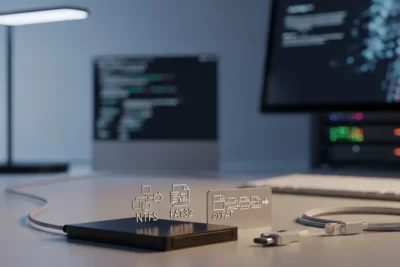
Om alles soepel te laten verlopen, heb je een externe harde schijf nodig. Idealiter is dit een externe SSD vanwege de snelheid en betrouwbaarheid, hoewel een traditionele HDD ook prima werkt. Een goede vuistregel is om een schijf te kiezen met een grotere capaciteit dan je Mac ; als je Mac bijvoorbeeld 512 GB heeft, zoek dan een schijf van minimaal 1 TB om voldoende ruimte te hebben voor oudere bestanden.
Als de schijf niet leeg is of een incompatibel formaat heeft, is het raadzaam deze eerst op te schonen. Open hiervoor Schijfhulpprogramma , selecteer uw externe schijf, klik op Wissen en kies het APFS- formaat . Dit is het meest geoptimaliseerde APFS-bestandssysteem voor moderne versies van macOS.
Stapsgewijze configuratie van back-ups
Het instellen is een fluitje van een cent. Je hebt twee snelle manieren: ga naar het Apple-menu, vervolgens naar Systeeminstellingen (of Systeemvoorkeuren in oudere versies), selecteer Algemeen en dan Tijdmachine. Je kunt ook gewoon Command + Space indrukken en 'Tijdmachine' typen in Spotlight.
Volg deze stappen zodra u in het instellingenvenster bent:
- Klik op de Voeg een back-upschijf toe.
- Selecteer uw externe schijf uit de lijst en klik op Schijf configureren.
- Het wordt ten zeerste aanbevolen om de optie te activeren. back-up versleutelen Gebruik een wachtwoord zodat niemand anders toegang heeft tot uw privacy.
- pers Klaar en laat je Mac de rest van het werk op de achtergrond doen.
Als u de frequentie wilt aanpassen, kunt u in het menu Opties kiezen of u de back-up elk uur, elke dag, elke week of zelfs handmatig wilt laten uitvoeren . Als u op enig moment CPU-kracht wilt vrijmaken voor een resource-intensief proces, kunt u naar het menu-icoon in de menubalk gaan en Deze back-up overslaan selecteren.
Hoe bestanden te herstellen en het systeem te resetten
Hier maakt Time Machine zijn naam waar en stelt het ons in staat om terug in de tijd te reizen . Als je per ongeluk een bestand hebt verwijderd, geen paniek. Open de tool (via Spotlight of het pictogram in de menubalk) en je komt in een visuele interface terecht waar je de Finder en een tijdlijn aan de rechterkant ziet .
Ga terug in de tijd naar de datum waarop het bestand nog bestond, selecteer het en klik op Herstellen . Het document keert dan op magische wijze terug naar de oorspronkelijke map. Als je liever direct naar een eerdere locatie gaat, kun je de map openen waar het bestand zich bevond en vervolgens Time Machine starten om direct naar die locatie in het verleden te springen, net zoals je verwijderde foto's kunt herstellen.

In ernstigere gevallen, zoals een totale systeemstoring, kunt u uw Mac volledig herstellen. Om dit te doen, start u uw computer opnieuw op terwijl u de Command + R -toetsen ingedrukt houdt om de herstelmodus te openen, of gebruikt u de Migratieassistent door uw back-upstation aan te sluiten en de optie te kiezen om uw gegevens van Time Machine over te zetten.
Geavanceerde trucs voor professionele gebruikers
Voor wie de prestaties wil maximaliseren, is er een trucje met behulp van de terminal Om back-ups te versnellen door CPU-throttling uit te schakelen, gebruikt u de volgende opdracht: sudo sysctl debug.lowpri_throttle_enabled=0Vergeet niet om het opnieuw te activeren met de waarde. 1 Zorg ervoor dat uw Mac niet oververhit raakt als u klaar bent.
Een ander belangrijk punt is het uitsluiten van mappen . Er zijn dingen die niet zinvol zijn om te back-uppen, zoals tijdelijke mappen of zeer grote bestanden die je al in de cloud hebt staan. Gebruik in het menu 'Time Machine-opties' de knop (+) om te selecteren welke mappen je wilt negeren, waardoor back-ups lichter en sneller worden.
Voor directe toegang raden we aan de optie in het Bedieningscentrum in te schakelen , zodat het Time Machine-pictogram altijd in de bovenste menubalk verschijnt. Van daaruit kunt u handmatige back-ups starten of de scanmodus openen zonder door menu's te hoeven navigeren.
Door regelmatig automatische back-ups te maken met behulp van een geschikte externe schijf en te weten hoe je door de macOS-tijdlijn navigeert, zorg je ervoor dat eventuele technische problemen slechts een tijdelijke schrikreactie zijn en geen rampzalig gegevensverlies tot gevolg hebben.

