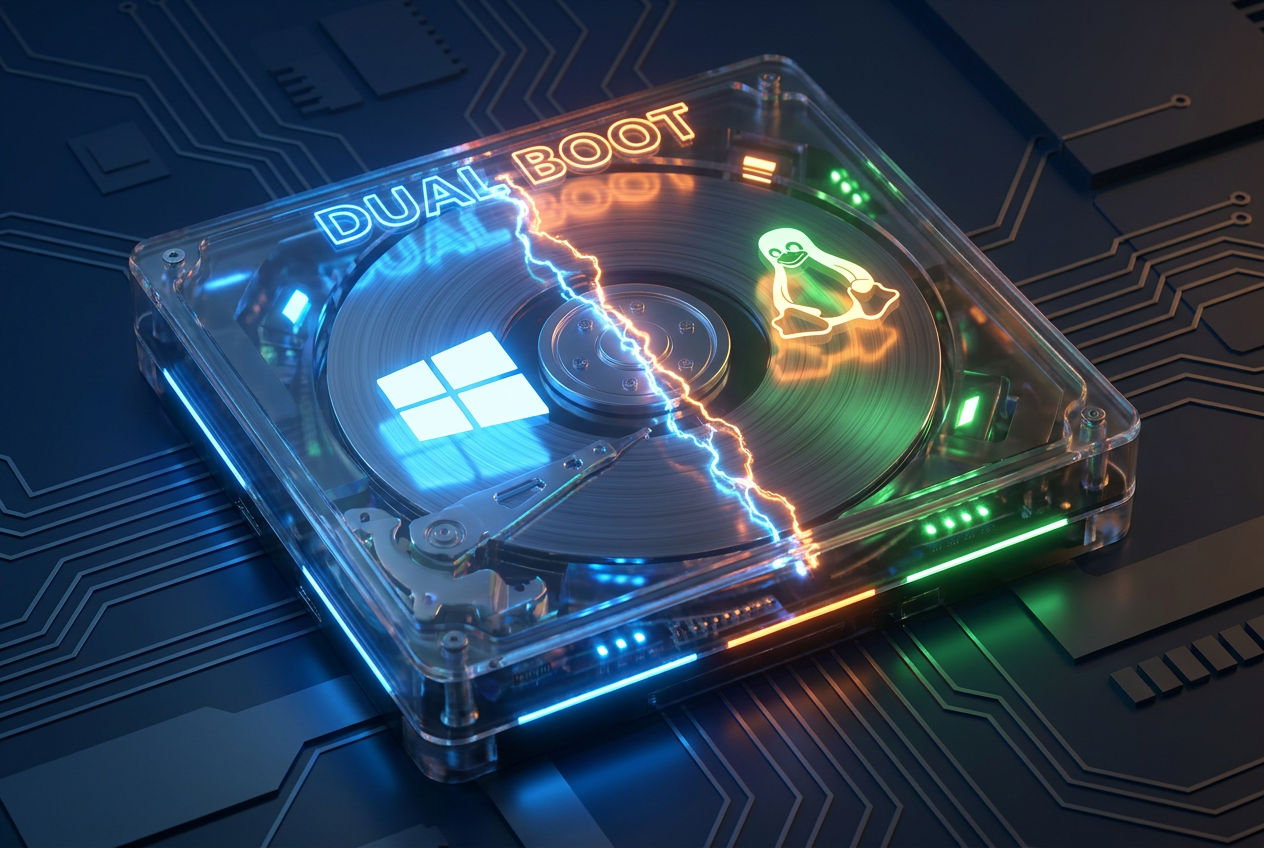
Als je overweegt over te stappen op Linux, maar Windows niet helemaal wilt opgeven, ben je waarschijnlijk tegen het aloude dilemma aangelopen: moet ik dual-booten op mijn pc of een virtuele machine installeren? Het is geen eenvoudige beslissing, want afhankelijk van wat je met je computer wilt doen, kan de ene optie perfect werken, terwijl de andere voor flinke hoofdpijn kan zorgen.
Het gaat niet alleen om een kwestie van smaak, maar ook om hoe je hardwarebronnen worden beheerd . De ene methode dwingt je om elke keer dat je je computer aanzet een kant te kiezen, terwijl de andere je in staat stelt om in realtime op twee kanten te spelen. Om problemen te voorkomen, gaan we beide methoden grondig analyseren, de sterke punten ervan en de kleine valkuilen waar niemand je over vertelt.

Dual Start: Pure, onvervalste kracht
Dual booting houdt in principe in dat je Linux naast Windows op dezelfde harde schijf installeert, maar je kunt ook aparte schijven gebruiken voor extra beveiliging. Dit houdt in dat je de opslagruimte verdeelt in onafhankelijke partities; Windows en Linux hebben elk hun eigen partitie, zonder elkaar te beïnvloeden. Wanneer je de computer aanzet, vraagt een opstartmanager, zoals het bekende GRUB, je om te kiezen met welk besturingssysteem je wilt opstarten.
Het grote voordeel is dat het gekozen systeem volledige controle over de hardware heeft . Als je Linux opstart, zijn al je RAM, processor en grafische kaart voor 100% aan die omgeving toegewezen. Dus als je van gamen, intensieve videobewerking of CAD-ontwerp houdt, is dit de beste keuze. Er zijn geen tussenliggende lagen die de kracht beperken, wat resulteert in native en vloeiende prestaties.
Maar het is natuurlijk niet allemaal rozengeur en zonneschijn. Het grootste nadeel is de starheid: als je Windows gebruikt en iets van Linux nodig hebt, moet je de computer opnieuw opstarten , wat je workflow volledig verstoort. Bovendien is de configuratie technischer en brengt bepaalde risico's met zich mee. Zo komt het bijvoorbeeld vaak voor dat Microsoft de bootloader overschrijft na een Windows-update , waardoor je geen toegang meer hebt tot Linux en technische acrobatiek moet uithalen om GRUB te herstellen.

Virtuele machines: flexibiliteit en volledige beveiliging
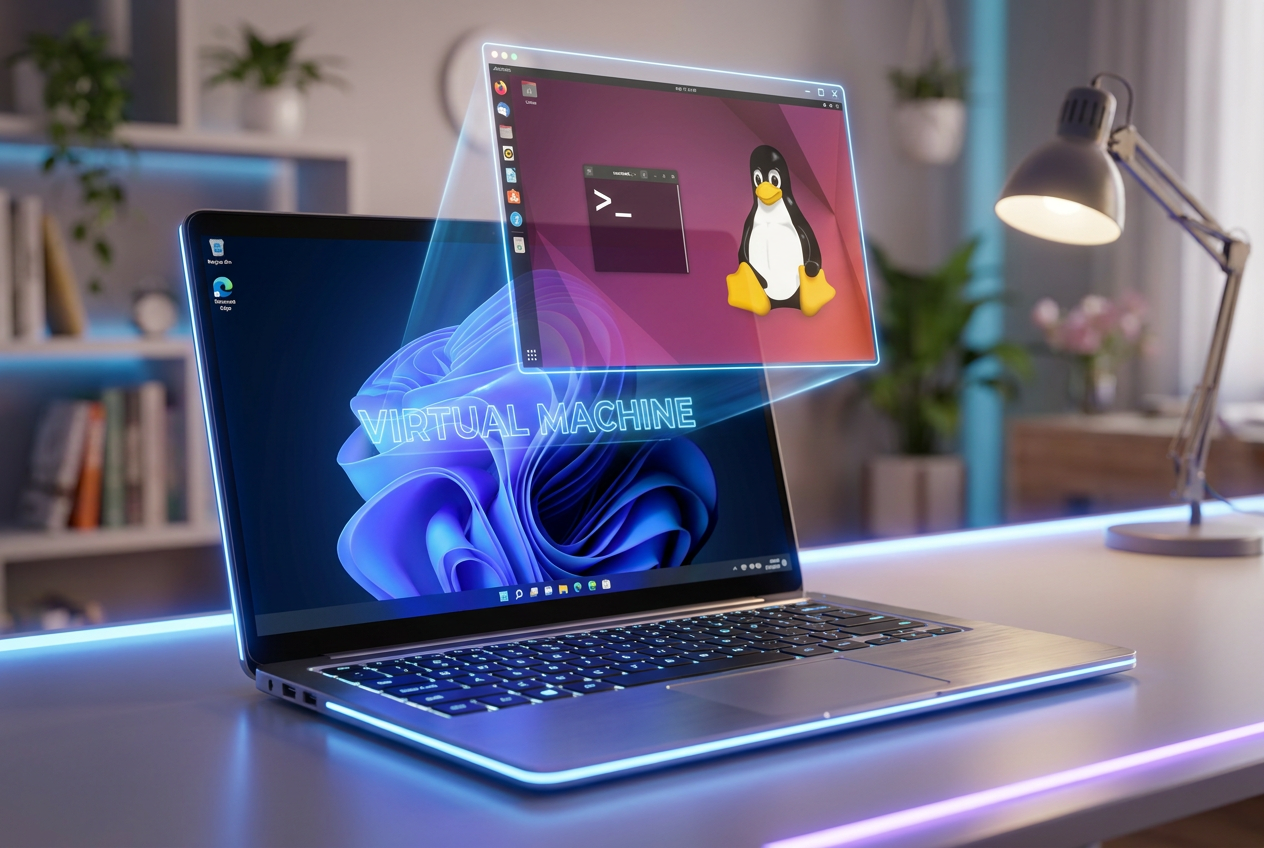
Aan de andere kant hebben we virtualisatie. In plaats van je schijf te partitioneren, installeer je software (zoals VirtualBox, VMware of Parallels) die een gesimuleerde computer binnen je hoofdsysteem creëert. Dit betekent dat je Linux in een venster kunt laten draaien terwijl je blijft chatten of browsen in Windows. Het is de meest handige en moderne optie voor wie het niet te ingewikkeld wil maken. Als je een gedetailleerde handleiding zoekt, kun je kijken hoe je besturingssystemen installeert met VMware.
Vanuit een beveiligingsperspectief zijn virtuele machines onovertroffen omdat ze in een volledig geïsoleerde omgeving werken . Als je een verdacht programma in de VM installeert en het systeem crasht of een virus het infecteert, zal je fysieke computer geen schade oplopen. Bovendien heb je de mogelijkheid om snapshots te maken , waarmee je de exacte status van het systeem kunt opslaan en kunt terugkeren naar een eerdere status als er tijdens het testen iets misgaat.
Het zwakke punt is, vanzelfsprekend, de prestatie. Omdat de virtuele machine resources moet delen met het hostsysteem, wordt de rekenkracht verdeeld . Voor kantoortaken of programmeren zul je er niets van merken, maar als je een veeleisend spel wilt spelen, zul je merken dat het systeem hapert. Bovendien vereist het een behoorlijke hoeveelheid RAM-geheugen , omdat je twee besturingssystemen tegelijk draait.

Directe vergelijking: Welke past het beste bij jou?
Om een beslissing te nemen, moet je je prioriteiten bepalen. Als je een gevorderde gebruiker bent, een ontwikkelaar die software met maximale betrouwbaarheid moet testen , of een gamer die geen vertraging kan verdragen, dan is dual booting de juiste optie voor jou, zelfs als dat betekent dat je je computer opnieuw moet opstarten.
- Dubbele start: Ideaal voor zware software, maximale GPU-prestaties en volledige systeemseparatie.
- Virtuele machine: Ideaal voor het testen van distributies, het gebruik van Windows-specifieke applicaties op Linux (of omgekeerd) en het waarborgen van stabiliteit.
Er is ook een tussenoplossing: het Windows Subsystem for Linux (WSL) . Het is geen volledige virtuele machine en ook geen dual-boot, maar eerder een manier om Linux-tools rechtstreeks binnen Windows uit te voeren. Het is snel voor de terminal, hoewel het geen volwaardige grafische interface biedt.
Veelvoorkomende problemen en hoe u ze kunt voorkomen
Als je kiest voor een dual-boot-configuratie, wees dan voorzichtig met Windows Fast Boot . Deze modus laat de kernel in slaapstand op de schijf staan, wat kan voorkomen dat Linux de partities koppelt of fouten kan veroorzaken bij het wisselen tussen systemen. Door deze functie uit te schakelen via het configuratiescherm voorkom je problemen.
Een ander veelvoorkomend probleem is een klokverschil . Linux gebruikt de UTC-standaard, terwijl Windows de lokale tijd gebruikt. Bij het wisselen tussen systemen raakt de klok een paar uur uit synchronisatie. De oplossing is om Linux te dwingen de lokale tijd te gebruiken met behulp van een commando of door het Windows-register aan te passen.
Bij virtualisatie is de schijf meestal de bottleneck. Een SSD in plaats van een HDD maakt een enorm verschil in de opstartsnelheid van virtuele machines. Het is ook essentieel om virtualisatie in de BIOS/UEFI in te schakelen; anders start het niet op.
Uiteindelijk komt het erop neer of je de pure rekenkracht van de hardware belangrijker vindt of het gemak van alles binnen handbereik hebben. Als je het maximale uit je systeem wilt halen voor gaming of veeleisende projecten, is dual booten een logische keuze. Maar voor de meeste gebruikers die willen experimenteren en specifieke tools willen gebruiken zonder hun hoofdinstallatie in gevaar te brengen, is een virtuele machine de veiligste en slimste optie.
