- AnyDesk is krachtige, veilige en platformonafhankelijke software voor externe bureaubladen.
- Hiermee kunt u eenvoudig apparaten bedienen, bestanden overbrengen en op afstand samenwerken.
- Het biedt gratis opties voor particulieren en professionele abonnementen voor bedrijven.

Het op afstand beheren van computersystemen is een steeds vaker voorkomende noodzaak geworden voor zowel bedrijven als particulieren. De mogelijkheid om toegang te krijgen tot je pc of een familielid te helpen zonder fysiek aanwezig te zijn, is nu voor iedereen binnen handbereik. Van alle beschikbare oplossingen springt er één uit door zijn snelheid en gebruiksgemak: AnyDesk . Als je er nog nooit van hebt gehoord of niet helemaal zeker weet hoe het werkt, beantwoordt dit artikel al je vragen.
We gaan uitgebreid in op wat AnyDesk is, waarvoor het gebruikt wordt, hoe je het gebruikt en welke voordelen (en beperkingen) het biedt ten opzichte van andere tools voor externe bureaubladtoegang, zoals TeamViewer, Splashtop of Windows Remote Desktop zelf. We leggen ook stap voor stap uit hoe je AnyDesk kunt downloaden, installeren en configureren op zowel computers als mobiele apparaten, zodat je er vanaf het begin optimaal gebruik van kunt maken.
Wat is een bureau?
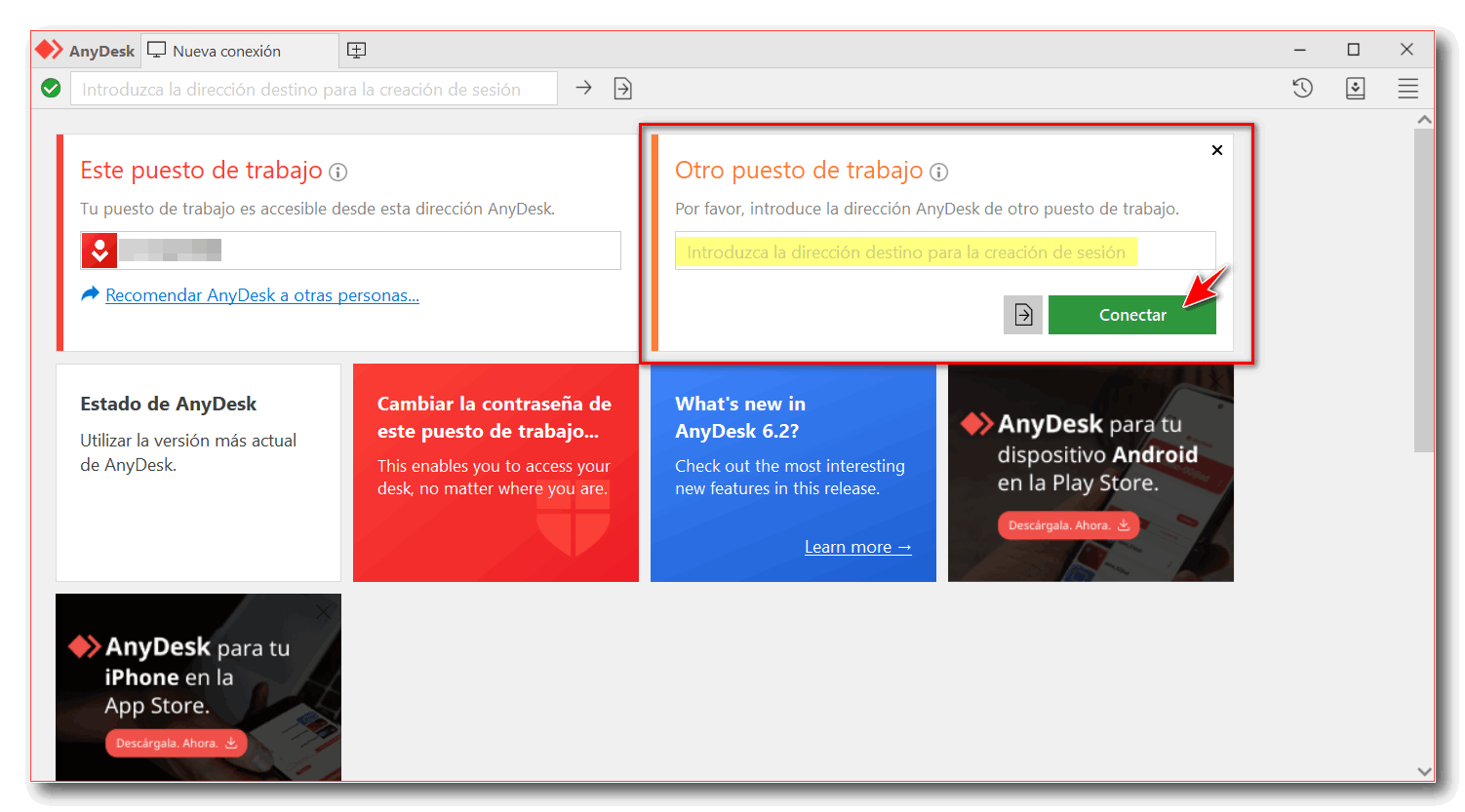
AnyDesk is software voor toegang op afstand waarmee u verbinding kunt maken met andere apparaten en deze kunt bedienen vanaf elke locatie ter wereld, alsof u er pal voor zit. De belangrijkste aantrekkingskracht ligt in de snelheid en het gebruiksgemak , samen met de brede compatibiliteit met diverse besturingssystemen. Het is specifiek ontworpen voor veilige en efficiënte toegang op afstand, waardoor het een onmisbaar hulpmiddel is geworden voor veel professionals en thuisgebruikers.
Met AnyDesk hebt u vanuit huis toegang tot uw werkcomputer, kunt u uw scherm delen met een collega, bestanden uitwisselen, computerproblemen op afstand oplossen of samenwerken aan educatieve projecten. Het is een oplossing die voldoet aan de behoeften van zowel een technisch ondersteuningsteam als iemand die gewoon een familielid wil helpen met zijn of haar computer, zonder de bank te hoeven verlaten.

Werking en technologie achter AnyDesk
De essentie van AnyDesk is gebaseerd op technologie voor toegang op afstand tot het bureaublad, waarmee u het bureaublad van een extern apparaat kunt bekijken en bedienen alsof u het direct gebruikt. Wanneer u AnyDesk installeert, ontvangt uw apparaat een uniek identificatienummer dat fungeert als een soort adres om het te lokaliseren binnen het AnyDesk-netwerk.
Om verbinding te maken met een ander apparaat, hoeven beide apparaten alleen de app geïnstalleerd te hebben en de apparaat-ID te kennen van het apparaat waartoe u toegang wilt krijgen. Na het invoeren van deze code en het aanvragen van de verbinding, kan de eigenaar van het externe apparaat het verzoek accepteren. Indien beveiliging is geconfigureerd, kan een extra wachtwoord of andere machtigingen vereist zijn om de verbinding te autoriseren.
Zodra de verbinding tot stand is gebracht, kunt u het apparaat bedienen vanaf uw computer of mobiele apparaat, bestanden verplaatsen, chatten, informatie kopiëren en plakken, of zelfs de sessie opnemen. Al het dataverkeer is versleuteld met TLS 1.2 en RSA 2048, waardoor uw informatie veilig wordt verzonden. Bovendien gebruikt AnyDesk zijn eigen DeskRT-codec, ontworpen om een vloeiend beeld te leveren, zelfs op netwerken met een laag vermogen, met verversingsfrequenties tot 60 FPS en een zeer lage latentie.
Belangrijkste kenmerken en voordelen van AnyDesk
- Snelheid en efficiëntie: Het compressiesysteem en de aangepaste codec zorgen voor soepele verbindingen, zelfs bij lage snelheden. De ervaring is vrijwel direct en je merkt nauwelijks vertraging.
- multiplatform: AnyDesk werkt op Windows, Mac, Linux, FreeBSD, Raspberry Pi, Android en iOS. Je kunt elke computer bedienen vanaf vrijwel elk apparaat.
- Grote lichtheid: De applicatie is zeer licht van gewicht en vereist vrijwel geen systeembronnen of netwerkgebruik. Hierdoor is de applicatie ideaal voor zowel krachtige als oudere apparaten.
- Bestandsoverdracht en extra functies: Hiermee kunt u bestanden tussen apparaten verzenden, documenten op afstand afdrukken en het gedeelde klembord beheren, waardoor samenwerking wordt vergemakkelijkt.
- Focus op privacy: End-to-end encryptie en individuele sleutels zorgen voor veilige verbindingen. Er zijn lokale netwerkverbindingsmodi of verbinding via AnyDesk-servers beschikbaar.
- Onbeheerde toegang: U kunt een hoofdwachtwoord instellen om toegang te krijgen tot een apparaat zonder dat u elke keer de verbinding hoeft te accepteren. Dit is erg handig voor servers of computers waartoe u regelmatig toegang moet hebben.
- Gebruiksvriendelijke interface en aangepaste bedieningselementen: De mobiele versie beschikt over geavanceerde gebaren en intuïtieve bediening, waardoor deze eenvoudig te gebruiken is op smartphones en tablets.
Gebruiks- en licentiemodaliteiten: gratis en betaald
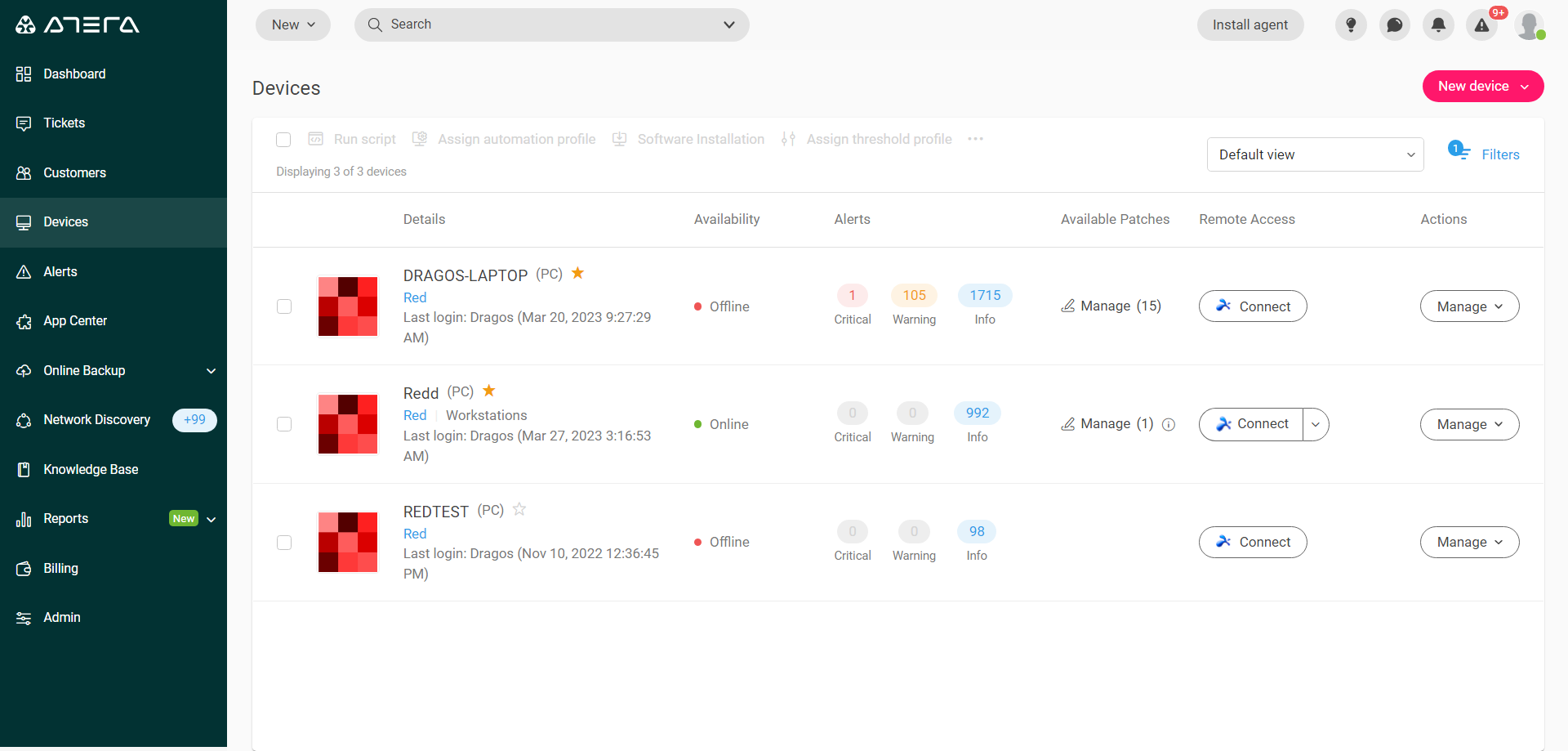
AnyDesk biedt verschillende gebruiksopties, waaronder een gratis abonnement voor persoonlijk gebruik en diverse betaalde opties voor professionele omgevingen. De gratis versie is vrij compleet voor mensen die vrienden willen helpen of af en toe vanuit huis willen werken, hoewel sommige geavanceerde functies zijn voorbehouden aan gebruikers met een professionele licentie.
Betaalde abonnementen voegen belangrijke zakelijke tools toe, zoals geavanceerde onbeheerde toegang, gebruikersbeheer, multifactorauthenticatie en integratie met andere IT-diensten. Het is belangrijk om te weten dat de gratis versie mogelijk beperkingen kent als AnyDesk detecteert dat deze voor commerciële doeleinden wordt gebruikt. In dat geval wordt de gebruiker gevraagd een licentie aan te schaffen.

Waar is AnyDesk voor? Praktische toepassingen
De mogelijkheden van AnyDesk reiken veel verder dan de gebruikelijke snelle toegang op afstand. Enkele van de meest voorkomende toepassingen zijn:
- IT-ondersteuning op afstand: Ideaal voor IT-technici die werknemers of klanten moeten helpen bij het oplossen van problemen zonder dat ze daarvoor hoeven te reizen.
- Hybride werken en telewerken: Werknemers kunnen vanuit huis toegang krijgen tot hun kantoorapparatuur en blijven hun gebruikelijke workflow en hulpmiddelen gebruiken.
- Samenwerking en training: Hiermee kunnen meerdere gebruikers samenwerken aan één document, applicaties delen of externe trainingssessies uitvoeren door het externe apparaat weer te geven of de controle erover over te nemen.
- Toegang tot bestanden en bronnen: Erg handig voor wie onderweg of onderweg documenten of programma's op zijn hoofdcomputer wil raadplegen.
- Hulp aan familie en vrienden: U kunt anderen gratis en zonder gedoe helpen met het oplossen van computerproblemen, waar u ook bent.
- Beheer van externe servers en computers: Beheerders kunnen meerdere systemen centraal beheren en apparaten openen en bewaken, zelfs als er niemand fysiek aanwezig is.
- Onderwijs op lange afstand: Leraren en trainers kunnen het gebruiken om op afstand ondersteuning of realtime online bijles te bieden, waarbij ze leerlingen op een persoonlijke manier begeleiden.
Hoe AnyDesk stap voor stap te downloaden, installeren en configureren
Aan de slag gaan met AnyDesk is heel eenvoudig en vereist geen geavanceerde technische kennis. Zo kunt u binnen enkele minuten aan de slag:
- Ga naar de officiële AnyDesk-website (anydesk.com) vanaf de computer of het apparaat dat u wilt bedienen of waarmee u verbinding wilt maken.
- Klik op de gratis downloadknop. De site detecteert automatisch uw besturingssysteem en biedt u de juiste versie aan.
- Start de gedownloade app. In de meeste gevallen hoeft u niets te installeren; AnyDesk kan functioneren als een draagbare app. U ziet een negencijferige numerieke code (uw AnyDesk-adres) op het scherm.
- Herhaal het proces op het andere apparaat (bijvoorbeeld uw mobiele telefoon of een tweede pc) en open de app.
- Voer de code van het externe apparaat in het veld 'Extern adres' in en start de verbinding.
- De externe computer ontvangt een toegangsverzoek, dat hij moet accepteren. U kunt een toegangswachtwoord instellen voor automatische verbindingen (ideaal wanneer er niemand achter de pc zit die u wilt bedienen).
- U kunt het apparaat nu op afstand bedienen: het scherm bekijken, ermee communiceren, bestanden overdragen, op afstand afdrukken of chatten.
Op mobiele telefoons en tablets kunt u AnyDesk installeren via Google Play, de App Store of de officiële website, afhankelijk van uw besturingssysteem. De interface is geoptimaliseerd voor touchscreens, waardoor nauwkeurige vingerbewegingen mogelijk zijn en u snel de externe computer kunt afsluiten, bestanden kunt overdragen of opnieuw kunt opstarten.
Op sommige apparaten, zoals Android-telefoons, moet u mogelijk een extra extensie downloaden om het scherm van de telefoon volledig vanaf uw computer te kunnen bedienen. Het hele proces is duidelijk uitgelegd en vereist slechts een paar klikken.

Geavanceerde functies en extra's van AnyDesk
- Eenvoudige bestandsoverdracht: Versleep documenten tussen apparaten zonder dat u daarvoor cloudservices of e-mail nodig hebt.
- Afdrukken op afstand: Druk bestanden af vanaf de externe computer op uw lokale printer alsof ze fysiek op de computer staan.
- geïntegreerde chat: Communiceer in realtime met de persoon aan de andere kant van de verbinding, ideaal voor technische ondersteuning of samenwerking.
- Opnamesessies: Sla alle activiteiten op voor audits, training of incidentdocumentatie.
- Gedetailleerde aanpassing en configuratie: Beheer machtigingen, definieer wanneer autorisatie moet worden aangevraagd, configureer standaardtoegang en pas de beeldkwaliteit aan op basis van de beschikbare bandbreedte.
Beveiliging en privacy: is AnyDesk veilig?
Gegevensbescherming is een belangrijk kenmerk van AnyDesk, dat gebruikmaakt van TLS 1.2-encryptie en RSA 2048-sleutels om verbindingen te beveiligen. Het biedt functies zoals tweefactorauthenticatie, single sign-on en identiteits- en toegangsbeheer, wat extra beveiligingslagen toevoegt, met name in bedrijfsomgevingen.
Hoewel AnyDesk in februari 2024 te maken kreeg met een groot beveiligingsincident door een cyberaanval waarbij inloggegevens werden gelekt, reageerde het bedrijf snel om de impact te minimaliseren en zijn systemen te versterken. Het is echter raadzaam om de officiële mededelingen in de gaten te houden en de app altijd up-to-date te houden.
Net als bij elke oplossing voor toegang op afstand, hangt de beveiliging grotendeels af van het gebruik van sterke wachtwoorden en het niet delen van uw inloggegevens met onbetrouwbare derden. Daarnaast moet u oppassen voor mogelijke oplichtingspraktijken waarbij criminelen zich voordoen als technische ondersteuningsdiensten en vragen om de installatie van AnyDesk om zo de controle over uw computer te verkrijgen.
AnyDesk versus andere alternatieven: voor- en nadelen
Er zijn diverse alternatieven met vergelijkbare functies op de markt, zoals Splashtop, TeamViewer, Windows Remote Desktop en VNC. Elk heeft zijn eigen sterke en zwakke punten:
- AnyDesk: Het valt op door zijn snelheid, gebruiksgemak en platformonafhankelijke compatibiliteit. De gratis versie is aantrekkelijk voor particulieren, hoewel deze beperkt is in geavanceerde functies.
- TeamViewer: Zeer populair, maar de gratis versie detecteert commercieel gebruik snel en beperkt het aantal verbindingen. Er zijn veel professionele opties.
- Spatbord: Het onderscheidt zich door zijn prestaties en betaalbare prijs, vooral voor bedrijven, met meer opties voor beveiliging en naleving van regelgeving.
- Windows Extern bureaublad: Beperkt tot Windows Pro-systemen en gericht op interne netwerken. Niet zo veelzijdig buiten het Microsoft-ecosysteem.
- VNC: Ervaren oplossing, zeer aanpasbaar, maar minder gebruiksvriendelijk voor niet-technische gebruikers.
Praktische use cases voor AnyDesk
- Computerondersteuning voor familie en vrienden: Help mensen die minder handig zijn met computers, zonder dat u daarvoor de deur uit hoeft en zonder kosten.
- Thuiswerken in bedrijven: Zorgt voor veilige en efficiënte toegang tot bedrijfsbronnen, ongeacht de locatie van de werknemer.
- Projectsamenwerking en training: Verbetert de coördinatie van verspreide teams en afstandsonderwijs.
- Infrastructuurbeheer: Beheer server- of computernetwerken snel en veilig, waar u ook bent.
AnyDesk is een robuuste en veelzijdige tool die een revolutie teweeg heeft gebracht in de manier waarop we apparaten op afstand benaderen en ondersteunen. Of u nu een particuliere of professionele gebruiker bent, het gebruiksgemak, de prestaties en de platformonafhankelijke compatibiliteit maken het een populaire keuze. Bij de keuze voor een tool is het raadzaam om uw specifieke behoeften te overwegen (incidentele ondersteuning versus intensief gebruik, geavanceerde functies, privacyvereisten, enz.) en de prijzen te vergelijken. Houd er rekening mee dat de gratis versie van AnyDesk perfect voldoet aan de meeste particuliere behoeften. Als uw werk afhankelijk is van constante toegang op afstand of als u extra functies nodig hebt, kunt u overwegen een professionele versie aan te schaffen.