- De EFI-partitie is vereist voor het opstarten op UEFI-systemen met GPT-schijven.
- Er moet uiterst voorzichtig mee worden omgegaan, omdat het de opstartbestanden van het systeem bevat.
- De standaardgrootte bedraagt doorgaans 100 tot 500 MB en blijft verborgen in het systeem.
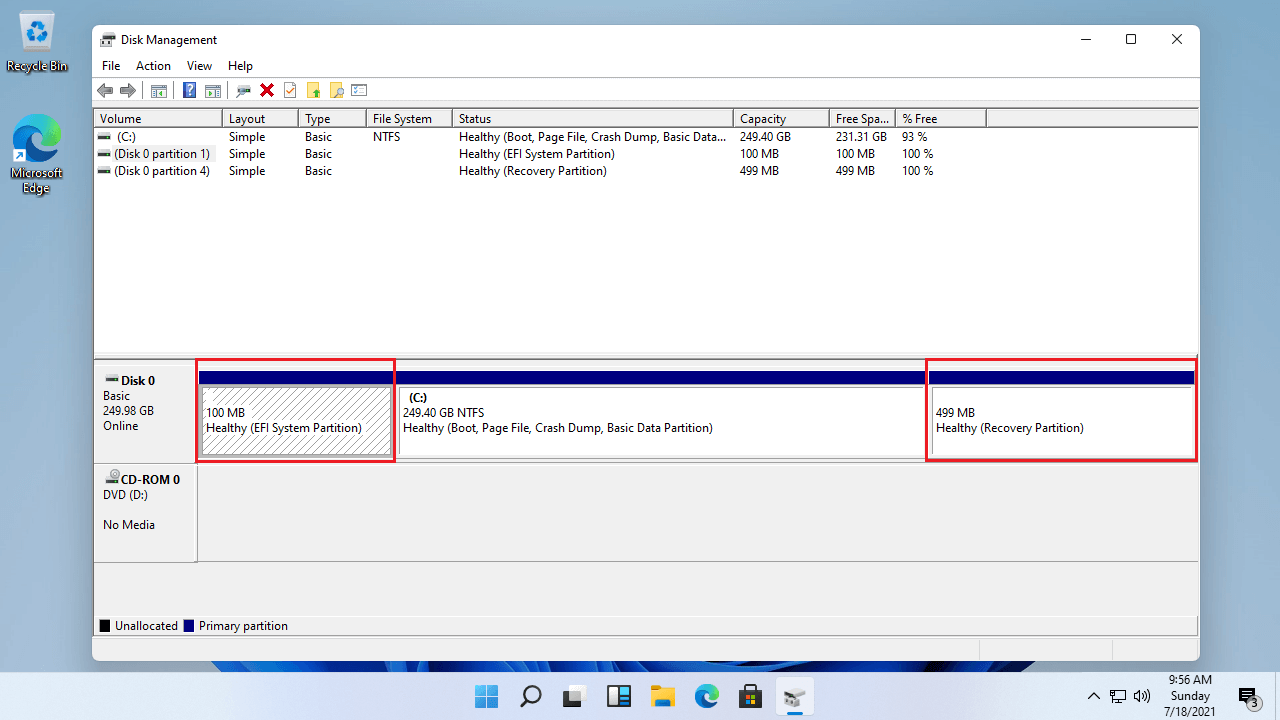
De Windows EFI-partitie is een van die termen die vaak mysterieus opduikt bij het beheren van harde schijven of bij het installeren of wijzigen van moderne besturingssystemen. Als u zich ooit heeft afgevraagd waar het voor dient, of het verwijderd kan worden, hoe het wordt aangemaakt of welke risico's het met zich meebrengt, dan is dit artikel iets voor u. We leggen het gedetailleerd uit, zonder ingewikkeld vakjargon dat u nergens heen leidt.
Veel gebruikers ontdekken het bestaan van de EFI-partitie wanneer ze hun schijven controleren met tools zoals Schijfbeheer of partitioneringsprogramma's. Het verschijnt meestal als een klein stukje ruimte zonder stationsletter, meestal tussen de 100 en 200 MB. Hoe klein het ook lijkt, de functie ervan is essentieel voor het opstarten van Windows en andere besturingssystemen, vooral sinds de komst van UEFI-technologie, die het oude traditionele BIOS heeft vervangen.
Wat is de EFI-partitie precies?
De EFI-partitie, ook wel EFI-systeempartitie of ESP (EFI System Partition) genoemd, is een gedeelte van de harde schijf dat gereserveerd wordt bij de installatie van Windows of andere compatibele besturingssystemen op een GPT-geformatteerde schijf. Deze partitie heeft geen toegewezen stationsletter en de standaardgrootte varieert doorgaans van 100 tot 500 MB, afhankelijk van de configuratie en het geïnstalleerde systeem.
EFI staat voor Extensible Firmware Interface , de moderne standaard voor het beheren van opstartprocessen en de communicatie tussen de firmware van het moederbord en het besturingssysteem. Wanneer uw computer de UEFI-modus heeft ingeschakeld in plaats van een traditioneel BIOS, gebruikt deze deze speciale partitie om alles op te slaan wat nodig is om het systeem op te starten.
Enkele belangrijke elementen die in de EFI zijn opgeslagen, zijn:
- Bootloaders (bootloaders) voor de geïnstalleerde besturingssystemen.
- Essentiële drivers zodat de hardware tijdens het opstarten correct werkt.
- Systeemhulpprogramma's, zoals bepaalde herstelhulpmiddelen of pre-boot-diagnostiek van het hoofdsysteem.
- Gegevensbestanden, inclusief logboeken en foutbestanden die nuttig kunnen zijn bij opstartproblemen.
De EFI is onzichtbaar voor het blote oog in Verkenner, met name om de inhoud te beschermen tegen onbedoelde of onopzettelijke wijziging. Het verschijnt alleen als u het opent via geavanceerde tools zoals diskpart of partitiemanagers van derden.

Waarvoor wordt de EFI-partitie in Windows gebruikt?
Het belangrijkste doel is om het UEFI-systeem de bestanden te laten vinden die nodig zijn om Windows (of een ander compatibel systeem dat u hebt geïnstalleerd) op te starten. Als de EFI-partitie niet bestaat of beschadigd is, start het systeem gewoon niet op en krijgt u foutmeldingen zoals "geen opstartapparaat gevonden" of iets dergelijks.
Bovendien is EFI niet exclusief voor Windows: het wordt ook gebruikt door andere systemen zoals macOS en veel Linux- distributies , waardoor het essentieel is in dual-boot-configuraties. Dankzij EFI kunnen verschillende besturingssystemen harmonieus naast elkaar bestaan op dezelfde computer.
De EFI-partitie is verantwoordelijk voor:
- Beheer de boot van een of meer besturingssystemen op moderne machines met UEFI.
- Centraliseer essentiële bestanden zodat de computerfirmware het hoofdsysteem correct kan opstarten.
- Bescherm het opstartproces tegen mogelijke onbedoelde manipulatie, omdat het een speciaal gepantserde wand betreft.
- Geavanceerde functies inschakelen zoals veilig opstarten, systeemherstel of het gebruik van encryptie zoals BitLocker.
Hoe weet u of uw computer een EFI-partitie heeft?
Als uw computer relatief nieuw is, heeft deze waarschijnlijk al een EFI-partitie, omdat moderne systemen en GPT-geformatteerde schijven deze automatisch aanmaken. U kunt dit eenvoudig controleren door een van de volgende stappen te volgen:
- Vanuit Schijfbeheer: Klik met de rechtermuisknop op 'Deze pc' > 'Beheren' > 'Schijfbeheer'. Zoek naar een partitie zonder stationsletter, meestal aangeduid met 'EFI-systeempartitie'.
- Via DiskPart (cmd): Open de console als beheerder en voer het volgende uit:
- diskpart
- list disk
- selecteer schijf N (N is het nummer van uw primaire schijf)
- lijst partitie
Als u een partitie ziet met de naam EFI, dan heeft uw systeem er al een.
- Het opstarttype controleren: Als je BIOS in UEFI-modus staat en de schijf GPT is, heb je waarschijnlijk een EFI-partitie. Als het een Legacy BIOS is en de schijf MBR is, is de EFI-partitie niet aanwezig.
Leuk weetje: De EFI heeft doorgaans een grootte tussen de 100 en 500 MB, afhankelijk van het systeem, en krijgt nooit een stationsletter toegewezen om te voorkomen dat de gebruiker deze per ongeluk wijzigt.

Een EFI-partitie maken, herstellen of verwijderen in Windows
Soms kan de EFI-partitie verloren gaan of worden gewijzigd door mislukte installaties, fouten of schijfwijzigingen. We leggen de meest voorkomende gevallen uit en geven de aanbevolen veilige manieren om dit te doen.
Kan ik handmatig een EFI-partitie maken?
Windows maakt de EFI-partitie doorgaans automatisch aan tijdens een schone installatie op een GPT-geformatteerde schijf. Als u deze echter handmatig moet aanmaken (bijvoorbeeld nadat u deze per ongeluk hebt verwijderd), kunt u dit doen vanuit de herstelomgeving of met behulp van de geavanceerde opdrachtprompt. Hier volgt een beknopte handleiding:
- Start op vanaf de Windows-installatiemedia (USB/DVD).
- Druk op Shift + F10 of Shift + 10 om een opdrachtvenster te openen.
- Volg de onderstaande opdrachten:
- diskpart
- list disk
- selecteer schijf X (X is het nummer van uw schijf)
- partitie efi-grootte = 200 maken
- formaat snel fs=fat32 label=»Systeem»
- wijs letter=S toe
- afrit
- bcdboot C:\Windows /s S: /f UEFI (vervang S altijd door de juiste letter als u een andere letter hebt gebruikt)
Daarmee is de EFI gereed en kan uw Windows correct opstarten . Raadpleeg bij twijfel de officiële documentatie of maak altijd gebruik van hulpprogramma's van derden, maar wees daarbij uiterst voorzichtig.
Kan ik de EFI-partitie verwijderen?
Het korte antwoord is: je moet de EFI-partitie nooit verwijderen als je systeem ervan afhankelijk is om op te starten . Als je deze verwijdert, kan je pc de opstartbestanden niet vinden en kan Windows niet opstarten.
De optie "Volume verwijderen" is grijs (uitgeschakeld) voor de EFI-partitie in Windows Schijfbeheer om onbedoelde verwijdering te voorkomen. Het is echter mogelijk om de partitie te verwijderen met behulp van geavanceerde tools zoals DiskPart, door een specifieke reeks opdrachten te volgen, of met speciale partitiebeheerprogramma's (zoals EaseUS Partition Master of AOMEI Partition Assistant) door de computer op te starten vanaf een USB-herstelschijf.
Voordat u deze beslissing neemt, moet u overwegen of het echt nodig is. Doe dit alleen als u het besturingssysteem helemaal opnieuw gaat installeren, de schijf volledig gaat formatteren, of als de EFI bij een oude installatie hoort, een tweede besturingssysteem is dat u niet meer gebruikt, of op een secundaire schijf staat die u recyclet.
Algemene stappen voor het verwijderen van de EFI-partitie (op eigen risico):
- Open een console met beheerdersrechten.
- starts DiskPart en selecteer de EFI-partitie.
- Wijzig de partitie-ID zodat Windows deze als een ‘normale’ partitie ziet:
SET ID=ebd0a0a2-b9e5-4433-87c0-68b6b72699c7 - Verwijder de partitie met DELETE PARTITION OVERRIDE.
Houd er rekening mee dat als u een fout maakt of de verkeerde partitie verwijdert, u uw besturingssysteem of gegevens kunt verliezen. Maak een back-up voordat u wijzigingen aanbrengt.
Wat gebeurt er als ik per ongeluk de EFI wis?
Dit kan voor flinke hoofdpijn zorgen: het systeem start niet op en je krijgt foutmeldingen zoals "geen opstartapparaat gevonden". Er zijn echter methoden om het opstartproces te herstellen en de functionaliteit terug te krijgen, meestal door de EFI-partitie opnieuw aan te maken en commando's zoals bcdboot te gebruiken om de opstartbestanden opnieuw te genereren.
Als u persoonlijke gegevens bent kwijtgeraakt, zijn er herstelprogramma's zoals Wondershare Recoverit die u kunnen helpen belangrijke documenten van een beschadigde schijf te herstellen.

Is het veilig om de EFI-partitie te formatteren of te wijzigen?
Het wordt afgeraden om de EFI-partitie te wijzigen, formatteren of verwijderen, tenzij u absoluut zeker bent van het doel ervan en hoe u deze kunt herstellen. De EFI-partitie is essentieel voor het opstarten en de stabiliteit van het systeem. Windows heeft dan ook beveiligingsmaatregelen ingebouwd om onbedoelde manipulatie ervan te voorkomen.
U mag de EFI alleen aanraken als:
- Jij gaat naar de schijf volledig formatteren en het besturingssysteem opnieuw installeren.
- U beheert secundaire schijven waarop ongebruikte EFI-partities achterblijven nadat installaties van andere besturingssystemen zijn verwijderd.
- U voert geavanceerde herstel-, systeemmigratie- of dual-boottaken uit met volledige kennis van de gevolgen.
In alle andere gevallen is het raadzaam om de EFI te laten zoals deze is: deze neemt nauwelijks ruimte in beslag en zorgt voor een betrouwbare opstart.
Andere gerelateerde partities: MSR, Recovery en Data
Naast de EFI kunnen er op GPT-schijven ook andere speciale partities voorkomen:
- MSR (Microsoft System Reserved): Deze is doorgaans 16 MB groot en helpt Windows bij het beheren van partities, maar slaat geen gegevens op en is niet zichtbaar voor de gebruiker.
- Herstelpartitie: Meestal is de schijfruimte tussen de 300 en 700 MB groot en is bedoeld voor de opslag van Windows Recovery Environment (WinRE)-tools om het systeem te herstellen in geval van een storing.
- Gegevenspartities: Als u handmatig extra partities maakt, is het een goed idee om deze na de herstelpartitie te plaatsen. Dit vergemakkelijkt toekomstige updates en upgrades en voorkomt opstartproblemen.
Veelgestelde vragen over EFI-partities
- Voor welke besturingssystemen is EFI vereist? Het is verplicht op Windows 10 en 11 geïnstalleerd in UEFI-modus, op Mac en op de meeste moderne Linux-distributies als ze het GPT-formaat gebruiken.
- Welke maat moet het zijn? De meest voorkomende grootte ligt tussen de 100 en 500 MB. Het is niet raadzaam om de grootte onder de 100 MB te brengen. Sommige fabrikanten adviseren een marge tot 500 MB aan te houden voor het geval er meerdere systemen of extra functies zoals BitLocker worden geïnstalleerd.
- Waarom heeft het geen stationsletter? Juist om onbedoelde toegang te voorkomen en kritieke opstartbestanden te beschermen.
- Kan het problemen veroorzaken als ik twee besturingssystemen installeer? De EFI is ontworpen voor gebruik met meerdere bootloaders, maar in dual-bootconfiguraties is het belangrijk om geen kritieke bestanden te verwijderen of te overschrijven. Maak altijd een back-up van uw EFI voordat u ermee aan de slag gaat.
- Waarom zie ik het niet in de browser? Zowel Windows als andere systemen verbergen het doelbewust om ongewenste manipulatie te voorkomen.
Redenen waarom u de EFI-partitie niet moet verwijderen
Het verwijderen van de EFI-partitie staat gelijk aan het verwijderen van de "kaart" die de computer vertelt waar en hoe het besturingssysteem te vinden is. Zonder deze kaart start de computer simpelweg niet op. Bovendien is het door de kleine omvang niet de moeite waard om problemen te riskeren om een paar MB ruimte vrij te maken. Als u ooit ruimtegebrek ondervindt, zoek dan naar alternatieven voordat u overweegt de EFI-partitie te verwijderen.
De EFI-partitie is een essentieel onderdeel van moderne computers met UEFI- en GPT-schijven. Deze is verantwoordelijk voor het beheer van het opstarten van het systeem en slaat essentiële bestanden op zodat Windows (en andere systemen) correct kunnen opstarten. Het is geen goed idee om deze partitie te wijzigen of te verwijderen, tenzij u precies weet wat u doet, omdat de afwezigheid ervan het opstarten onbruikbaar maakt. Als u de partitie ooit moet maken, herstellen of verwijderen, gebruik dan altijd specifieke tools en volg de stappen uiterst zorgvuldig.
