- Microsoft biedt een aanmeldingshulpprogramma en een herstelformulier aan als de belangrijkste manieren om weer toegang te krijgen tot Outlook- en Microsoft-accounts.
- Het herstelformulier werkt door gegevens te vergelijken die alleen de eigenaar zou moeten weten. Het is daarom het beste om zoveel mogelijk informatie te verstrekken en gangbare apparaten te gebruiken.
- Als tweestapsverificatie is ingeschakeld zonder back-upmethoden, heeft zelfs de Microsoft-ondersteuning zeer beperkte mogelijkheden om het account te herstellen.
- Door de beveiliging te versterken na het herwinnen van de toegang, met behulp van diverse verificatiemethoden en goede digitale hygiëne, wordt het risico dat het account opnieuw verloren gaat aanzienlijk verkleind.
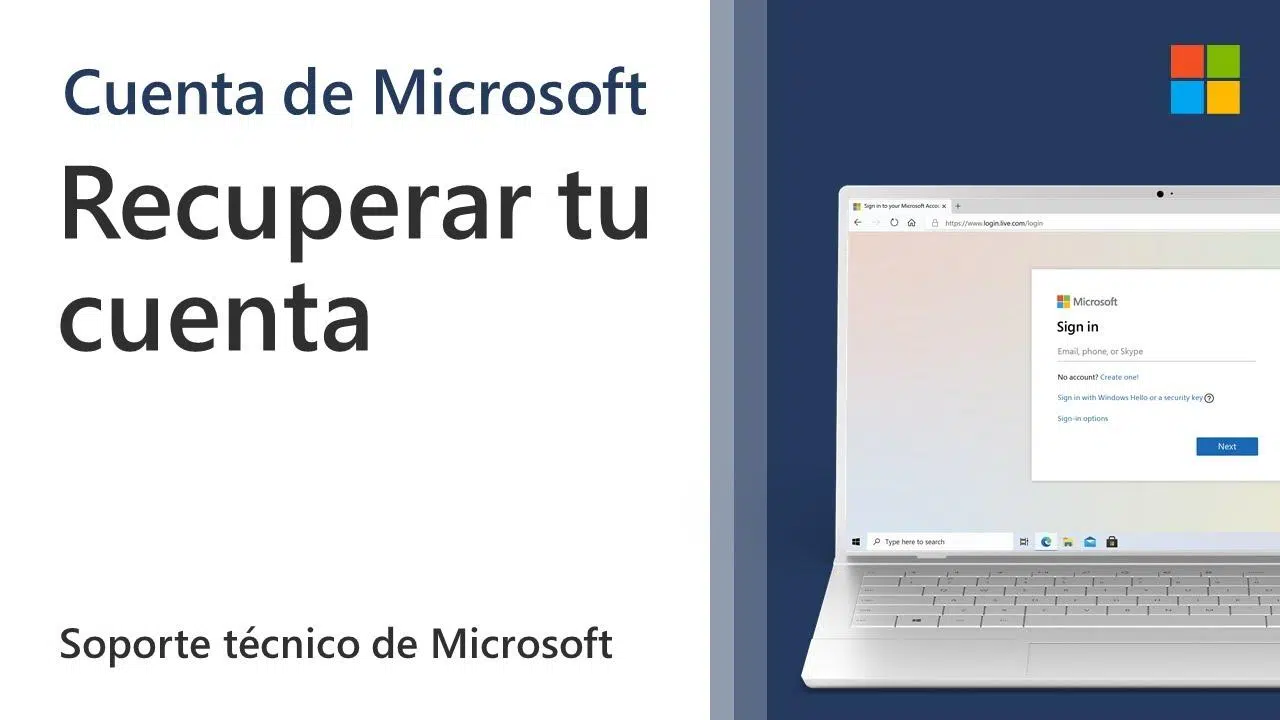
Het verliezen van toegang tot je Outlook-account of een ander Microsoft-account (Outlook, Hotmail, Xbox, Skype, enz.) is zo'n situatie die ieders geduld op de proef stelt. Plotseling kun je niet meer inloggen op je e-mail, je bijbehorende services werken niet meer en alles wordt ingewikkeld precies wanneer je het het hardst nodig hebt.
In deze handleiding vindt u duidelijke, begrijpelijke uitleg van alle opties die Microsoft biedt voor het herstellen van een geblokkeerd, gehackt of gesloten account , wat u moet doen als het probleem te maken heeft met tweefactorauthenticatie (Authenticator, sms) en hoe u verder moet gaan als u al een tijdje verdachte inlogpogingen ontvangt. Het is geen toverkunst, maar als u begrijpt hoe het systeem werkt, vergroot u uw kansen aanzienlijk om de controle terug te krijgen.
Waarom u mogelijk de toegang tot uw Outlook-account verliest
De eerste stap is begrijpen waarom je plotseling berichten ziet zoals 'je account is geblokkeerd' of 'we kunnen je niet aanmelden '. Microsoft blokkeert accounts meestal tijdelijk wanneer er ongebruikelijke activiteit wordt gedetecteerd: aanmeldingen vanuit ongebruikelijke landen, meerdere mislukte pogingen achter elkaar of activiteit die afkomstig lijkt te zijn van een bot of aanvaller.
Deze blokkering is geen straf, maar een maatregel om fraude, accountdiefstal of misbruik te voorkomen . Het probleem is dat de gebruiker alleen maar ziet dat hij of zij niet kan inloggen, en dat zorgt voor veel stress, vooral als het account gekoppeld is aan belangrijke diensten zoals Xbox, Minecraft, digitale aankopen of abonnementen.
Je kunt ook de toegang verliezen als je tweestapsverificatie (2FA) hebt ingeschakeld en vervolgens je telefoon kwijtraakt, Microsoft Authenticator verwijdert, je telefoonnummer wijzigt of geen vertrouwde apparaten meer hebt aangemeld. In deze gevallen zal het systeem, zelfs als je je wachtwoord nog weet, nog steeds om extra verificatie vragen waar je geen toegang meer toe hebt.
Een ander veelvoorkomend scenario is dat het account door u is gesloten of verwijderd vanwege inactiviteit . Als u het vrijwillig hebt gesloten, is er een beperkte tijd om het te herstellen. Maar als u al jaren niet meer hebt ingelogd, is het mogelijk permanent verwijderd en in dat geval is er geen weg terug.
Officiële Microsoft-tools om toegang te herstellen
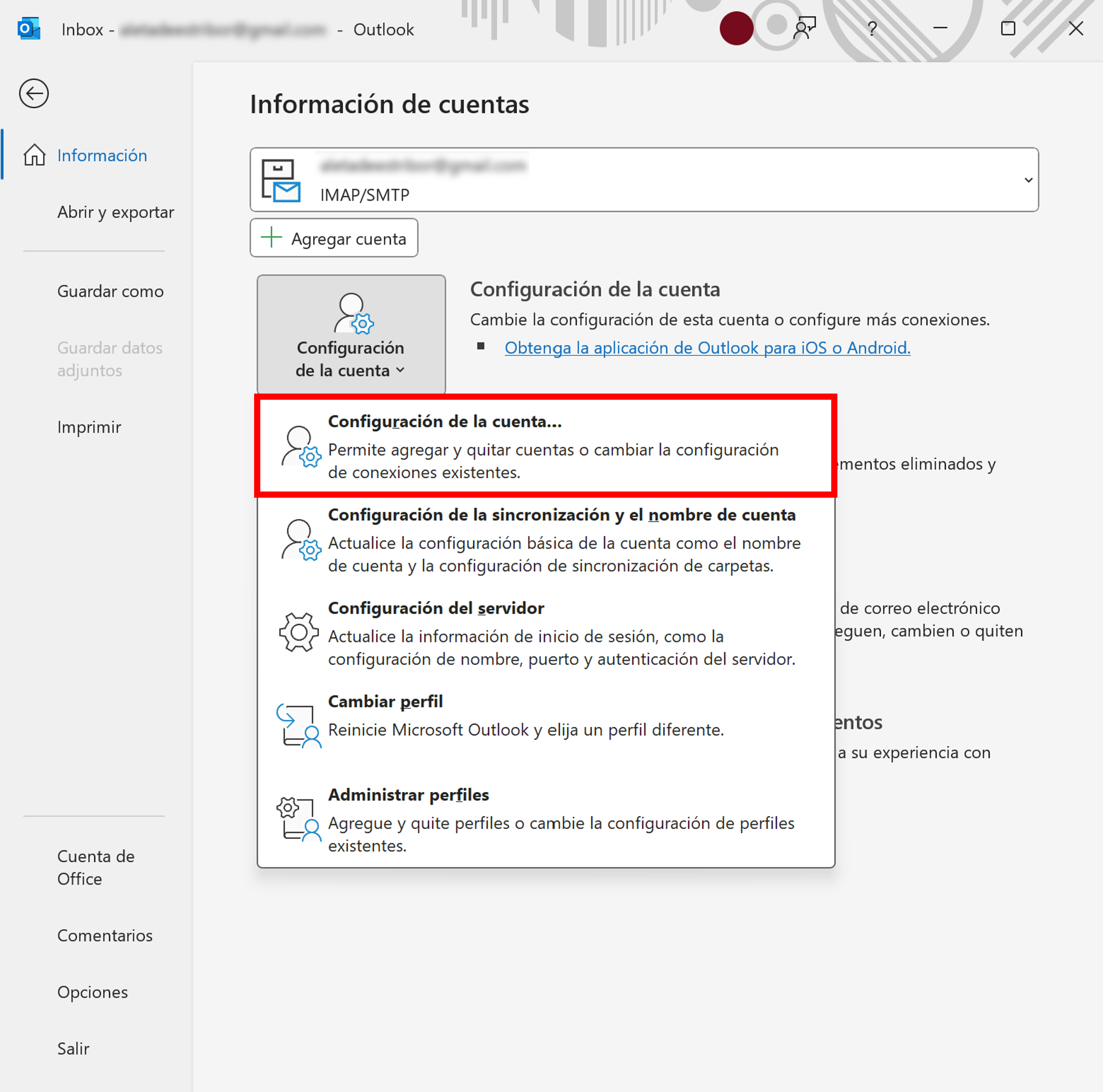
Microsoft centraliseert vrijwel alle inlogproblemen in een online hulpprogramma dat, afhankelijk van de vertaling, de "Login Helper Application" of "Login Assistant " wordt genoemd. Het is in feite een wizard die je vragen stelt over wat er aan de hand is en je door het juiste pad leidt op basis van jouw specifieke situatie.
Deze tool vraagt u om het e-mailadres of telefoonnummer in te voeren waarmee u wilt inloggen. Vervolgens voert de tool automatisch controles uit. Als er een blokkering wordt gedetecteerd vanwege verdachte activiteiten, een wachtwoordprobleem, een niet-bestaand gebruikersaccount of een ander veelvoorkomend probleem, toont de tool u de voorgestelde stappen om het probleem op te lossen.
In veel gevallen is deze assistent voldoende om uw account te ontgrendelen, een beveiligingscode te ontvangen of uw wachtwoord opnieuw in te stellen. Als het systeem geen technische problemen detecteert, maar u nog steeds geen toegang tot uw account hebt, biedt de assistent meer gedetailleerde zelfhulpinstructies of verwijst u naar andere specifieke ondersteuningspagina's.
Als u na het volgen van deze instructies nog steeds niet kunt inloggen, verwijst Microsoft u naar de meest veeleisende procedure: het accountherstelformulier . Dit formulier vormt de kern van het hele proces wanneer u geen toegang meer hebt tot de gebruikelijke verificatiemethoden.
Microsoft-accountherstelformulier: wat het is en wanneer u het moet gebruiken
Als je geen toegang hebt tot je herstel-e-mailadres, telefoonnummer of de Authenticator-app, is het herstelformulier op account.live.com/acsr de enige echte mogelijkheid die Microsoft biedt . Er is geen 'magische' snelkoppeling of supportmedewerker die dit proces voor je kan overslaan.
Dit formulier is ontworpen om u te helpen bewijzen dat u de rechtmatige eigenaar van het account bent, met behulp van informatie die alleen u zou moeten weten : persoonlijke gegevens, accountgebruik, gekoppelde services, contactpersonen, eerdere wachtwoorden, enz. Hoe beter uw informatie overeenkomt met de gegevens die Microsoft heeft, hoe groter uw kans op succes.
Het is belangrijk om te begrijpen dat dit een zelfbeheerd en geautomatiseerd proces is . Zelfs de supportmedewerkers van Microsoft zelf hebben beperkte mogelijkheden: ze kunnen de interne gegevens van uw account niet inzien of wijzigen; ze kunnen u alleen begeleiden bij het invullen van het formulier en de te volgen stappen.
Elk verzoek wordt doorgaans binnen ongeveer 24 uur beoordeeld . U ontvangt een reactie op het alternatieve e-mailadres dat u aan het begin van het proces hebt opgegeven, niet op het account dat u probeert te herstellen.
Als Microsoft uw identiteit niet kan verifiëren, is het antwoord negatief. U kunt het echter tot twee keer per dag opnieuw proberen , zo lang als u wilt, waarbij u bij elke nieuwe poging meer gegevens en nauwkeurigere antwoorden verstrekt.
Voorbereidingen vóór het invullen van het herstelformulier
Om je kansen op succes te vergroten, is het verstandig om je goed voor te bereiden voordat je het formulier invult. Een paar voorbereidende stappen kunnen een groot verschil maken en voorkomen dat je het proces steeds opnieuw moet doorlopen zonder resultaat.
Het eerste wat u moet doen, is ervoor zorgen dat u een actief e-mailadres hebt waartoe u toegang hebt. Dit is het account waarnaar Microsoft alle communicatie met betrekking tot het herstelproces zal sturen: bevestigingen, instructies, acceptatie- of afwijzingsberichten, enzovoort. Dit kan uw persoonlijke e-mailadres van een andere provider zijn (bijvoorbeeld Gmail) of het e-mailadres van een vertrouwd familielid of vriend.
Als u momenteel geen alternatief account beschikbaar hebt, kunt u rechtstreeks vanaf de aanmeldingspagina van Microsoft een nieuw, gratis outlook.com-account aanmaken door de optie 'Een account aanmaken' te selecteren. Dit nieuwe account fungeert tijdens het proces als uw contactmailbox.
De tweede stap is om zoveel mogelijk informatie te verzamelen over het account dat u wilt herstellen: de Microsoft-services die u ermee gebruikte, de apparaten waarmee u zich hebt aangemeld, eventuele abonnementsgegevens en zelfs contactgegevens of berichten die u zich herinnert.
Houd er rekening mee dat het formulier is ontworpen om vragen te stellen die moeilijk te beantwoorden zijn voor een aanvaller, maar relatief gemakkelijk voor de rechtmatige eigenaar. Hoe specifieker u bent , hoe beter het interne verificatiesysteem van Microsoft zal werken.
Stapsgewijze handleiding voor het invullen van het herstelformulier
Bij het invullen van het formulier op account.live.com/acsr zijn er een aantal belangrijke details waarmee u rekening moet houden om deze kans niet mis te lopen. Het formulier haastig en ondoordacht invullen leidt vrijwel zeker tot afwijzing.
Probeer, indien mogelijk, het formulier te openen vanaf een vertrouwd apparaat en een vertrouwde locatie — dat wil zeggen, een computer of mobiel apparaat waarmee u eerder bent ingelogd op dat account, en waarmee u verbinding maakt vanuit uw huis of kantoor. Het beveiligingssysteem van Microsoft houdt ook rekening met deze context, en het herkennen van een vertrouwd apparaat kan in uw voordeel werken.
Beantwoord alle vragen , ook als je bij sommige op je geheugen moet vertrouwen en een ruwe schatting moet maken. Foutieve antwoorden worden niet bestraft, maar als je velden leeg laat, mis je de mogelijkheid om de gegevens te vergelijken met de werkelijke cijfers.
De vragen kunnen variëren van oude wachtwoorden die u zich herinnert te hebben gebruikt, tot e-mailadressen van uw vaste contacten , onderwerpregels van berichten die u hebt verzonden, diensten zoals Xbox, Minecraft, Skype, of abonnementen die aan dat account zijn gekoppeld. Als u een knop 'meer toevoegen' ziet, gebruik deze dan en voeg zoveel mogelijk toe.
Als het systeem op enig moment de melding 'Het Microsoft-account dat u hebt ingevoerd, bestaat niet ' weergeeft, controleer dan de spelling van het e-mailadres of telefoonnummer. Als u zeker weet dat het correct gespeld is en het nog steeds niet wordt herkend, kan het probleem zijn dat de gebruikersnaam niet meer geldig is of dat het account volledig is verwijderd.
Wat gebeurt er nadat je het formulier hebt ingediend?
Nadat u het formulier hebt ingediend, moet u even geduld hebben. De verificatie is niet direct voltooid: het systeem van Microsoft analyseert alle door u verstrekte gegevens en stuurt binnen ongeveer 24 uur een e-mail naar het alternatieve adres dat u aan het begin van het proces hebt opgegeven .
Als de verificatie mislukt en het systeem concludeert dat er onvoldoende overeenkomsten zijn, ziet u een bericht zoals 'Uw account kon niet worden geverifieerd '. In dat geval is het nog niet afgelopen: u kunt het zo vaak als u wilt opnieuw proberen, tot een maximum van twee pogingen per dag, waarbij u de door u verstrekte informatie kunt aanpassen en uitbreiden.
Zodra het systeem heeft geverifieerd dat de informatie overeenkomt met de gegevens in de database, ontvangt u een e-mail met instructies voor het opnieuw inloggen op uw account . Deze e-mail bevat doorgaans een link of een procedure voor het instellen van een nieuw wachtwoord en het herwinnen van toegang tot uw volledige profiel.
Zodra je toegang hebt, is het cruciaal om de beveiliging direct te versterken : controleer de herstelgegevens, verwijder verdachte wijzigingen en voeg alternatieve verificatiemethoden toe. Als je dit nalaat, kan dezelfde situatie zich later opnieuw voordoen en heb je de volgende keer misschien minder geluk.
Het is nu ten zeerste aan te raden de documentatie van Microsoft te raadplegen over het beveiligen van uw account en het vereenvoudigen van toekomstige wachtwoordresets . Er zijn specifieke secties gewijd aan het toevoegen van extra verificatiemethoden, het bijwerken van beveiligingsgegevens en het configureren van waarschuwingen voor verdachte inlogpogingen.
Wat te doen als uw Outlook-account is gehackt?
Vaak is het probleem niet dat je je wachtwoord bent vergeten, maar dat iemand ongeautoriseerde toegang heeft verkregen. Als je inlogpogingen vanaf ongebruikelijke locaties hebt opgemerkt, berichten die je je niet herinnert te hebben verzonden, of wijzigingen in je instellingen, moet je je account beschouwen als mogelijk gehackt door malware of een aanvaller.
Voordat je wijzigingen aan je account aanbrengt, is het verstandig om te controleren of je pc schoon is. Als je Windows 8.1, Windows 10 of Windows 11 gebruikt, heb je al Windows Defender ingebouwd , dat bescherming biedt tegen virussen en andere soorten malware. Zorg ervoor dat het up-to-date is en voer een volledige scan uit.
Om een scan uit te voeren op deze versies van Windows, klikt u op de Startknop , typt u 'Windows Defender' in het zoekvak en opent u het programma. Volg vervolgens de instructies op het scherm om uw hele systeem te scannen en alle gevonden malware te verwijderen.
Nadat je je computer hebt schoongemaakt, is de volgende stap om zo snel mogelijk in te loggen op je account en je wachtwoord te wijzigen . Als je niet meer kunt inloggen omdat de aanvaller je wachtwoord heeft gewijzigd, gebruik dan de optie voor het opnieuw instellen van je wachtwoord op de Microsoft-aanmeldpagina en volg de verificatiestappen.
Zodra je de controle hebt teruggekregen, controleer dan zorgvuldig je accountinstellingen, met name de onderdelen zoals 'Verbonden accounts', 'Doorsturen' en 'Automatische antwoorden' . Vaak grijpen ongeautoriseerde gebruikers de gelegenheid aan om berichten door te sturen, verdachte doorstuuradressen toe te voegen of kwaadaardige automatische antwoorden in te stellen.
Problemen met tweestapsverificatie (2FA) en Microsoft Authenticator
Tweefactorauthenticatie (2FA) is een van de beste verdedigingsmechanismen tegen ongeautoriseerde toegang, maar het kan ook je grootste vijand worden als je het apparaat kwijtraakt dat de codes genereert en je geen back-upmethode hebt. Dit is vooral problematisch als je alleen Microsoft Authenticator als verificatiemethode gebruikte.
Stel je dit typische scenario voor: je had tweestapsverificatie alleen ingeschakeld via de Authenticator-app, zonder sms, secundair e-mailadres of back-upcodes. Je telefoon gaat kapot, wordt gestolen of je moet een fabrieksreset uitvoeren, en je Authenticator-gegevens verdwijnen. Om het nog erger te maken, ben je ook uitgelogd bij alle vertrouwde browsers en apparaten die met je account zijn verbonden.
Zelfs als het je lukt om je wachtwoord via e-mail te resetten , zal het systeem bij het inloggen opnieuw om de tweede authenticatiefactor vragen, waar je geen toegang meer toe hebt. Het is een frustrerende vicieuze cirkel en veel gebruikers melden dat ze herhaaldelijk het herstelformulier moeten invullen zonder een nuttig antwoord te krijgen.
Microsoft is hierover heel duidelijk: als tweestapsverificatie voor je account is ingeschakeld en je geen alternatieve methode hebt (beveiligingscodes, een ander telefoonnummer, een ander e-mailadres, een herstelde app, een apparaat dat nog steeds is aangesloten), is er geen handmatige herstelprocedure. Zelfs de interne ondersteuning kan 2FA niet omzeilen.
Hoewel dit misschien niet het antwoord is dat u wilt horen, is preventie de sleutel: mocht u erin slagen uw account te herstellen, stel dan altijd meerdere beveiligingsmethoden in (bijvoorbeeld Authenticator + sms + alternatief e-mailadres) en bewaar de herstelcodes op een veilige plek die niet alleen op uw mobiele telefoon staat.
Accounts die zijn gesloten, verwijderd vanwege inactiviteit en opnieuw geopend.
Er is nog een ander type toegangsverlies dat verband houdt met de levensduur van het account . Wanneer u uw Microsoft-account vrijwillig sluit, wordt het niet direct verwijderd: er wordt een respijtperiode geopend, meestal 30 of 60 dagen, waarin u van gedachten kunt veranderen en het account kunt herstellen.
Ga in die periode naar account.microsoft.com , meld u aan met dat account en volg de instructies op het scherm. U wordt gevraagd een beveiligingscode te ontvangen en in te voeren. Zodra deze is bevestigd, wordt het account heropend met alle abonnementen, profielen en inhoud die het had voordat het werd gesloten.
Als die respijtperiode is verstreken, verandert de situatie: het account wordt als permanent gesloten beschouwd en kan niet meer worden heropend . Hetzelfde geldt als u langer dan twee jaar niet bent ingelogd: Microsoft kan inactieve accounts verwijderen om het systeem op te schonen en te voldoen aan het beleid. Eenmaal verwijderd, is er geen manier om deze accounts te herstellen.
Als je probeert in te loggen en berichten ziet zoals ' gebruikersnaam werkt niet meer' of 'geen account gevonden met die identificatie', is de kans groot dat je een van deze problemen ondervindt. De oplossing is in dit geval om een nieuw account aan te maken en, indien nodig, services zoals Xbox of abonnementen opnieuw te configureren met een ander adres.
Voor vragen over het sluiten en heropenen van accounts, deadlines en statussen, biedt Microsoft specifieke artikelen met links naar bronnen zoals 'Een Microsoft-account sluiten' of 'Controleren of uw e-mailadres een Microsoft-account is', waarmee u de exacte situatie kunt bevestigen.
Aanvullende ondersteuningsopties en contactgegevens voor Microsoft
Als zelfhulp niet voldoende is, is het logisch om hulp te zoeken bij iemand aan de andere kant. Microsoft biedt verschillende technische ondersteuningsopties voor Outlook.com en Microsoft-accounts , maar het is belangrijk om realistisch te blijven: als het gaat om accountherstel, zijn hun mogelijkheden om veiligheidsredenen zeer beperkt.
Als u zich kunt aanmelden bij een account (zelfs als het niet het problematische account is), kunt u ondersteuning krijgen op Outlook.com door in de menubalk op ' Help ' te klikken en uw vraag in te typen. Als de automatische antwoorden uw probleem niet oplossen, ziet u onderaan de pagina een gedeelte 'Meer hulp nodig?' waar u 'Ja' kunt selecteren om extra contactmogelijkheden te bekijken.
Vanaf de hoofdpagina van Microsoft Support kunt u ook naar ' Contact opnemen met Microsoft Support ' gaan, uw probleem beschrijven en op 'Hulp krijgen' klikken. Als het systeem vaststelt dat u directe hulp nodig hebt, krijgt u de optie 'Contact opnemen met technische ondersteuning' aangeboden om u door te verwijzen naar het meest geschikte kanaal (chat, e-mail, telefoon, afhankelijk van het land en de service).
Zelfs als je met een echte persoon spreekt en het probleem is dat je niet door de tweestapsverificatie komt of het herstelformulier niet kunt invullen, is het antwoord meestal hetzelfde: de medewerker kan het account niet handmatig ontgrendelen of je interne beveiligingsmethoden wijzigen.
Je kunt ook gebruikmaken van officiële forums en community's zoals de Outlook.com-community , waar andere gebruikers (en soms Microsoft-moderators) vragen beantwoorden, ervaringen delen en praktische oplossingen aandragen. Het is geen officieel herstelkanaal, maar het kan je wel ideeën geven over welke informatie je in het formulier moet opnemen of hoe je bepaalde foutmeldingen moet interpreteren.
Beste werkwijzen om de toegang te beschermen en te voorkomen dat u deze opnieuw verliest.
Als je de eerste schok eenmaal te boven bent, of zelfs als je nog steeds problemen hebt met de toegang, is het de moeite waard om een aantal goede gewoonten in acht te nemen om het risico te minimaliseren dat je in de toekomst je account kwijtraakt . Dit zijn kleine gewoontes die je een hoop kopzorgen kunnen besparen.
Wat betreft beveiliging is het allerbelangrijkste een goed, actueel antivirusprogramma en het regelmatig uitvoeren van scans , vooral als u Windows gebruikt en vaak bestanden downloadt of bijlagen opent. Door uw apparaat schoon te houden, verkleint u het risico dat iemand uw wachtwoord steelt of toegang krijgt tot uw inloggegevens.
Op accountniveau is het cruciaal om sterke, unieke wachtwoorden te gebruiken die u niet voor andere diensten hergebruikt. Als u vermoedt dat uw account is gehackt, wijzig dan uw wachtwoord vanaf een schone computer en controleer alle beveiligingsinstellingen en contactgegevens om er zeker van te zijn dat niemand gegevens heeft toegevoegd die u niet herkent.
Met tweestapsverificatie ingeschakeld is het belangrijk om niet op één enkele methode te vertrouwen. Combineer de Microsoft Authenticator-app met een telefoonnummer, een alternatief e-mailadres en herstelcodes die op een veilige plek zijn opgeslagen. Als u van telefoon wisselt, zorg er dan voor dat u uw Authenticator-instellingen overzet of deze tijdelijk uitschakelt voordat u uw oude apparaat kwijtraakt.
Vergeet tot slot de accountactiviteit niet: controleer meldingen op ongebruikelijke aanmeldingen en log af en toe in, zelfs als u het account niet dagelijks gebruikt. Zo krijgt u de tijd om te reageren op verdachte toegang en kunt u alles onder controle houden.
Met al deze informatie is het omgaan met een geblokkeerd of vergrendeld Outlook-account geen ondoorgrondelijk doolhof meer: u weet wat de aanmeldhelper doet, hoe het herstelformulier werkt, wat de beperkingen van tweestapsverificatie zijn en hoe uitgebreid de ondersteuning van Microsoft werkelijk is. Met een goede voorbereiding, de juiste informatie en een beetje geduld neemt uw kans om de controle terug te krijgen en de beveiliging van uw account te versterken aanzienlijk toe.
