- Door de basis sneltoetsen (kopiëren, plakken, ongedaan maken, opslaan) onder de knie te krijgen, kunt u elke dagelijkse taak in Windows sneller uitvoeren.
- De Windows-toets centraliseert belangrijke sneltoetsen voor het openen van systeemprogramma's, het beheren van vensters en het maken van virtuele bureaubladen.
- Programma's zoals Word, Excel en browsers voegen hun eigen sneltoetsen toe die in examens en toelatingsexamens worden herhaald.
- Door geleidelijk de meestgebruikte sneltoetsen te leren, verbeter je je productiviteit, verminder je het muisgebruik en kun je gemakkelijker lange uren achter de computer werken.
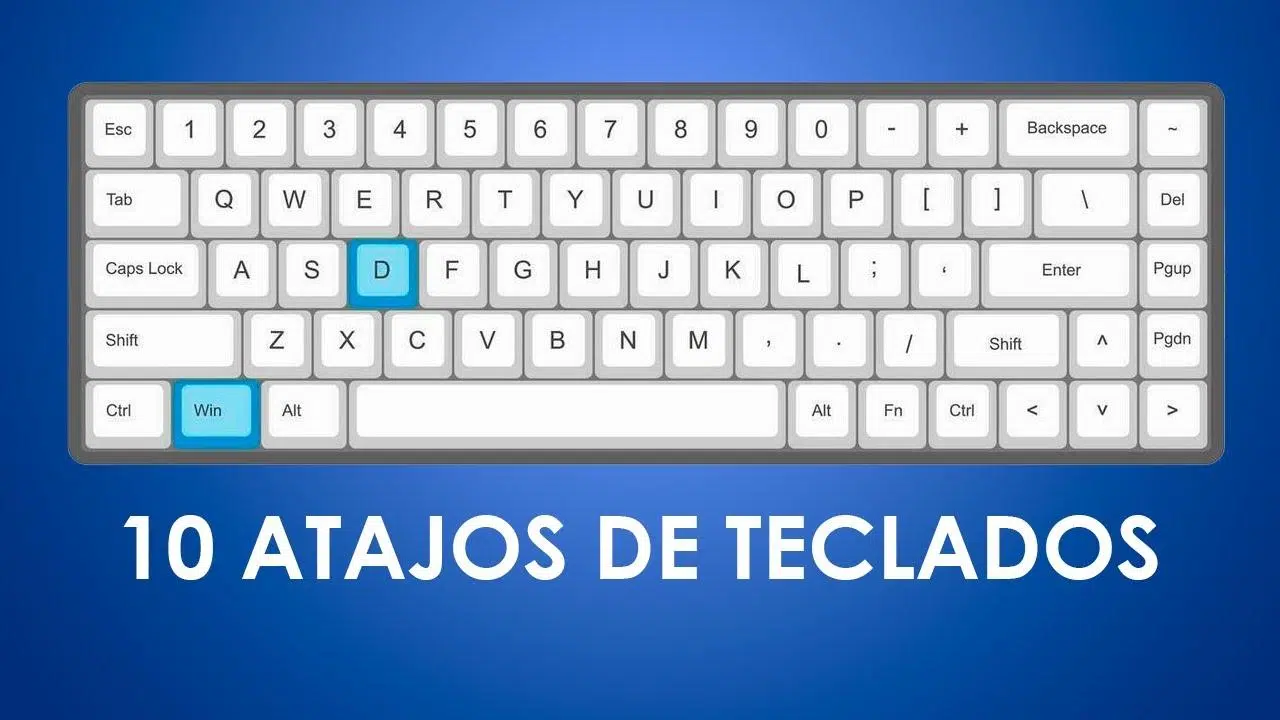
Als je veel uren achter de computer doorbrengt, is het leren van sneltoetsen in Windows een van die trucjes die echt een verschil maken: je werkt sneller, je beweegt je moeiteloos door het systeem en je vergeet de muis bijna helemaal.
Hoewel het misschien lijkt alsof alleen techneuten of gevorderde gebruikers dit kunnen, is de waarheid dat je met een paar goed aangeleerde sneltoetsen kunt kopiëren, plakken, vensters beheren, tussen programma's schakelen, schermafbeeldingen maken of zelfs het besturingssysteem bedienen zonder je hand van het toetsenbord te halen. Laten we op een overzichtelijke manier alle belangrijke Windows-sneltoetsen bekijken (inclusief Windows 10 en Windows 11), de meest gebruikte in programma's zoals Word en Excel, en ook de sneltoetsen die vaak in examens voorkomen.
Wat is een sneltoets of commando en waarom gebruik je die?

Een sneltoets of commando is een reeks van één of meer toetsen waarmee een specifieke functie van het besturingssysteem of een programma wordt gestart, zonder dat je door menu's hoeft te klikken. Zo kopieert Ctrl + C bijvoorbeeld , en plakt Ctrl + V , zowel in Windows als in veel andere programma's.
Het mooie ervan is dat deze commando's meestal standaard zijn in alle programma's en Windows-versies . Wat je leert in een tekstverwerker werkt dus ook in een webbrowser of Verkenner. In een professionele omgeving, tijdens je studie en vooral bij competitieve examens is het beheersen van deze sneltoetsen essentieel: het bepaalt je werktempo.
Het is geen geheim hoe het werkt: Windows "luistert" voortdurend naar toetsenbordinvoer en wanneer het een specifieke combinatie detecteert (zoals Windows + E ), activeert het de bijbehorende actie (in dit geval het openen van Verkenner). Daarom is het zo belangrijk om modificatietoetsen (Ctrl, Alt, Shift, Windows-toets) niet door elkaar te halen en ze vloeiend te leren gebruiken.
De meestgebruikte toetsen in Windows-sneltoetsen zijn altijd dezelfde: Ctrl, Alt, Alt Gr, Shift, Windows, Tab en de functietoetsen F1-F12 . Als je je linkerhand in de linkerbenedenhoek van het toetsenbord plaatst (waar veel van deze toetsen gegroepeerd zijn), ben je al een heel eind op weg.
Universele bewerkingssneltoetsen en basisacties

Dit zijn de sneltoetsen die je het vaakst zult gebruiken, of het nu in Windows, Word, webbrowsers of andere programma's is. Het is een goed idee om ze te onthouden , want ze besparen je dagelijks tientallen muisklikken.
- CTRL + C: Kopieer de geselecteerde tekst, het bestand of het item.
- Ctrl + X: Knip het geselecteerde item.
- Ctrl + VPlak de inhoud van het klembord.
- Ctrl + Z: Maak de laatst uitgevoerde actie ongedaan.
- Ctrl + Y: Herhaal de actie die je zojuist ongedaan hebt gemaakt.
- Ctrl + A / Ctrl + E (Volgens het programma in het Spaans): Selecteer alle inhoud.
- Ctrl + S / Ctrl + G: Sla het huidige document op.
- Ctrl + O / Ctrl + AOpen het bestand of document.
- Ctrl + P: Het huidige document of de huidige pagina afdrukken.
- Ctrl + F / Ctrl + B: Zoek naar tekst of objecten binnen het document.
- Ctrl + W / Ctrl + F4Sluit het actieve venster of document.
- Alt + F4Sluit de actieve toepassing of open het afsluitdialoogvenster van Windows als er geen vensters zijn.
- F1Open de helpfunctie van het programma, indien beschikbaar.
- EscEen actie annuleren of een dialoogvenster sluiten.
Op veel werkplekken en bij competitieve examens zul je zien dat ze dit blok sterk benadrukken, omdat het de belangrijkste sneltoetsen zijn : je zult kopiëren, plakken, opslaan en ongedaan maken honderden keren herhalen tijdens een werksessie.
Systeemsneltoetsen in Windows met behulp van Ctrl, Alt, Shift en functietoetsen
Naast basisbewerkingen beschikt Windows over systeembeheersneltoetsen waarmee u tussen toepassingen kunt schakelen, vensters kunt beheren of zelfs actie kunt ondernemen wanneer een programma vastloopt.
- Ctrl + Esc: Open het Startmenu (vergelijkbaar met het indrukken van de Windows-toets).
- Alt + TabSchakel tussen geopende vensters of toepassingen.
- Ctrl + Alt + Delete: Open het beveiligingsscherm (vergrendelen, uitloggen, gebruiker wijzigen, Taakbeheer, enz.).
- Ctrl + Shift + Esc: Open Taakbeheer direct.
- Alt + Enter: Bekijk de eigenschappen van het geselecteerde bestand of de geselecteerde snelkoppeling.
- Shift + VerwEen bestand verwijderen zonder eerst de prullenbak te gebruiken.
- F2: De naam van een bestand of map wijzigen.
- F3: Zoeken naar bestanden of mappen (in Bestandsverkenner).
- F5: Werk de inhoud van het actieve venster bij.
- F10Activeer de menubalk van veel klassieke applicaties.
Als iets vastloopt, onthoud dan dat je met Ctrl + Shift + Esc direct Taakbeheer opent en dat je met Alt + F4 een vastgelopen venster snel kunt sluiten zonder de muis te hoeven gebruiken.
Windows-sneltoetsen: het besturingssysteem onder de knie krijgen
De Windows-logotoets vormt de kern van veel moderne sneltoetsen, met name in Windows 10 en Windows 11. In combinatie met andere toetsen kan deze worden gebruikt om systeemtools te openen, virtuele bureaubladen te beheren en vensters te ordenen.
Basis sneltoetsen met de Windows-toets
- Windows: Het startmenu openen of sluiten.
- Windows+AIn Windows 10 opent het het Actiecentrum; in Windows 11 opent het een deel van de snelle instellingen.
- Windows + D: Het bureaublad weergeven of verbergen (minimaliseert of herstelt alle vensters).
- Windows + E: Open Verkenner.
- Windows + IOpen de app Instellingen.
- Windows + L: Vergrendel het apparaat of wissel van gebruiker.
- Windows + ROpen het venster "Uitvoeren".
- Windows + S o Windows + Q: Open de Windows-zoekmachine (in sommige versies is deze geïntegreerd met Cortana).
- Windows + X: Open het snelmenu (hulpmiddelen zoals Schijfbeheer, Opdrachtprompt, Apparaatbeheer…).
- Windows + UOpen het gedeelte Toegankelijkheid in de Instellingen.
- Windows + W: Open widgets (Windows 11) of de zijbalk Notities/Instellingen in eerdere versies.
Raam- en bureauorganisatie
- Windows + Pijl omhoogMaximaliseer het actieve venster.
- Windows + Pijl-omlaag: Herstel of minimaliseer het actieve venster.
- Windows + Pijl naar linksVeranker het venster aan de linkerhelft van het scherm.
- Windows + Pijl-rechtsVeranker het venster aan de rechterhelft van het scherm.
- Windows + StartMinimaliseer alle vensters behalve het actieve venster.
- Windows + CODEMinimaliseer alle vensters.
- Windows + Shift + M: Herstel de geminimaliseerde vensters.
- Windows + Shift + Pijltje omhoogVergroot het venster aan de boven- en onderkant zonder de breedte te veranderen.
- Windows + Shift + Pijl naar links/rechts: Verplaats het venster naar de linker- of rechtermonitor in een configuratie met meerdere monitoren.
- Windows + Tab: Open Taakweergave (bekijk vensters en virtuele bureaubladen).
Met de komst van virtuele bureaubladen heeft Microsoft specifieke sneltoetsen toegevoegd: Windows + Ctrl + D creëert een nieuw bureaublad, Windows + Ctrl + pijltoetsen naar links/rechts schakelt tussen bureaubladen en Windows + Ctrl + F4 sluit het huidige bureaublad.
Sneltoetsen voor schermafbeelding, klembord en vergrootglas.
- Print Screen: Kopieer het volledige scherm naar het klembord.
- Windows + PrintscreenMaak een schermafbeelding van het hele scherm en sla deze op als bestand in de map "Afbeeldingen > Schermafbeeldingen".
- Windows + Shift + S: Open het bijsnijdgereedschap om een deel van het scherm te selecteren (dit wordt naar het klembord gekopieerd).
- Windows + Shift + R (In recente versies met de nieuwe Snipping Tool): Selecteer een gebied om een video van het scherm op te nemen, die wordt opgeslagen als een MP4-bestand.
- Windows + V: Open de klembordgeschiedenis (u moet deze eerst activeren via Instellingen > Systeem > Klembord).
- Windows + Plus-teken (+)Activeer het vergrootglas en zoom in.
- Windows + minteken (-)Zoom uit met het vergrootglas.
- Windows + EscSluit het vergrootglas.
Als u het beheer van uw klembord naar een hoger niveau wilt tillen, kunt u de klembordgeschiedenis inschakelen om meerdere recente kopieën te bewaren. Windows + V wordt dan een soort 'superplakken': u kiest welke van de meest recente kopieën u wilt plakken, terwijl Ctrl + V het laatst gekopieerde item blijft plakken.
Sneltoetsen voor audio, microfoon, datum en emoji's
- Windows + Alt + V: Open de pagina voor geluidsuitvoer in de snelle instellingen (uitvoerapparaat, ruimtelijk geluid, volumemixer).
- Windows + Alt + KDemp of schakel de microfoon in of uit in compatibele toepassingen.
- Windows+Alt+D: Toon of verberg het datum- en tijdpaneel op het bureaublad.
- Windows +. o Windows+;: Open het paneel met emoji's, symbolen en kaomoji's.
- Windows +, (komma): Toon tijdelijk het bureaublad terwijl u de toetsen ingedrukt houdt.
Het emoji-paneel is erg populair geworden omdat je hiermee emoji's, speciale symbolen en emoticons in elk tekstveld kunt invoegen , zonder de app te hoeven gebruiken. Het is erg handig voor chats, sociale media of zelfs snelle notities.
Geavanceerde sneltoetsen voor Windows 10 en Windows 11 (inclusief Windows 8)
Naast de klassieke sneltoetsen is er een verzameling sneltoetsen die zijn ontworpen voor meer specifieke systeemfuncties, waaronder enkele die zijn overgenomen van Windows 8 en die nog steeds nuttig zijn in Windows 10 en 11.
Gamebalk, widgets, dicteren en andere extra's
- Windows + GOpen de Game Bar voor screenshots, opnames en spelprestaties.
- Windows+Alt+G: Start de schermopname (via de Game Bar) in sommige games en applicaties.
- Windows+Alt+R: Stop een lopende opname.
- Ramen + H: Open spraakdictatie of spraaktypen (afhankelijk van de versie).
- ramen + KOpen het paneel 'Verbinden' om naar draadloze schermen te projecteren.
- Windows + P: Open projectieopties op een andere monitor (alleen pc, dupliceren, uitbreiden, alleen tweede scherm).
- Windows + W: Open het widgetpaneel (Windows 11) of enkele hulpprogramma's in Windows 10.
- Windows + COpen Microsoft Copilot of zoek ernaar, afhankelijk van de beschikbaarheid en instellingen.
- Windows + Z: Toon Snap-indelingen in Windows 11 om vensters in een raster te rangschikken.
Toegankelijkheids- en veiligheidssnelkoppelingen
- Windows + Ctrl + EnterOpen Windows Verteller.
- Windows+Ctrl+C: Kleurfilters in- of uitschakelen (indien geconfigureerd).
- Ctrl + Alt + D: Open de gedockte vergrootlens (in sommige versies).
- Alt + Shift + Print ScreenActiveer hoog contrast.
- Winnen + Ctrl + Shift + BStart het grafische stuurprogramma opnieuw op als het scherm zwart wordt of vastloopt.
- Num Lock 5 seconden ingedrukt houden: schakeltoetsen activeren.
- Alt + Shift + Num Lock: Activeer de muistoetsen (beweeg de muisaanwijzer met het numerieke toetsenbord).
Op touchscreens of convertibles vind je ook sneltoetsen en toegankelijkheidsopties , zoals Windows + O om de schermoriëntatie te vergrendelen. Dit is erg handig als je niet wilt dat je scherm meedraait telkens wanneer je het apparaat beweegt.
Snelkoppelingen specifiek voor Windows Bestandsverkenner
Als u regelmatig met mappen, documenten en downloads werkt, bespaart u veel tijd bij het beheren van bestanden als u de sneltoetsen van Verkenner onder de knie hebt.
- Windows + EOpen een nieuw Verkenner-venster.
- Ctrl + N: Open een nieuw Verkenner-venster vanuit het huidige venster.
- Ctrl + WSluit het actieve Verkenner-venster.
- Ctrl + Shift + N: Maak een nieuwe folder.
- Alt + P: Toon of verberg het voorbeeldvenster.
- Alt + pijl-rechtsGa naar de volgende map.
- Alt + pijl-links: Ga terug naar de vorige map.
- Alt + pijl-omhoog: Ga één niveau omhoog in de mapstructuur.
- Ctrl + Shift + E: Toon de mappenstructuur met submappen.
- Ctrl + D: Verplaats een bestand of map naar de prullenbak.
In Verkenner kun je met Tab en Shift + Tab snel schakelen tussen verschillende gebieden (mappenvenster, bestandenlijst, adresbalk, zoekvak), waardoor je vrijwel zonder de muis te gebruiken kunt navigeren.
- Ctrl + NEen nieuw browservenster openen.
- Ctrl + T: Een nieuw tabblad openen.
- Ctrl + Shift + N: Open een nieuw venster in de incognitomodus.
- Ctrl + W o Ctrl + F4: Sluit het huidige tabblad.
- Ctrl + Shift + W o Alt + F4Sluit het browservenster.
- Ctrl + 9Ga direct naar het laatste tabblad.
- Ctrl + Tab o Ctrl + Page DownGa naar het volgende tabblad.
- Ctrl + Shift + Tab o Ctrl + Page Up: Terug naar het vorige tabblad.
- Alt + pijl-links: Ga terug naar de vorige pagina van de geschiedenis.
- Alt + pijl-rechtsGa naar de volgende pagina van de geschiedenis.
- Ctrl + Shift + B: Toon of verberg de bladwijzerbalk.
- Ctrl + O: Open een lokaal bestand in de browser.
Deze commando's, in combinatie met de algemene functies voor kopiëren, plakken en zoeken, maken de browser een veel flexibeler hulpmiddel voor studeren, werken of het opstellen van documentatie.
Essentiële sneltoetsen in Word
Word heeft zijn eigen sneltoetsen; sommige zijn hetzelfde als de algemene Windows-sneltoetsen, terwijl andere specifiek zijn voor tekstopmaak. Veel examen- en toelatingsexamenvragen gaan over dit onderwerp.
- Ctrl + N: Maak de geselecteerde tekst vetgedrukt.
- Ctrl + K: Cursief maken.
- Ctrl + S: Onderstreep de geselecteerde tekst.
- Ctrl + UIn sommige distributies wordt een nieuw, leeg document geopend (dit hangt af van de taal en versie).
- Ctrl + E: Selecteer alle tekst (in bepaalde Spaanse versies).
- Ctrl + G: Open de opslagopties.
- Ctrl + B: Zoeken in het document.
- Ctrl + L: Open het dialoogvenster 'Vervangen'.
- Ctrl + JLijn de tekst links en rechts uit.
- Ctrl + QLijn de tekst links uit.
- Ctrl + DLijn de tekst rechts uit (conform de lay-out).
- Ctrl + TCentreer de alinea.
- Ctrl + R: Sluit het huidige document.
- Ctrl + Y: Herhaal de laatste wijziging.
- Ctrl + Z: Maak de laatste wijziging ongedaan.
Het is verstandig om de lettertypecombinaties in uw specifieke versie van Word te controleren, omdat in sommige Spaanse versies bepaalde letters zijn verwisseld (bijvoorbeeld de B in "buscar " , de G in "guardar ", enz.). Vetgedrukt, cursief en onderstreept zijn echter meestal wel consistent in alle versies.
Belangrijkste sneltoetsen in Excel
Excel beschikt ook over een zeer uitgebreide lijst met sneltoetsen. Om te voorkomen dat dit een encyclopedie wordt, zullen we ons concentreren op de sneltoetsen die het meest worden gebruikt in lesmateriaal en examens.
- Ctrl + A: Toon het dialoogvenster 'Openen' (in sommige versies kunt u alles selecteren).
- Ctrl + B: Toon het zoekdialoogvenster.
- CTRL + C: Kopieer de geselecteerde cellen.
- Ctrl + D: Vul de formule naar beneden in of kopieer deze naar beneden.
- Ctrl + ESelecteer alle cellen in het huidige werkblad.
- Ctrl + G: Toon het dialoogvenster 'Ga naar'.
- Ctrl + J: Kopieer de formule naar beneden over het geselecteerde bereik (in sommige versies).
- Ctrl + K: Cursief toepassen op geselecteerde tekst.
- Ctrl + L: Toon het dialoogvenster 'Vervangen'.
- Ctrl + N: Vetgedrukt toepassen.
- Ctrl + P: Toon het afdrukdialoogvenster.
- Ctrl + R: Sluit het werkblad.
- Ctrl + S: Onderstreep de geselecteerde tekst.
- Ctrl + T: Open het dialoogvenster Tabel maken.
- Ctrl + UNieuw werkboek.
- Ctrl + V: Plak de inhoud.
- Ctrl + XKnip de geselecteerde cellen.
- Ctrl + Y: Een actie opnieuw uitvoeren.
- Ctrl + Z: Ongedaan maken.
- Ctrl + 1: Open het dialoogvenster Cellen opmaken.
- Ctrl + 2: Vetgedrukt toepassen.
- Ctrl + 3: Cursief maken.
- Ctrl + 4Onderstrepen.
- Ctrl + 5Doorhalen toepassen of verwijderen.
- Ctrl + 6: Objecten op het werkblad weergeven of verbergen.
- Ctrl + 8: Schematische symbolen weergeven.
- Ctrl + 9: Verberg geselecteerde rijen.
- Ctrl + 0: Verberg geselecteerde kolommen.
Numerieke sneltoetsen (Ctrl + 1, Ctrl + 2, enz.) zijn erg handig om snel content op te maken zonder naar de tabbladen in het lint te hoeven gaan, iets wat tijd kost tijdens praktische examens.
Toetsenbord sneltoetsen in Windows voor competitieve examens (Windows 10 en Windows 11)
Als je je voorbereidt op een toelatingsexamen voor een functie als administratief medewerker, administratief medewerker of een vergelijkbare positie, zul je naast al het bovenstaande vaak ook gevraagd worden naar zeer specifieke lijsten met Windows-sneltoetsen. Veel examencommissies richten zich op Windows 10, maar de meeste sneltoetsen zijn ook nog geldig in Windows 11.
Klassiek blok voor toelatingsexamens
- Ctrl + C, Ctrl + X, Ctrl + V, Ctrl + Z, Ctrl + YKopiëren, knippen, plakken, ongedaan maken en opnieuw doen (al eerder gezien, maar ze komen altijd weer terug).
- Ctrl + A / Ctrl + E: Selecteer alles.
- Ctrl + S / Ctrl + G: Houden.
- Ctrl + P: Afdrukken.
- Alt + Tab: Schakelen tussen geopende programma's.
- Alt + F4: Programma sluiten.
- Windows + EOpen de Verkenner.
- Windows + R:Uitvoeren.
- Windows + L: Blokapparatuur.
- Windows + CODEMinimaliseer alle vensters.
- Windows + D: Bureaublad weergeven.
- Windows + Printscreen: Schermafbeelding opslaan in bestand.
- Windows+Shift+SSchermafbeelding.
- Windows + TabTaakweergave.
- Ctrl + Shift + EscTaakbeheer.
Veel cursusmaterialen vullen de lijst aan met meer specifieke sneltoetsen zoals Win + V (klembordgeschiedenis), Win + I (Instellingen), Win + X (snelmenu) of Win + Ctrl + Shift + B (grafische driver opnieuw opstarten), omdat deze zeer representatief zijn voor Windows 10/11.
Hoe typ je het apenstaartje (@) op verschillende toetsenborden?
Een veelgestelde vraag, vooral met betrekking tot laptops en internationale toetsenborden, is hoe je het apenstaartje (@) typt. Op een Spaans Windows-toetsenbord is de meest gebruikelijke manier Alt Gr + 2 of Alt Gr + Q , afhankelijk van de specifieke lay-out en de toetsaanduidingen.
- Klassiek Spaans pc-toetsenbord: Alt Gr + 2 (als @ boven de 2 staat).
- Veel laptops in het Spaans: Alt Gr+Q (als @ boven de Q staat).
- Met numeriek toetsenbord: Ctrl+Alt+2 o Alt + 64 (met behulp van het numerieke toetsenbord).
- Engels (VS) toetsenbord: Shift + 2.
- Engels toetsenbord (Verenigd Koninkrijk): Shift + ' (apostrof).
Als het nog steeds niet werkt, kun je altijd "@" in een zoekmachine typen, het symbool kopiëren en plakken waar je het nodig hebt , maar idealiter zou je de sneltoets in je distributie moeten gebruiken.
Belangrijke sleutels voor het begrijpen en combineren van sneltoetsen
Om de sneltoetsen in Windows volledig onder de knie te krijgen, moet u vertrouwd raken met de modificatietoetsen en speciale toetsen op uw fysieke toetsenbord:
- CtrlMeestal in de linker- en rechteronderhoek. Wordt gebruikt in de meeste standaardcombinaties.
- Caps LockLinks van het alfabetblok worden hoofdletters geblokkeerd.
- Windows-toetsDeze toets bevindt zich meestal links van de spatiebalk, tussen Ctrl en Alt.
- andersNaast de spatiebalk. Niet te verwarren met Alt Gr.
- Alt GrRechts van de spatiebalk. Wordt gebruikt om speciale tekens zoals @, #, enz. te typen.
- F1-F12De functietoetsen bovenaan worden vaak gebruikt voor systeem- en programmasneltoetsen.
- TabGebruik de twee tegenovergestelde pijltjestoetsen aan de linkerkant van het toetsenbord om tussen velden of elementen te navigeren.
Wanneer je deze toetsen combineert met letters, cijfers of pijltjestoetsen, interpreteert Windows dit als een 'sneltoets'. Met wat oefening zul je merken dat je handen vanzelf aan de sneltoetsen wennen en dat je steeds minder naar het toetsenbord kijkt.
Het beheersen van sneltoetsen in Windows draait niet om ze allemaal vanaf dag één uit je hoofd te leren, maar om geleidelijk de sneltoetsen te integreren die het beste bij je workflow passen: begin met kopiëren, plakken, ongedaan maken, wisselen tussen vensters en Verkenner openen; ga verder met schermafbeeldingen, virtuele bureaubladen en het menu voor snelle toegang; en, als je je voorbereidt op een examen of veel met Office werkt, voeg dan de specifieke sneltoetsen voor Word en Excel toe. Met die kleine initiële inspanning wordt je workflow sneller, comfortabeler en vooral veel professioneler.
