- Met Zorin Appearance kunt u de interface eenvoudig aanpassen om systemen zoals Windows of macOS na te bootsen.
- Het gebruik van Gnome-extensies en tools zoals Conky vergroot de mogelijkheden voor visuele en functionele aanpassing.
- Het is mogelijk om handmatig aangepaste thema's en pictogrammen in de lokale mappen van het systeem te installeren.
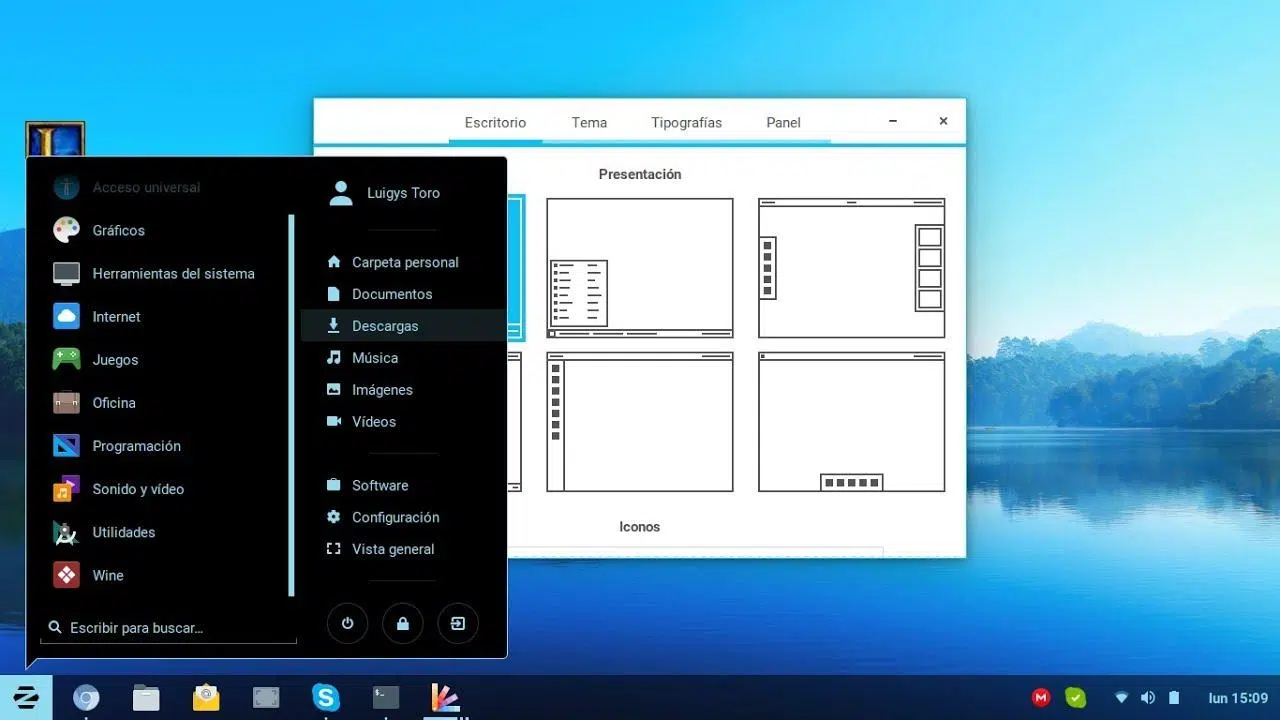
Als je je in de wereld van Linux hebt verdiept, ben je er waarschijnlijk achter gekomen dat Zorin OS een van de krachtigste en aantrekkelijkste opties is die er zijn. De grootste kracht ervan ligt niet alleen in de stabiliteit, maar ook in de verbazingwekkende flexibiliteit die het biedt , waardoor je je bureaublad precies naar wens kunt aanpassen aan je behoeften of visuele voorkeuren.
Deze distributie heeft een enorme toename in downloads gezien, vooral nu veel mensen op zoek zijn naar een geschikt alternatief na het einde van de ondersteuning voor Windows 10. Het is een snel en zeer intuïtief systeem , de ideale oplossing voor wie Microsoft zonder problemen achter zich wil laten , maar niet vanaf dag één met onmogelijke configuraties te maken wil krijgen.

Beheers de interface met Zorin Appearance.
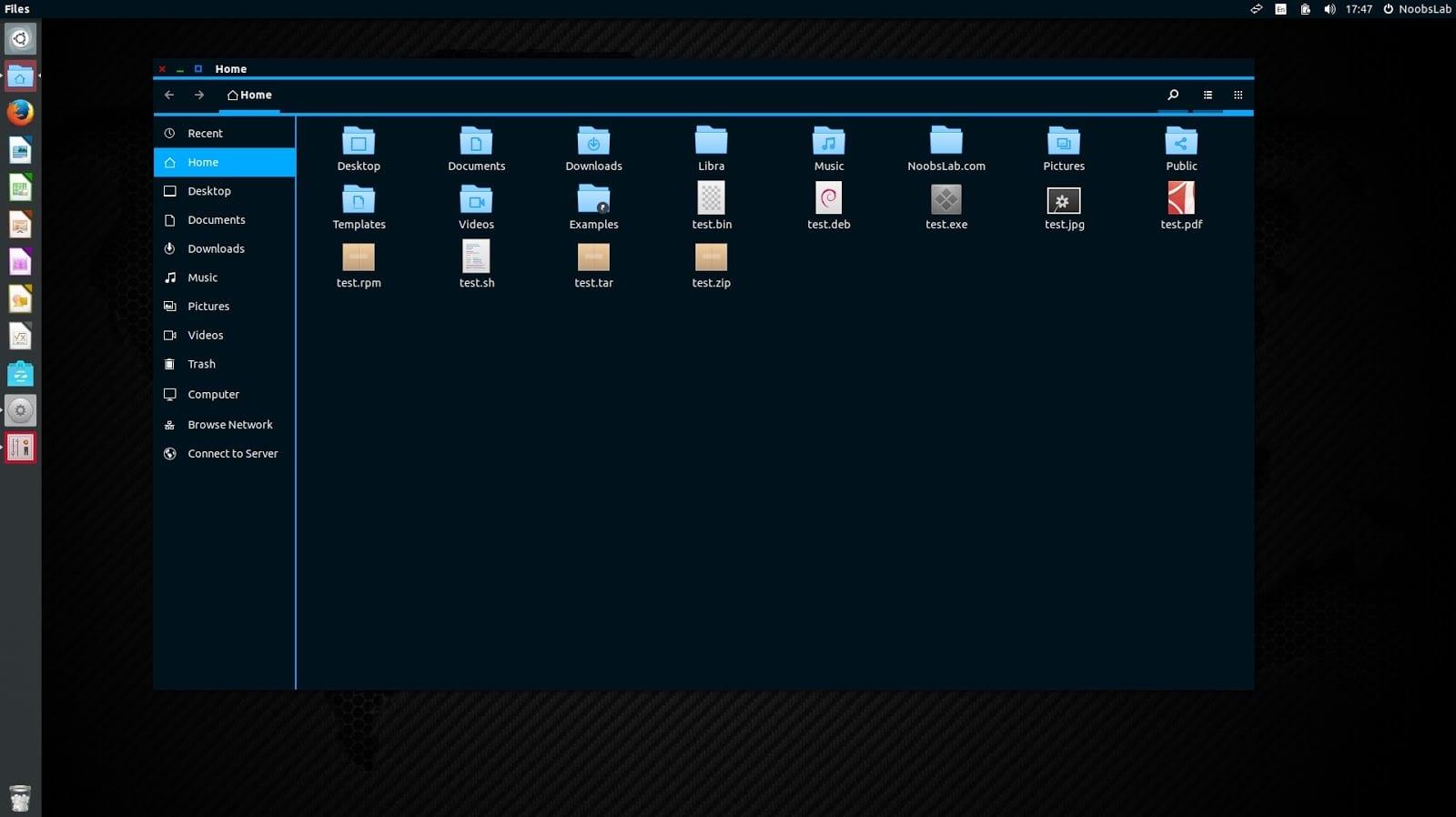
Voor wie het niet te ingewikkeld wil maken, is er een ingebouwde tool genaamd Zorin Appearance. Deze applicatie is in feite de sleutel tot het aanpassen van het uiterlijk van je apparaat zonder risico op ongewenste aanpassingen. Om de app te openen, hoef je alleen maar het Startmenu linksonder te openen en de naam in te typen.
Vanuit hier kun je zaken beheren zoals pictogrammen, achtergrond, animaties en vensterplaatsing. Het coolste is dat het vooraf gedefinieerde stijlen biedt . In de gratis versie heb je vier opties: twee die sterk doen denken aan Windows 10 en twee andere gebaseerd op de GNOME-omgeving, waardoor de overstap heel gemakkelijk is.
Als je nog een stapje verder wilt gaan en de Pro-versie wilt, worden de mogelijkheden aanzienlijk uitgebreid. Deze betaalde versie ontgrendelt vier extra thema's die de esthetiek van macOS, Windows 11, Ubuntu en KDE Plasma nabootsen, waardoor je moeiteloos een uiterst professioneel bureaublad kunt creëren.
Geavanceerde aanpassingsmogelijkheden: extensies en thema's
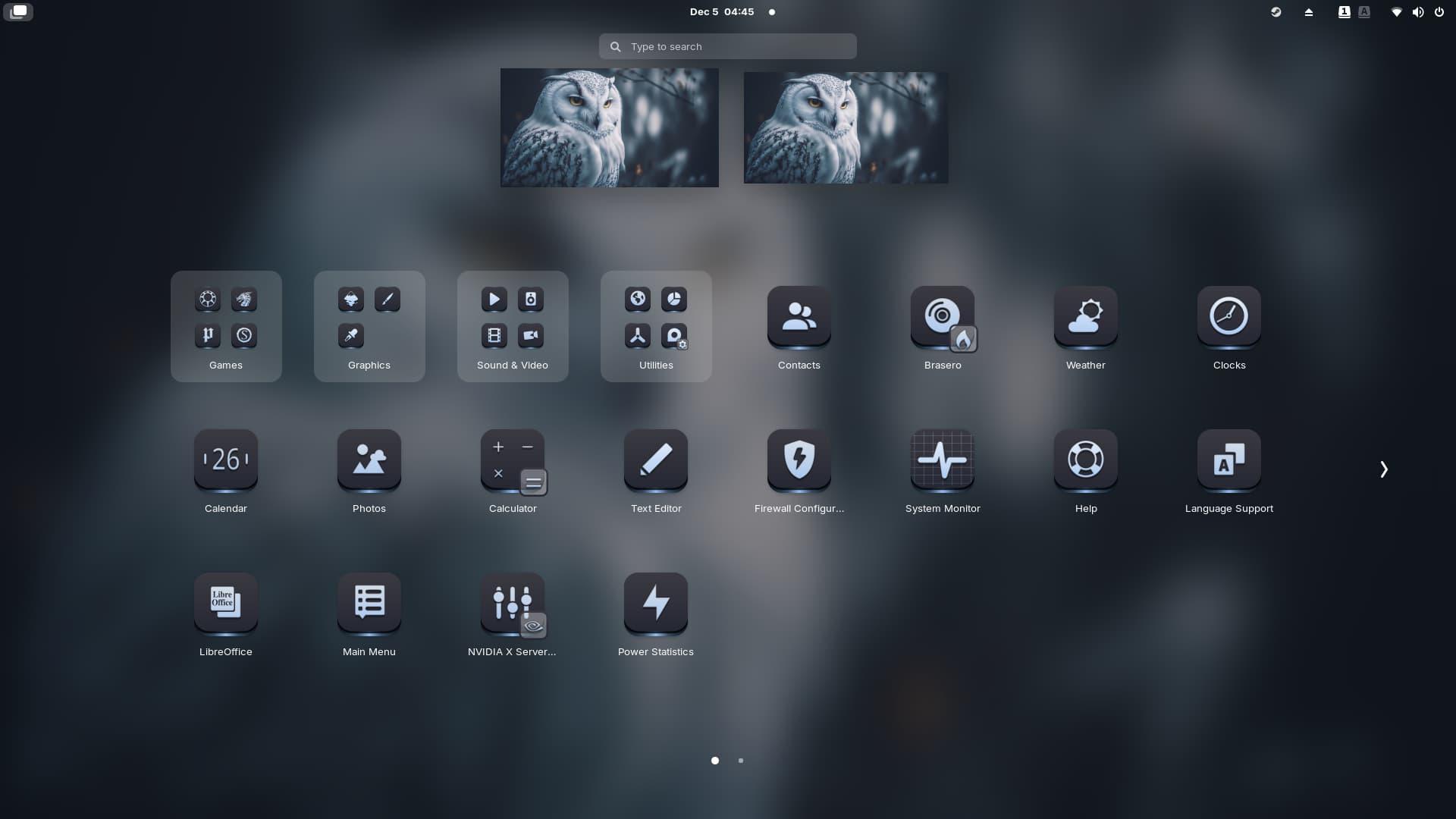
Als de standaardfuncties van Zorin niet aan je verwachtingen voldoen, is het tijd om de wereld van GNOME-extensies te verkennen . Omdat Zorin OS GNOME als basis gebruikt, kun je extensies van derden installeren om extra functionaliteit toe te voegen. Wil je bijvoorbeeld doorschijnende vensters of widgets die het CPU- en RAM-gebruik weergeven ? Dan is dit de oplossing.
Wees je ervan bewust dat de weg soms hobbelig kan zijn. Sommige gebruikers hebben gemeld dat tools zoals Blur my Shell niet altijd perfect werken met het zwevende dock, waardoor de randen te scherp zijn. Als je op zoek bent naar een echt krachtige tool om je hardware te monitoren, is het installeren van Conky een uitstekende optie . Het vereist wel wat geduld, omdat de configuratie via scripts en Lua verloopt, maar de resultaten zijn spectaculair.
Voor wie thema's en pictogrammen van internet wil installeren, is het proces eenvoudig. Pictogrammen moeten in de map .local/share/icons/ in uw gebruikersmap worden geplaatst. Wat betreft thema's, kunt u de uitgepakte map verplaatsen naar .themes (voor uw gebruiker) of naar /usr/share/themes als u het hele systeem wilt beïnvloeden. Zodra dit is gedaan, selecteert u ze in Zorin Uiterlijk onder het tabblad "Overig".
Tips voor ervaren gebruikers en scripts
Er zijn bepaalde dingen die je niet standaard in het systeem kunt aanpassen, zoals het pictogram in het Startmenu. Om dit te omzeilen, gebruiken sommige gebruikers een simpele truc met shellscripts. In feite maken ze een script dat het originele SVG-bestand van het pictogram elke keer dat het systeem opstart, overschrijft met een aangepast bestand.
Om dit automatisch te laten werken, een cron baanHet commando uitvoeren sudo crontab -e In de terminal kun je een regel toevoegen met @reboot gevolgd door het pad naar je script. Vergeet niet om het uitvoerrechten te geven met het commando. chmod +x zodat het systeem het bestand niet negeert bij het opstarten.
Als je graag met andere desktopomgevingen experimenteert, houd er dan rekening mee dat de installatie van KDE Plasma je weliswaar meer widgets kan bieden, maar soms stabiliteitsproblemen kan veroorzaken bij het uitloggen. Daarom is het gebruik van de standaard GNOME-omgeving meestal de snelste en meest responsieve optie, mits aangevuld met de juiste extensies.
Het grote voordeel van Zorin OS is dat het besturingssysteem zich aan jou aanpast, in plaats van andersom. Of je nu de eenvoud van Zorin Appearance gebruikt om Windows of macOS na te bootsen, handmatig thema's in verborgen mappen installeert, of je verdiept in opstartscripts en Gnome-extensies, je hebt alles wat je nodig hebt om een unieke en volledig geoptimaliseerde werkomgeving te creëren die is afgestemd op jouw voorkeuren.
