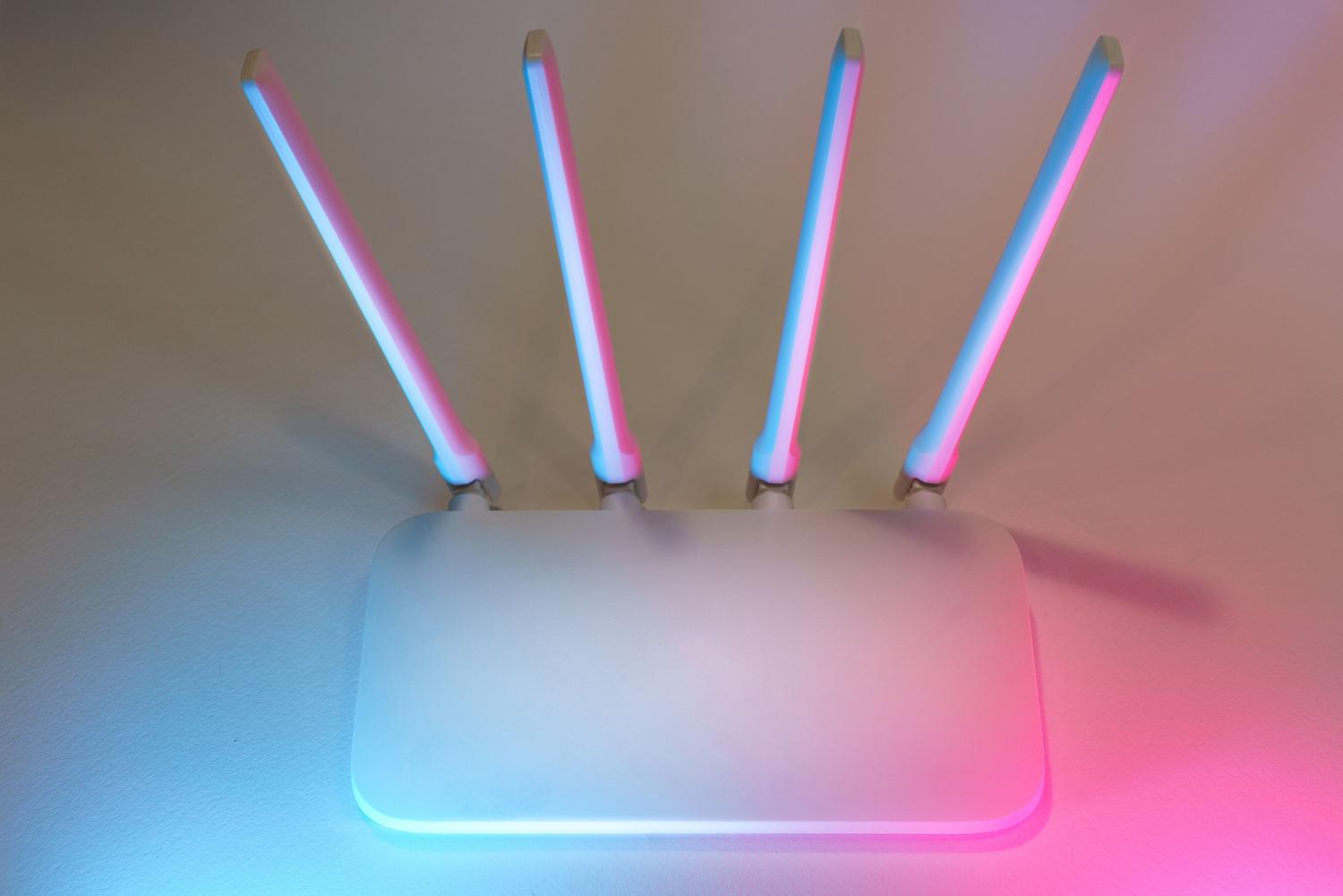
Je hebt vast wel ergens een oude router liggen, in een la of in de berging, die je niet meer gebruikt omdat je van provider bent gewisseld of een nieuwer model hebt gekocht. Het is heel normaal om deze apparaten weg te gooien, maar in werkelijkheid zijn het echte technologische pareltjes die je kunnen redden als je meer apparaten via een kabel wilt aansluiten of als het wifi-signaal niet in elke hoek van het huis komt.
Het hergebruiken van deze hardware is een geweldige manier om geld te besparen en tegelijkertijd de apparatuur een tweede leven te geven en het milieu te helpen. Hoewel het niet zo simpel is als aansluiten en gebruiken, kunnen we met een paar aanpassingen aan de configuratie dat oude apparaat transformeren in een switch, een access point of zelfs een bestandsserver, afhankelijk van onze dagelijkse behoeften.

Verander je oude router in een Ethernet-switch.
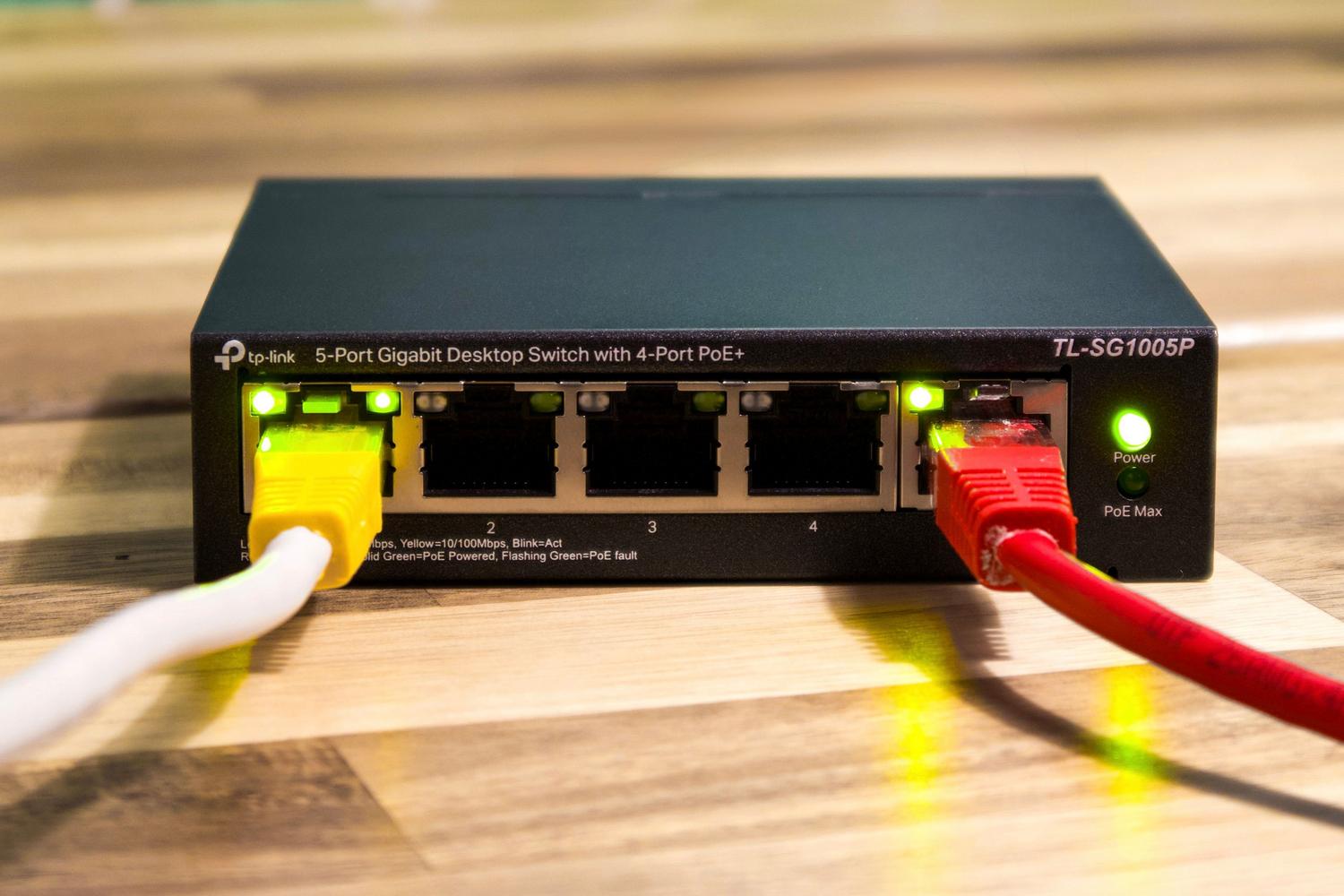
Als je veel apparaten hebt die een stabiele verbinding nodig hebben, zoals een gameconsole, smart-tv of tv-box in de woonkamer, dan zijn de vier poorten van je router al snel niet meer voldoende. Wil je geen geld uitgeven aan een nieuwe switch, dan kun je je oude router gebruiken om meer netwerkpoorten te creëren . Je schakelt dan in feite de routeringsfuncties uit, zodat de router als een eenvoudige signaalverdeler fungeert.
Het is echter belangrijk om te onthouden dat dit niet de meest efficiënte optie is. Een echte switch is kleiner, verbruikt minder stroom en is plug-and-play , wat betekent dat er geen configuratie nodig is. Bovendien kunnen oudere routers last krijgen van bufferverzadiging bij zware belasting, wat korte onderbrekingen kan veroorzaken als er veel gelijktijdig dataverkeer is.

Stappen voor configuratie als switch
Om dit te laten werken zonder netwerkproblemen te veroorzaken, moeten we eerst toegang krijgen tot het beheerderspaneel van het apparaat. Dit doe je meestal door het IP-adres van de gateway (bijvoorbeeld 192.168.1.1) in je webbrowser te typen en je beheerdersgegevens in te voeren. Het is cruciaal om deze wijzigingen door te voeren voordat je de oude router op de nieuwe aansluit.
- Het LAN IP-adres aanpassen: Als beide routers hetzelfde IP-adres hebben (bijvoorbeeld 192.168.1.1), ontstaat er een conflict. We moeten de oude router een IP-adres toewijzen dat zich in hetzelfde subnet bevindt, maar op een ander netwerk. geen conflict met DHCP-bereik van de hoofdserver. Als de hoofdserver bijvoorbeeld IP-adressen van .100 tot .253 verdeelt, kunnen we 192.168.1.2 toewijzen aan de oude server.
- Schakel de DHCP-server uit: Dit is de meest cruciale stap. Er kan maar één baas zijn die IP-adressen toewijst op het netwerk. We moeten Schakel DHCP uit op de oude router. zodat de hoofdserver alles afhandelt en er geen IP-conflicten ontstaan.
- Wifi beheren: Als je router erg oud is en een oudere standaard gebruikt (zoals WiFi 4), kun je het beste het draadloze signaal uitschakelen om storingen te voorkomen. Bij een moderne router kun je het signaal gewoon inschakelen. dezelfde netwerknaam (SSID) en wachtwoord Het belangrijkste doel is om een soort rondzwervend huis te creëren.
Na de configuratie sluit u eenvoudig een Ethernetkabel aan van een willekeurige LAN-poort op de nieuwe router naar een willekeurige LAN-poort op de oude router . Vergeet de WAN-poort; in deze modus gebruiken we alleen de LAN-poorten.

Gebruik hem als wifi-repeater of toegangspunt.
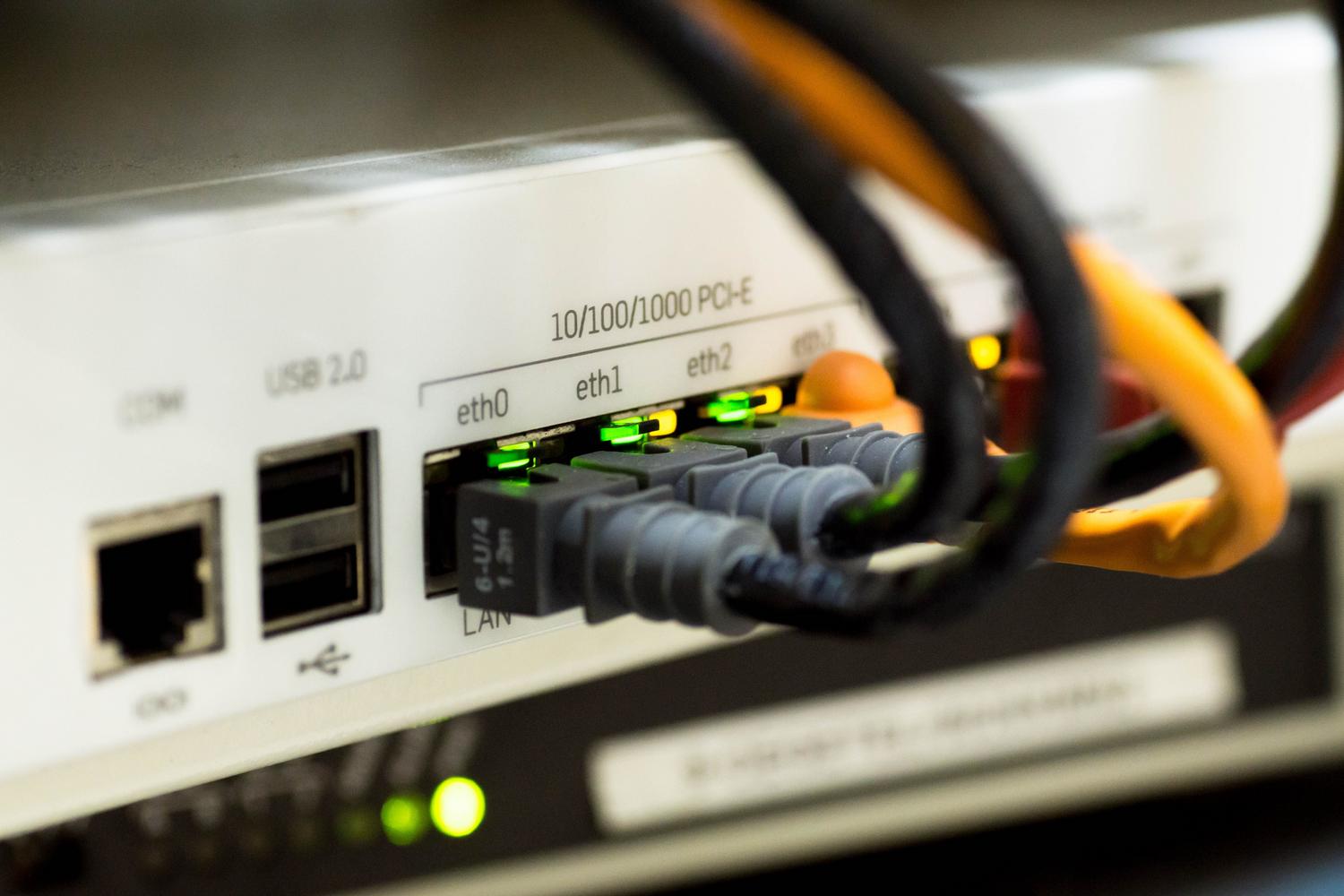
Als je kamers hebt waar het wifi-signaal slecht is, kun je je oude router gebruiken om het draadloze bereik te vergroten . De beste manier om dit te doen is met een ethernetkabel van de hoofdrouter naar de repeater, zodat er geen snelheidsverlies optreedt. Als je geen bekabeling in huis hebt, kun je powerline-adapters (PLC's) gebruiken of zelfs een lange kabel op de vloer leggen, hoewel dat er minder mooi uitziet.
Sommige modellen hebben een ingebouwde "repeater"-modus die alles vereenvoudigt. Zo niet, dan moet u het handmatig doen: het IP-adres wijzigen, DHCP uitschakelen en de wifi configureren . Op deze manier ontvangt de oude router het signaal en verspreidt het, waardoor u ook de Ethernet-poorten kunt gebruiken om apparaten in dat gedeelte van het huis aan te sluiten.
Andere creatieve toepassingen voor oude hardware
Naast het simpelweg uitbreiden van het netwerk zijn er meer geavanceerde toepassingen voor deze apparaten. Als de router een USB-poort heeft, kunnen we een harde schijf aansluiten en een eenvoudige NAS instellen om films te delen of back-ups te maken op het lokale netwerk. Het is ook mogelijk om hem te configureren als printserver als we een oudere printer zonder netwerkverbinding hebben.
Voor de meer avontuurlijke gebruikers biedt het installeren van open-source firmware zoals OpenWRT, DD-WRT of Asuswrt Merlin een wereld aan mogelijkheden. Met deze systemen kunnen we een VPN-server opzetten om veilig toegang te krijgen tot ons huis vanaf buiten, of zelfs een geïsoleerd gastnetwerk creëren om ongeautoriseerde toegang tot onze privébestanden te voorkomen.

Opties voor gamers en experimenteerders
Als je van videogames houdt, kun je een LAN-party organiseren met je vrienden . Je hebt alleen je oude router en kabels voor elke pc nodig. Wijs aan elke pc een statisch IP-adres toe en je hebt een lokaal netwerk om te gamen zonder internetverbinding. Het is ook het perfecte apparaat om netwerkconfiguraties te oefenen of firmware te flashen zonder je zorgen te hoeven maken dat de internetverbinding voor het hele gezin wordt verbroken.
Risico's en nadelen om rekening mee te houden
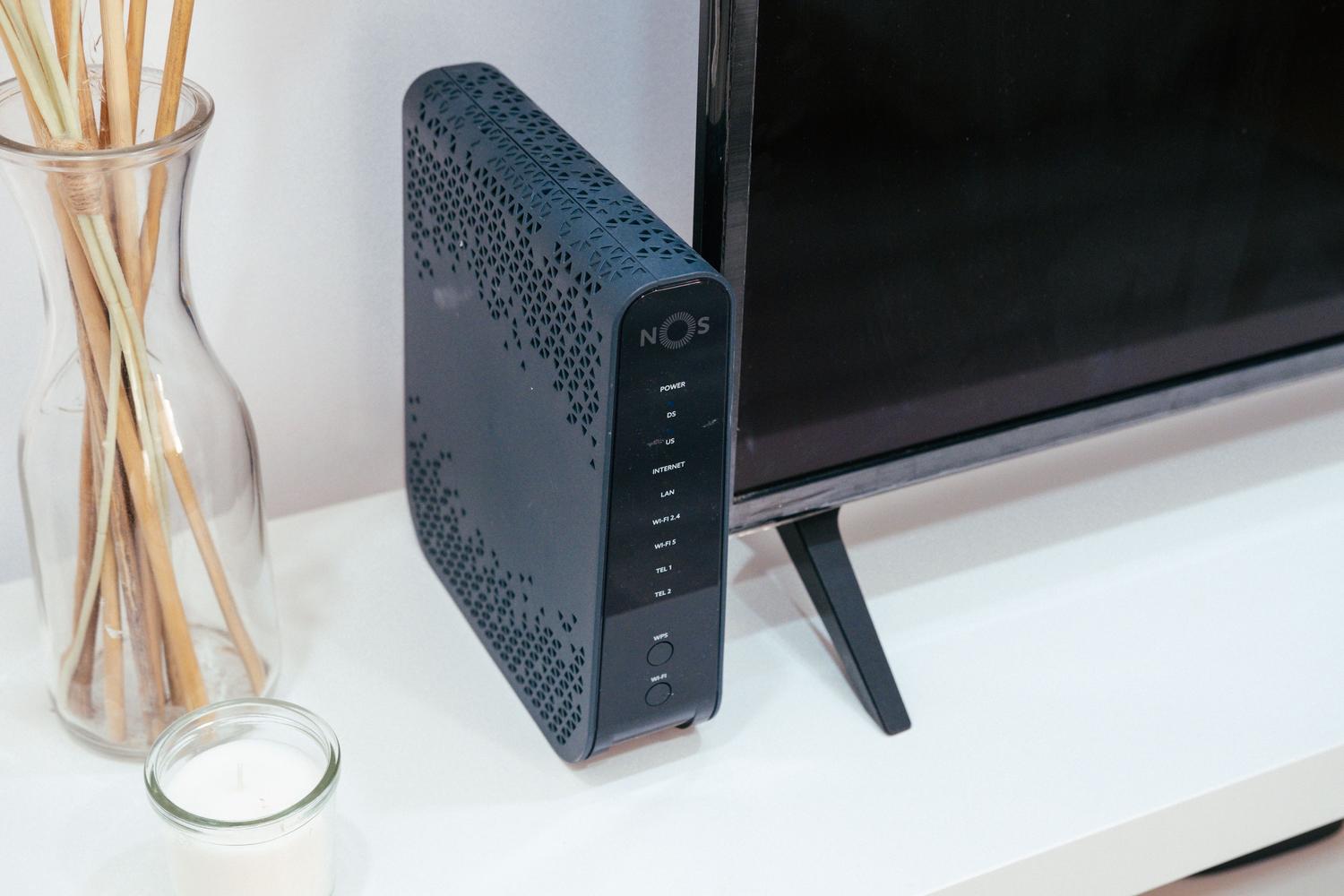
Het is niet allemaal rozengeur en zonneschijn. Het gebruik van verouderde apparatuur kan leiden tot beveiligingsproblemen, omdat oudere encryptieprotocollen zoals WEP of WPA tegenwoordig erg gemakkelijk te kraken zijn . Als uw router geen WPA2 of WPA3 ondersteunt, is het riskant om wifi aan te laten staan.
Er is ook nog het prestatieprobleem. Als de router Fast Ethernet-poorten heeft, ben je beperkt tot 100 Mbps , wat een knelpunt vormt als je een glasvezelverbinding van 600 Mbps of 1 Gbps hebt. Bovendien verbruikt hij meer stroom dan een moderne switch en bestaat de kans dat de interne condensatoren na verloop van tijd defect raken, wat kan leiden tot willekeurige herstarts of verbroken verbindingen onder belasting.

Als je uiteindelijk besluit dat het apparaat niet meer bruikbaar is, gooi het dan niet bij het gewone afval. Het is beter om elektronische apparaten op een verantwoorde manier te recyclen of te proberen ze te verkopen via platforms zoals Wallapop. En vergeet niet om altijd het systeemmenu te openen en de geschiedenis van de router te wissen , zodat niemand toegang kan krijgen tot je persoonlijke gegevens.
Door een oude router te recyclen, kun je de internetverbinding thuis optimaliseren door bijvoorbeeld switches te creëren, het wifi-signaal te versterken of diensten zoals NAS en VPN te implementeren. Dit is mogelijk op voorwaarde dat IP-adressen en DHCP correct worden beheerd om conflicten te voorkomen, en rekening houdend met eventuele beperkingen op het gebied van beveiliging en snelheid ten opzichte van de huidige apparatuur.
