Een laptop is fantastisch vanwege de mobiliteit die het ons biedt, maar er is een stille vijand die uiteindelijk iedereen parten speelt: de batterijduur. Het is normaal dat de batterijduur na verloop van tijd afneemt, maar je hoeft je er niet bij neer te leggen dat hij in een oogwenk leeg is als je vanaf dag één een paar slimme aanpassingen doet.
Het belangrijkste is niet om je apparaat minder te gebruiken, maar om te weten hoe je ermee om moet gaan. We maken vaak simpele fouten, zoals het wekenlang aan de oplader laten zitten of wachten tot het vanzelf uitschakelt voordat we het opladen. Dit versnelt namelijk de veroudering van de interne chemische componenten. Hier lees je alles wat je moet weten om je batterij er langer goed uit te laten zien en optimaal te laten functioneren.

Het geheim van het bereik van 20% tot 80%
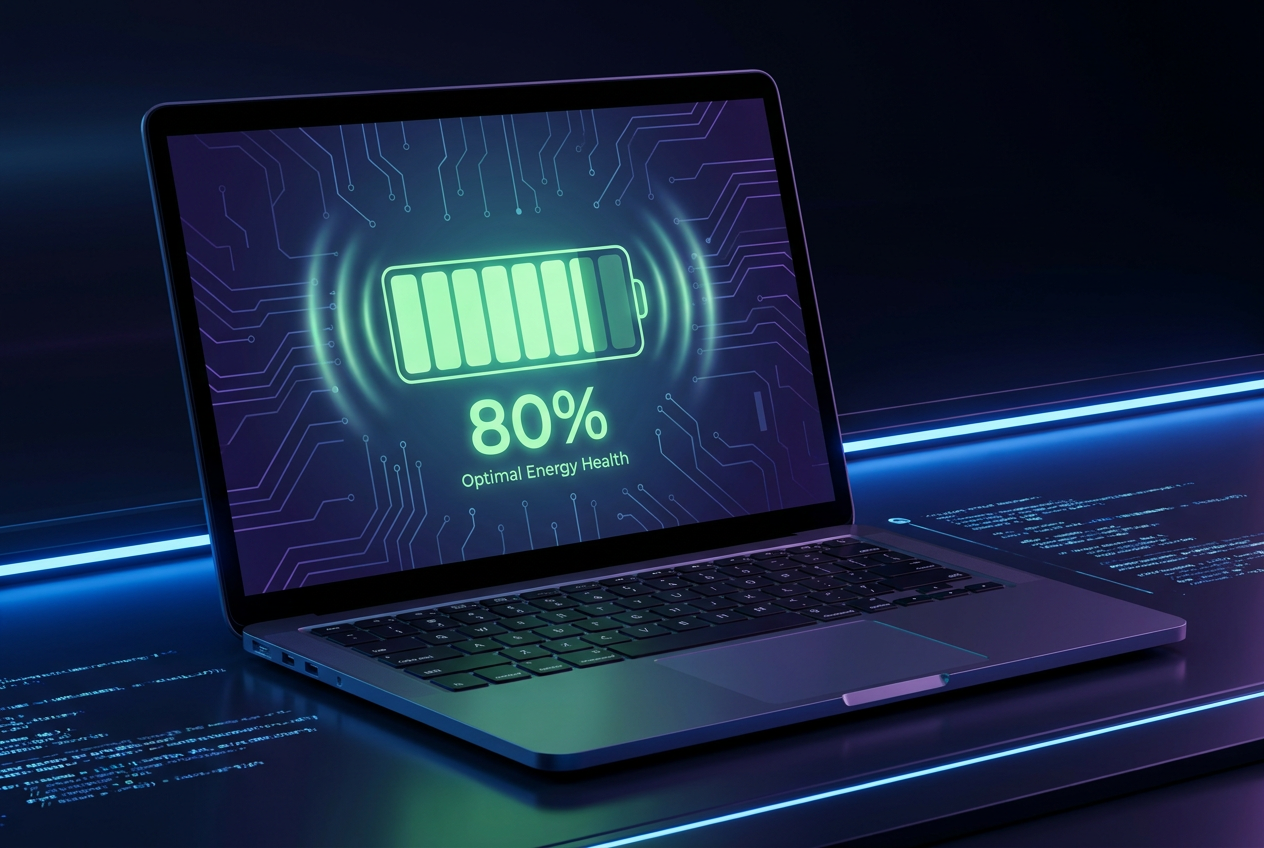
Om te voorkomen dat uw batterij voortijdig slijt, moet u extreme omstandigheden vermijden. Lithium-ionbatterijen lijden eronder als ze volledig leeg zijn of als ze tot 100% worden opgeladen en daar blijven. Idealiter houdt u de lading in een tussenliggend bereik , met name tussen de 20% en 80%, omdat de batterij zich dan het meest op zijn gemak voelt en het minst wordt belast.
Wanneer we het apparaat voor meer dan 80% opladen, neemt de laadsnelheid drastisch af en stijgt de warmteontwikkeling doordat het apparaat de laatste paar procentpunten probeert te vullen. Dit leidt tot meer chemische slijtage . Daarom is het beperken van de maximale laadcapaciteit de beste strategie om de levensduur van de batterij op de lange termijn te verlengen.

Hoe u het opladen kunt beperken op basis van het merk van uw laptop.
Omdat Windows 11 geen universele ingebouwde optie heeft om het bestandsgebruik te beperken, heeft elke fabrikant zijn eigen tool ontwikkeld. Soms zijn deze vooraf geïnstalleerd (hoewel ze misschien als overbodige software worden gezien, zijn dit de enige die echt de moeite waard zijn), of moet je ze downloaden van de officiële website.
- Lenovo: De app wordt gebruikt Lenovo VantageZoek in het gedeelte 'Energie' naar de optie 'Drempelwaarde voor batterijladen' om de limiet in te stellen tussen 75% en 80%.
- ASUS: Door MijnASUSIn het aanpassingsgedeelte kunt u kiezen tussen 'Gebalanceerde modus' (80%) of 'Maximale levensduurmodus' (60%).
- HP: Hier verandert de situatie, aangezien het doorgaans vanuit de wordt beheerd. BIOS / UEFINa het opnieuw opstarten drukt u op F10 en zoekt u naar 'Adaptive Battery Optimizer'. U kunt de status ervan ook controleren door met F2 het diagnosemenu te openen.
- Acer: jij moet binnen komen Acer Care CenterGa naar het tabblad 'Controleren' en activeer de optie 'Limiet voor het opladen van de batterij'.
- MSI: gebruik Dragon Center Of in MSI Center, bij Battery Master, kun je de modus "Gebalanceerd" kiezen voor 80% of de modus "Optimale batterijduur" voor 60%.
- Dell: De tool is dell energiebeheerSelecteer in de batterij-instellingen 'Voornamelijk wisselstroom' om het systeem het opladen automatisch te laten beperken.
- LG: gebruik LG slimme assistentwaarbij je de optie kunt activeren om de batterijduur te verlengen door de limiet in te stellen op 80%.
- Microsoft-oppervlak: Deze tablets/laptops omvatten de Slim opladenHet apparaat leert je gewoontes kennen en beperkt het opladen tot 80% als het detecteert dat je het apparaat altijd aangesloten laat.
Doodsvijanden van autonomie
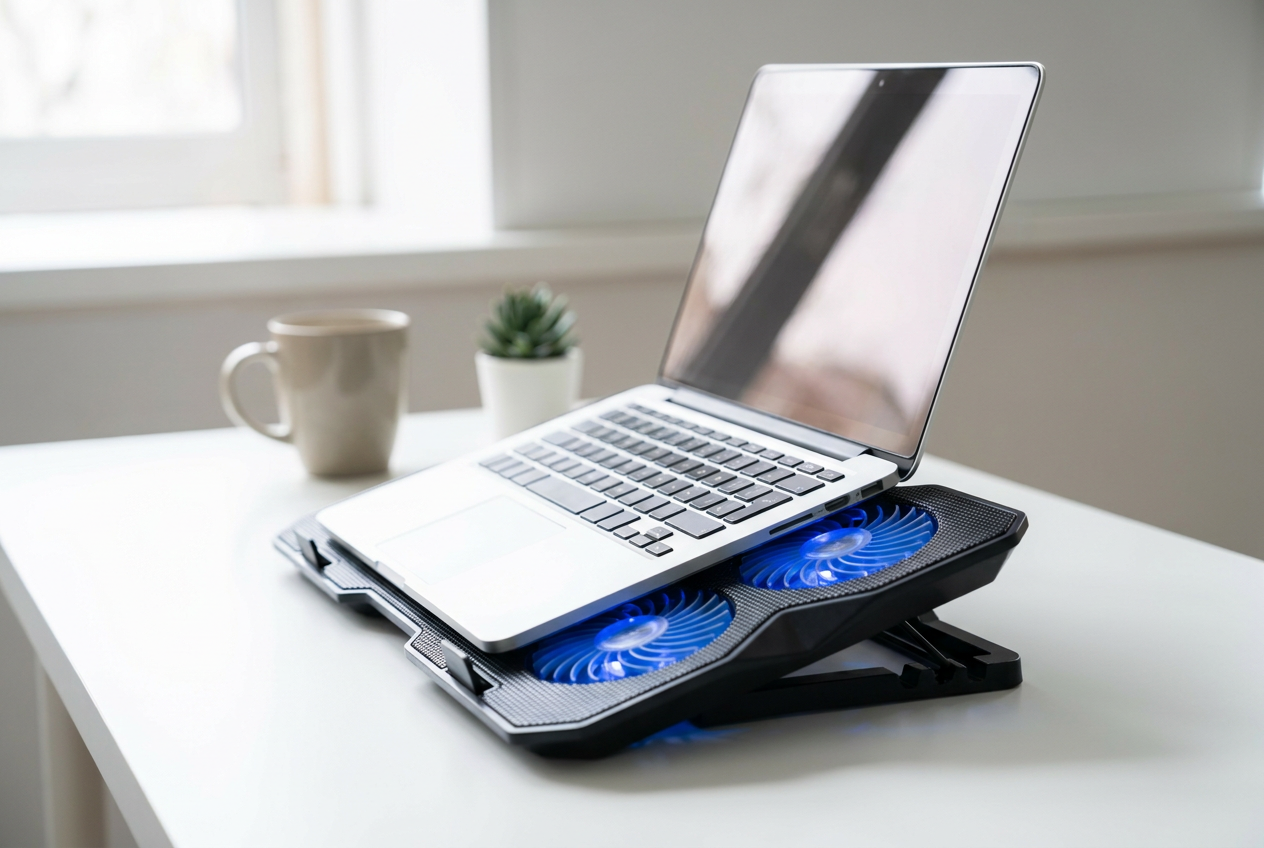
Het gaat niet alleen om het batterijpercentage; externe factoren kunnen je batterij in recordtijd beschadigen. De eerste en gevaarlijkste factor is hitte. Hoge temperaturen versnellen de chemische degradatie . Daarom is het een grote fout om je laptop op bed, dekens of kussens te gebruiken, omdat dit de ventilatieopeningen blokkeert en de warmte vasthoudt.
Om dit te voorkomen, is het het beste om altijd vlakke, harde oppervlakken te gebruiken. Als je veeleisende games speelt of video's bewerkt, is investeren in een koelpad geen luxe, maar een noodzaak om de temperatuur tussen 0 en 35 °C te houden.

Extra tips om de dagelijkse consumptie te optimaliseren
Naast het beperken van de batterijduur zijn er kleine acties die de batterijduur aanzienlijk kunnen verlengen. Zo maakt het verlagen van de schermhelderheid met slechts 20% al een groot verschil. Het is ook verstandig om Bluetooth, wifi of de toetsenbordverlichting uit te schakelen wanneer je ze niet gebruikt, en om browsertabs te sluiten die al dagen openstaan en op de achtergrond RAM en stroom verbruiken.
Wat software betreft, zorg er altijd voor dat uw stuurprogramma's en systeem up-to-date zijn . Firmware-updates optimaliseren vaak het energiebeheer, waardoor uw hardware efficiënter wordt. Als u merkt dat het batterijpercentage schommelt of onnauwkeurig is, kunt u een maandelijkse batterijkalibratie uitvoeren : laad de batterij op tot 100%, laat hem volledig leeglopen totdat het apparaat uitschakelt en laad hem vervolgens weer volledig op zonder onderbreking.
Wie zijn batterij moet vervangen, moet geen goedkope, generieke kopieën gebruiken. Kies altijd voor originele onderdelen of batterijen van bekende merken , want batterijen van slechte kwaliteit gaan niet alleen minder lang mee, maar kunnen ook gevaarlijke oververhitting van de rest van het apparaat veroorzaken.
Om de levensduur van je batterij te verlengen, moet je overmatig opladen vermijden, oververhitting tegengaan door goede ventilatie en de beheertools van de fabrikant gebruiken om het batterijpercentage rond de 80% te houden. Combineer dit met bewust omgaan met helderheid en achtergrondprocessen.
