- Fast Startup versnelt de opstarttijd door gebruik te maken van hybride slaapstand en het bestand hiberfil.sys.
- Op pc's met SSD's zijn de voordelen gering en kunnen er driverfouten, afsluitingen of updates optreden.
- Door deze functie uit te schakelen, worden risico's bij dual-boot-configuraties verminderd, de stabiliteit verbeterd en schijfruimte vrijgemaakt.
- Dit kan worden beheerd via het Configuratiescherm met powercfg /h off, of door voorzichtig het register te bewerken.
Als je een pc hebt met Windows 11 en een goede SSDJe hebt je misschien afgevraagd of Het is de moeite waard om Snel opstarten uit te schakelen, omdat het problemen veroorzaakt.Zwarte schermen bij het opstarten, vreemde herstarts, mislukte updates of zelfs blauwe schermfouten. Veel gebruikers merken dat een krachtige computer langer dan verwacht nodig heeft om op te starten nadat ze deze optie hebben geselecteerd.
In andere gevallen gebeurt het tegenovergestelde: het uitschakelen van Snel opstarten zorgt ervoor dat de computer soepeler lijkt te werken. Er treden minder crashes op, bepaalde fouten in games verdwijnen en er komt zelfs een flinke hoeveelheid schijfruimte vrij. omdat het hibernatiebestand wordt verwijderd. Dit alles leidt tot de grote vraag: is het verstandig om Snel opstarten in Windows 11 in- of uitgeschakeld te laten?
Wat is Windows 11 Snel opstarten precies en hoe werkt het?
Snel opstarten is een functie die Microsoft introduceerde vanaf Windows 8. Het verandert de manier waarop het systeem wordt afgesloten en opnieuw opgestart.In plaats van een klassieke volledige afsluiting uit te voeren, slaat Windows een deel van de interne systeemstatus op in een speciaal schijfbestand, zodat het systeem bij de volgende opstart sneller kan opstarten.
Dit mechanisme is gebaseerd op wat bekend staat als Hybride winterslaap, een combinatie van schijndood en traditionele winterslaap.In plaats van het volledige systeemgeheugen op te slaan, worden alleen de status van de kernel (de kern van het besturingssysteem) en de belangrijkste stuurprogramma's die de hardware beheren op de schijf bewaard.
Het bestand waarin Windows deze informatie opslaat, heet hiberfil.sys bevindt zich in de hoofdmap van de systeemschijf.Dit bestand bevindt zich meestal in C:\. Het kan enkele gigabytes in beslag nemen, omdat het ruimte reserveert voor het opslaan van de systeemstatus tijdens de slaapstand of bij gebruik van Snel opstarten.
Wanneer je je computer afsluit terwijl Snel opstarten is ingeschakeld, meldt Windows gebruikerssessies af, maar Het sluit de kernel- of driversessie niet volledig af.Dat gedeelte wordt opgeslagen in het hibernatiebestand, zodat het systeem bij het opnieuw inschakelen niet helemaal opnieuw opstart, maar die "tussentijdse" toestand herstelt.
Bij het opstarten laadt Windows 11 de informatie die is opgeslagen in hiberfil.sys en Het herstelt zeer snel de basisomgeving van het systeem.Hierdoor lijkt het bureaublad sneller op te starten in vergelijking met een traditionele afsluiting. Deze tijdsbesparing is vooral merkbaar op computers met mechanische harde schijven (HDD's), waar de toegang tot de schijf veel trager is.
Waarom Snel opstarten nauwelijks helpt op een pc met een SSD
Op een moderne computer met Windows 11, een recente processor en een SSD is het effect van Snel opstarten veel kleiner, omdat De snelheid van de SSD zelf zorgt ervoor dat het systeem vrij snel opstart.Het verschil tussen het activeren en deactiveren ervan kan in veel gevallen slechts enkele seconden bedragen.
Sommige gebruikers melden zelfs dat, na de aanschaf van een nieuwe pc met een SSD, het bureaublad met ingeschakelde Snelstartfunctie al na 15-20 seconden verschijnt. Het uitschakelen ervan kan de opstarttijd met maximaal anderhalve minuut vertragen., met een lang zwart scherm waarop alleen de cursor zichtbaar is voordat de Windows-omgeving wordt geladen.
Een langdurig zwart scherm betekent niet per se dat het apparaat kapot is, maar eerder dat... Windows voert een klassieke volledige opstartprocedure uit en laadt alle componenten vanaf nul.Het feit dat dit proces zo lang duurt, is echter niet normaal voor een SSD en duidt er meestal op dat er iets anders aan de hand is: stuurprogramma's, services (bijvoorbeeld, visuele effecten en opstartprogramma's uitschakelen), BIOS/UEFI-configuratie of zelfs conflicten met opslagcontrollers.
Naast de snelheid erkent Microsoft dat Fast Startup kan interageren met andere interne processen, dus Het is niet altijd de beste optie als je een volledig schone systeemafsluiting wilt.vooral in omgevingen waar je regelmatig hardware installeert, stuurprogramma's wijzigt of andere besturingssystemen naast Windows gebruikt.
Voordelen en nadelen van het inschakelen van Snel opstarten
Het belangrijkste voordeel van Quick Start is duidelijk: Het verkort de opstarttijd na een normale afsluiting.Voor een gebruiker die zijn pc gewoon wil aanzetten en zo snel mogelijk, zonder complicaties, aan de slag wil, is deze functie doorgaans erg handig.
Een ander voordeel is dat, vanuit het oogpunt van de gemiddelde gebruiker, Het gedrag lijkt op een volledige stroomcyclus.Je sluit alle applicaties, zet de computer uit, vergeet hem even, en wanneer je de aan/uit-knop indrukt, is het bureaublad weer klaar voor gebruik zonder dat je de traditionele slaapstand hoeft te gebruiken.
Deze hybride werkwijze kent echter een aantal nadelen die niet altijd even goed worden uitgelegd. Een daarvan is dat... Als je een specifiek probleem met een stuurprogramma of de kernel ondervindt, lost het uit- en weer inschakelen van je pc het probleem niet op.omdat de kern van het systeem nog niet volledig is afgesloten.
In gevallen waarin de fout ligt bij een defecte hardware-driver, een systeembug of een zeldzaam conflict, wordt die kernel-"semi-status" hergebruikt, zodat Het probleem kan aanhouden, zelfs als u de apparatuur uit- en weer inschakelt.Een herstart zorgt echter voor een volledige afsluiting van de kernel, wat verklaart waarom "een herstart het probleem vaak oplost", maar het uit- en weer inschakelen niet.
Bovendien heeft Microsoft gedocumenteerd dat Er kunnen fouten optreden tijdens de installatie van bepaalde belangrijke updates wanneer Snel opstarten is ingeschakeld.Het komt niet vaak voor, maar het kan gebeuren bij bepaalde patches die belangrijke systeemcomponenten beïnvloeden, met name de kernel of bepaalde stuurprogramma's van het besturingssysteem.
Veelvoorkomende problemen met snel opstarten in Windows 11
Een van de meest besproken problemen is dat van gebruikers die, na het uitschakelen van Snel opstarten, Ze merken een zeer grote toename in de opstarttijd, gepaard met een langdurig zwart scherm.In veel gevallen verschijnt eerst het logo van de moederbordfabrikant (bijvoorbeeld Gigabyte), waarna het scherm zwart wordt. alleen de cursor zichtbaar Het duurt geruime tijd voordat het bureaublad wordt weergegeven.
Dit zou niet mogen gebeuren op een moderne pc met een SSD, dus het is meestal een symptoom van... Er zijn services of stuurprogramma's die het hele opstartproces vertragen.Denk bijvoorbeeld aan opslagstuurprogramma's, beveiligingssoftware of tools die al heel vroeg worden geladen. Gebruik Autoruns om het opstarten te versnellen. Of controleer welke programma's met Windows opstarten.
Een andere groep incidenten betreft blauwe schermfouten, zoals de bekende DPC_WATCHDOG_VIOLATION (foutcontrolecode 0x133)Microsoft legt uit dat dit type screenshot Dit houdt meestal verband met stuurprogramma's die niet correct reageren of die het systeem in een instabiele toestand achterlaten. Dit kan verergerd worden door het gebruik van Snel opstarten als een problematische kernelstatus opnieuw wordt gebruikt.
Er is ook een specifiek probleem dat door Microsoft is gedocumenteerd, waarbij: Wanneer je een computer probeert af te sluiten of in de slaapstand te zetten terwijl Snel opstarten is ingeschakeld, loopt het systeem vast en keer je terug naar het vergrendelscherm.De gebeurtenislogboeken registreren een gebeurtenis met binaire gegevens die de codes STATUS_OBJECT_NAME_NOT_FOUND (C0000034) en IO_DUMP_DRIVER_LOAD_FAILURE (C004002D) bevatten, wat aangeeft dat er problemen zijn met de stuurprogramma's voor geheugendumps.
In dit scenario is de oorzaak meestal dat Windows bij het afsluiten van het systeem met Snel opstarten probeert de geheugendumpconfiguratie voor de slaapstand te initialiseren, maar Een stuurprogramma dat in dat proces geladen zou moeten worden, is niet beschikbaar of kan niet geladen worden.Hierdoor kan de hybride slaapstand niet worden voltooid en keert het systeem terug naar het vergrendelscherm.
Risico's bij dual boot en mogelijke gegevenscorruptie
Een minder bekend, maar zeer belangrijk aspect is de impact van Rapid Start op teams waar De schijf wordt gedeeld met andere besturingssystemen, zoals Linux, in een dual-boot-configuratie.Het gebruik van hiberfil.sys kan hier ernstige problemen veroorzaken met NTFS-partities.
Wanneer Windows deze hybride afsluitmodus ingaat, worden NTFS-partities intern gemarkeerd alsof het systeem Het zou niet helemaal netjes zijn afgesloten.Voor Windows is dit meestal geen probleem, omdat het systeem weet dat Snel opstarten is ingeschakeld en dat het de oorspronkelijke status zal herstellen.
Het probleem ontstaat wanneer je vanuit een ander besturingssysteem, bijvoorbeeld een Linux-distributie, probeert die NTFS-partities te mounten. Voor dat systeem verschijnt de partitie als Het systeem werd op een "onzuivere" manier afgesloten, wat fouten tijdens de assemblage kan veroorzaken of zelfs corruptierisico's met zich mee kan brengen als de toegang wordt geforceerd..
Daarom wordt in dual-boot-omgevingen in veel handleidingen direct aanbevolen om dit te doen. Schakel Snel opstarten uit om conflicten met het bestandssysteem te voorkomen.Als deze optie ingeschakeld blijft, neemt de kans op gegevenscorruptie toe als er vanuit een ander systeem naar de NTFS-partitie wordt geschreven terwijl Windows deze als in een hybride slaapstand beschouwt.
Dit soort conflicten zijn niet merkbaar op een pc waarop alleen Windows draait, maar Voor gevorderde gebruikers die vaak wisselen tussen systemen of werken met gedeelde schijven, kan Snel opstarten eerder een last dan een hulp zijn.Daarom is het meestal een van de eerste opties die wordt uitgeschakeld.
Situaties waarin het uitschakelen van Snel opstarten een goed idee kan zijn
Op systemen met SSD's is de verbetering van de opstarttijd bij gebruik van Snel opstarten in de praktijk, vrij beperkt in vergelijking met de potentiële problemen die het kan veroorzaken.Dit leidt ertoe dat veel gebruikers ervoor kiezen om het uit te schakelen, vooral als ze in een van deze profielen passen.
Als je dual-boot gebruikt met Linux of een ander besturingssysteem dat toegang heeft tot NTFS-partities, Het uitschakelen van Snel opstarten is vrijwel noodzakelijk om gegevenscorruptie te voorkomen.Op deze manier zal elke afsluiting volledig zijn en zullen de partities niet als in slaapstand worden gemarkeerd.
In omgevingen waar u regelmatig stuurprogramma's installeert of bijwerkt, hardwarecomponenten vervangt of systeemgevoelige software test, Je wilt dat elke afsluiting ook echt een afsluiting is., zonder restanten van eerdere kernelsessies, om conflicten en vreemde fouten te minimaliseren.
Als je merkt dat je met Snel opstarten ingeschakeld last hebt van blauwe schermfouten, prestatieproblemen in games, vastlopers bij het afsluiten of vreemd gedrag na updates, Het uitschakelen van deze functie kan helpen om uw apparaat te stabiliseren.Sommige gebruikers melden dat het uitschakelen van de slaapstand met het commando `powercfg /h off` verschillende problemen oplost. het systeem wordt consistenter.
Een andere praktische reden is de schijfruimte: het bestand hiberfil.sys kan tientallen gigabytes in beslag nemen, dus Door de slaapstand (en daarmee de snelle opstartfunctie) uit te schakelen, komt die ruimte op de systeemdrive weer vrij.Er zijn gevallen waarin de gebruiker met die ene bewerking meer dan 20 GB heeft vrijgemaakt.
Wanneer is het raadzaam om Snel opstarten ingeschakeld te laten?
Ondanks al het bovenstaande is het niet altijd nodig om Snel opstarten uit te schakelen. Op veel eenvoudige thuiscomputers, waarop alleen Windows 11 draait, Je kunt het zonder grote problemen ingeschakeld laten als je geen fouten of vreemd gedrag opmerkt.Sterker nog, voor de meeste doorsnee gebruikers blijft deze functie volledig onopgemerkt.
Als je pc snel opstart, je geen dual boot gebruikt, je niet met gevoelige stuurprogramma's werkt en je niet vaak hardwarewijzigingen aanbrengt, Normaal gesproken bespaart Snel opstarten je gewoon een paar seconden elke keer dat je het apparaat inschakelt.In deze gevallen bestaat er geen daadwerkelijke verplichting om het uit te schakelen.
Het is belangrijk dat u begrijpt dat bij Snel opstarten de standaard afsluitoptie via het Startmenu niet hetzelfde is als een volledige afsluiting. Als je de systeemstatus echt wilt "opschonen", kun je het beste de herstartoptie gebruiken.Dit zorgt voor een schone opstart zonder gebruik te maken van het hibernatiebestand.
Als u op enig moment afsluitfouten, blauwe schermen met betrekking tot stuurprogramma's, problemen met het installeren van updates of problemen met het openen van partities vanaf andere systemen ondervindt, In dat geval is het zeer verstandig om te proberen het uit te schakelen om uit te sluiten dat het de oorzaak van het conflict is..
In de professionele wereld, met name in bedrijven die veel teams aansturen, wordt er soms de voorkeur aan gegeven om Fast Startup ingeschakeld te laten. Beheers potentiële conflicten tussen chauffeurs door middel van beleid en gecertificeerde versies.Prioriteit geven aan opstarttijd en de ervaring van de niet-technische gebruiker.
Hoe schakel ik Snel opstarten uit via het Configuratiescherm?
De klassieke en veiligste manier om Quick Start te bedienen is via het traditionele bedieningspaneel. Van daaruit kunt u De functie in- of uitschakelen zonder het register aan te raken of geavanceerde commando's uit te voeren.Daarom is dit voor de meeste mensen de meest aanbevolen route.
Om dit te doen, moet je eerst het Configuratiescherm openen. Je kunt typen Typ 'Configuratiescherm' in het zoekvak op de taakbalk en klik op het resultaat.Eenmaal binnen is het een goed idee om de weergave te wijzigen naar "Kleine pictogrammen", zodat alle onderdelen duidelijk zichtbaar zijn.
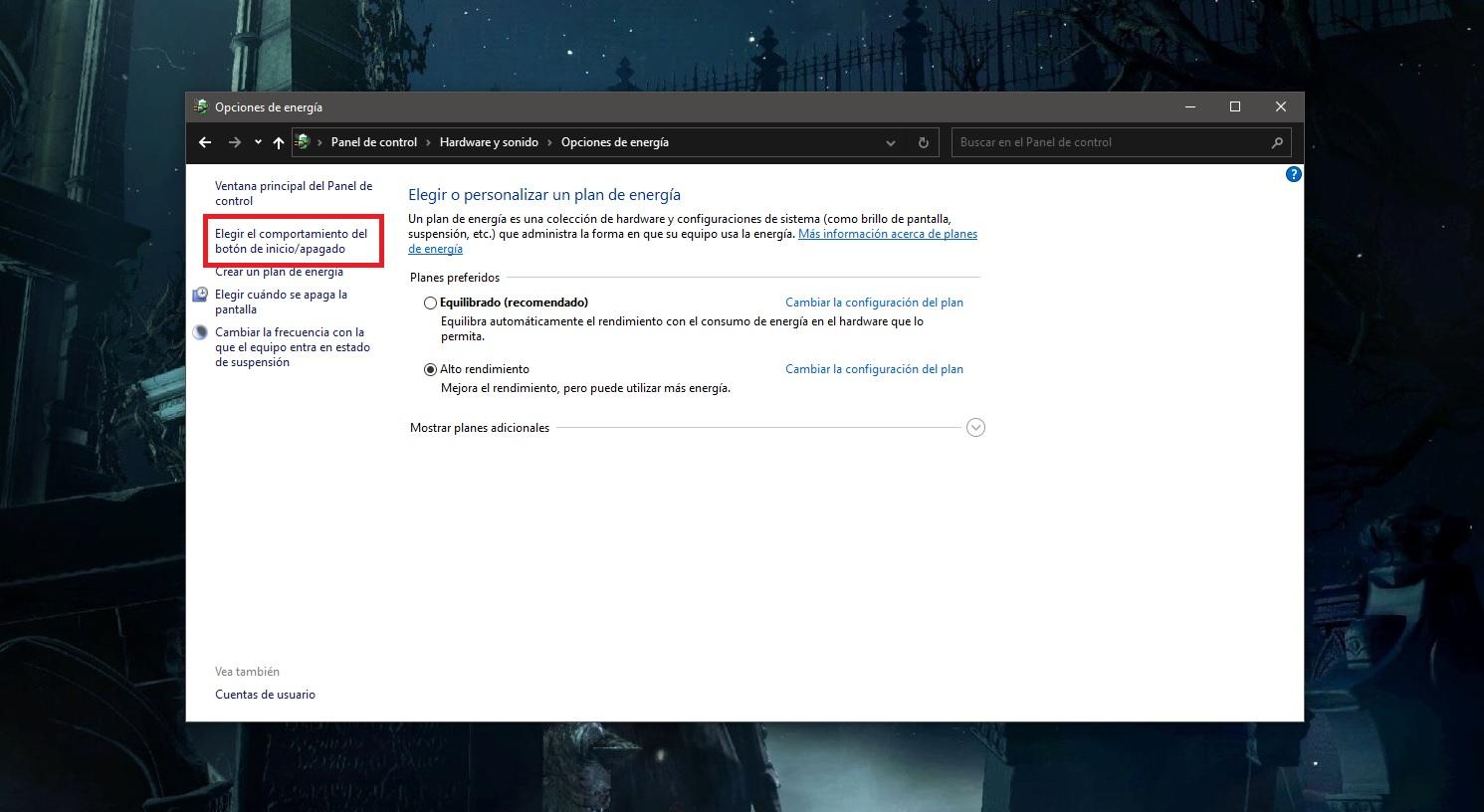
Ga dan naar binnen "Energie-opties", waar het gedrag van de aan/uit-knoppen en de hybride uitschakelfunctie worden beheerd.In dit gedeelte vindt u aan de zijkant de optie 'Kies de functie van de aan/uit-knoppen'.
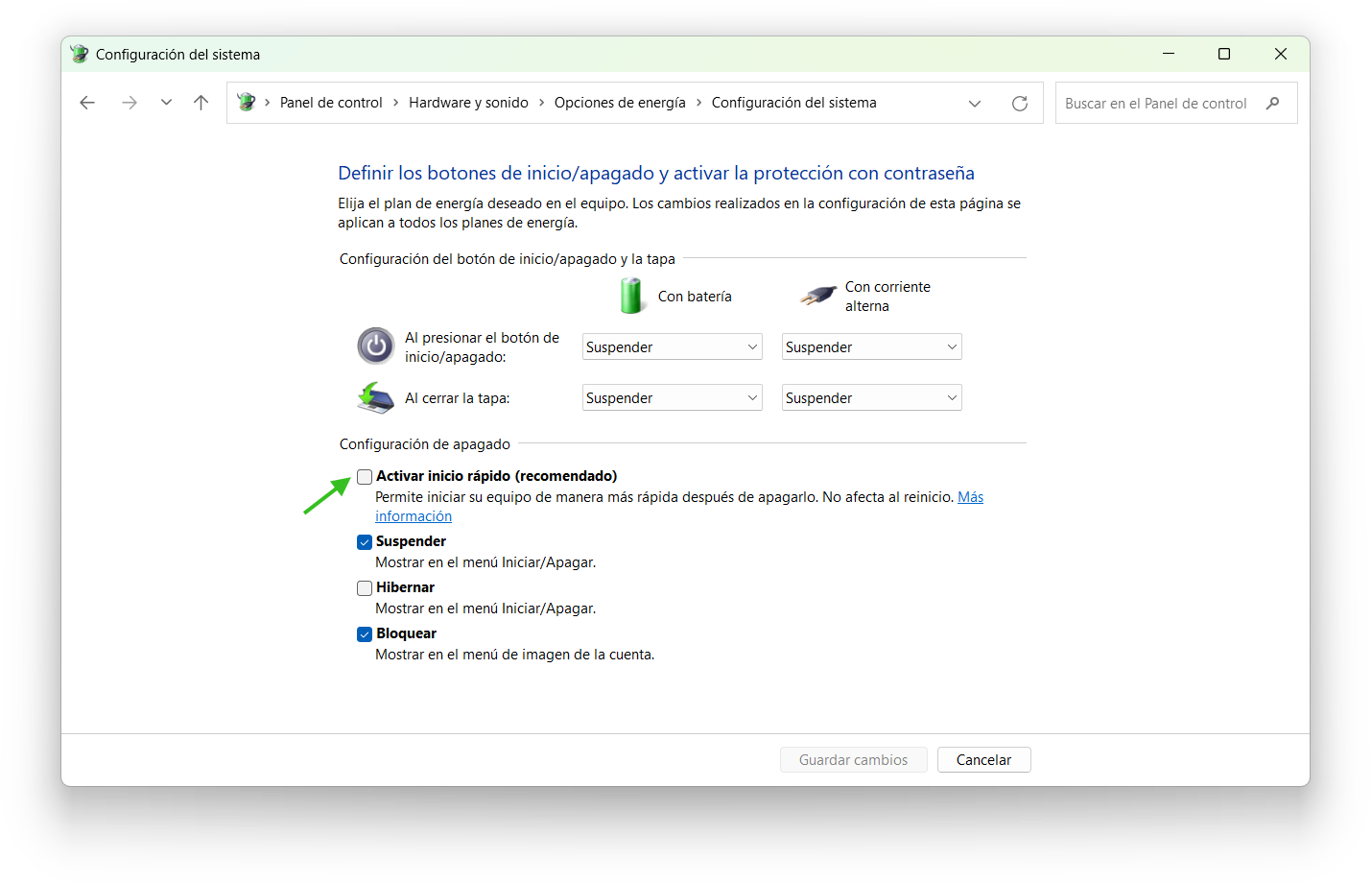
Op dat scherm ziet u wat de aan/uit-knop en de slaapknop doen, en verderop, in het gedeelte 'Afsluitinstellingen', verschijnt het selectievakje. "Schakel snel opstarten in (aanbevolen)" samen met andere opties zoals slaapstand of vergrendeling.Het is waarschijnlijk aangevinkt en in eerste instantie kunt u het niet uitvinken.
Om het te wijzigen, klik op 'Instellingen wijzigen die momenteel niet beschikbaar zijn'U wordt gevraagd om beheerdersbevestiging. Daarna kunt u de optie 'Snel opstarten inschakelen' uitschakelen, op 'Wijzigingen opslaan' klikken en vanaf dat moment is het afsluiten voltooid en gebruikt de computer hiberfil.sys niet meer voor snel opstarten.
Schakel de slaapstand en snel opstarten uit via de opdrachtprompt.
Als u liever meteen ter zake komt of de wijziging snel op meerdere apparaten wilt doorvoeren, kunt u gebruikmaken van de Open de opdrachtprompt met beheerdersrechten en gebruik een zeer eenvoudige opdracht. waardoor zowel de slaapstand als de snelle opstartmodus in één keer worden uitgeschakeld.
Open de Windows-zoekbalk, typ Typ 'cmd' of 'Opdrachtprompt' en voer deze uit als beheerder. Met een rechtermuisklik. Het is belangrijk dat de gebruiker verhoogde machtigingen heeft, zodat de opdracht de systeeminstellingen zonder beperkingen kan wijzigen.
Voer in de console de volgende opdracht in en druk op Enter: powercfg /h uitMet dit commando schakelt Windows de slaapstandfunctie volledig uit en, als direct gevolg daarvan, Snel opstarten is ook uitgeschakeld omdat het afhankelijk is van het hibernatiebestand..
Wanneer het commando wordt uitgevoerd, wordt het bestand hiberfil.sys van de schijf verwijderd, zodat Je wint opslagruimte vrij en zorgt ervoor dat het systeem die ruimte niet langer gebruikt om de kernelstatus op te slaan.Dit is de reden waarom sommige gebruikers plotseling meer dan 20 GB aan opslagruimte vrijmaken nadat ze de slaapstand hebben uitgeschakeld.
Houd er rekening mee dat vanaf dat moment, De optie voor de slaapstand verdwijnt ook uit het afsluitmenu.Als je in de toekomst de slaapstand en de snelle opstartfunctie weer wilt gebruiken, open dan de opdrachtprompt als beheerder en voer powercfg /h on uit.
Wijzig de instellingen voor Snel opstarten via de Register-editor.
De meest geavanceerde en delicate methode om Snel opstarten te beheren is via de Register-editor, aangezien Hiermee kunt u direct de waarde wijzigen die Windows gebruikt om te bepalen of de functie al dan niet moet worden ingeschakeld.Het is niet de meest aanbevolen optie voor onervaren gebruikers, omdat een fout in het register ernstige problemen kan veroorzaken.
Als je het toch nog wilt zien, druk dan op de combinatie. Druk op Windows + R om het venster 'Uitvoeren' te openen, typ regedit en druk op Enter.Accepteer de prompt van Gebruikersaccountbeheer om de Register-editor met beheerdersrechten te openen.
Ga in de editor naar het volgende pad: HKEY_LOCAL_MACHINE\SYSTEM\CurrentControlSet\Control\Session Manager\PowerDeze sleutel regelt onder andere hoe bepaalde aspecten van het opstarten en afsluiten van het systeem worden beheerd.
In het rechterpaneel moet u een DWORD-waarde vinden met de naam HiberbootEnabled geeft aan of Fast Boot is in- of uitgeschakeld.Dubbelklik erop om het te bewerken en verander de waarde naar 0 als je het wilt uitschakelen. Een waarde van 1 zal het weer activeren.
Voordat u iets in het register aanraakt, wordt ten zeerste aangeraden om... Maak een back-up van de sleutel of schrijf in ieder geval de oorspronkelijke waarden op.Uiterste voorzichtigheid is geboden, aangezien het verwisselen van de verkeerde sleutels instabiliteit kan veroorzaken of er zelfs voor kan zorgen dat het systeem niet correct opstart.
Afsluitfouten en gebeurtenis-ID 45 gerelateerd aan Snel opstarten
Op sommige computers met Windows 10 en Windows 8.1 (en bij uitbreiding ook met Windows 11) is een specifiek probleem geconstateerd: Wanneer ik probeer af te sluiten of in de slaapstand te zetten terwijl Snel opstarten is ingeschakeld, mislukt het systeem en keert het terug naar het vergrendelscherm zonder de bewerking te voltooien..
In deze gevallen kunt u, als u de Logboeken opent en naar het systeemlogboek gaat, een gebeurtenis vinden die is gekoppeld aan de identificatiecode 45. Op het tabblad Details, in de weergave "Woorden", Binaire gegevens verschijnen met codes zoals C0000034 (STATUS_OBJECT_NAME_NOT_FOUND) en C004002D (IO_DUMP_DRIVER_LOAD_FAILURE).die wijzen op fouten bij het laden van de dumpcontroller.
Volgens Microsoft wordt dit gedrag veroorzaakt doordat, wanneer Snel opstarten is ingeschakeld, de computer bij het afsluiten... Windows probeert de configuratie voor het dumpen van het systeemgeheugen te initialiseren als onderdeel van het hybride slaapstandproces.Als een van de stuurprogramma's die bij die fase betrokken zijn niet wordt gevonden of niet correct wordt geladen, mislukt het proces.
Om dit op te lossen, geeft Microsoft aan dat u de inhoud van de registerwaarde moet controleren. DumpFilters bevinden zich in HKEY_LOCAL_MACHINE\System\CurrentControlSet\Control\CrashControlIn het rechterpaneel mag deze waarde alleen dumpfve.sys bevatten om conflicten met andere dumpfilters te voorkomen.
De aanbevolen procedure bestaat uit: Open de Register-editor, navigeer naar het opgegeven pad, verwijder alle andere waarden die onder DumpFilters voorkomen en laat alleen dumpfve.sys staan.Sluit de editor en herstart je computer. Daarna zou je Snel opstarten weer moeten kunnen inschakelen zonder dat het probleem zich voordoet.
Als u dit soort incidenten liever helemaal vermijdt en hybride slaapstand niet per se nodig hebt, Het uitschakelen van Snel opstarten via het Configuratiescherm of met powercfg /h off blijft de eenvoudigste oplossing., omdat het systeem daardoor altijd een klassieke afsluiting uitvoert.
Alternatieve manieren om een volledige afsluiting uit te voeren
Zelfs als Snel opstarten is ingeschakeld, kunt u nog steeds een volledige afsluiting afdwingen met behulp van het ingebouwde hulpprogramma Shutdown.exe. Deze opdracht Hiermee kunt u expliciet aangeven of u een hybride of een traditionele afsluiting wilt., met de bijbehorende voor- en nadelen.
Als u de computer wilt afsluiten zonder gebruik te maken van de hybride functie van Snel opstarten, kunt u de volgende opdracht gebruiken. Afsluiten /s /t 0Dit zorgt voor een onmiddellijke, volledige afsluiting. Wanneer dit commando wordt uitgevoerd, gebruikt het systeem hiberfil.sys niet om de kernelstatus op te slaan.
Ook als u gebruik wilt maken van de nieuwe hybride methode, is de betreffende parameter beschikbaar. /hybrid, zodat Shutdown /s /hybrid /t 0 afsluit met hetzelfde type afsluiting als Fast Startup.Dit kan handig zijn in scripts of omgevingen waar u gedetailleerde controle wilt hebben over het afsluitproces.
Deze flexibiliteit is nuttig in gevallen waarin bijvoorbeeld: Je wilt doorgaans een snelle opstart, maar in sommige specifieke gevallen heb je een volledig schone afsluiting nodig.Bijvoorbeeld na het installeren van gevoelige stuurprogramma's of het aanbrengen van hardwarewijzigingen. Met Shutdow.exe kunt u op elk gewenst moment bepalen hoe het systeem zich moet gedragen.
In elk geval, ongeacht de methode die u gebruikt om af te sluiten of in de slaapstand te zetten, Het opnieuw opstarten omvat nog steeds een volledige opstartcyclus zonder de hybride slaapstandoptimalisaties.Daarom is het, na het voltooien van belangrijke updates of het wijzigen van systeemcomponenten, altijd aan te raden de computer opnieuw op te starten in plaats van deze alleen maar uit en weer aan te zetten.
Met al het bovenstaande in gedachten is het makkelijker te begrijpen waarom Snel opstarten in Windows 11 een bondgenoot of juist een bron van ergernis kan zijn, afhankelijk van hoe je je computer gebruikt: Op machines met SSD's, meerdere besturingssystemen of frequente driverwijzigingen is het meestal verstandig om deze functie uit te schakelen, terwijl deze op eenvoudige computers ingeschakeld kan blijven zolang het geen problemen veroorzaakt..
Inhoud
- Wat is Windows 11 Snel opstarten precies en hoe werkt het?
- Waarom Snel opstarten nauwelijks helpt op een pc met een SSD
- Voordelen en nadelen van het inschakelen van Snel opstarten
- Veelvoorkomende problemen met snel opstarten in Windows 11
- Risico's bij dual boot en mogelijke gegevenscorruptie
- Situaties waarin het uitschakelen van Snel opstarten een goed idee kan zijn
- Wanneer is het raadzaam om Snel opstarten ingeschakeld te laten?
- Hoe schakel ik Snel opstarten uit via het Configuratiescherm?
- Schakel de slaapstand en snel opstarten uit via de opdrachtprompt.
- Wijzig de instellingen voor Snel opstarten via de Register-editor.
- Afsluitfouten en gebeurtenis-ID 45 gerelateerd aan Snel opstarten
- Alternatieve manieren om een volledige afsluiting uit te voeren