- Het is een extreme vorm van bescherming, speciaal ontworpen voor gebruikers die risico lopen op geavanceerde spyware-aanvallen zoals Pegasus.
- Het beperkt de functionaliteit van Berichten, FaceTime, Safari en fysieke verbindingen om het aanvalsoppervlak te verkleinen.
- Deze functie wordt geactiveerd via het menu Privacy en beveiliging en vereist een herstart van het apparaat.
- Hiermee kunt u uitzonderingen beheren voor websites en vertrouwde contactpersonen om bepaalde functionaliteit te herstellen.

Stel je voor dat je iPhone je persoonlijke kluis is, waar je alles bewaart, van je meest intieme foto's tot je bankwachtwoorden en werkgeheimen. In een wereld waarin cyberaanvallen niet langer alleen pogingen zijn om een wachtwoord te stelen, maar volwaardige spionageoperaties, heeft Apple besloten een digitale bunker te creëren voor degenen die daadwerkelijk het doelwit zijn van professionele hackers.
We hebben het over de isolatiemodus, een tool die niet voor iedereen geschikt is, maar wel voor diegenen die met zulke gevoelige informatie werken dat cybercriminelen er misbruik van kunnen maken . Het is niet zomaar een antivirusprogramma; het is een extreme beveiliging van het systeem die, ten koste van een aantal handige functies, alle mogelijke toegangspoorten afsluit om ongeautoriseerde toegang te voorkomen.
Wat is de isolatiemodus precies en voor wie is deze bedoeld?
Deze functie, beschikbaar sinds iOS 16, is een directe reactie op zero-click- aanvallen . Dit zijn de gevaarlijkste aanvallen omdat de gebruiker niets hoeft te doen; er is geen noodzaak om op een vreemde link te klikken of een verdacht bestand te downloaden om de telefoon te compromitteren. Het bekendste voorbeeld is de Pegasus- software van NSO Group , die is gebruikt om politici, journalisten en activisten wereldwijd te bespioneren.
Als je een doorsnee gebruiker bent die zijn telefoon alleen gebruikt voor sociale media en entertainment, zul je dit waarschijnlijk een overdreven reactie vinden. Apple raadt het activeren ervan vooral aan voor onderzoeksjournalisten , mensenrechtenactivisten, hooggeplaatste overheidsfunctionarissen en mensen die met gevoelige gegevens werken. Kortom, als je denkt dat je het doelwit zou kunnen zijn van een staatsbewakingsoperatie , dan is deze modus voor jou.
Welke beperkingen brengt het activeren van deze bescherming met zich mee?
Het activeren van de isolatiemodus is vergelijkbaar met het inschakelen van de overlevingsmodus op je telefoon: de beveiliging wordt gemaximaliseerd, maar de gebruikerservaring wordt iets beperkter. Om het aanvalsoppervlak te verkleinen, beperkt het systeem de essentiële functies als volgt:
- Berichten versturen en FaceTime gebruiken: In de Berichten-app zijn de meeste bijlagen vergrendeld (met uitzondering van sommige foto's, video's en audiobestanden) en verdwijnen linkvoorbeelden. In FaceTime kun je alleen oproepen ontvangen van mensen met wie je je al hebt aangemeld. je belde in de afgelopen 30 dagen.
- Webnavigatie: Safari maakt geen gebruik meer van complexe webtechnologieën (zoals JIT JavaScript-compilatie), waardoor sommige websites mogelijk langer nodig hebben om te laden. De bronnen zijn niet zichtbaar. De originelen en afbeeldingen zijn vervangen door pictogrammen.
- Apple Foto's en Services: Locatiegegevens worden verwijderd bij het delen van afbeeldingen en de gedeelde albums Ze verdwijnen van het apparaat. Bovendien worden inkomende uitnodigingen voor diensten zoals de Home-app of Game Center geblokkeerd als er geen eerdere relatie bestaat.
- Connectiviteit en profielen: Om je iPhone met een kabel op een computer of accessoire aan te sluiten, moet je het apparaat gebruiken. Het moet ontgrendeld worden.Compatibiliteit met 2G- en 3G-mobiele netwerken is eveneens uitgeschakeld en er kunnen geen nieuwe configuratie- of beheerprofielen (MDM) worden geïnstalleerd.
Het is belangrijk om te weten dat deze beperkingen vooral van invloed zijn op de eigen apps van Apple. Als je bijvoorbeeld WhatsApp of browsers van derden gebruikt , merk je sommige van deze beperkingen mogelijk minder, hoewel de algehele beveiliging van het systeem robuust blijft.
Stapsgewijze handleiding voor het activeren van de beveiligingsmodus
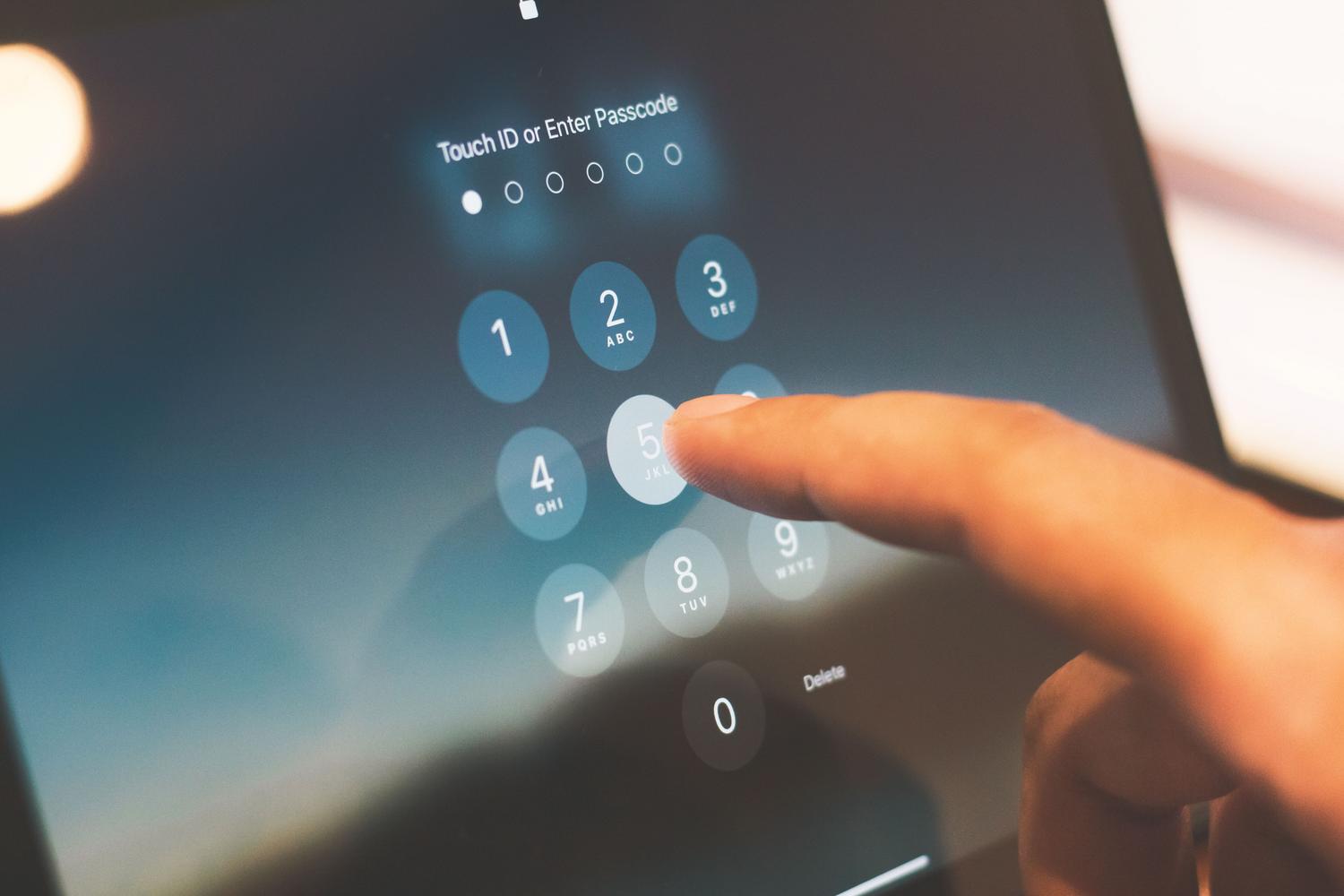
Als je hebt besloten dat je dit niveau van bescherming nodig hebt, is het proces vrij eenvoudig, hoewel je je apparaat wel opnieuw moet opstarten om de wijzigingen door te voeren. Volg deze stappen op je iPhone of iPad:
- Voer de aanvraag in van Instellingen.
- Zoek en selecteer de sectie Privacy en veiligheid.
- Scrol naar de onderkant van het scherm en voer in isolatie modus: en klik op Activeren.
- Bevestig de actie en selecteer Activeren en opnieuw opstartenVoer uw ontgrendelingscode in wanneer u daarom wordt gevraagd.
Als je een Mac met macOS Ventura of nieuwer gebruikt, is de procedure vergelijkbaar: ga naar het Apple-menu, selecteer Systeeminstellingen , vervolgens Privacy en beveiliging en schakel Isolatiemodus in. Een erg handige functie is dat, vanaf iOS 17, als je deze functie op je iPhone inschakelt, het systeem aanbiedt om de bescherming uit te breiden naar je andere compatibele apparaten, waaronder je Apple Watch.
Hoe je uitzonderingen kunt afhandelen zonder functionaliteit te verliezen

Apple weet dat er websites of personen zijn die je volledig vertrouwt, daarom kun je een whitelist aanmaken . Houd er rekening mee dat dit de beveiliging enigszins vermindert, dus doe dit alleen als het absoluut noodzakelijk is.
Om een website in Safari uit te sluiten, kunt u dit doen tijdens het browsen door op het paginamenu te tikken en Website-instellingen te selecteren . U kunt de volledige lijst ook beheren via Instellingen > Privacy en beveiliging > Isolatiemodus > Websites aanpassen . Op dezelfde manier kunt u specifieke contactpersonen toevoegen in het gedeelte Contactpersonen aanpassen , zodat berichtbeperkingen geen invloed hebben op die geselecteerde personen.
Dit extreem strenge beveiligingssysteem is geen bescherming tegen gewone phishing of onzorgvuldige wachtwoorddiefstal, maar eerder een barrière tegen kwaadaardige spyware . Voor dagelijks gebruik is het raadzaam om deze modus (als u als risicogroep wordt beschouwd) te combineren met goede digitale hygiëne, door uw software up-to-date te houden en tweestapsverificatie te gebruiken voor al uw accounts.
Door je iPhone in de isolatiemodus te zetten, verander je je apparaat in een digitaal fort. Je offert gebruiksgemak op voor absolute gemoedsrust tegen gerichte aanvallen. Hoewel het browsen, het toevoegen van berichten en fysieke verbindingen beperkt zijn, biedt het ongeëvenaarde bescherming tegen 's werelds meest geavanceerde spyware. Daarmee is het de ultieme tool voor iedereen die met gevoelige informatie werkt.