- Identificeer de poort en de versie (USB, HDMI, DP, Thunderbolt) om de resolutie, Hz en functies te garanderen.
- USB-C/Thunderbolt bundelt gegevens, video en stroom; HDMI schittert op tv's en DP op pc's met meerdere monitoren.
- Kies voor netwerken de categorie Ethernet-kabels zorgvuldig. In Windows 11 controleert u de luisterpoorten met netstat.
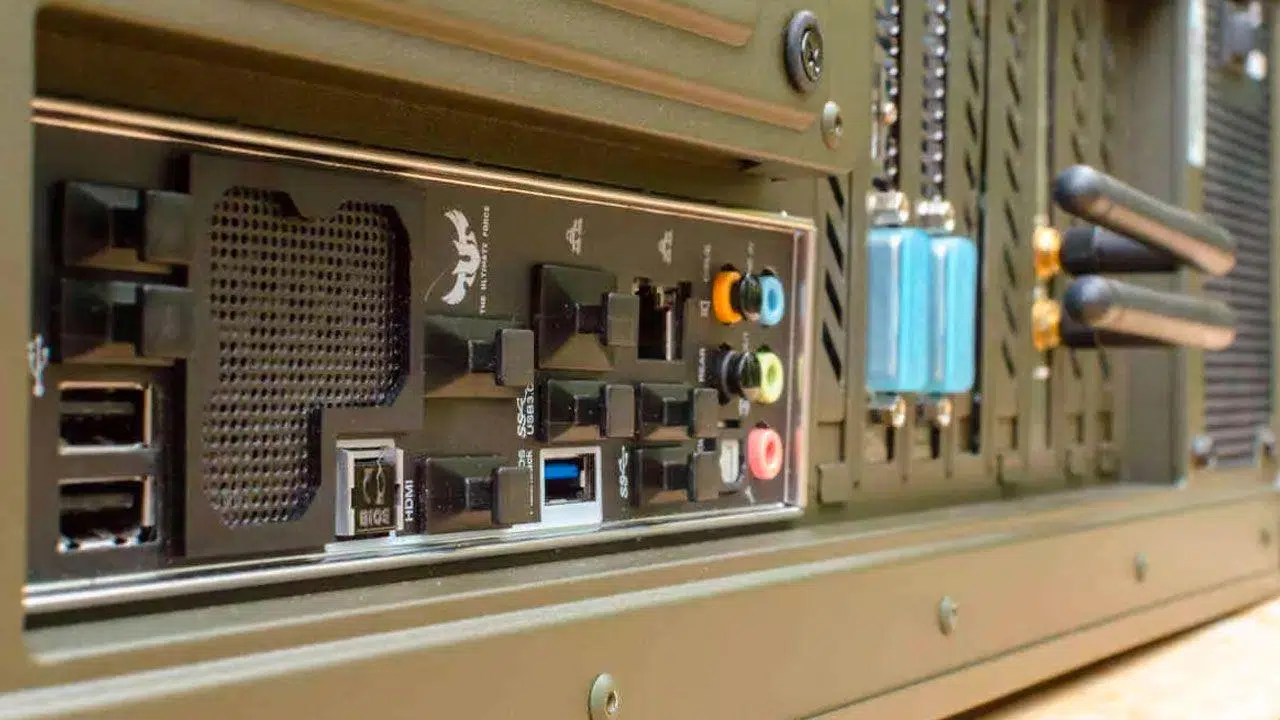
Computers zitten vol kleine connectoren die er van de voorkant uitzien als simpele sleuven of stekkers, maar ze vormen de sleutel tot alles wat we op de computer aansluiten. In deze handleiding leer je alles over de verschillende soorten pc-poorten , wat elke poort doet, hun prestaties, welke kabels je nodig hebt en wanneer je ze het beste kunt gebruiken.
Naast de klassieke aansluitingen (VGA, DVI, PS/2 en printerparallel) bespreken we ook moderne standaarden zoals USB-C, USB4, Thunderbolt en DisplayPort . We laten zien hoe je open netwerkpoorten in Windows 11 kunt controleren en welke risico's daaraan verbonden zijn. Het doel is dat je aan het einde van deze handleiding de juiste poort en kabel kunt identificeren aan de hand van duidelijke en actuele criteria.
Wat is een computerpoort en hoe werkt het?
Een computerpoort is het fysieke verbindingspunt tussen een pc en een extern apparaat of interne module. Technisch gezien is het een interface die signalen en communicatieregels combineert, zodat twee eindpunten elkaar kunnen begrijpen. Elektrisch of logisch gezien bestaat een poort doorgaans uit drie elementen: een kloksignaal (timing) dat de overdrachtssnelheid bepaalt, datapinnen/lijnen (voor verzenden en ontvangen) en, afhankelijk van de standaard, hulpbesturings- of voedingslijnen.
Afhankelijk van de manier waarop ze bits verplaatsen, maken we onderscheid tussen seriële poorten (die een paar bits per cyclus verzenden, meestal één per lijn en richting) en parallelle poorten (die meerdere bits per cyclus over meerdere lijnen verzenden). Het feit dat iets serieel is, betekent niet automatisch dat het traag is: met dezelfde architectuur compenseert een hogere frequentie en een verbeterd protocol dit ruimschoots. USB, PCI Express en DisplayPort zijn voorbeelden van snelle seriële poorten.
Veel poorten ondersteunen half-duplex of full-duplex (gelijktijdig verzenden en ontvangen), en sommige leveren stroom (USB-PD, Thunderbolt, HDMI met eARC) om het aantal opladers en kabels te verminderen. Deze functie, samen met de vormfactor van de connector, bepaalt de daadwerkelijke bruikbaarheid en ergonomie van de poort.
Poorten versus uitbreidingsslots (PCIe, M.2): wat is het verschil?
Hoewel ze soms door elkaar worden gehaald, is een I/O-poort op het achterpaneel niet hetzelfde als een uitbreidingsslot . Slots (PCIe x1/x4/x16, M.2 voor SSD's, enz.) bevinden zich op het moederbord en worden gebruikt om krachtige kaarten of schijven toe te voegen: grafische kaarten, controllers, geavanceerde netwerkkaarten of NVMe SSD's.
De huidige standaard is PCI Express , gebaseerd op snelle seriële lanes en point-to-point-verbindingen. Elke kaart gebruikt zijn eigen lanes, waardoor de bandbreedte niet wordt gedeeld zoals bij oudere parallelle bussen. M.2 is simpelweg een compacte vormfactor die PCIe- (of SATA-) lanes beschikbaar stelt voor SSD's en soms ook voor netwerkkaarten.
De poorten op het achterpaneel zijn bedoeld voor externe randapparatuur (toetsenborden, monitoren, USB-drives, bekabelde netwerkverbindingen, enz.). Hoewel sommige poorten, zoals USB-C of Thunderbolt, een enorme bandbreedte bieden, is hun primaire doel connectiviteit en veelzijdigheid, terwijl PCIe de lage latentie en interne doorvoer biedt die nodig zijn voor kritieke componenten.
Universele poorten: USB en Thunderbolt
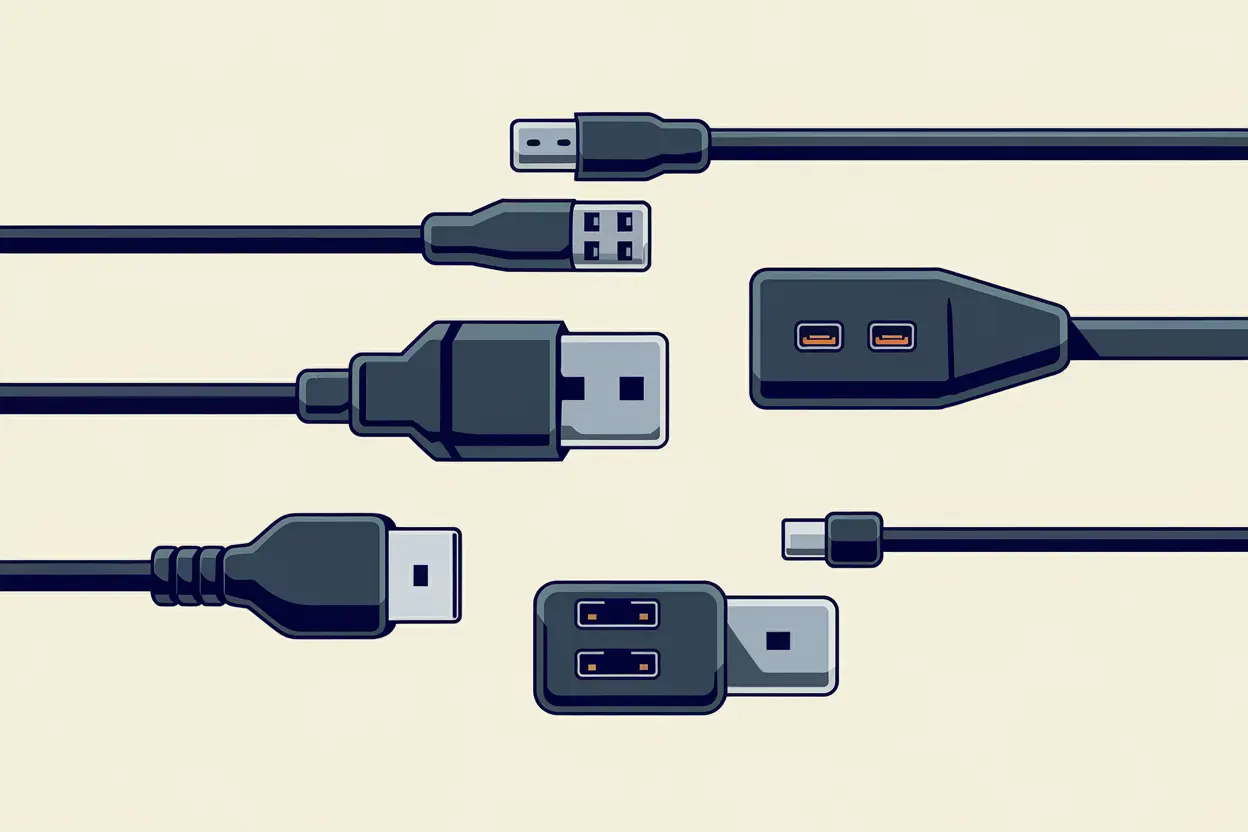
USB werd ontwikkeld om connectiviteit te uniformeren, en dat is gelukt: het verving seriële, parallelle, PS/2, FireWire en zelfs videopoorten in sommige toepassingen, dankzij alternatieve modi en de mogelijkheid om apparaten op te laden. Verschillende fysieke formaten bestonden naast elkaar: Type A (klassiek rechthoekig), Type B (vierkant voor printers en dockingstations), Mini/Micro (oudere camera's en mobiele telefoons) en tegenwoordig USB-C , dat omkeerbaar en slank is.
USB-versies en snelheden
- USB 1.1 (Volledige snelheid): tot 12 Mbps; dit was de grootschalige lancering van de standaard.
- USB 2.0 (Hoge snelheid): tot 480 Mbps; populaire flashdrives en veel randapparatuur.
- USB 3.x (SuperSpeed): 5 Gbps (3.0/3.2 Gen 1), 10 Gbps (3.1/3.2 Gen 2) en 20 Gbps (3.2 Gen 2×2). Blauwe of blauwgroene kleur in veel havens.
- USB4: tot 40 Gbps, integreert tunnels voor DisplayPort en PCIe en gebruik altijd USB‑C. Met USB4 v2 wordt 80 Gbps bereikt.
Met USB Power Delivery (USB-PD) kunnen de poorten apparaten van stroom voorzien met een vermogen van 4,5–18 W in de eerste versies, tot 35–100 W en zelfs 140–240 W in moderne implementaties. Hierdoor kunnen laptops, tablets en monitoren met één kabel worden opgeladen, waardoor USB-C de "veelzijdige" connector van het huidige ecosysteem is geworden.
Een handig detail: veel fabrikanten gebruiken kleuren om de generatie aan te duiden . Zwart wordt meestal geassocieerd met 2.0, blauw/groenblauw met 3.x en rood/geel geeft poorten met standby-laden aan. Het is geen universele standaard, maar het helpt wel.
Thunderbolt (TB3, TB4 en TB5)
Thunderbolt is de krachtige interface van Intel die nu gebruikmaakt van een USB-C-connector. Het levert data, video en stroom via één enkele verbinding en maakt het mogelijk om apparaten in serie te schakelen. TB3/TB4 biedt snelheden tot 40 Gbps, en TB5 verhoogt de effectieve bandbreedte tot 80-120 Gbps , waarmee meerdere 4K/8K-schermen, externe grafische kaarten, ultrasnelle opslag en professionele hubs worden ondersteund.
Sinds USB4 is de convergentie duidelijk: het ecosysteem beweegt zich richting een "universele" USB-C die protocollen (DisplayPort, PCIe, USB, Ethernet) en stroomvoorziening combineert, waardoor de bekabeling wordt vereenvoudigd. Achterwaartse compatibiliteit is over het algemeen goed geregeld, hoewel de maximale prestaties afhangen van de controller of chipset en de kabel.
Video- en audiopoorten: HDMI, DisplayPort, DVI, VGA en bedrijf
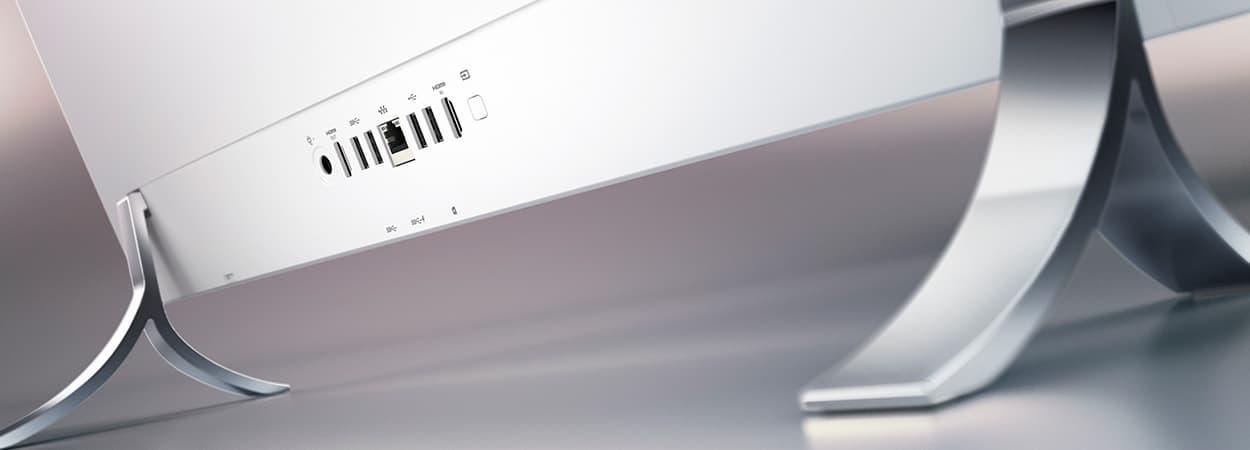
Voor beeldschermen zijn de twee belangrijkste standaarden die momenteel worden gebruikt HDMI en DisplayPort . DVI en VGA bestaan nog steeds in oudere computers en monitoren, en er waren ook andere standaarden zoals S-Video of componentvideo, die nu verouderd zijn in pc's.
HDMI
Het is de dominante standaard in tv's en komt veel voor in pc's. Het verzendt digitale video en audio met contentbeveiliging (HDCP) en functies zoals CEC (bediening met de tv-afstandsbediening) en eARC (Extended Audio Return Channel). Versie 2.1 haalt snelheden tot 48 Gbps en ondersteunt hoge bitrates voor 4K en 8K, evenals technologieën zoals VRR (Variable Refresh Rate) en ALLM.
DisplayPort
DisplayPort is ontworpen voor de pc-markt en geeft prioriteit aan hoge resoluties/verversingsfrequenties en multi-monitoropstellingen . Met Multi-Screen Display (MST) kunt u meerdere schermen in serie schakelen en meerdere monitoren via één poort beheren. DisplayPort 1.4 ondersteunt al hoge verversingsfrequenties tot 4K-resolutie met DSC-compressie, en DisplayPort 2.0/2.1 legt de lat nog hoger voor 8K en professionele omgevingen. Het werkt ook via USB-C in de alternatieve modus.
DVI en VGA (ouder)
DVI vormde de brug van analoog naar digitaal (DVI-I/D/A-varianten, dual-link voor een grotere bandbreedte). Het ondersteunt geen audio en raakt nu in onbruik. VGA (DE-15, analoog) domineerde het CRT-tijdperk, maar bij LCD/LED-schermen lijdt het onder kwaliteitsverlies als gevolg van conversie- en signaalbeperkingen. Het wordt nog steeds in sommige apparatuur gebruikt voor compatibiliteit.
Andere "vintage" videoconnectoren
S-Video (mini-DIN) scheidde helderheid en kleur om composietvideo (RCA) te verbeteren, maar raakte achterop met de komst van digitale video. Componentvideo (YPbPr via RCA) was ook gebruikelijk in spelers en consoles, hoewel minder in moderne pc's.
Audio: 3,5 mm minijack en S/PDIF
De 3,5 mm minijack- aansluiting is de standaard voor analoge audio in consumentenapparaten. Op pc's vind je stereo TRS- (twee ringen) en TRRS- (drie ringen) aansluitingen voor hoofdtelefoons en microfoons. Moederborden kunnen gekleurde poorten hebben (groene uitgang, roze microfoon, blauwe lijn). Voor home cinema of meerkanaals digitale audio wordt het signaal digitaal verzonden via S/PDIF (coaxiaal of optisch), waardoor interferentie en bekabeling worden verminderd.
Netwerk- en communicatiepoorten
RJ45 (Ethernet) is de meest gebruikte connector voor bekabelde netwerken. De interface is in de loop der tijd geëvolueerd van 100 Mbps naar 1 Gbps, 2.5/5 Gbps en 10 Gbps in consumentenapparatuur. Een veelvoorkomend knelpunt is niet de poort, maar de kabel : de categorieën (Cat5e, Cat6, Cat6a, Cat7, Cat8) bepalen de ondersteunde snelheid en afstand.
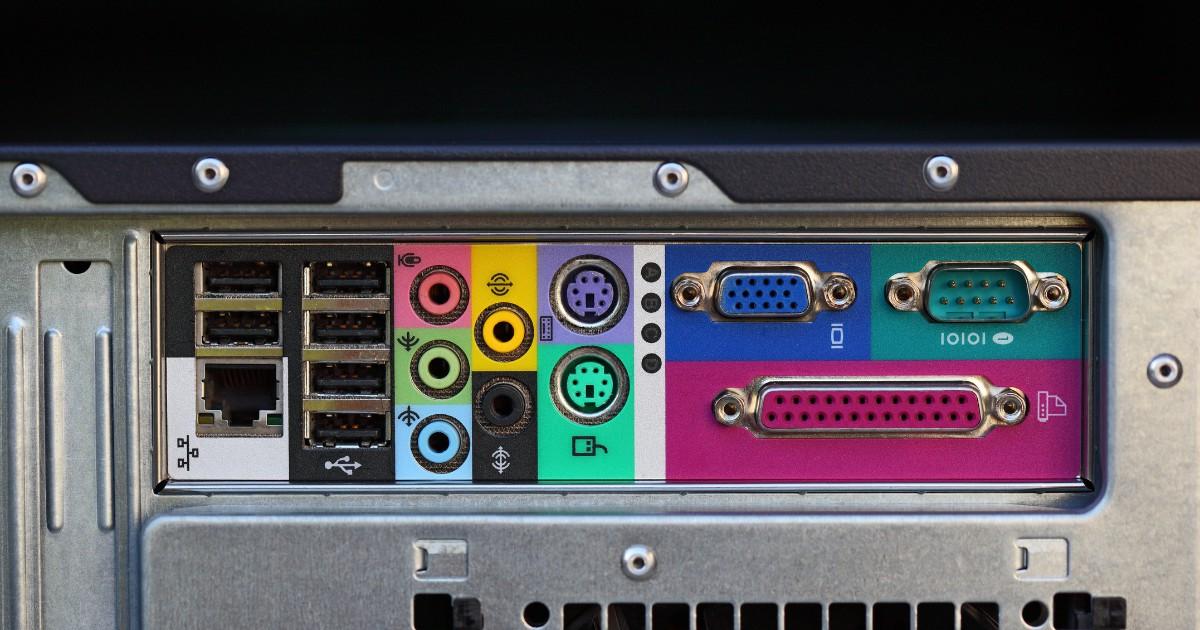
De oude RJ11-poort werd gebruikt voor telefoonlijnen en analoge/ADSL-modems; tegenwoordig is deze nog steeds te vinden in pc's. Tot de "museumpoorten" behoren RS-232/DB9 (klassieke seriële poort voor modems, terminals of industriële apparatuur), parallelle poort/Centronics-poort (printers) en PS/2- poort (muis en toetsenbord met paars/groene mini-DIN-connectoren). Deze zijn nog steeds te vinden op bepaalde moederborden voor compatibiliteit of in professionele omgevingen.
Er was ook nog FireWire IEEE-1394 (400/800 Mbps), dat erg populair was in de digitale videowereld en in het Mac-ecosysteem voordat USB 2.0 en 3.x het verdrongen vanwege de kosten en de universele toepasbaarheid.
Opslag en andere nuttige poorten
eSATA bracht SATA naar de buitenwereld, waardoor schijven op native snelheid konden worden aangesloten ; tegenwoordig is het qua veelzijdigheid overtroffen door USB 3.x/USB4 en Thunderbolt. Toch vind je het nog steeds in oudere computers.
Ingebouwde SD- en microSD-kaartlezers maken het eenvoudig om foto's en video's te importeren en de opslagruimte van laptops uit te breiden zonder een USB-poort te gebruiken. microSD-kaarten worden vaak gebruikt in actiecamera's, mobiele telefoons en IoT-apparaten.
Voor de stroomvoorziening gebruiken desktop-pc's vaak de IEC C14/C13 -connector (vrouwelijk op de voeding, mannelijk op de kabel), gestandaardiseerd door de IEC voor wisselstroom. Het is de klassieke "pc-kabel"-connector.
Oudere laptops maakten gebruik van PCMCIA/CardBus voor het uitbreiden van de connectiviteit (modems, netwerkkaarten, opslag); dit werd eerst vervangen door ExpressCard en vervolgens door USB-C/Thunderbolt , die data, video en stroomvoorziening centraliseren.
Kabels, connectoren, interfaces en protocollen: niet allemaal hetzelfde
Het is belangrijk om deze begrippen te onderscheiden om fouten bij de aanschaf van accessoires te voorkomen. Een kabel is het fysieke medium dat het signaal transporteert. De connector is het onderdeel aan het uiteinde van de kabel (USB-C, HDMI, DP). De poort is de aansluiting van het apparaat. De interface beschrijft de elektrische/signaaleigenschappen (bijvoorbeeld Thunderbolt 4 via USB-C), en het protocol verwijst naar de regels die de communicatie via die interface regelen (DisplayPort, HDMI, PCIe, USB).
Eén enkele connector kan meerdere protocollen ondersteunen: een USB-C-poort met alternatieve modus kan DisplayPort ondersteunen, een andere Thunderbolt en weer een andere alleen USB. Controleer daarom, ongeacht de vorm, altijd welke versie en interface de specifieke poort/kabel ondersteunt.
De juiste poort en kabel kiezen: scenario's en stappen
Als films/tv of consoles je prioriteit hebben, is HDMI 2.1 de perfecte keuze: brede compatibiliteit, geïntegreerde audio, eARC en gamingfuncties (VRR, ALLM). Voor geavanceerde productiviteit en multi-monitor setups op pc's is DisplayPort de ideale keuze vanwege MST, hoge datasnelheden en ondersteuning voor professionele resoluties.
In omgevingen waar bewerking, datawetenschap of "één-kabel"-werkverkeer centraal staat, combineert Thunderbolt/USB-C video, data, netwerken en opladen in één enkele connector. Het maakt dockingstations mogelijk die de laptop van stroom voorzien en tegelijkertijd meerdere beeldschermen, Ethernet-verbindingen en opslagapparaten aansluiten.
Praktische stappen om het goed te doen
- Identificeer de poorten van de bronapparatuur en het doelscherm (of -apparaat). Bekijk symbolen, zeefdrukken en de handleiding.
- Valideer indien nodig adaptador (bijv. USB‑C → HDMI/DP, DP → HDMI). Directe kabels hebben de voorkeur waar mogelijk.
- Zorgt ervoor dat de set ondersteunt resolutie en snelheid gewenste resolutie (4K120, 1440p240, 8K…) en technologieën zoals HDR/VRR.
- Houd er rekening mee lengte en kwaliteit Kabel: Voor lange afstanden kunt u actieve/glasvezelkabels of gecertificeerde kabels overwegen.
- Voor netwerk kiest u de kabelcategorie voldoende (Cat6a/7/8 als u 10G zoekt op redelijke afstanden).
Controleer op open netwerkpoorten in Windows 11 en risico's
Als je wilt zien welke netwerkpoorten op je pc actief zijn (niet te verwarren met fysieke poorten), open je in Windows 11 PowerShell als beheerder en voer je `netstat -ab` uit . Dit duurt een paar minuten, waarna je kunt controleren welke processen poorten open hebben staan en in welke richting.
Dit helpt bij het opsporen van onnodige of verdachte services. Als iets verdacht lijkt, stop dan de service , verwijder de software of pas uw firewall aan . Door uw systeem up-to-date te houden en de blootstelling te beperken, verkleint u uw aanvalsoppervlak.
Gevaren van het blootstellen van poorten
- Malware en ongeautoriseerde toegangOpen services kunnen een toegangspoort zijn voor Trojaanse paarden of achterdeurtjes, vooral als er sprake is van ongepatchte fouten.
- Opsomming/kwetsbaarhedenBots scannen het internet op veelgebruikte poorten. Als ze hierop reageren, kunnen ze misbruik proberen te maken van de poorten om gegevens te stelen of het systeem te misbruiken.
- DDoS en weigeringen:Als een blootgestelde poort verzadigd raakt, kan dat de service platleggen en apparatuur onbruikbaar maken zolang de aanval duurt.
Wanneer poorten openen (router/pc)
Open alleen poorten wanneer nodig en pas het principe van minimale bevoegdheden toe . Typische voorbeelden zijn specifieke online games, het delen van bestanden op het lokale netwerk, het hosten van een web-/testserver of videoconferenties waarvoor specifieke poorten nodig zijn. Documenteer wat u opent, naar welk IP-adres en hoe lang, en gebruik altijd sterke wachtwoorden en houd deze actueel.
USB-C als video-uitgang, poortkleuren en vergrendelen/ontgrendelen
Dankzij alternatieve modi kan USB-C video uitvoeren (meestal DisplayPort Alt Mode), waardoor je monitoren kunt aansluiten met een simpele USB-C naar USB-C/DP/HDMI-kabel. Dit betekent echter niet dat alle USB-C-poorten op je apparaat deze functie ondersteunen; veel poorten zijn alleen bedoeld voor dataoverdracht of opladen. Controleer de specificaties van je specifieke model .
Onthoud de kleurcodering van de USB-poorten (blauw/turkoois voor 3.x, rood/geel voor opladen) en dat het in bedrijfs- of onderwijsinstellingen gebruikelijk is om poorten uit te schakelen via BIOS/UEFI of bedrijfsbeleid om datalekken te voorkomen. Als een poort "niet werkt", controleer dan eerst de BIOS en Apparaatbeheer.
De vintage showcase: RS‑232, parallel, PS/2, S‑Video…
Een kort overzicht van historische poorten die je mogelijk nog steeds tegenkomt op moderne computers of moederborden, ter controle van de compatibiliteit:
- RS-232 (DB9/DB25): Klassieke seriële poort voor modems, terminals of industriële machines. Wordt tegenwoordig vaak gebruikt met USB → RS‑232-converters.
- Parallel/Centronics (LPT): printerveteraan, nu verouderd vanwege USB/netwerk.
- PS / 2: mini-DIN-connectoren voor toetsenbord (paars) en muis (groen). Nog steeds gewaardeerd door sommige liefhebbers voor lage latentie.
- IEEE‑1394 FireWire: 400/800 Mbps; raakte in onbruik ten gunste van USB 2.0/3.x.
- VGA/S-Video: analoog, overschaduwd door DVI/HDMI/DP.
Korte tijdlijn van videokabels
Tientallen jaren geleden domineerden coaxiale en RCA-connectoren (NTSC/PAL) . Daarna kwamen S-Video en de D-Sub-connector (VGA), die de boventoon voerden bij CRT-monitoren. Met de digitalisering kwam DVI (DDWG onder de VESA-paraplu) en kort daarna HDMI (HDMI LA-consortium), dat de consumentenelektronica veroverde dankzij het gebruiksgemak en de compatibiliteit.
In de pc-wereld was VESA een voorstander van DisplayPort voor geavanceerde toepassingen (multi-monitoropstellingen, hoge verversingsfrequenties). Later brachten USB en Thunderbolt video naar een universele connector, aangevuld met data- en stroomvoorziening. Tegenwoordig ligt de focus op DP 2.1, HDMI 2.1 en Thunderbolt 5 , waarbij USB 4.2 dient als gedeelde basis voor talloze datastromen.
Laatste tips voor bedrading en montage
Bepaal vóór aankoop wat u wilt bereiken (resolutie, Hz, HDR, multichannel, opladen). Kies voor de meest directe oplossing: gebruik een originele kabel in plaats van een adapter , en gebruik een actieve adapter alleen als het absoluut noodzakelijk is. Voor lange afstanden (muren/plafonds) kunt u gecertificeerde kabels of actieve/optische oplossingen overwegen.
In moderne werkomgevingen vereenvoudigt een goed USB-C/Thunderbolt-dock de dagelijkse taken: één kabel naar de laptop en je kunt aan de slag. Zorg er wel voor dat het dock en je computer het benodigde laadvermogen ondersteunen en dat ze geschikt zijn voor het aantal en type beeldschermen dat je wilt aansluiten.
Inzicht in de werking van elke connector voorkomt frustratie en miskopen. Met de informatie in dit artikel kunt u de juiste poort, de juiste kabel en de optimale configuratie voor uw behoeften kiezen, waarbij u profiteert van zowel compatibiliteit met oudere apparaten als van de nieuwste functies.
