- Het kiezen van het juiste grafiektype op basis van het doel (trends, vergelijkingen, uitsplitsingen) is essentieel om verwarrende visualisaties in Excel te voorkomen.
- Cirkeldiagrammen, radardiagrammen, bellendiagrammen en geavanceerde formaten kunnen, bij verkeerd gebruik, de interpretatie vertekenen als categorieën of visuele effecten te vaak worden toegepast.
- Geavanceerde grafieken (waterval, trechter, opsommingstekens, tornado, snelheidsmeter) voegen alleen waarde toe als ze de boodschap verduidelijken en worden ondersteund door betrouwbare en goed opgemaakte gegevens.
- Goede werkwijzen, zoals het vermijden van 3D-grafieken, het beperken van assen en reeksen, en het ontwerpen met oog voor de doelgroep, verbeteren de leesbaarheid en bruikbaarheid van elke grafiek in Excel.
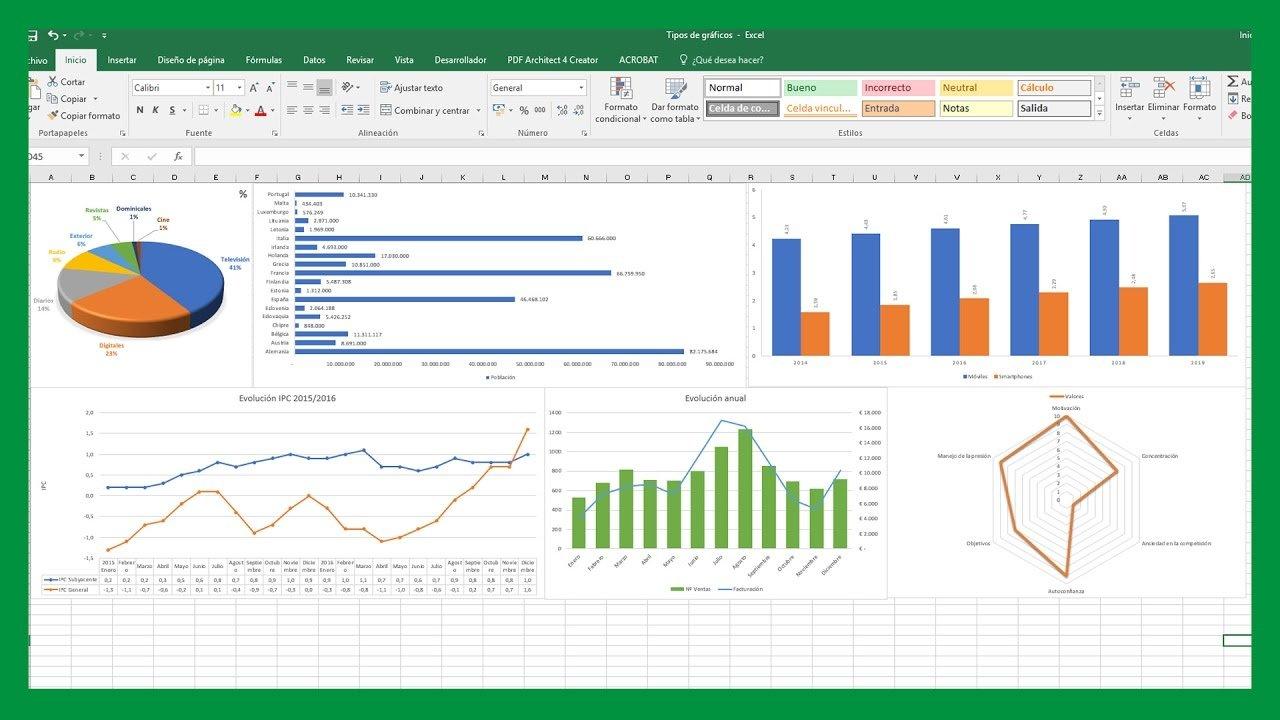
Als je dagelijks met spreadsheets werkt, weet je dat een goed gekozen grafiek een eindeloze tabel kan omtoveren tot een helder en gemakkelijk te begrijpen verhaal. Maar het is ook waar dat een slecht ontworpen grafiek in Excel Het kan meer verwarring dan duidelijkheid scheppen: fouten in de gegevensselectie, ongeschikte visualisatietypen, onnodige 3D-effecten of verwarrende assen die de boodschap vertekenen.
In dit artikel zullen we stap voor stap zien, Welke grafieken in Excel kun je beter vermijden of met uiterste voorzichtigheid gebruiken?Hoe kies je duidelijkere alternatieven en welke best practices helpen je om je rapporten leesbaarder, professioneler en nuttiger te maken voor besluitvorming, of je nu eenvoudige analyses uitvoert of... geavanceerde financiële dashboards.
Veelvoorkomende fouten bij het maken van grafieken in Excel en hoe u deze kunt vermijden
Voordat we ingaan op specifieke grafiektypen, is het de moeite waard om eerst een aantal voorbeelden te bekijken. Veelvoorkomende problemen bij het maken van grafieken in Excel.Dit kan leiden tot foutmeldingen, inconsistente resultaten of grafieken die onmogelijk te begrijpen zijn.
Een van de meest voorkomende fouten treedt op wanneer je werkt met CSV-bestanden of andere tekstformatenHoewel het er visueel correct uit kan zien, Niet alle waarden worden door Excel daadwerkelijk als getallen geïnterpreteerd.Soms blijven cellen met tekstopmaak, verborgen spaties of verschillende decimale scheidingstekens achter, en wanneer je de grafiek probeert te maken, verschijnt er een waarschuwing dat de formule of het geselecteerde bereik niet geldig is.
Als je een matrix hebt met twee kolommen en honderden rijen, en Excel laat je die nog steeds niet grafisch weergeven, is het heel goed mogelijk dat... Een deel van het bereik bevat gegevens die tekst en cijfers door elkaar bevatten, of slecht verwerkte lege cellen.In deze gevallen is het raadzaam om de daadwerkelijke celopmaak te controleren en tools zoals "Tekst naar kolommen" te gebruiken. Bekijk een handleiding over databases in Excel. zodat alles correct als numeriek wordt ingevoerd.
Een ander veelvoorkomend probleem doet zich voor bij het selecteren van gegevens voor de X- en Y-assen in een spreidingsdiagram. Soms, wanneer men probeert de reeksen handmatig te specificeren via het dialoogvenster, Excel geeft de melding dat de ingevoerde formule onjuist is.Dit kan zelfs gebeuren als u de muis gewoon over het bereik sleept. Het komt meestal door inconsistente bereiken (kolommen van verschillende lengtes), gemengde verwijzingen tussen werkbladen of argumentscheidingstekens die niet overeenkomen met de systeeminstellingen (puntkomma versus komma).
Bovendien, wanneer u werkt met een bestand dat is opgeslagen als .csv of is geconverteerd naar .txt, Verschillen tussen versies van Excel (bijvoorbeeld Windows versus Mac) kunnen van invloed zijn.Het komt relatief vaak voor dat een grafiek perfect wordt weergegeven op het ene platform, maar fouten vertoont of kolommen anders interpreteert op een ander platform, met name door problemen met het decimale scheidingsteken en veldscheidingstekens. In dergelijke gevallen is het vaak nuttig om het bestand direct op te slaan als een Excel-werkmap (.xlsx), de regionale instellingen te controleren en de grafiek opnieuw op te bouwen met de genormaliseerde gegevens.
Kies het juiste type grafiek op basis van uw doel.
Naast de technische problemen is een van de belangrijkste factoren om te voorkomen dat uw analyses "mislukken" het volgende: Het juiste type grafiek kiezen voor het beoogde doel. van uw rapport. Excel biedt een breed scala aan grafiektypen: staafdiagrammen, kolomdiagrammen, lijndiagrammen, vlakdiagrammen, cirkeldiagrammen, spreidingsdiagrammen, bellendiagrammen, radardiagrammen, trechterdiagrammen, watervaldiagrammen, enzovoort. Maar niet alle diagrammen zijn even geschikt voor elk gebruiksscenario.
Het eerste wat je jezelf moet afvragen is Wat wilt u met uw gegevens verklaren?Is het een tijdelijke trend? Een vergelijking tussen categorieën? Hoe is een totaalwaarde opgesplitst in onderdelen? Een verdeling? De ontwikkeling van een indicator ten opzichte van een doelwaarde? Wanneer je dit helder voor ogen hebt, is het veel gemakkelijker om grafieken te negeren die alleen maar visuele ruis toevoegen of de interpretatie vertekenen.
Als u bijvoorbeeld een maandelijkse ontwikkeling wilt laten zien, Een lijngrafiek is meestal veel duidelijker dan een cirkeldiagram.Dit komt doordat je hiermee de tijdreeks kunt volgen en pieken, dalen of buigpunten kunt detecteren. Als je echter de bijdrage van verschillende categorieën aan een totaal wilt vergelijken, is een staafdiagram of een gestapeld vlakdiagram wellicht een betere keuze, mits je deze zorgvuldig gebruikt.
Het is ook belangrijk om rekening mee te houden het aantal categorieën of series dat je wilt weergeven. Dezelfde grafiek kan heel leesbaar zijn met vijf categorieën, maar volledig onoverzichtelijk worden met twintig. In dat geval is het soms beter om het type grafiek te veranderen, kleinere categorieën te groeperen onder 'overig', of de informatie zelfs op te delen in meerdere, eenvoudigere visualisaties.
Wanneer moet je staafdiagrammen gebruiken en wanneer kunnen ze een probleem vormen?
Staafdiagrammen (en kolomdiagrammen) zijn waarschijnlijk de meest gebruikte methode om hoeveelheden tussen groepen te vergelijkenZe werken erg goed als je in één oogopslag wilt zien welke categorie meer of minder waarde heeft, of hoe een paar variabelen verdeeld zijn ten opzichte van de andere.
Het grote voordeel is dat De visuele vergelijking van lengtes is zeer intuïtief.Het menselijk oog kan gemakkelijk zien welke balk hoger (of langer) is, mits ze goed verdeeld en geordend zijn. Daarom zijn ze zo nuttig in verkooprapporten per product, resultaten per afdeling, budgetvergelijkingen tussen regio's, enzovoort.
Deze grafieken worden echter een bron van hoofdpijn wanneer Het aantal categorieën is te groot, of er zijn te veel series tegelijk gecombineerd.Een gegroepeerd kolomdiagram met tien producten en een vergelijking over vier jaar kan een onleesbare wirwar van kleuren worden, waardoor de hoofdgedachte volledig verloren gaat.
Om dit te voorkomen, is het essentieel om het aantal balken dat in één visualisatie zichtbaar is te beperken. Zorg voor een gelijkmatige afstand tussen de kolommen. en gebruik een eenvoudig en consistent kleurenpalet. Wanneer de lijst met categorieën erg lang is, is het het beste om ze te groeperen, te filteren op de meest relevante categorieën, of Een draaitabel gebruiken in Excel Om de informatie samen te vatten voordat deze wordt gepresenteerd.
Een andere fout die je moet vermijden is het gebruik van 3D-effecten in staafdiagrammenHoewel ze er misschien opvallend uitzien, vertekenen ze de hoogteperceptie en maken ze het extreem moeilijk om waarden te vergelijken. Bovendien voegen ze onnodige visuele ruis toe die absoluut niets bijdraagt aan de analyse.
Lijngrafieken: ideaal voor trends, maar gevaarlijk als er te veel series zijn.
Wanneer u de ontwikkeling van een of meer indicatoren in de loop van de tijd wilt volgen, De lijngrafiek is de klassieke optie en wordt bijna altijd het meest aanbevolen.Het stelt je in staat om het verloop van elke datareeks continu te volgen en snel belangrijke momenten te lokaliseren: pieken in de vraag, scherpe dalingen, seizoensinvloeden, enz.
De grootste kracht ervan is de eenvoud: een X-as met tijd (dagen, maanden, jaren) en een Y-as met de waarde van de indicatorDit is voldoende om de lezer vrijwel moeiteloos te laten begrijpen hoe de variabele zich gedraagt. Bovendien kunt u twee of drie lijnen over elkaar heen leggen om bijvoorbeeld de werkelijke verkoopcijfers te vergelijken met de doelstellingen, of verschillende klantsegmenten.
Het probleem ontstaat wanneer je te veel series in dezelfde grafiek probeert op te nemen. Als je bijvoorbeeld acht of tien lijnen opneemt, De kleuren beginnen zich te herhalen, de opschriften worden onleesbaar. En de grafiek ziet er dan uit als een spinnenweb, waardoor het onmogelijk is om elke trend te volgen. In zulke gevallen is het beter om de analyse op te splitsen in meerdere grafieken of alleen de echt relevante reeksen te markeren.
Het is ook raadzaam om het gebruik van secundaire assen te controleren. Excel biedt hiervoor de mogelijkheid. Voeg een tweede Y-as toe om indicatoren op verschillende schalen weer te geven.Overmatig gebruik ervan kan de lezer echter in verwarring brengen en de valse indruk wekken dat compleet verschillende series met elkaar verband houden, simpelweg omdat ze dezelfde visuele ruimte delen.
Een handige truc om te voorkomen dat de grafiek overbelast raakt, is om er lijnen aan toe te voegen die er niet bij passen. specifieke gegevenslabels bij de meest relevante pieken of dalenIn plaats van elk punt te labelen, versterkt dit de interpretatie zonder de visualisatie te overladen met cijfers.
Vlakdiagrammen: nuttig voor cumulatieve grootheden, maar gevaarlijk vanwege overlappingen.
Vlakgrafieken lijken op lijngrafieken, maar met het verschil dat De ruimte onder de lijn is gevuld met kleur.Dit maakt ze bijzonder interessant wanneer je cumulatieve volumes of de relatieve bijdrage van verschillende componenten in de loop van de tijd wilt benadrukken.
Ze kunnen bijvoorbeeld heel goed werken voor Geeft aan hoe verschillende productlijnen bijdragen aan de totale maandelijkse omzet.Of hoe de tijd verdeeld is over verschillende activiteiten gedurende een bepaalde periode. Het 'opvul'-effect geeft een gevoel van volume en gewicht, wat in bepaalde verhalen erg nuttig kan zijn.
Het grootste nadeel is echter dat, wanneer er meerdere overlappende gebieden zijn, De series die op de achtergrond blijven, worden lastig te interpreteren.Zelfs bij het spelen met transparantie is het gemakkelijk dat sommige lagen praktisch onzichtbaar worden, of dat de lezer niet duidelijk kan onderscheiden waar elk gebied begint en eindigt.
Daarom is het raadzaam om, als u besluit vlakdiagrammen te gebruiken, dit te doen. Beperk het aantal series en kies kleuren met weloverwogen contrasten.Wanneer het de prioriteit heeft om individuele waarden nauwkeurig te vergelijken, kan het de voorkeur hebben om een conventioneel lijndiagram of een gestapeld diagram met minder dimensies te kiezen.
Kortom, vlakdiagrammen zijn een krachtig hulpmiddel om verhalen te vertellen over cumulatieve grootheden, maar Ze zijn niet de beste optie wanneer een zeer nauwkeurige meting van elke waarde vereist is. of wanneer veel variabelen tegelijkertijd worden verwerkt.
Taartdiagrammen en donutdiagrammen: wanneer je ze beter kunt vermijden (bijna altijd).
Cirkeldiagrammen en donutdiagrammen behoren tot de meest bekende diagrammen bij het grote publiek, maar ze zijn ook verreweg de meest gebruikte. Dit zijn enkele dingen die je in Excel beter kunt vermijden, behalve in zeer specifieke gevallen.Hun doel is om te laten zien hoe een totaal over verschillende delen wordt verdeeld, maar de manier waarop ze dat doen, bevordert niet altijd de duidelijkheid.
Het grootste probleem is dat Het vergelijken van hoeken en oppervlakten van sectoren is niet zo intuïtief als het vergelijken van lengtes.Wanneer de verschillen tussen segmenten klein zijn of het aantal categorieën groot is, is het bijna onmogelijk om nauwkeurig te bepalen welke meer of minder bijdraagt aan het totaal. Het toevoegen van labels met kleine percentages rond de cirkel ondermijnt de leesbaarheid volledig.
Een goede vuistregel is daarom: Gebruik geen cirkeldiagrammen met meer dan vijf segmenten.Vanaf dat moment wordt de weergave onduidelijk en verandert het in een esthetische oefening met weinig analytische waarde. Als je veel categorieën hebt, is het beter om de kleinere onder 'overig' te groeperen of, simpelweg, een gesorteerd staafdiagram of een ander, preciezer formaat.
Ringdiagrammen kampen met dezelfde problemen en verergeren deze zelfs door een centrale opening toe te voegen die Het verkleint het visuele oppervlak van elk segment en bemoeilijkt de vergelijking verder.Hoewel ze er in een presentatie misschien "mooi" uitzien, zijn ze zelden de meest geschikte optie voor een serieuze analyse.
Samenvattend, als het uw doel is dat de lezer snel begrijpt hoe een totaalbedrag wordt gedeeld, Een staafdiagram, gerangschikt van hoog naar laag, is meestal veel duidelijker dan een cirkeldiagram.Gebruik cirkeldiagrammen alleen in zeer eenvoudige gevallen, met weinig categorieën en zeer duidelijke verschillen daartussen.
Spreidingsdiagrammen en hoe je belangrijke punten op de curve kunt weergeven.
Spreidingsdiagrammen zijn het ideale hulpmiddel wanneer je wilt analyseer de relatie tussen twee numerieke variabelenZe geven de ene waarde weer op de X-as en de andere op de Y-as. Ze zijn vooral handig voor het visualiseren van correlaties, gegevensverdelingen, spreidingsdiagrammen en patronen die niet in tabellen zichtbaar zijn.
In veel gevallen is het bij het werken met experimentele gegevens of activiteitspieken interessant om markeer de maximale waarde van een curve of een specifiek puntIn Excel kan dit door de reeks van het spreidingsdiagram te selecteren en gegevenslabels toe te voegen aan alleen het punt dat u wilt markeren, of door een tweede reeks te maken die alleen die waarde bevat en deze een andere opmaak te geven (andere kleur, grotere lettergrootte, andere markering).
Een veelgemaakte fout bij spreiding is: onzorgvuldig gegevens mengen die niet correct als getallen zijn opgemaakt.Als een van de assen tekstwaarden of ongeldige cellen bevat, kan de grafiek mislukken of onjuiste punten weergeven. Het is cruciaal om het gegevensbereik grondig te controleren, vooral wanneer de gegevens afkomstig zijn uit CSV-bestanden of externe importen.
Een ander belangrijk aspect is het kiezen van het juiste asbereik. Excel heeft de neiging om... Het is mogelijk om de schalen automatisch aan te passen, maar in sommige gevallen kan dit een overdreven gevoel van variatie geven. Of, omgekeerd, de verschillen te veel afvlakken. Door de minimum- en maximumlimieten handmatig aan te passen, kan de weergave beter aansluiten bij het verhaal dat je wilt vertellen.
Tot slot, als je met veel datapunten gaat werken, is het een goed idee Minimaliseer elementen zoals rasterlijnen, randen en versieringen.Bij een dichte spreidingsgrafiek is het belangrijk dat de punten duidelijk van elkaar te onderscheiden zijn en dat, als er een trend is, deze in één oogopslag te herkennen is, eventueel met een trendlijn als dat zinvol is.
Minder gangbare geavanceerde grafische mogelijkheden: wanneer ze uitblinken en wanneer ze een rommeltje worden.
Naast klassieke grafieken bevat Excel ook de volgende mogelijkheden: Meer ongebruikelijke grafiektypen die, mits goed gebruikt, een zeer interessant perspectief kunnen bieden. ter aanvulling op uw analyse. Ze vormen echter ook een vruchtbare bodem voor esthetisch misbruik en verwarring als ze zonder criteria worden toegepast.
Deze geavanceerde diagrammen omvatten radardiagrammen (of spinnenwebdiagrammen), watervaldiagrammen, trechterdiagrammen, bellendiagrammen, mijlpaaldiagrammen, aangepaste grafieken van werkelijke versus streefwaarden, vignetdiagrammen, stapsgewijze diagrammen, tornadodiagrammen en de altijd populaire snelheidsmeters. Ze hebben allemaal hun eigen doel, maar het is essentieel om ze te begrijpen. wanneer ze echt waarde bieden en wanneer je ze beter kunt vermijden..
Een algemeen principe voor deze grafieken is om altijd prioriteit te geven aan... Leesbaarheid en toegankelijkheid boven visuele impactEen dashboard vol exotische grafieken mag er dan wel heel "modern" uitzien, maar als het publiek ze niet meteen begrijpt, gaat het doel van de visualisatie verloren.
We gaan elk van deze formaten bekijken, waarbij we ingaan op de meest geschikte toepassingen en de risico's van onzorgvuldig gebruik, zodat u weet wat u kunt verwachten. Welke kunnen je helpen je verhaal beter te vertellen en welke moet je alleen in zeer specifieke contexten gebruiken?.
Radar- of spinnenwebdiagram: voor zeer specifieke multivariate vergelijkingen.
Het radardiagram, ook wel spinnenwebdiagram genoemd, geeft weer: verschillende variabelen op radiale assen die vanuit een gemeenschappelijk centrum vertrekkenElke categorie wordt op een as geplaatst en de waarden worden met elkaar verbonden, waardoor een soort spinnenweb ontstaat dat een globale vergelijking van het profiel van elke reeks mogelijk maakt.
Dit type grafiek is vooral handig voor vergelijk de sterke en zwakke punten van verschillende elementenProducten versus kwaliteitscriteria, vaardigheden van medewerkers versus een standaard, enquêteresultaten op verschillende vlakken, enzovoort. In één oogopslag is duidelijk waar elke reeks in uitblinkt en waar tekortschiet.
Het probleem is dat wanneer er te veel series of te veel categorieën worden toegevoegd, Het spinnenweb wordt een warboel van overlappende lijnen en veelhoeken. Zeer moeilijk af te lezen. Bovendien is het menselijk oog niet erg goed in het inschatten van radiale afstanden en veelhoekige oppervlakken, waardoor het nauwkeurig vergelijken van waarden ingewikkeld kan zijn.
Daarom is het raadzaam om radarkaarten te gebruiken met een beperkt aantal categorieën en weinig seriesEn alleen als het doel is om een algemeen "profiel" weer te geven in plaats van een exacte numerieke waarde. Als absolute precisie vereist is, werkt een tabel of een staafdiagram waarschijnlijk veel beter.
In presentaties kunnen deze afbeeldingen een aanzienlijke visuele impact hebben, maar het is belangrijk Leg het publiek duidelijk uit wat elke as voorstelt en hoe de gebieden geïnterpreteerd moeten worden.om misinterpretaties of overhaaste conclusies te voorkomen.
Watervaldiagram: zeer nuttig in de financiële wereld, maar gevaarlijk als categorieën te vaak worden gebruikt.
Het watervaldiagram wordt gebruikt om Om te laten zien hoe een beginwaarde wordt beïnvloed door een reeks verhogingen en verlagingen totdat een eindresultaat is bereikt.Het komt veel voor in de financiële wereld: omzetanalyses, margeanalyses, ontwikkeling van de nettowinst, budgetafwijkingen, enzovoort.
De kracht ervan schuilt in het feit dat splitst een totaal op in perfect zichtbare positieve en negatieve blokken.Dit maakt het makkelijker om te begrijpen waar je wint en waar je verliest. Elke tussenliggende kolom vertegenwoordigt een factor, en de hele grafiek schetst een duidelijk beeld van het pad van het startpunt naar de finish.
Het risico ontstaat wanneer Er zijn te veel tussenliggende elementen opgenomen, of er worden heterogene concepten door elkaar gebruikt.Een watervaldiagram met twintig verschillende kolommen kan net zo overweldigend zijn als een eindeloze tabel, en verliest daardoor het pedagogische effect dat het zo krachtig maakt.
Ook de labeling en schaalverdeling moeten in de gaten gehouden worden. Als de categorieën en waarden niet duidelijk worden weergegeven, De lezer kan de bijdrage van stijgingen en dalingen verkeerd interpreteren.of het relatieve gewicht van elk aspect niet duidelijk inzien. In managementcontexten, waar snel beslissingen genomen moeten worden, kan dit bijzonder gevoelig liggen.
Mits spaarzaam gebruikt, is het watervaldiagram een van de meest waardevolle geavanceerde opmaakopties van Excel, maar Het moet worden gereserveerd voor analyses waarbij sequentiële analyse echt relevant is. en niet als louter decoratie.
Trechterdiagram: goed voor processen, slecht als het voor alles wordt gebruikt.
Het trechterdiagram wordt gebruikt om weer te geven opeenvolgende processen waarbij het volume stap voor stap wordt verminderdHet is heel typerend voor marketing en verkoop: websitebezoeken, leads, kansen, offertes, afgesloten deals, enzovoort.
Visueel gezien toont het een reeks horizontale blokken die Ze vernauwen zich geleidelijk om de afname van het volume weer te geven. gedurende het hele proces. Dit helpt om snel te identificeren waar de meeste kansen verloren gaan, waar knelpunten zich concentreren en welke fasen meer aandacht verdienen.
De meest voorkomende fout is dat men de trechtergrafiek wil gebruiken om elk type hiërarchische of afnemende informatieHoewel het geen echt sequentieel proces weergeeft, wordt de interpretatie verwarrend en verliest het diagram zijn betekenis wanneer het buiten conversiecontexten of duidelijke workflows wordt gebruikt.
Bovendien, als de verschillen tussen de stadia erg klein zijn, Het visuele effect van de trechter wordt sterk verminderd.Een gesorteerd staafdiagram of een eenvoudige tabel met conversieratio's zou wellicht een duidelijker en eerlijker alternatief zijn voor de data.
Kortom, gebruik het trechterdiagram alleen als je het echt nodig hebt. Een proces visualiseren met kwantificeerbare input en output.En gebruik het niet alleen omdat het er "mooi" uitziet op het dashboard.
Bellendiagram: krachtig voor drie variabelen, problematisch als het effect te vaak wordt gebruikt.
Het bellendiagram is een natuurlijke uitbreiding van het spreidingsdiagram, waarbij Elk punt wordt weergegeven als een bubbel waarvan de grootte afhangt van een derde variabele.Zo toon je in dezelfde 2D-ruimte drie dimensies: positie in de X-richting, positie in de Y-richting en grootte door middel van het oppervlak van de bubbel.
Dit type visualisatie is erg handig wanneer je het nodig hebt complexe relaties tussen drie factoren analyserenBijvoorbeeld prijs, waargenomen kwaliteit en verkoopcijfers van verschillende producten; of omzet, kosten en winst per regio; of een vergelijkbare combinatie in marktonderzoek of prestatieanalyse, of zelfs overzetten naar Power BI wanneer u interactieve mogelijkheden nodig hebt.
De achillespees ervan is dat Het vergelijken van de oppervlakte van bellen is niet zo intuïtief als het vergelijken van hoogtes of lengtes.Het menselijk oog heeft de neiging om grootteverschillen te onderschatten of te overschatten, en als de schaalverdeling niet goed gekozen is, kunnen sommige bubbels veel groter lijken dan ze in werkelijkheid zijn.
Je moet ook voorkomen dat de grafiek te vol raakt met te veel bellen. Als je de ruimte vult met tientallen punten, De bubbels overlappen elkaar en het geheel verliest zijn leesbaarheid.In dergelijke gevallen is het raadzaam de gegevens te filteren, groeperen of segmenteren voordat ze worden weergegeven, zodat de lezer conclusies kan trekken zonder te verdwalen in een zee van cirkels.
Gebruik bellendiagrammen wanneer alle drie de informatieassen daadwerkelijk relevant zijn voor uw analyse. Leg het publiek duidelijk uit wat de grootte van elke bubbel voorstelt.zodat niemand verkeerde conclusies trekt.
Andere geavanceerde grafische weergaven: mijlpalen, werkelijke versus beoogde waarde, vignetten, verspringende weergave, tornado's en snelheidsmeters.
Naast de gegevenstypen die duidelijk in de interface zijn opgenomen, kunt u in Excel ook andere gegevenstypen bouwen. aangepaste geavanceerde grafische afbeeldingen door combinaties van series en formatsdie vooral waardevol zijn op het gebied van financiën en management.
De mijlpaalgrafieken benadrukken bijvoorbeeld... belangrijke data op een tijdlijnDit helpt om de gegevens in hun historische context te plaatsen en om aan een niet-financieel publiek uit te leggen waar het project staat en wat er tot nu toe is bereikt.
Werkelijke versus streefwaarde (verwachting versus realiteit) grafieken zijn combinaties van kolommen, lijnen of andere elementen die Ze vergelijken de behaalde prestatie met het gestelde doel.Hoewel er geen vast sjabloon is voor het maken ervan, zijn ze essentieel om op een visueel directe manier over te brengen of je al dan niet aan de doelstellingen voldoet.
Opsommingsteksten zijn compact en zeer effectief: In een kleine ruimte tonen ze de werkelijke waarde, het doel en een kwalitatieve achtergrond. (bijvoorbeeld bereiken voor goed, gemiddeld en slecht). Daarom worden ze zo veel gebruikt in dashboards, omdat ze veel informatie bundelen zonder het rapport te overladen met duizenden verspreide cijfers.
Getrapte grafieken maken het op hun beurt mogelijk om... Beter inzicht krijgen in abrupte prestatiesprongen.Door horizontale segmenten en discrete veranderingen weer te geven in plaats van vloeiende lijnen, wordt duidelijk waar veranderingen daadwerkelijk plaatsvinden. Dit helpt bij de interpretatie van historische gegevens om toekomstige scenario's nauwkeuriger te voorspellen.
Tornado-graphics zijn gemaakt van Vergelijkingsbalken gerangschikt van hoog naar laagDit wordt over het algemeen gebruikt om gevoeligheid te analyseren of een meetwaarde uit twee bronnen te vergelijken (bijvoorbeeld de verkoop van verschillende producten in twee winkels). Als ze in aflopende volgorde worden weergegeven, vormen ze een soort tornado waardoor je in één oogopslag kunt zien waar de grootste verschillen geconcentreerd zijn.
Tot slot tonen de snelheidsmeterachtige graphics, geïnspireerd op autodashboards, het volgende: een indicator op een boog verdeeld in zones (rood, geel, groen)Ze zijn erg populair in financiële dashboards voor het monitoren van KPI's, omdat ze snel laten zien of een waarde binnen een acceptabel bereik ligt of niet. Wel moet men ze met de nodige voorzichtigheid gebruiken om te voorkomen dat minimale veranderingen visueel worden overdreven.
Hetzelfde principe geldt voor al deze geavanceerde grafische functies: Als ze de boodschap niet verduidelijken, kun je ze beter niet gebruiken.Het doel is niet om het rapport vol te stoppen met visuele 'gadgets', maar om informatie die cruciaal is voor de besluitvorming beter over te brengen.
Algemene best practices voor het werken met grafieken in Excel
Ongeacht het type grafiek dat u kiest, zijn er een aantal richtlijnen die Ze helpen je visualisaties overzichtelijker, begrijpelijker en professioneler te maken.Het vermijden van fouten die constant voorkomen in presentaties en rapporten.
Ten eerste beweert hij dat De brongegevens zijn betrouwbaar, volledig en actueel.Geen enkele grafiek, hoe spectaculair die ook mag lijken, kan onjuiste, verouderde of slecht samengevoegde gegevens compenseren. Als de database gebrekkig is, zal de grafiek op zijn best misleidend en op zijn slechtst gevaarlijk zijn.
ten tweede, Kies altijd het type afbeelding dat de boodschap het beste weergeeft.Niet bepaald visueel aantrekkelijk. Geef prioriteit aan snel lezen en intuïtief begrip boven esthetische impact. Probeer ook het aantal secundaire assen en dubbele schalen te minimaliseren, aangezien deze vaak tot verwarring en misinterpretaties leiden.
Ten derde, let op het basisontwerp: Gebruik een eenvoudig en consistent kleurenpalet en verwijder onnodige rasterlijnen.Vermijd overbodige 3D-effecten en schaduwen. Elk visueel element dat geen nuttige informatie biedt, leidt af en belemmert de interpretatie.
Tot slot, toon empathie met je publiek. Stel jezelf de volgende vragen: Wat moet de persoon die het rapport leest precies zien?Welke context heeft het, hoeveel tijd zullen ze eraan besteden en welke beslissing moeten ze nemen op basis van die gegevens? Het aanpassen van de mate van detail, het type grafiek en de manier waarop het aan het publiek wordt gepresenteerd, maakt het verschil tussen een onopvallend rapport en een echt managementinstrument.
Uiteindelijk is de sleutel tot het voorkomen van fouten met Excel-grafieken niet het kennen van alle exotische typen die er bestaan, maar Weten wanneer je verwarrende opties moet vermijden en wanneer je voor eenvoudigere alternatieven moet kiezen. En hoe je een paar goede ontwerp- en datakwaliteitspraktijken kunt toepassen, zodat je visualisaties het juiste verhaal vertellen, zonder onnodige franjes en met maximale duidelijkheid.

Inhoud
- Veelvoorkomende fouten bij het maken van grafieken in Excel en hoe u deze kunt vermijden
- Kies het juiste type grafiek op basis van uw doel.
- Wanneer moet je staafdiagrammen gebruiken en wanneer kunnen ze een probleem vormen?
- Lijngrafieken: ideaal voor trends, maar gevaarlijk als er te veel series zijn.
- Vlakdiagrammen: nuttig voor cumulatieve grootheden, maar gevaarlijk vanwege overlappingen.
- Taartdiagrammen en donutdiagrammen: wanneer je ze beter kunt vermijden (bijna altijd).
- Spreidingsdiagrammen en hoe je belangrijke punten op de curve kunt weergeven.
- Minder gangbare geavanceerde grafische mogelijkheden: wanneer ze uitblinken en wanneer ze een rommeltje worden.
- Radar- of spinnenwebdiagram: voor zeer specifieke multivariate vergelijkingen.
- Watervaldiagram: zeer nuttig in de financiële wereld, maar gevaarlijk als categorieën te vaak worden gebruikt.
- Trechterdiagram: goed voor processen, slecht als het voor alles wordt gebruikt.
- Bellendiagram: krachtig voor drie variabelen, problematisch als het effect te vaak wordt gebruikt.
- Andere geavanceerde grafische weergaven: mijlpalen, werkelijke versus beoogde waarde, vignetten, verspringende weergave, tornado's en snelheidsmeters.
- Algemene best practices voor het werken met grafieken in Excel