- Bepaal eerst waarvoor u de pc voornamelijk gaat gebruiken, zodat u de CPU, GPU, RAM en opslag kunt afstemmen op uw werkelijke behoeften.
- Optimaliseer de BIOS en Windows door XMP/EXPO in te schakelen, het energiebeheerplan aan te passen en stuurprogramma's en het systeem up-to-date te houden.
- Besteed aandacht aan de montage, de luchtstroom en de kwaliteit van de randapparatuur om de prestaties, het comfort en de stabiliteit van de apparatuur te verbeteren.
- Vermijd slechte gewoonten zoals stroompieken, overmatige installatie van onnodige software en gebrekkig onderhoud, aangezien deze de levensduur van de pc verkorten.
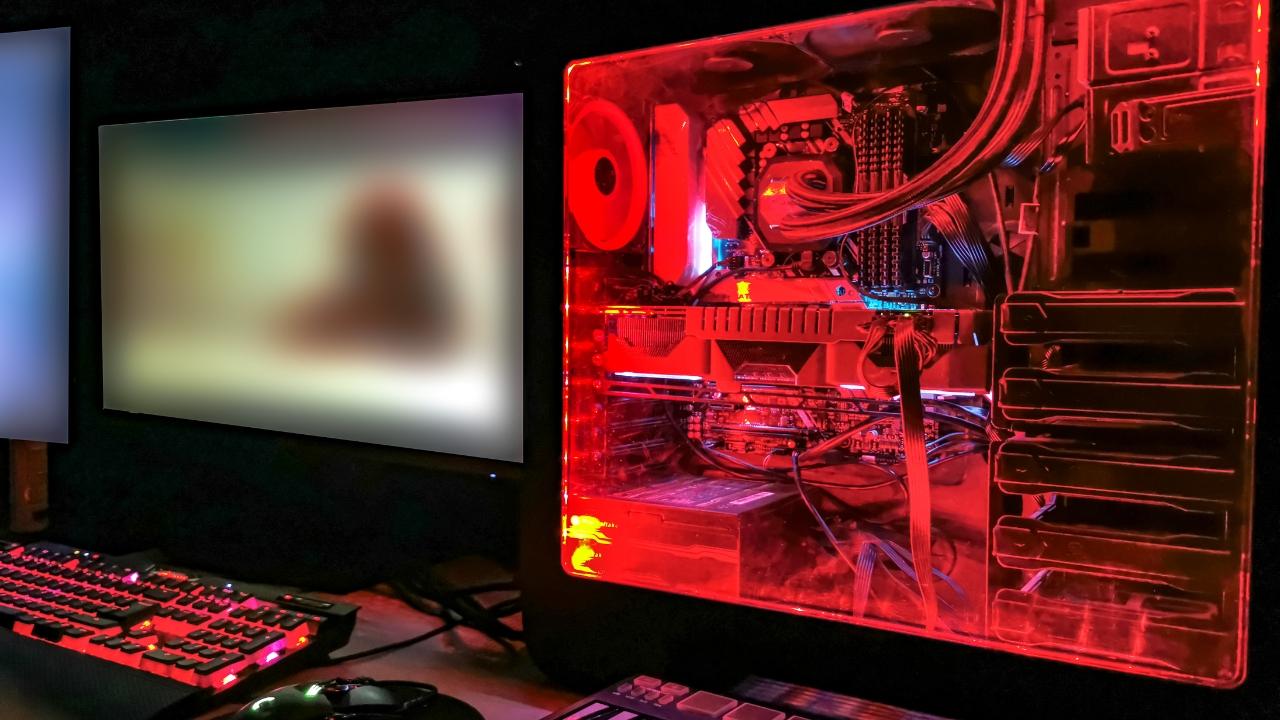
Als je overweegt een computer te bouwen of te upgraden en daar geen fortuin aan wilt uitgeven, moet je hier heel duidelijk over zijn. Hoe kies en configureer je de verschillende pc-componenten?Door de stijgende prijzen van grafische kaarten en het grote aantal CPU-, RAM- en moederbordmodellen is het gemakkelijk om het overzicht te verliezen zonder een duidelijke handleiding.
Bovendien is het niet voldoende om simpelweg de onderdelen te kopen en ze aan te sluiten: om de apparatuur optimaal te laten presteren, moet deze ook... Windows optimaliserenUpdate je stuurprogramma's, pas de energie-instellingen aan en vermijd natuurlijk een aantal veelgemaakte fouten die de levensduur van je computer kunnen verkorten of ervoor kunnen zorgen dat deze veel slechter presteert dan zou moeten.
Voordat je componenten kiest: waarvoor ga je de pc gebruiken?
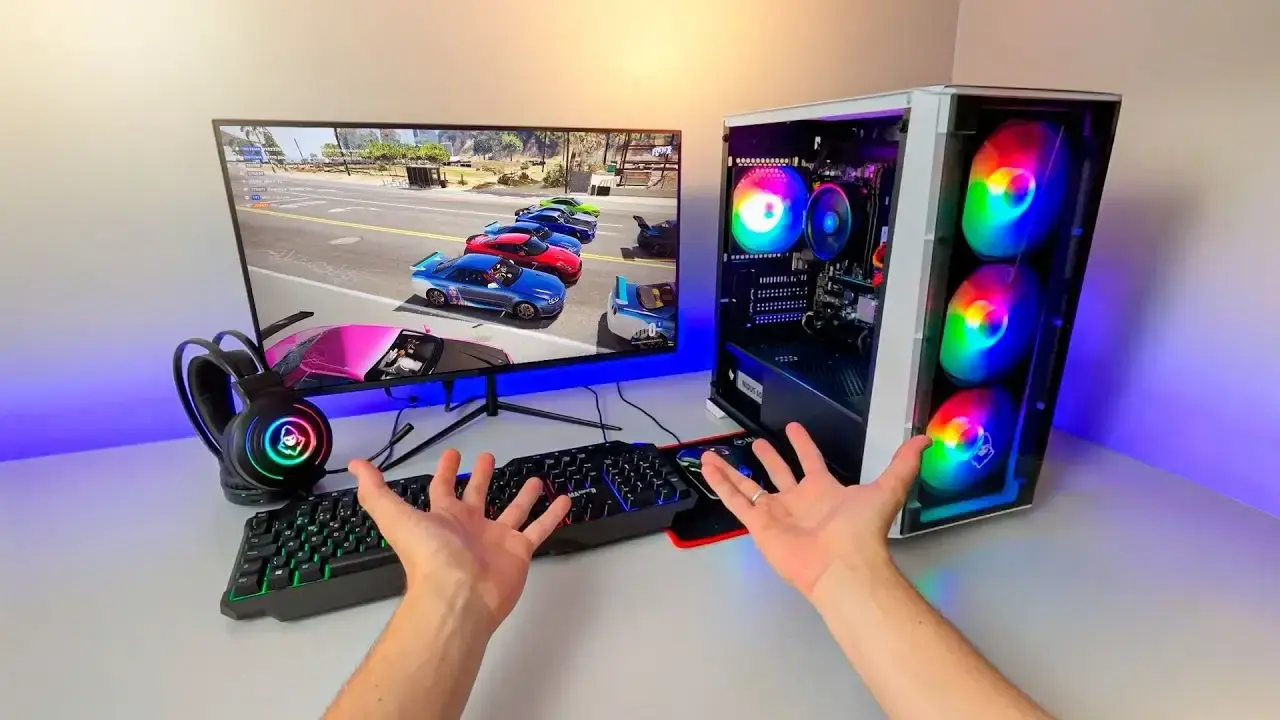
Voordat je overhaast onderdelen gaat kopen, is het verstandig om eerst alles duidelijk te definiëren. Welke taken voer je het grootste deel van de tijd op de computer uit?Het heeft geen zin om geld uit te geven aan stroom die je niet gebruikt, of juist aan stroom die niet voldoet aan de eisen voor het soort werk dat je moet doen.
Over het algemeen kunnen we typische workloads indelen in verschillende categorieën, elk met verschillende vereisten voor CPU, RAM, GPU en opslag. Dit zal u helpen om Bepaal waar het zinvol is om meer budget te investeren. en waar je je een beetje kunt ontspannen.
Een van de meest voorkomende toepassingen van een pc is... Kantoorautomatisering, internetbrowsing, multimedia, foto-, video- en audiobewerking.Codecompilatie, virtualisatie, gaming, 3D-modellering en -rendering, encryptietaken, en Compressie of decompressie van grote hoeveelheden dataElk profiel profiteert van een andere combinatie van componenten.
Het is ook een goed idee om na te denken over je werkomgeving: een goed bureau, een fatsoenlijke stoel, voldoende verlichting, en comfortabele en goed gekozen randapparatuur In veel gevallen kunnen ze net zo'n groot verschil maken als het upgraden van je CPU of grafische kaart.
Aanbevolen instellingen afhankelijk van het type gebruik
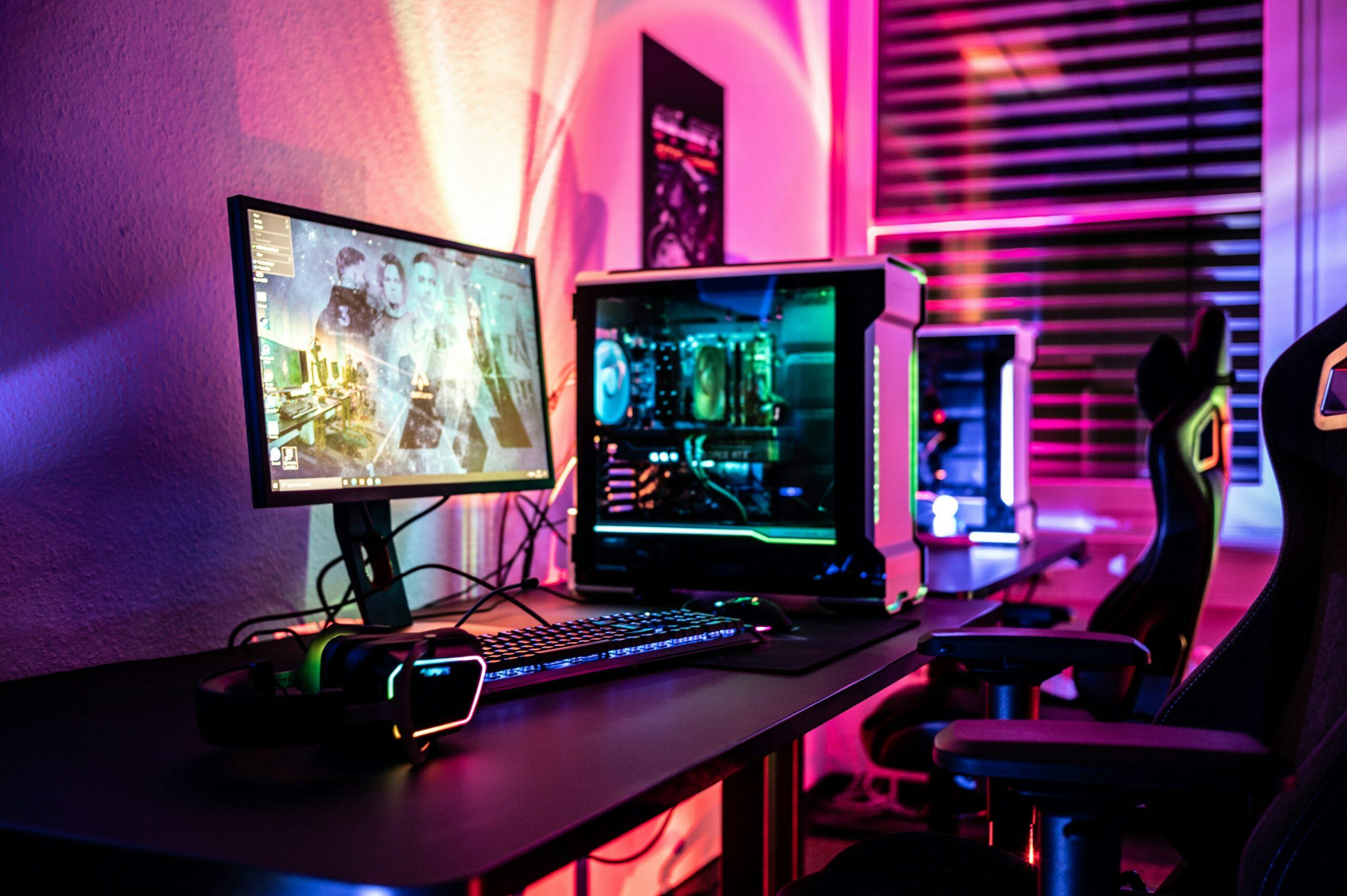
Om de juiste apparatuur te kiezen, is het handig om te begrijpen wat elk type belasting van de hardware vereist. Op die manier kunt u Configureer de pc-componenten op een evenwichtige manier. afhankelijk van of je het voor werk, ontspanning of een combinatie van beide wilt gebruiken.
PC voor kantoorwerk en basistaken
Als de computer alleen gebruikt wordt voor documenten, spreadsheets, e-mail en weinig anders, hoef je het niet te ingewikkeld te maken. Maar je moet wel duidelijk voor ogen hebben wat tegenwoordig voldoende is en wat de pc precies kan. Zorg dat je niet tekortschiet bij het multitasken..
- CPUEen eenvoudige instapprocessor met goede prestaties per kern, zoals een AMD Ryzen 3 of een Intel Core i3/Ultra 3, is voldoende. Het belangrijkste is dat deze meerdere tabbladen en lichte programma's soepel kan verwerken.
- RAM8 GB is prima voor kantoorwerk, maar als je 16 GB kunt nemen, heb je meer ruimte voor andere taken. multitasking en een browser met meerdere tabbladen.
- opslagruimteEen traditionele harde schijf werkt misschien wel, maar een SSD zorgt ervoor dat Windows, programma's en documenten veel sneller openen, wat de gebruikservaring aanzienlijk vloeiender maakt.
- GPUDe geïntegreerde grafische kaart van de processor is meer dan voldoende voor het weergeven van documenten, HD-video's en het bureaublad.
- randapparatuurHier is het de moeite waard om iets meer te investeren in comfortabele monitor voor de ogen, ergonomisch toetsenbord en muisEn zelfs een printer of multifunctionele printer met goede scan- en dubbelzijdige afdrukmogelijkheden als u veel met documenten werkt.
Een pc die voornamelijk bedoeld is voor internetten, e-mailen, sociale media, videogesprekken en het bekijken van basiscontent, heeft relatief bescheiden behoeften, maar er zijn nuances, met name omdat Hoe sommige browsers geheugen verbruiken (Als je Chrome gebruikt, kijk dan even) Google Chrome-trucs).
- CPUEen Ryzen 3 of Core i3/Ultra 3 met 4 fysieke kernen is meestal voldoende. Als je doorgaans tientallen tabbladen en meerdere apps open hebt staan (Spotify, Discord, enz.), zorgt een krachtigere processor voor een snellere respons.
- RAMIdealiter zou je tegenwoordig 8-16 GB opslagruimte moeten hebben. Browsers zoals Chrome of Edge kunnen veel geheugen verbruiken wanneer... Je hebt veel tabbladen en extensies geopend..
- opslagruimteEen SSD versnelt het laden van webpagina's aanzienlijk dankzij de cache, maar als het budget beperkt is, volstaat een HDD van 1 TB ook voor eenvoudige toepassingen.
- GPUDe geïntegreerde grafische kaart is voldoende, tenzij je veel 4K-content wilt afspelen. In dat geval zal een moderne geïntegreerde grafische kaart of een eenvoudige dedicated grafische kaart betere prestaties leveren.
- randapparatuurAls je veel schrijft op forums, blogs of sociale netwerken, overweeg dan eens een een goed comfortabel toetsenbordAls je streamt, zorg dan voor een goede monitor en luidsprekers. Voor contentmakers zijn een degelijke webcam en microfoon vrijwel onmisbaar.
Vergeet niet dat voor een soepele streaming en een goede online ervaring het essentieel is om te beschikken over... een stabiele internetverbinding en een moderne router (WiFi 6 of nieuwer)vooral als je online speelt of live streamt.
PC voor multimedia- en contentconsumptie
Als je prioriteit ligt bij het kijken van series en films, het luisteren naar muziek en het beheren van je foto- en videobibliotheken, dan ligt de focus op een configuratie die het volgende biedt: Vloeiende weergave, redelijke laadtijd. en genoeg ruimte om alles op te bergen.
- CPUEen AMD Ryzen 3/5 of Intel Core i3/Ultra 3/i5/Ultra 5 processor is meer dan voldoende. Bij streaming vindt het grootste deel van de verwerking in de cloud plaats, waardoor de lokale CPU niet al te zwaar belast wordt.
- GPUEen moderne geïntegreerde grafische kaart (iGPU) is voldoende voor 1080p en zelfs 4K, mits deze beschikt over de juiste specificaties. hardwarematige decoderingsversnellingEen aparte grafische kaart uit het lagere tot middensegment is handig als je veel 4K HDR-content bekijkt.
- RAMTussen 8 en 16 GB, bij voorkeur relatief snel om multimediatoepassingen probleemloos te kunnen gebruiken.
- opslagruimteIdealiter zou je een SSD hebben voor de installatie van het besturingssysteem en apps, en een extra grote HDD voor het opslaan van films, muziek, foto's en video's in hoge kwaliteit.
- randapparatuurHier hebben de monitor (of tv) en het geluidssysteem voorrang. Goed scherm, goede kleurweergave en kwalitatieve luidsprekers of hoofdtelefoon..
Beeld-, audio- en videobewerking
Als je wilt werken met Photoshop, Illustrator, Premiere, DaVinci Resolve, Pro Tools of andere bewerkingsprogramma's, dan zijn de eisen aanzienlijk hoger. Op dat moment heb je een computer nodig die in staat is tot... Verwerk filters, effecten en renderings binnen een redelijke tijd..
- CPUHoe krachtiger en hoe meer cores, hoe beter. Voor video zijn processors zoals de AMD Ryzen 7/9 of Intel Core i7/Ultra 7 of hoger ideaal. Voor fotografie en audio werkt een processor uit het midden- tot hogere segment ook goed, maar bij 4K-video heeft de CPU een aanzienlijke invloed op de exporttijden.
- GPUEssentieel voor videobewerking en effecten. Veel programma's kunnen de rekenkracht van de GPU gebruiken om filters en rendering te versnellen, dus houd daar rekening mee. een speciale grafische kaart uit het midden- tot hogere segment.
- RAM16 GB is een redelijk minimum; 32 GB is ideaal voor grote projecten met veel lagen, sporen of clips. Snellere modules zijn het beste om de CPU en GPU soepel te laten werken.
- opslagruimteEen snelle SSD (bij voorkeur NVMe) voor het systeem, software en werkcache, plus een of meer schijven met hoge capaciteit (SSD of HDD) voor het opslaan van projecten, basismateriaal en back-ups.
- randapparatuur: een kwaliteitsmonitor met een goede kleurweergave (sRGB, DCI-P3), gekalibreerd of kalibreerbaar, en betrouwbare geluidsapparatuurAls je audio produceert, zijn studiomonitoren of hoofdtelefoons met een vlakke frequentierespons vrijwel onmisbaar.
Codecompilatie en -ontwikkeling
Als je programmeert en aan grote projecten werkt (bijvoorbeeld kernels, grafische engines of complexe bedrijfsoplossingen), is de compilatietijd sterk afhankelijk van CPU-kracht, RAM-capaciteit en schijfsnelheid.
- CPUHoe meer cores en threads, hoe beter; een processor uit het midden- tot hogere segment, zoals de Ryzen 7 of Core i7, biedt al een aanzienlijke verbetering ten opzichte van instapmodellen voor parallel compileren.
- RAMMet 16-32 GB kunt u zware IDE's, containers, browsers en tools tegelijkertijd open hebben staan zonder dat het systeem naar de schijf hoeft te schrijven.
- opslagruimteEen NVMe SSD versnelt de toegang tot grote codestructuren, afhankelijkheden en tools, waardoor de laadtijd wordt verkort. compilatie- en testtijden.
Virtualisatie en emulatie
Het opzetten van virtuele machineomgevingen, het testen van besturingssystemen of het gebruik van emulators voor oude en moderne consoles vereist een aanzienlijke toename van de benodigde resources, omdat de pc hiervoor extra rekenkracht nodig heeft. simuleer één of meer complete teams tegelijk.
- CPUIn dit geval zijn processors met veel cores en threads, zoals Ryzen 9, Core i9/Ultra 9 of zelfs Threadripper-achtige processors, zeer voordelig als u veel virtuele machines tegelijk wilt draaien. Zorg ervoor dat ze virtualisatieversnellingstechnologieën ondersteunen (Intel VT, AMD-V, enz.).
- RAM32-64 GB of meer, afhankelijk van het aantal virtuele machines en de hoeveelheid RAM die aan elk is toegewezen. Houd er rekening mee dat u het fysieke geheugen over meerdere systemen verdeelt.
- opslagruimteVirtuele schijven nemen veel ruimte in beslag, daarom wordt een SSD met grote capaciteit (4 TB of meer) aanbevolen, of een combinatie van SSD's voor de belangrijkste virtuele machines en HDD's voor massaopslag.
- randapparatuurJe hebt niets heel bijzonders nodig, maar een een set van twee of drie monitoren Het maakt het werken met meerdere virtuele machines tegelijk aanzienlijk eenvoudiger.
Gaming: De sleutel tot een goed uitgebalanceerde pc
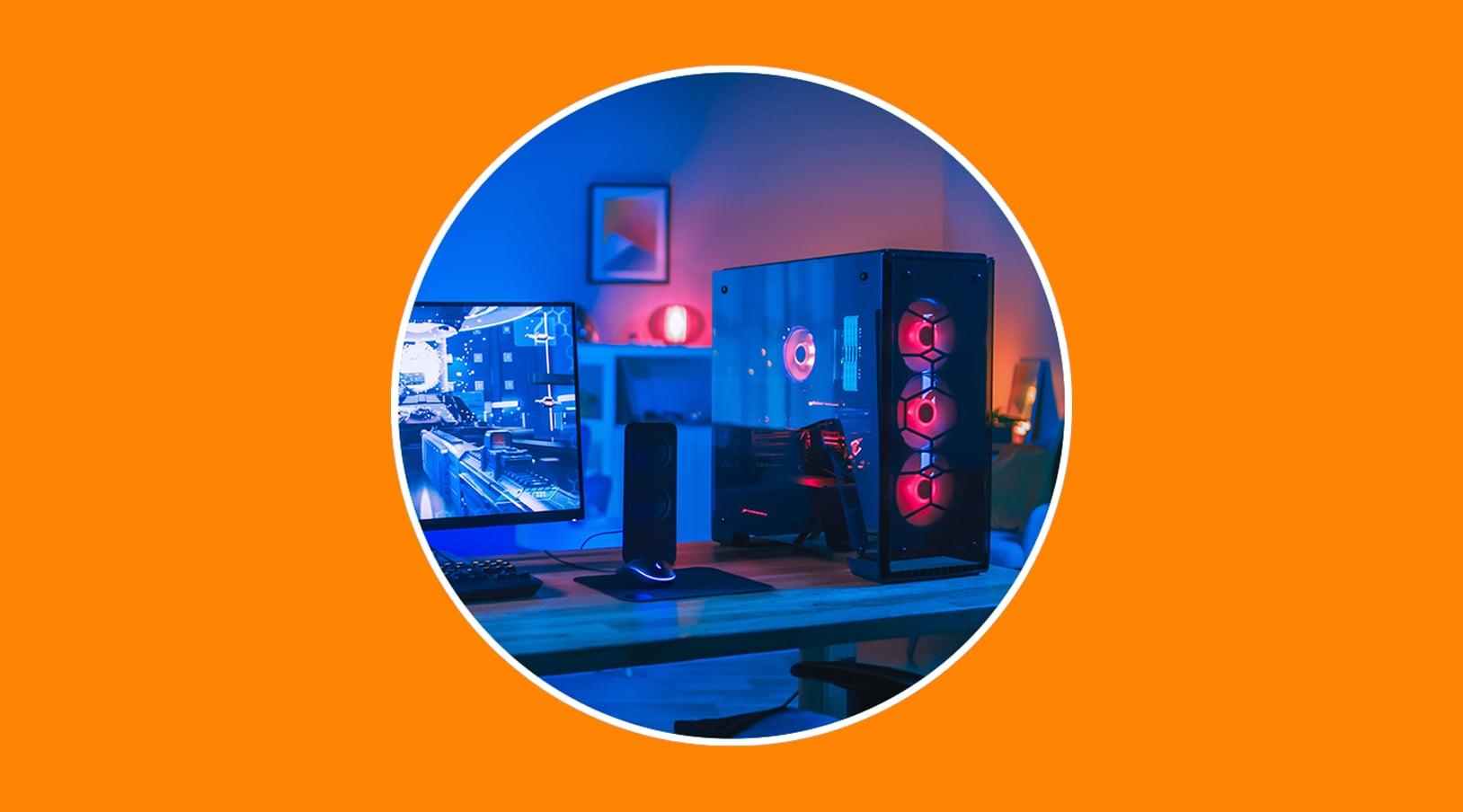
Om games goed te kunnen spelen, is de grafische kaart de belangrijkste component, maar een krachtige GPU is nutteloos als je vervolgens bezuinigt op de processor of het geheugen. Het idee is om een systeem te bouwen waar... De CPU, GPU, RAM en opslag zijn goed in balans.Als je hardware bescheiden is, kun je lijsten raadplegen van PC-games voor systemen met lage specificaties die goed presteren in hechte teams.
- GPUHet is dé ster onder de gamingvideokaarten. Voor 1080p en 1440p met hoge/ultra-instellingen wordt een videokaart uit het midden- tot hogere segment (RTX 4070/4080, RX 7700/7800 of beter) met minimaal 12-16 GB VRAM sterk aanbevolen voor moderne AAA-titels.
- CPUModerne games hechten veel waarde aan goede prestaties per core, hoge kloksnelheden en voldoende cachegeheugen. Processors zoals de Ryzen 5/7 of Intel Core i5/Ultra 5/i7 met 6-8 cores zijn hiervoor ideaal.
- RAM16 GB is tegenwoordig bijna verplicht en daarmee het minimum; als je streamt, gameplay opneemt of veel programma's open hebt staan, is 32 GB een betere optie, bij voorkeur snelle DDR5.
- opslagruimteEen SSD (bij voorkeur NVMe) verkort de laadtijden aanzienlijk en voorkomt haperingen tijdens het spelen van games. haalt voortdurend gegevens op (bijvoorbeeld in open werelden).
- randapparatuurEen responsief gamingtoetsenbord en -muis, een grote muismat en een monitor met een hoge verversingssnelheid (144 Hz of meer) en lage latentie zullen een groot verschil maken voor de game-ervaring.
3D-modellering en -rendering
Programma's zoals Blender, Maya, 3ds Max, ZBrush of CAD-toepassingen vereisen een computer die geschikt is voor intensieve CPU- en GPU-berekeningen. Het gaat er niet alleen om dat het project er vloeiend uitziet, maar ook om... Rendertijden zouden geen uren en uren moeten duren..
- CPUNaast goede prestaties per core, profiteren traditionele, op CPU gebaseerde rendering-engines enorm van een groot aantal cores. Processors zoals de Ryzen 9, Core i9/Ultra 9 of Threadripper zijn hiervoor ideaal.
- GPUAls je GPU-renderingengines gebruikt (Cycles, Octane, Redshift, enz.), is het raadzaam te investeren in een hoogwaardige grafische kaart (GeForce RTX of de topklasse Radeon RX, of professionele modellen zoals NVIDIA Quadro/RTX, Radeon Pro).
- RAMMet 32-64 GB kunt u met complexe scènes werken zonder dat het systeem vastloopt.
- opslagruimteEen SSD voor projecten, assetbibliotheken en texturen; een extra HDD of SSD voor langdurige archivering, aangezien deze projecten tientallen of honderden gigabytes in beslag kunnen nemen.
- randapparatuurEen grote monitor met hoge resolutie en goede kleurweergave en, indien mogelijk, een tweede monitor voor extra tools en panelen.
Encryptie en beveiliging
Bij taken die grootschalige encryptie, wachtwoordcontrole of beveiligingstesten vereisen, is pure rekenkracht doorslaggevend. Afhankelijk van het type tool dat u gebruikt, U bent wellicht geïnteresseerd in zowel de CPU als de GPU..
- CPUHet moet instructies zoals AES-NI ondersteunen en over voldoende rekenkracht beschikken om grote hoeveelheden data te verwerken.
- RAM16 GB is voldoende voor de meeste encryptie- en analyseprogramma's.
- opslagruimteEen snelle SSD versnelt de verwerking van grote hoeveelheden bestanden.
- GPUAls je tools zoals Hashcat gebruikt, kunnen een of meer zeer krachtige GPU's de aanvalssnelheid aanzienlijk verhogen in vergelijking met het gebruik van alleen de CPU, omdat Ze leveren een enorme hoeveelheid FLOPS..
Gegevenscompressie en -decompressie
Het comprimeren en decomprimeren van grote bestanden met WinRAR, 7-Zip en vergelijkbare programma's lijkt eenvoudig, maar wanneer je te maken hebt met volumes van tientallen of honderden gigabytes, is het handig om een computer te hebben die daarop is voorbereid, vooral in CPU- en schijfsnelheid.
- CPUModerne compressiealgoritmes kunnen gebruikmaken van meerdere processorkernen, dus een Ryzen 5, Core i5/Ultra 5 of hoger is een groot voordeel.
- RAM16 GB is doorgaans voldoende om grote pakketten zonder problemen te comprimeren.
- opslagruimteEen snelle SSD verkort de lees- en schrijftijden tijdens compressie/decompressie aanzienlijk.
- GPUHet speelt normaal gesproken geen rol bij deze taken, dus het is geen cruciale factor.
Als je van plan bent de pc voor van alles en nog wat te gebruiken (gamen, werken, bewerken en virtualisatie), dan is het verstandigst om te zoeken naar... Een goede balans tussen een krachtige CPU, een degelijke GPU, voldoende RAM en een snelle SSD.zonder de koeling te verwaarlozen.
Gaming-configuraties per budget en prijsklasse
Los van het type gebruik, zoeken veel mensen direct naar een handleiding voor een gaming-setup op basis van hun budget. Hier is een moderne, handige handleiding, speciaal ontworpen voor Speel met goede grafische kwaliteit en stabiliteit.:
Hoogwaardig
- CPU: Intel Core i9-13900K of AMD Ryzen 9 7950X.
- GPU: NVIDIA GeForce RTX 4090 of AMD Radeon RX 7900 XTX.
- RAM: 32 GB DDR5 vanaf 6000 MHz.
- Opslag: Snelle 2 TB NVMe SSD.
- Moederbord: high-end modellen zoals de ASUS ROG Strix Z790-E of de MSI MEG X670E Ace.
- bron: 1000 W met 80 Plus Platinum-certificering.
- Koeling: hoogwaardige AIO vloeistofkoelingsset.
Middenbereik
- CPU: Intel Core i7-13700K of AMD Ryzen 7 7700X.
- GPU: NVIDIA GeForce RTX 4070 of AMD Radeon RX 7800 XT.
- RAM: 16 GB DDR5 5600 MHz (uitbreidbaar tot 32 GB in de toekomst).
- Opslag: 1 TB NVMe SSD.
- Moederbord: Gigabyte Z790 Aorus Elite of ASUS TUF Gaming X670E.
- bron: 850 W 80 Plus Gold.
- Koeling: hoogwaardige luchtkoeler.
Invoerbereik
- CPU: Intel Core i5-13600K of AMD Ryzen 5 7600X.
- GPU: NVIDIA GeForce RTX 4060 of AMD Radeon RX 7700 XT.
- RAM: 16 GB DDR4 3200 MHz.
- Opslag: Een SSD van 1 TB (zelfs als het een SATA-SSD is) levert een merkbare verbetering op ten opzichte van een HDD.
- Moederbord: MSI B760 Tomahawk of ASUS Prime B650-Plus.
- bron: 750 W 80 Plus Brons.
- Koeling: Een eenvoudige maar degelijke luchtkoeler.
Montagetips om te voorkomen dat de onderdelen beschadigd raken.
De juiste hardware kiezen is al de helft van het werk. De andere helft is het slim in elkaar zetten om verrassingen, knelpunten of stabiliteitsproblemen te voorkomen. Met een paar duidelijke richtlijnen en zonder haast kunt u dat bereiken. Bouw je eigen pc zonder daarbij om te komen..
Essentiële gereedschappen voor het bouwen van een pc
Voordat u de dozen opent, dient u een grote, schone en tapijtvrije werkruimte klaar te maken en de volgende spullen bij de hand te hebben: het juiste gereedschap om de montage soepel te laten verlopen.
- Een kruiskopschroevendraaier, bij voorkeur een magnetische, om te voorkomen dat je schroeven kwijtraakt in de behuizing.
- Antistatisch polsbandje (en indien mogelijk een antistatische mat) om ontladingen te voorkomen die delicate onderdelen kunnen beschadigen.
- Kabelbinders of klittenbandstrips om kabels te ordenen en achter te laten een net interieur met goede ventilatie.
- Gebruik hoogwaardige koelpasta als uw koelblok hier nog geen voorgeïnstalleerde pasta op heeft.
- Een kleine tang of draadkniptang kan handig zijn om vastzittende schroeven los te draaien of in krappe ruimtes te werken.
- Precisieschroevendraaierset voor kleine schroeven op moederborden, SSD's, enz.
- Als je echt zeker wilt zijn, kun je met een voedingstester controleren of de voeding goed werkt voordat je alles aansluit.
- Een ledlamp om de binnenkant van de doos tijdens de montage goed te verlichten.
- Blaas- of persluchtbus voor Verwijder stof en vuil voordat u de doos sluit..
Aanbevolen montagevolgorde
Om jezelf een hoop gedoe te besparen, volg je een logische montagevolgorde. Dit verkleint de kans op beschadiging en maakt het monteren een stuk eenvoudiger. Alle aansluitingen bereiken zonder de halve pc te hoeven demonteren..
- Installeer eerst de CPU en het RAM-geheugen op het moederbord buiten de behuizing. Als de CPU-koeler groot is, is dit ook een goed moment om die te installeren.
- Plaats de voeding in de behuizing en leid de hoofdkabels door de kabeldoorvoeropeningen, zodat ze klaar liggen.
- Schroef het moederbord vast en zorg ervoor dat de afstandhouders correct zijn geplaatst, zodat het moederbord het metalen chassis niet raakt.
- Installeer de opslagdrives (SSD, HDD) en de grafische kaart en sluit de bijbehorende PCIe-voedingskabels aan. Houd daarbij rekening met het volgende: Hoe u fouten kunt vermijden bij het installeren van een SSD.
- Controleer de oriëntatie van de behuizingsventilatoren: normaal gesproken is dat Verse lucht wordt via de voorkant ingelaten en via de achterkant en bovenkant afgevoerd..
- Sluit de kabels van het voorpaneel (aan/uit-knop, resetknop, led's, audio, USB-poorten aan de voorzijde) zorgvuldig aan volgens de handleiding van het moederbord om fouten te voorkomen.
Typische fouten die u kunt vermijden
Er zijn een aantal veelvoorkomende fouten die je, als je ze vermijdt, uren aan testen en frustratie kunnen besparen. Veel van deze fouten hebben te maken met haasten of het niet controleren van zaken. compatibiliteit en montagegegevens.
- De kabels van het voorpaneel verkeerd aansluiten, waardoor de aan/uit-knop niet werkt of de led niet oplicht.
- Te veel of te weinig koelpasta aanbrengen; een hoeveelheid ter grootte van een rijstkorrel in het midden is meestal voldoende voor de meeste standaard CPU's.
- Een koeler kiezen die niet in de behuizing past, of een behuizing die te klein is voor de grafische kaart die je wilt installeren.
- Als u de compatibiliteit tussen de CPU en het moederbord (socket, chipset en BIOS-versie) niet controleert, kan dit leiden tot... teams die niet eens in de basis staan.
- Vergeten de BIOS bij te werken bij het installeren van een nieuwere CPU dan die door de fabrieksversie wordt ondersteund.
Initiële systeemconfiguratie: BIOS, Windows en stuurprogramma's
Nadat je je pc in elkaar hebt gezet, ben je nog niet klaar. Om ervoor te zorgen dat alles soepel verloopt, is het cruciaal om wat tijd te besteden aan... Controleer de BIOS/UEFI, configureer Windows en update de stuurprogramma's.Deze stappen zijn essentieel om het maximale uit uw hardware te halen.
Snelle controle in BIOS/UEFI
Schakel uw computer voor de eerste keer in en druk, zodra het beginscherm verschijnt, herhaaldelijk op de toets die op uw moederbord staat aangegeven (meestal Delete of F2) om de BIOS/UEFI te openen. Daar zou u het volgende moeten zien: Controleer of alle componenten correct worden weergegeven..
- Controleer of de weergegeven CPU het juiste model is.
- Controleer of de totale hoeveelheid RAM overeenkomt met wat u hebt geïnstalleerd en of het, indien van toepassing, in dual-channelmodus werkt.
- Zorg ervoor dat alle schijven (SSD, HDD) probleemloos worden herkend.
Als alles in orde is, wijzigingen opslaan (zelfs als je niets relevants hebt aangeraakt) en sluit af om verder te gaan met het systeeminstallatieproces.
Windows-installatie en initiële configuratie
Als Windows al op uw pc is geïnstalleerd, hoeft u alleen de installatiewizard te volgen om... Kies je taal, configureer je netwerk en voeg je Microsoft-account toe. en enkele privacyinstellingen aanpassen. Het is vergelijkbaar met het aanschaffen van een gloednieuwe telefoon.
Als je het helemaal opnieuw installeert, Maak een opstartbare USB-stick Gebruik de officiële Microsoft-tool om op te starten vanaf die USB-schijf (pas indien nodig de opstartvolgorde aan in de BIOS) en installeer Windows op je hoofd-SSD. Laat de HDD over voor data en games, of als je het niet zeker weet, Probeer Windows uit zonder het te installeren..
Update de stuurprogramma's van de grafische kaart en andere componenten.
Nu het systeem werkt, is het eerste wat u moet doen ervoor zorgen dat uw grafische kaart de nieuwste stuurprogramma's heeft. Dit is de manier om Zorg voor de beste prestaties in games en programma's die gebruikmaken van GPU-acceleratie.en om bekende bugs te vermijden.
- Identificeer het exacte model van uw grafische kaart (NVIDIA, AMD, Intel).
- Ga naar de officiële website van de fabrikant en download de nieuwste stabiele driver.
- Installeer het via de installatiewizard en herstart de computer wanneer daarom wordt gevraagd.
Voor de overige onderdelen heb je twee hoofdwegen:
- Automatische methode (Windows Update / Apparaatbeheer): Vanuit Apparaatbeheer kunt u met de rechtermuisknop op elk item met een waarschuwingspictogram klikken en Windows naar stuurprogramma's laten zoeken.
- Handmatige methode (aanbevolen): Download de chipset-, netwerk- en audiostuurprogramma's, enzovoort, van de website van de moederbordfabrikant en installeer ze één voor één.
Windows Update en optionele updates
De volgende belangrijke stap is het uitvoeren van Windows Update om ervoor te zorgen dat het systeem is bijgewerkt. de nieuwste beveiligingspatches en prestatieverbeteringen.
- Ga naar Instellingen > Update en beveiliging > Windows Update.
- Klik op 'Controleren op updates' en laat het alle belangrijke updates downloaden en installeren.
- Start de computer zo vaak opnieuw op als nodig is totdat het systeem aangeeft dat de updates volledig zijn voltooid.
In het gedeelte met optionele updates kunnen niet-essentiële stuurprogramma's die ook interessant zijn, verschijnen (bijvoorbeeld, hardware-specifieke stuurprogramma's of compatibiliteitsverbeteringenBekijk die lijst zorgvuldig en pas alleen toe wat zinvol is voor jouw team.
Tips voor het optimaliseren van de Windows-prestaties
Met een up-to-date systeem en bijgewerkte drivers kunt u de prestaties verder verbeteren door verschillende BIOS- en Windows-parameters aan te passen. Veel computers verliezen 10-20% van hun potentieel door simpelweg bepaalde instellingen te wijzigen. Het RAM-geheugen, het energiebeheerplan of het opstartproces zijn niet correct geconfigureerd.en het is ook handig om op te vertrouwen Windows Terminal-opdrachten Om specifieke problemen te diagnosticeren en op te lossen.
Schakel XMP of EXPO in het RAM-geheugen in.
Een van de meest voorkomende fouten bij nieuw gebouwde pc's is het RAM-geheugen op de standaardfrequentie laten staan (bijvoorbeeld 2133 MHz) in plaats van het profiel te gebruiken waarvoor het is ontworpen (3200, 3600 MHz, enz.). Door XMP (Intel) of EXPO (AMD) in te schakelen, wordt dit mogelijk. Het RAM-geheugen werkt op zijn werkelijke snelheid..
- Ga naar de BIOS/UEFI.
- Kijk in het geheugenmenu naar de XMP- of EXPO-optie.
- Activeer het profiel dat overeenkomt met uw modules (meestal "Profiel 1").
- Sla de wijzigingen op en start de computer opnieuw op.
Daarmee alleen al zul je in veel gevallen een FPS-verbetering in games en vloeiend bij zware taken, zonder de spanning aan te passen of handmatig te overklokken.
Het juiste energieplan kiezen
Windows probeert standaard een balans te vinden tussen prestaties en energiezuinigheid, waarbij soms de CPU-frequentie en andere componenten worden beperkt. Op een desktop-pc is het meestal voordeliger om een energieplan te activeren dat prestaties en energiezuinigheid combineert. waardoor de CPU optimaal kan presteren wanneer dat nodig is..
- Open het Configuratiescherm en ga naar Energie-instellingen.
- Kies het High Performance-abonnement (of een gelijkwaardig abonnement op maat).
Op gaminglaptops kun je dit combineren met eigen profielen van de fabrikant die de ventilatorsnelheid, het stroomverbruik en de prestaties aanpassen aan de modus (gaming, batterij, enz.).
Verwijder onnodige software en beheer opstartprogramma's.
Veel nieuwe computers worden geleverd met vooraf geïnstalleerde software die niets toevoegt en alleen maar op de achtergrond systeembronnen verbruikt. Hetzelfde geldt voor programma's die zichzelf automatisch aan de opstartlijst toevoegen en ze vertragen het opstarten van Windows.
- Ga naar Instellingen > Apps, bekijk de lijst en verwijder alle apps die je niet herkent of niet gebruikt.
- Open Taakbeheer (Ctrl + Shift + Esc) en ga naar het tabblad Opstarten.
- Schakel alles uit wat niet automatisch met het systeem hoeft op te starten (secundaire launchers, dubbele hulpprogramma's, enz.).
Wis de cache en tijdelijke bestanden
In de eerste dagen installeer je veel programma's, games en updates. Dit genereert tijdelijke bestanden die, als ze zich ophopen, problemen kunnen veroorzaken. Verbruikt waardevolle SSD-ruimte en heeft een lichte invloed op de prestaties.Bovendien is het handig om te weten hoe sneller bestanden zoeken wanneer u specifiek puin moet lokaliseren en verwijderen.
- Eenvoudige methode: Typ in het Startmenu 'Tijdelijke bestanden verwijderen', laat Windows analyseren en selecteren wat u wilt verwijderen (let er vooral op dat u niet de map Downloads selecteert als u daar bestanden opslaat).
- Handmatige methode: Druk op Windows + R, typ 'temp' en verwijder wat je kunt; herhaal dit met '%temp%' en verwijder ook de inhoud daarvan.
Kabels, accessoires en details die het verschil maken.
Naast de behuizing en interne componenten zijn er kleine details die een grote invloed hebben op hoe je dagelijks van je pc geniet. het type videokabel naar de muis, het toetsenbord of de koptelefoonAlles klopt.
HDMI of DisplayPort: welke kabel te gebruiken?
De meest gestelde vraag bij een moderne gaming-setup is of het de moeite waard is om HDMI of DisplayPort te gebruiken. Dat hangt af van zowel de grafische kaart als de monitor, maar over het algemeen geldt... DisplayPort biedt doorgaans meer bandbreedte en betere verversingssnelheden..
- Voor instapmodellen of eenvoudige 60Hz-monitoren is een goede HDMI-kabel meer dan voldoende.
- Als je een krachtige grafische kaart en een monitor met een verversingsfrequentie van 144 Hz of hoger hebt, is DisplayPort meestal de beste optie om de resolutie en verversingsfrequentie optimaal te benutten zonder beperkingen.
De juiste gamingaccessoires kiezen
Je zult vele uren achter de pc doorbrengen, dus het is de moeite waard om tijd (en budget) te besteden aan de keuze. Randapparatuur die comfortabel is en past bij jouw game- of werkstijl..
- Toetsenbord: mechanisch of membraan, afhankelijk van je voorkeuren, maar let op een goede bouwkwaliteit en, als je veel typt, een gevoel dat je niet vermoeit.
- Muis: Kies er een met een vorm die bij uw grip past (handpalm, klauw, vingertop), met goede schakelaars en een betrouwbare sensor.
- Hoofdtelefoon of luidsprekers: een goede geluidsweergave kan een groot verschil maken, zowel voor de immersie als voor competitief gamen.
- Stoel, mat en monitorstandaard: kleine details die het verschil maken. ergonomie en houding tijdens lange sessies.
Als je knoppen wilt aanpassen, is er een Gratis app om de middelste muisknop opnieuw toe te wijzen waardoor het eenvoudig is om randapparatuur aan te passen aan je eigen stijl.
Dingen die je niet met je pc moet doen
Net zo belangrijk als weten wat je moet doen, is begrijpen welke gewoonten je moet vermijden om schade aan je apparatuur te voorkomen of de levensduur ervan te verkorten. Veel van deze gewoonten lijken onschadelijk, maar kunnen na verloop van tijd ernstige gevolgen hebben. Ze hebben een negatieve invloed op de hardware en de prestaties..
De pc rechtstreeks op het stopcontact aansluiten zonder beveiliging.
Het is geen goed idee om je pc rechtstreeks op een stopcontact aan te sluiten zonder enige bescherming. Spanningspieken, stroomuitval of plotselinge spanningsdalingen kunnen de voeding of zelfs de pc zelf beschadigen. onderdelen zoals het moederbord, de CPU of de GPU.
Het verstandigst is om een te gebruiken spanningsregelaar of UPS (ononderbroken stroomvoorziening) die de stroom stabiliseert en de apparatuur beschermt tegen stroomuitval en plotselinge spanningspieken; en raadpleeg indien nodig een expert als u twijfels heeft over energiebesparende en veiligheidspraktijken. Schakel je pc uit, zet hem in de slaapstand of laat hem in de sluimerstand gaan..
Controleer de temperatuur of ventilatie niet.
Of het nu een gaming-pc of een werk-pc is, het is verstandig om de temperaturen van de CPU en GPU in de gaten te houden, vooral als je veel tijd achter elkaar doorbrengt. vele uren gamen, renderen of werken aan zware taken..
- Zorg ervoor dat de behuizing een goede luchtcirculatie heeft, met een redelijke inlaat en uitlaat.
- Plaats de toren niet tegen een muur en zet hem niet in afgesloten ruimtes zonder ventilatie.
- Gebruik monitoringprogramma's (MSI Afterburner, HWInfo, enz.) om de temperaturen van tijd tot tijd te controleren.
Werk alles bij zodra het uitkomt... of werk het helemaal niet bij.
Er zijn twee even slechte uitersten: elke update installeren zodra deze beschikbaar is, zonder ook maar een dag te wachten, en helemaal nooit updaten. Sommige Windows- of driverupdates kunnen inclusief gebreken die de prestaties verminderen of fouten veroorzaken.
Het meest verstandige is wacht een paar dagen Lees ook reacties op forums en gespecialiseerde websites voordat je ingrijpende wijzigingen doorvoert. Maar het is ook geen goed idee om updates voor altijd te blokkeren: veel updates bevatten beveiligingspatches en stabiliteitsverbeteringen die de moeite waard zijn.
Het installeren van te veel opschoon- of 'optimalisatieprogramma's'.
Een goede antivirus en wat gezond verstand zijn meestal voldoende. Je pc volproppen met opschoonprogramma's, boosters en wonderbaarlijke optimalisatieprogramma's helpt niet alleen niet, maar maakt de situatie zelfs alleen maar erger. Het kan conflicten veroorzaken, systeembronnen verbruiken en extra onnodige software toevoegen. van degene die wegneemt.
Als je je systeem in topconditie wilt houden, vertrouw dan op de Windows ingebouwde schoonmaaktoolsEen paar betrouwbare hulpprogramma's en, bovenal, een goede organisatie van je programma's en gegevens. Om de beveiliging te waarborgen, is het ook belangrijk om te controleren hoe je... Scannen op virussen in Windows 11 met Defender.
Te veel programma's die automatisch moeten starten
Elke applicatie die met Windows opstart, verlengt de opstarttijd met seconden (of minuten) en verhoogt het RAM- en CPU-gebruik op de achtergrond. Na verloop van tijd vertraagt dit het systeem. Hij voelt zich steeds zwaarder..
Controleer regelmatig het tabblad 'Opstarten' in Taakbeheer en schakel alles uit wat niet essentieel is om vanaf de eerste minuut op te starten (game launchers, chat-apps die je niet altijd gebruikt, enz.).
Schakel je pc nooit volledig uit.
Windows heeft standaard 'Snel opstarten' ingeschakeld, wat soms ongebruikelijk gedrag kan veroorzaken tijdens bepaalde updates of hardwarewijzigingen. Door dit uit te schakelen, voorkomt u dat het systeem automatisch wordt afgesloten. Schakel het systeem volledig uit en voer een schone opstart uit. elke keer weer
- Open het Configuratiescherm en ga naar Hardware en geluiden > Energiebeheer.
- Klik op Het gedrag van de aan/uit-knoppen bepalen.
- Klik op 'Instellingen wijzigen' die momenteel niet beschikbaar zijn.
- Schakel 'Snel opstarten inschakelen' uit (aanbevolen) en sla de wijzigingen op.
Vergeet fysiek onderhoud.
Een stoffige pc wordt warmer, maakt meer lawaai en wordt onnodig zwaar belast. Als hij na verloop van tijd nooit wordt schoongemaakt, Ventilatoren kunnen verstopt raken en de temperatuur kan te hoog oplopen. en de levensduur van de componenten verkorten.
- Schakel de apparatuur om de paar maanden uit en haal de stekker uit het stopcontact, open de behuizing en reinig de ventilatoren, radiatoren en roosters met perslucht.
- Het is raadzaam om de thermische pasta van de CPU (en de GPU, als je daar zin in hebt) elke 1-2 jaar te vervangen om optimaal contact met de koelplaat te behouden.
- Controleer of er geen kabels de luchtstroom belemmeren en of de ventilatoren draaien zonder vreemde geluiden te maken.
Het correct configureren en assembleren van pc-componenten gaat niet alleen over het kiezen van krachtige onderdelen; het gaat erom te begrijpen waar je de computer voor gaat gebruiken, de CPU, GPU, RAM en opslag correct te combineren, een goede fysieke installatie uit te voeren, de BIOS en Windows verstandig aan te passen en slechte gewoonten te vermijden die de apparatuur op de lange termijn kunnen beschadigen. Als je hier vanaf het begin voldoende tijd aan besteedt, heb je een computer die... Het presteert optimaal, is stabiel en gaat jarenlang mee zonder problemen..
Inhoud
- Voordat je componenten kiest: waarvoor ga je de pc gebruiken?
- Aanbevolen instellingen afhankelijk van het type gebruik
- PC voor kantoorwerk en basistaken
- Apparatuur voor internetten en sociale media
- PC voor multimedia- en contentconsumptie
- Beeld-, audio- en videobewerking
- Codecompilatie en -ontwikkeling
- Virtualisatie en emulatie
- Gaming: De sleutel tot een goed uitgebalanceerde pc
- 3D-modellering en -rendering
- Encryptie en beveiliging
- Gegevenscompressie en -decompressie
- Gaming-configuraties per budget en prijsklasse
- Montagetips om te voorkomen dat de onderdelen beschadigd raken.
- Initiële systeemconfiguratie: BIOS, Windows en stuurprogramma's
- Tips voor het optimaliseren van de Windows-prestaties
- Kabels, accessoires en details die het verschil maken.
- Dingen die je niet met je pc moet doen
- De pc rechtstreeks op het stopcontact aansluiten zonder beveiliging.
- Controleer de temperatuur of ventilatie niet.
- Werk alles bij zodra het uitkomt... of werk het helemaal niet bij.
- Het installeren van te veel opschoon- of 'optimalisatieprogramma's'.
- Te veel programma's die automatisch moeten starten
- Schakel je pc nooit volledig uit.
- Vergeet fysiek onderhoud.