- BitLocker versleutelt volledige schijven en versterkt de opstartintegriteit met TPM en Secure Boot.
- Vereisten: Pro/Enterprise/Education-edities, TPM 1.2+, geschikte partities en compatibele UEFI/BIOS-firmware.
- Verschillen met apparaatversleuteling: automatische activering, HSTI/Modern Standby-vereisten en sleutel kopiëren naar Entra ID/AD.
- Beheer en herstel op schaal met AD, GPO, MDM en integratie met beveiligingssuites voor ondernemingen.
Als u met gevoelige gegevens werkt op een laptop of desktopcomputer, is versleuteling niet langer een optie, maar een noodzaak. BitLocker is de eigen oplossing van Microsoft voor het versleutelen van uw harde schijf en het beschermen van uw gegevens tegen verlies, diefstal of verwijdering van de computer. Het is meer dan alleen een eenvoudig slot; het maakt verbinding met het opstartproces en de hardware van het systeem om ongeautoriseerde toegang te voorkomen, zelfs als iemand de schijf probeert te lezen op een andere computer.
De afgelopen jaren zijn thuiswerken, mobiliteit en het gebruik van externe apparaten toegenomen. Dit verhoogt het risico op datalekken als een apparaat verloren of gestolen raakt . BitLocker pakt dit aan door volledige volumes te versleutelen met AES en te integreren met de TPM-chip, bedrijfsbeleid, Active Directory en Microsoft-cloudservices om herstelsleutels te beschermen en beheer centraal toe te passen.
Wat is BitLocker en welke problemen lost het op?
BitLocker is een technologie voor volledige schijfversleuteling (FDE) die is ingebouwd in Windows en die gegevens in rust beschermt. Wanneer BitLocker is ingeschakeld, wordt alle inhoud van een schijf (systeem of gegevens) versleuteld opgeslagen; zonder de sleutel of een geldige beveiliging blijven de bestanden onleesbaar. Het is ontworpen om bedreigingen zoals computerdiefstal, het verwijderen van schijven of offline aanvallen die proberen de opslag rechtstreeks te lezen, te beperken.
Het werkt met 128-bits of 256-bits AES- algoritmen en moderne werkingsmodi zoals XTS-AES (aanbevolen door Microsoft in de huidige versies) en, voor compatibiliteit, AES-CBC in bepaalde oudere scenario's. De Volume Master Key (VMK) is beveiligd met maatregelen zoals TPM, pincode, wachtwoorden of USB-opstartsleutels en wordt alleen vrijgegeven als de opstartomgeving de integriteitscontroles doorstaat.
Om maximale bescherming te bieden, vertrouwt BitLocker op de Trusted Platform Module (TPM ). Deze chip valideert of de opstartketen (UEFI/BIOS, opstartmanager, kritieke bestanden) niet is gewijzigd. Als er iets verandert (bijvoorbeeld gewijzigde firmware), kan het apparaat de herstelsleutel opvragen voordat opstarten is toegestaan. Versleuteling is ook mogelijk zonder TPM, maar dit gaat ten koste van de integriteitscontrole vóór het opstarten en vereist een opstartbare USB-stick of een wachtwoord (dit laatste wordt afgeraden omdat het zonder vergrendeling kwetsbaar is voor brute-force-aanvallen).
Het is belangrijk om BitLocker te onderscheiden van de apparaatversleutelingsfunctie die in bepaalde hardwareconfiguraties te vinden is. Waar standaard BitLocker geavanceerde beheermogelijkheden en opties biedt, is apparaatversleuteling erop gericht om de beveiliging automatisch te activeren op compatibele systemen (HSTI/Modern Standby, zonder toegankelijke externe DMA-poorten), met de focus op de systeemdrive en vaste configuraties, zonder externe USB-apparaten te beheren.
In de praktijk wordt een gestolen laptop, mits correct geconfigureerd met BitLocker, een waardeloze huls : de dief kan hem formatteren, maar kan uw gegevens niet lezen. Deze beveiligingsverbetering is cruciaal voor het voldoen aan regelgeving (AVG, HIPAA, enz.) en het voorkomen van datalekken, boetes en verlies van vertrouwen.
Vereisten, edities en verschillen met "apparaatversleuteling"
Voor optimale prestaties van BitLocker zijn zowel de hardware als de firmware van belang. TPM 1.2 of hoger (idealiter TPM 2.0) is het uitgangspunt . Op apparaten met TPM 2.0 wordt de legacy-modus (CSM) niet ondersteund; u moet opstarten in UEFI en het is raadzaam om Secure Boot in te schakelen om de vertrouwensketen te versterken.
De UEFI/BIOS-firmware moet voldoen aan de specificaties van de Trusted Computing Group (TCG) en USB-drives kunnen lezen tijdens het opstarten (mass storage class) voor scenario's met opstartsleutels. Bovendien moet de schijf een aparte systeempartitie hebben , gescheiden van het besturingssysteemvolume: niet-versleuteld, ~350 MB aanbevolen (FAT32 in UEFI, NTFS in BIOS), met voldoende vrije ruimte na het inschakelen van BitLocker. De OS-schijf wordt geformatteerd als NTFS.
Wat de edities betreft, wordt BitLocker ondersteund in Windows Pro, Enterprise, Pro Education/SE en Education (Windows 10/11); ook in Windows 7 Enterprise/Ultimate en Windows Server (2016/2019/2022, en andere versies). Beschikbaarheid en activeringsrechten zijn afhankelijk van de licentie: Windows Pro/Pro Education/SE, Enterprise E3/E5 en Education A3/A5 verlenen de bijbehorende machtigingen.
Wat betreft apparaatversleuteling : deze is aanwezig op apparaten die de HSTI/Modern Standby-validaties doorstaan en geen externe DMA-poorten beschikbaar hebben. Na de eerste ingebruikname (OOBE) wordt de versleuteling geïnitialiseerd met een onversleutelde sleutel in een opgeschorte status totdat de TPM-beveiliging is aangemaakt en de herstelsleutel is geback-upt. Als het apparaat is gekoppeld aan een Microsoft Entra ID (voorheen Azure AD) of een AD DS-domein , wordt de back-up automatisch uitgevoerd en wordt de onversleutelde sleutel vervolgens verwijderd. Op pc's zorgt het inloggen met een Microsoft-account met beheerdersrechten ervoor dat de sleutel naar het account wordt geback-upt en de TPM-beveiliging wordt geactiveerd. Apparaten met alleen lokale accounts kunnen technisch gezien wel versleuteld zijn, maar missen adequate bescherming en beheermogelijkheden.
Is uw hardware compatibel met apparaatversleuteling? msinfo32.exe (Systeeminformatie) geeft dit aan in het veld "Compatibiliteit met apparaatversleuteling". Als het in eerste instantie niet compatibel was, kunnen wijzigingen zoals het inschakelen van Secure Boot ervoor zorgen dat BitLocker automatisch wordt geactiveerd.
In omgevingen waar automatische apparaatversleuteling geen probleem is, kan dit worden voorkomen met het register:
| Ruta | Naam | Type | waarde |
|---|---|---|---|
HKEY_LOCAL_MACHINE\SYSTEM\CurrentControlSet\Control\BitLocker |
PreventDeviceEncryption |
REG_DWORD | 0x1 |
Deze sleutel voorkomt activering zonder tussenkomst , waardoor de weg wordt vrijgemaakt voor een door IT aangestuurde implementatie.
En hoe zit het met verwisselbare schijven ? Windows bevat BitLocker To Go, waarmee USB-flashdrives en externe harde schijven worden versleuteld. De ondersteuning voor beheer kan variëren afhankelijk van de console (sommige beveiligingsoplossingen beperken of ondersteunen dit scenario bijvoorbeeld niet), maar op Windows-niveau bestaat de functie en wordt deze veelvuldig gebruikt in organisaties.
Activering, beheer, herstel en praktische beveiliging
De basisinstellingen kunt u rechtstreeks vanuit Windows configureren: Configuratiescherm > Systeem en beveiliging > BitLocker-schijfversleuteling , of door in het Startmenu te zoeken naar 'BitLocker beheren'. Op computers die 'apparaatversleuteling' ondersteunen (inclusief de Home-editie) vindt u dezelfde sectie in de Instellingen. Meld u aan met een beheerdersaccount en volg de wizard om beveiligingsopties te kiezen en uw herstelsleutel op te slaan.
De gebruikelijke stappen bij het inschakelen van BitLocker op de systeemdrive zijn: kies een beveiligingsmethode (alleen TPM, TPM+PIN aanbevolen , wachtwoord of opstartsleutel), bepaal het versleutelingsbereik ( alleen de gebruikte ruimte voor nieuwe computers of de hele schijf als deze al gegevens bevat) en selecteer de versleutelingsmodus (nieuw voor vaste schijven of compatibel als u de schijf tussen computers verplaatst). Tijdens het versleutelingsproces kunt u gewoon doorwerken ; het proces draait op de achtergrond.
Als u de voorkeur geeft aan een opdrachtregel, wordt BitLocker beheerd met beheren-bde (bevoorrechte opdrachtprompt):
manage-bde -on C: -rp -rk E:\ genereert en slaat een herstelsleutel op in E:. U kunt een wachtwoord/pincode toevoegen met manage-bde -protectors -add C: -pw o -TPMAndPIN, en controleer de status met manage-bde -statusUitschakelen en decoderen: manage-bde -off C:. Zorg ervoor dat u uw sleutels op een veilige plaats bewaart. en niet gecodeerd.
Bedrijfsomgevingen vereisen lifecycle governance: Group Policy Objects (GPO's) voor het afdwingen van beveiliging en encryptie, Active Directory/Entra ID voor het beschermen van sleutels en zelfs Mobile Device Management (MDM ) (zoals Microsoft Intune) voor het afdwingen van beleid op laptops buiten het netwerk. Het kopiëren van sleutels naar Active Directory/Entra ID maakt het mogelijk om de encryptiestatus per apparaat te herstellen en te controleren.
Sommige beveiligingssuites voegen een beheerslaag toe bovenop BitLocker. Bij bepaalde bedrijfsoplossingen kunnen bijvoorbeeld hoofdsleutels naar de console worden verzonden voor herstel. Als een gebruiker de schijf echter zelf eerder heeft versleuteld, is die sleutel mogelijk niet beschikbaar in het beheerplatform. In dat geval wordt doorgaans aangeraden om de schijf te ontsleutelen en opnieuw te versleutelen met behulp van het consolebeleid en om dubbele BitLocker-beleidsregels in groepsbeleidsobjecten (GPO's) uit te schakelen om conflicten tijdens het versleutelen te voorkomen.
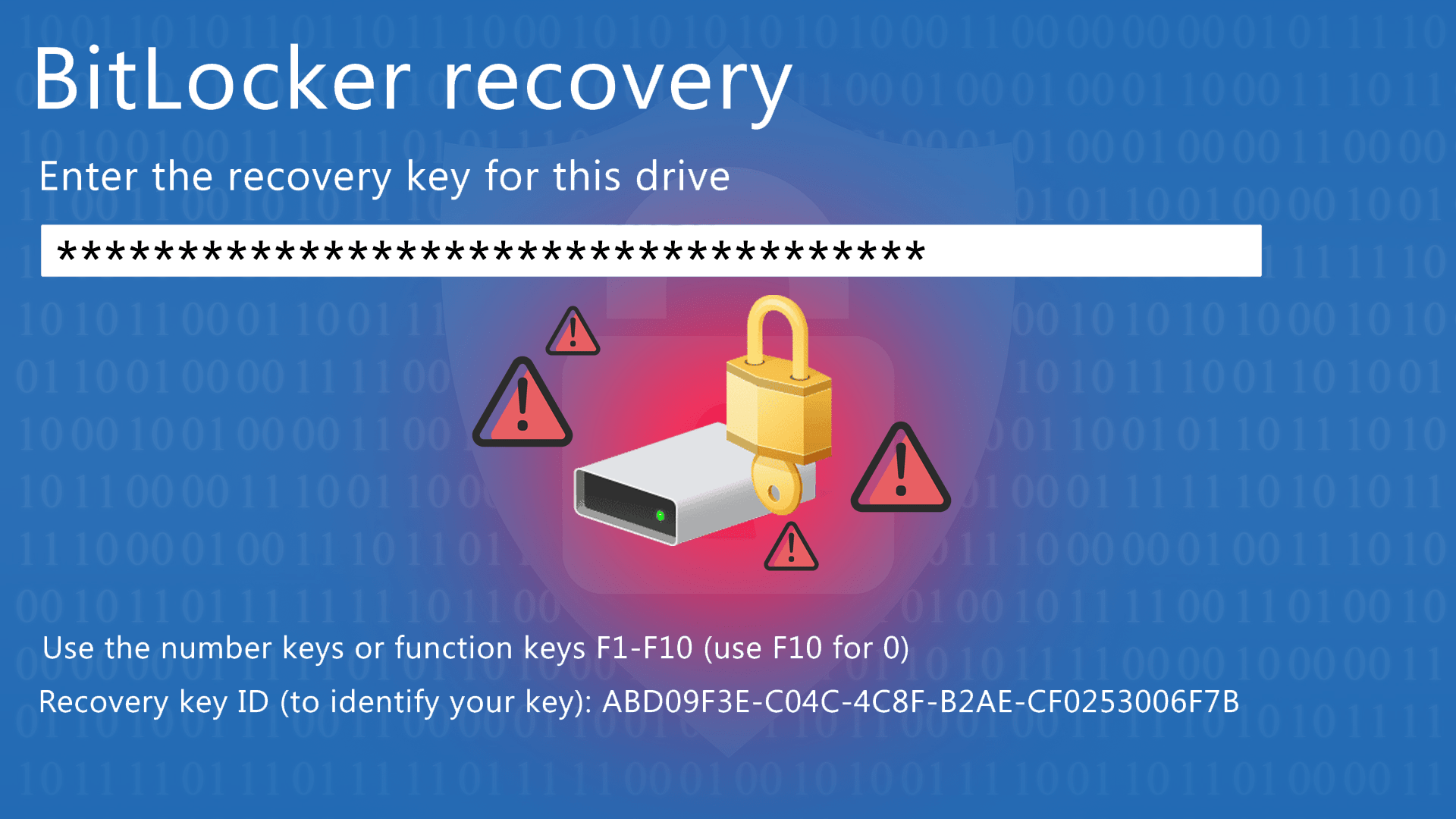
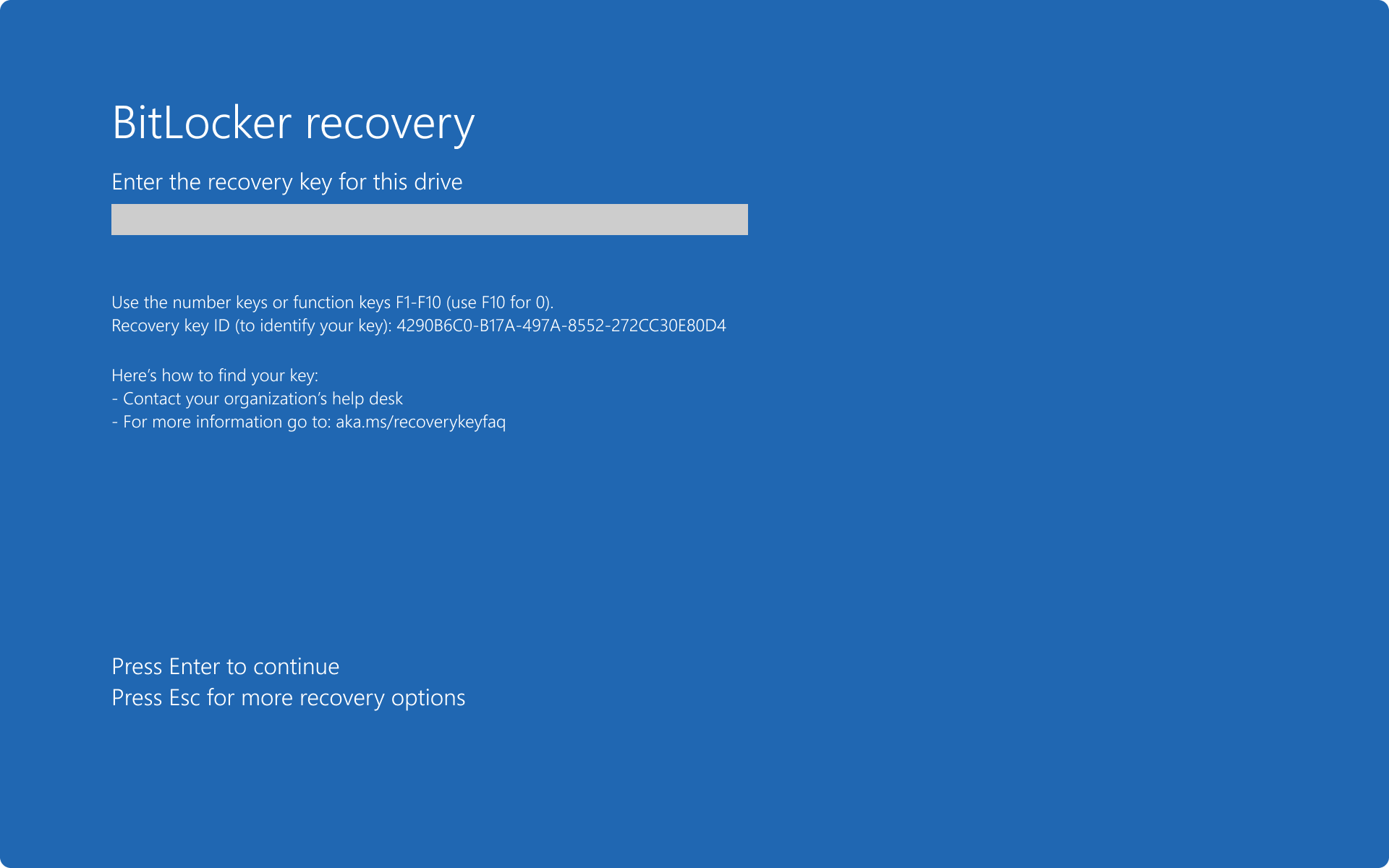
Een veelgestelde vraag: "Mijn computer vroeg vandaag ineens om de herstelcode . Is mijn systeem gehackt?" Meestal niet. Firmware-/UEFI-updates, wijzigingen in Secure Boot, hardwareaanpassingen of bepaalde stuurprogramma's kunnen de TPM-metingen beïnvloeden en de melding activeren. Voer de code in, log in en als de gebeurtenis samenvalt met een recente wijziging, is er geen sprake van een inbraak. Als u niet meer weet waar u de code hebt opgeslagen, controleer dan uw Microsoft-account/aanmeldings-ID/AD DS of eventuele afdrukken/.txt-/.bek-bestanden die u mogelijk hebt gemaakt.
Wat betreft beveiliging is BitLocker robuust als het correct is geconfigureerd. Essentiële best practices :
- gebruik TPM + PIN om in het begin de bezitfactor (TPM) te versterken met kennis (PIN).
- in staat stellen Beveiligd Opstarten om schadelijke bootloaders te voorkomen.
- Bescherm en controleer de bewaring van herstelsleutels (AD/Enter ID en beperkte toegang).
- Configureer sessievergrendeling en veilige slaapstand om vensters van mogelijkheden te minimaliseren.
Geen enkel systeem is onfeilbaar, en het is verstandig om op de hoogte te zijn van theoretische en praktische kwetsbaarheden: opstartaanvallen in omgevingen zonder Secure Boot, cold boot (het verwijderen/uitlezen van RAM direct na het afsluiten) of het klassieke probleem met de herstelsleutel. Met operationele discipline en firmwarebeheer worden deze risico's geminimaliseerd.
BitLocker kent ook gebruiksbeperkingen: niet alle Windows-versies bevatten het (Windows 10 Home vereist bijvoorbeeld alternatieve methoden of apparaatversleuteling indien ondersteund), en op computers zonder TPM moet u vertrouwen op opstartbare USB-drives of wachtwoorden (die kwetsbaarder zijn). Belangrijke hardwarewijzigingen of bepaalde updates kunnen extra ontgrendelingsstappen vereisen. De prestaties zijn echter geoptimaliseerd en de impact is meestal minimaal op moderne hardware.
BitLocker To Go biedt bescherming voor verwijderbare schijven, zoals USB-flashdrives en externe harde schijven, ideaal voor data die u onderweg meeneemt. Afhankelijk van de tools van derden die binnen uw organisatie worden gebruikt, kan het beheer van deze media beperkt zijn ; controleer uw IT-beleid voordat u het gebruik ervan standaardiseert.
Bij oudere implementaties mogen de vereisten voor partitionering en voorbereiding niet over het hoofd worden gezien. De systeemschijf (opstartschijf) moet onversleuteld en gescheiden blijven van de besturingssysteemschijf. In moderne Windows-installaties wordt deze indeling automatisch aangemaakt, maar in oudere scenario's kan de BitLocker Drive Preparation Tool of diskpart worden gebruikt om de juiste partitie te creëren en de grootte ervan aan te passen. Het volume wordt pas als veilig beschouwd wanneer het volledig versleuteld en beveiligd is.
Wat betreft compatibiliteit met besturingssystemen: Windows 11/10 Pro, Enterprise en Education ondersteunen BitLocker; Windows 8.1 Pro/Enterprise ondersteunt het ook, en in Windows 7 is het beschikbaar in Enterprise/Ultimate. In de serverwereld is het aanwezig vanaf Windows Server 2008 en latere versies . Als u platformonafhankelijke encryptie (Linux/Windows) of strikt gecontroleerde open-source software overweegt, zijn alternatieven zoals VeraCrypt in sommige gevallen wellicht een betere keuze.
Als u wagenparkbeheerder bent, omvat een complete strategie:
- GPO Om encryptie af te dwingen bij het toetreden tot een domein, kiest u een algoritme (bijvoorbeeld XTS-AES 256) en vereist u TPM+PIN.
- AD DS/ID-inlog als opslagplaats voor herstelsleutels en voor nalevingsrapportage.
- MDM (bijvoorbeeld Intune) voor computers die zelden verbinding maken met het bedrijfs-VPN.
- Integratie met beveiligingstools waarmee u apparaten kunt vergrendelen, inventariseren en reageren op verlies/diefstal, waarbij BitLocker (gegevensbescherming) wordt gecombineerd met locatie- of vergrendelingsfuncties op afstand (bescherming van het apparaat).
Een nuttige opmerking: BitLocker implementeert geen Single Sign-On vóór het opstarten. Na de initiële authenticatie (TPM/PIN/sleutel) meldt de gebruiker zich normaal aan bij Windows. Dit sluit aan bij het doel om de omgeving te beveiligen voordat het systeem opstart.
Belangrijke vragen, veelgemaakte fouten en praktijkvoorbeelden
Wanneer moet je BitLocker gebruiken? Telkens wanneer je computer informatie bevat die je niet openbaar wilt maken : van persoonlijke gegevens (identiteitsbewijs, loonstroken, financiële gegevens) tot klantdocumenten, bouwtekeningen, contracten of intellectueel eigendom. Voor professionals die reizen of werken in cafés, coworkingruimtes en op luchthavens, is het een redder in nood in geval van diefstal.
Is het ingewikkeld voor eindgebruikers? Niet echt . De interface begeleidt u bij het kiezen van beveiligingsopties en het maken van een back-up van uw sleutel. Het belangrijkste is de veilige opslag van uw herstelsleutel . Als uw apparaat is gekoppeld aan een Entra ID of een domein, is er waarschijnlijk al een back-up van gemaakt; als het een persoonlijke computer is, sla deze dan op in uw Microsoft-account en print desgewenst een kopie. Bewaar de sleutel niet op de versleutelde computer zelf.
Waarom vraagt het systeem soms om het wachtwoord na het opstarten van de computer? Dit gebeurt meestal na firmware-/opstartwijzigingen, het activeren van Secure Boot, TPM-updates of het vervangen van hardware . BitLocker detecteert een afwijking en gaat naar de herstelmodus. Voer het wachtwoord in en als alles in orde is, wordt er niet opnieuw om het wachtwoord gevraagd, tenzij er verdere wijzigingen zijn.
Heeft BitLocker invloed op de prestaties? Op moderne systemen is de impact minimaal , vooral als de hardware AES-acceleratie (processorspecifieke instructies) ondersteunt. Het kiezen van AES 128 kan een prestatieverbetering opleveren; AES 256 biedt extra cryptografische beveiliging in gereguleerde omgevingen.
Wat gebeurt er zonder TPM? Je kunt een wachtwoord of opstartsleutel instellen op een USB-stick , maar dan verlies je de integriteitscontrole vóór het opstarten. Bovendien is een wachtwoord zonder vergrendelingsbeleid kwetsbaarder voor brute-force-aanvallen . Kies indien mogelijk voor TPM 2.0 + UEFI + Secure Boot.
Wat als ik een USB-stick wil versleutelen om gegevens te transporteren? Gebruik dan BitLocker To Go . Vergeet niet om met de IT-afdeling te overleggen als uw bedrijf beveiligingsplatformen gebruikt die specifieke regels opleggen aan verwijderbare media (bijvoorbeeld het vereisen van een complex wachtwoord of het blokkeren van het gebruik van niet-goedgekeurde schijven).
Een juridische en compliance-gerelateerde opmerking: bij versleutelde apparaten kan een diefstal , afhankelijk van het regelgevingskader en de risicoanalyse, een hardware-incident blijven en geen meldingsplichtig datalek. Met andere woorden, encryptie is een cruciale maatregel ter voorkoming van inbreuken op de AVG en andere regelgeving, maar vervangt geen back-ups, toegangscontrole, gebeurtenisregistratie of kwetsbaarheidsbeheer.
Tot slot, als u BitLocker integreert met endpointoplossingen voor bedrijven, vermijd dan overlappende beleidsregels (GPO versus beveiligingsconsole) die versleutelingsfouten kunnen veroorzaken. Als een computer lokaal is versleuteld en het platform de bijbehorende sleutel niet heeft, moet u de computer ontsleutelen en opnieuw versleutelen met behulp van het officiële beleid. Consistent beleid vereenvoudigt ondersteuning en herstel.
Door BitLocker verstandig te gebruiken – met TPM + PIN, Secure Boot, veilige wachtwoorden en consistente beleidsregels – kunt u voorkomen dat u uw apparaat kwijtraakt én uw gegevens verliest . In het dagelijks leven merkt u er nauwelijks iets van, maar als er iets misgaat, zult u blij zijn dat uw gegevens versleuteld zijn, uw wachtwoorden veilig zijn en dat u er zeker van bent dat uw documenten van u blijven , zelfs als de hardware verdwijnt.