- Sosiale medier, strømmetjenester og nettlesingsapplikasjoner er de mest energikrevende på grunn av deres intensive bruk av skjermer, GPS og data.
- Det er viktig å overvåke det faktiske batteriforbruket fra Androids batteriinnstillinger for å identifisere overdreven bakgrunnsprosess.
- Løsninger som å sette apper i dvalemodus, begrense tillatelser og tømme hurtigbufferen kan redusere energiforbruket.

Går telefonen din noen gang tom for batteri akkurat når du trenger det som mest, og du ikke finner ut hvorfor? Ikke bekymre deg, det er ikke alltid fordi batteriet er gammelt eller at du må kjøpe en ny telefon. Ofte er den virkelige synderen daglig bruk og visse apper som tapper batteriet, selv når de ikke er åpne på skjermen.
I denne guiden skal vi ta et dypdykk i hvilke apper som tapper Android-enheten din for strøm, årsakene til at batteriprosenten synker så raskt, og, viktigst av alt, ekte triks for å forlenge batterilevetiden uten å måtte slette alle favorittappene dine.

Hvorfor tømmes telefonens batteri så fort?
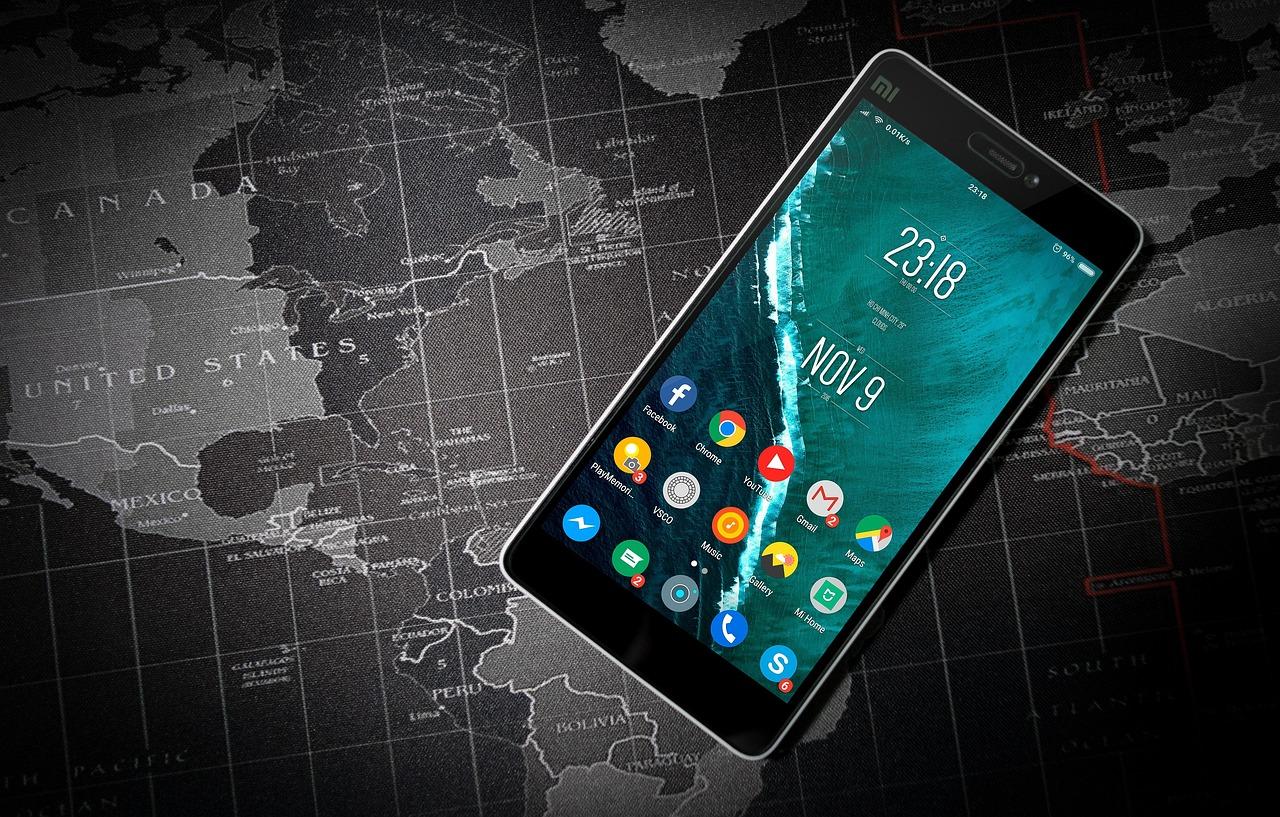
Det finnes tusen grunner til at batteriet tømmes så raskt. Noen er åpenbare, som at lysstyrken er på maksimal, at telefonen er noen år gammel, eller at den er i et område med forferdelig dekning. Men det vanligste problemet er apper som kjører i bakgrunnen.
Mange av disse verktøyene fortsetter å bruke ressurser selv når du ikke bruker dem: de oppdaterer feeden din, sender varsler, bruker GPS til å spore posisjonen din og synkroniserer data kontinuerlig. Dessuten, hvis internettforbindelsen din er ustabil, må enheten din jobbe mye hardere for å laste inn data, noe som øker energiforbruket betydelig. Derfor, hvis du merker at alt er tregt eller fryser, kan problemet være med nettverket ditt, ikke maskinvaren.

Appene som bruker mest batteri
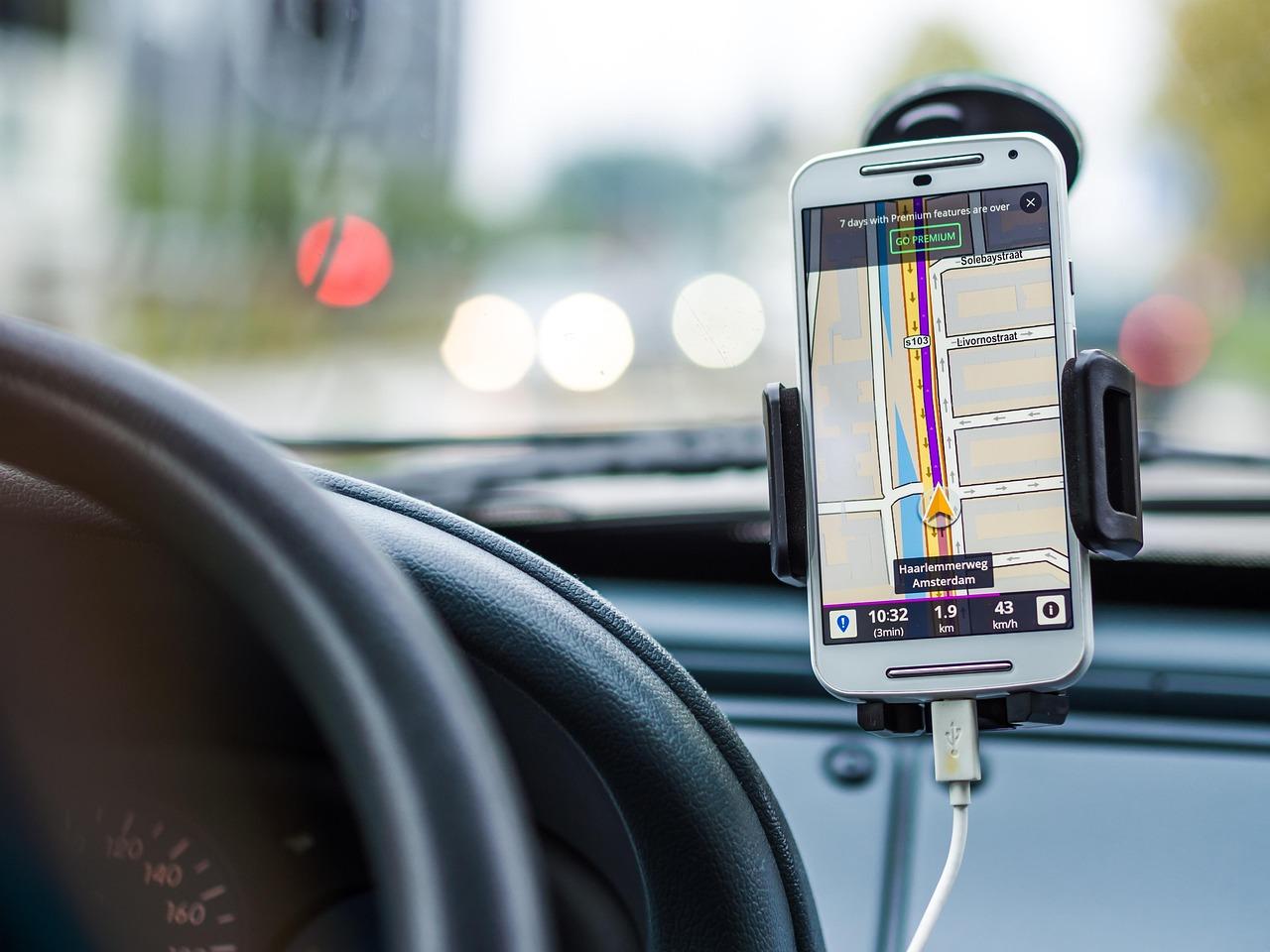
Ikke alle apper bruker like mye data. De som bruker mest energi har en tendens til å dele noen kjennetegn: de bruker mye video, konstant posisjonssporing, samtaler eller kjører tunge prosesser i bakgrunnen. Her er de viktigste:
- Sosiale nettverk: Facebook er blant de verste fordi de gjør alt (videoer, grupper, kamera, meldinger). Instagram og TikTok har også skylden, spesielt på grunn av videoavspilling Og den uendelige rullingen som holder skjermen på i timevis. Messenger holder i mellomtiden forbindelsene aktive, slik at du ikke går glipp av en eneste melding.
- Video- og strømmeplattformer: YouTube, Netflix og Twitch krever bildebehandling av høy kvalitet, en konstant aktiv skjerm og en stabil internettforbindelse. Hvis du også bruker mobildata i stedet for WiFiDataforbruket er mye mer aggressivt. Spotify og Apple Music bruker også mye data, spesielt hvis du bruker tapsfri lyd.
- Kart og navigering: Google Maps og Waze er skikkelige batterislukere fordi de kombinerer GPS, data og en skjerm. For å unngå å bli strandet, er den ideelle løsningen last ned offline kart.
- Helse og idrett: Apper som Fitbit, Strava eller Google Fit synkroniseres ofte med kroppsnære enheter og registrerer skritt eller ruter ved hjelp av GPS, noe som genererer en konstant og utmattende overvåking for batteriet.
- Direktemeldinger: WhatsApp og Telegram kan bruke mye data hvis du har veldig aktive grupper eller hvis du har automatisk nedlasting av filer og hyppige sikkerhetskopier.
- Assistenter og smarthjem: Amazon Alexa eller Google Home lytter eller administrerer enheter i bakgrunnen, og bruker energi selv om du ikke gir dem kommandoer.

Slik finner du synderen på Android-en din

Før du begynner å slette apper tilfeldig, er det best å sjekke de faktiske dataene. Android har innebygde verktøy for dette. Bare gå til Innstillinger > Batteri > Batteribruk . Der ser du en liste sortert etter prosentandel; de øverste er de mistenkelige. Hvis du ser en app som bruker mye batteri i bakgrunnen, kan du endre innstillingen til «Begrenset» for å begrense aktiviteten.
Det finnes også fysiske tegn: hvis telefonen blir veldig varm selv når du ikke spiller noe krevende, er det sannsynlig at en intern prosess sitter fast, eller at en dårlig optimalisert app bruker maksimalt med ressurser. I slike tilfeller er det nyttig å vite batteritilstanden og kapasiteten på Android-enheten din for å utelukke fysisk skade.

Eksterne verktøy og avanserte løsninger
Hvis de innebygde innstillingene ikke passer deg, finnes det apper på Google Play som kan hjelpe. AccuBattery er flott for å se detaljert lade- og utladingsstatistikk, mens Greenify lar deg sette ubrukte apper i dvalemodus slik at de ikke vekker prosessoren. Noen antivirusprogrammer inkluderer til og med strømoptimalisering.
Et spesielt tilfelle er Google-appen (søk- og Discover-appen). Noen ganger setter den seg fast i en prosess og begynner å tømme batteriet ukontrollert. I slike tilfeller er det beste å gå til Innstillinger > Apper > Google og velge «Tøm lagring» og «Tving stopp» for å starte den på nytt. Hvis ingenting fungerer, kan du deaktivere den midlertidig.
Ekstra tips for å optimalisere energiforbruket
For å få telefonen til å vare lenger, kan du gjøre disse hurtigjusteringene: bruk adaptiv lysstyrke , deaktiver grensesnittanimasjoner og hold programvaren oppdatert, ettersom oppdateringer vanligvis gir effektivitetsforbedringer. Det er også lurt å sjekke tillatelsene . Hvis en lommelykt-app ber om tilgang til posisjonen din, tapper den sannsynligvis batteriet unødvendig.
For å bedre administrere bruken din, husk at det ikke anbefales å tvinge frem stopp av systemapper som Google Play Services , da det kan destabilisere telefonens generelle funksjon.
Å ta kontroll over energiforbruket innebærer å overvåke batterinivået, begrense bakgrunnsprosesser for sosiale medier og strømmeapper, og vite når man skal tilbakestille en app som har fryst. Ved å justere posisjonstillatelser og optimalisere skjermens lysstyrke kan enhver bruker forlenge levetiden til den daglige ladingen betydelig.
