- Camtasia tilbyr flersporsredigering, 4K/60 og AI-støyreduksjon; Free Cam prioriterer enkelhet og lavt strømforbruk.
- For raske, uredigerte klipp er Free Cam tilstrekkelig; for polerte prosjekter fremskynder Camtasia prosessen.
- Kildene varierer når det gjelder Free Cams distribusjon og avanserte funksjoner; sjekk versjonen og planen før du bestemmer deg.
Hvis du ofte jobber med skrivebordsopptak, veiledninger og forklarende klipp, har du sannsynligvis hørt om Camtasia og FreeCam. Begge verktøyene har eksistert i årevis, og selv om de deler samme mål, er de ikke akkurat i samme liga . I denne artikkelen vil vi tydelig forklare hva de tilbyr, hvordan de skiller seg ut, og når det er best å velge det ene fremfor det andre.
For å gjøre det enkelt for deg har vi analysert hva de topprangerte nettstedene publiserer og kryssreferert data om funksjoner, ytelse, distribusjon og pris. Du vil se at det er likheter, nyanser og til og med noen motsetninger mellom kildene, men vi vil forklare alt slik at du kan ta en informert beslutning og vite hva du kan forvente av hvert program.
Camtasia: Profesjonell tilnærming med avansert redigering
Det første som skiller seg ut med Camtasia er grensesnittet, som er veldig likt et videoredigeringsprogram: tidslinje, mediebibliotek, forhåndsvisning osv. Dette er ingen tilfeldighet, for i tillegg til å ta opp skjermen kan du innlemme bilder, eksterne klipp, titler og andre visuelle elementer i samme prosjekt for å lage en komplett video med en polert finish og en flerspors arbeidsflyt.
Blant de mest bemerkelsesverdige funksjonene fremhever flere kilder funksjoner designet for veiledningsskapere: presist regionvalg, appopptak, webkamera, systemlyd og mikrofoninngang, og en rekke verktøy for etterredigering som går langt utover trimming. Du kan legge til overganger, utrop, merknader og, viktigst av alt, administrere flere video- og lydfiler samtidig for å bygge scener og variasjoner.
Tidslinjen lar deg organisere opptak etter scener eller segmenter, noe som gjør den endelige redigeringen enklere. Videre har Camtasia innlemmet banebrytende funksjoner som AI-assistert støyreduksjon (ClearView, som angitt i noen nyere versjoner) for å rense lyd med et enkelt klikk. Muligheten til å eksportere i 4K med 60 fps nevnes også, noe som direkte adresserer gjeldende standarder for HD-innholdsproduksjon.
En annen fordel er samarbeid og rask deling: applikasjonen tilbyr muligheter for opplasting eller direkte deling, slik at team kan gjennomgå resultater på sekunder. Og selv om kjernen er skrivebordsklienten, nevnes det at med en Camtasia-konto kan du bruke webkomponenter for å få tilgang til nettprosjekter og funksjoner som utfyller den tradisjonelle arbeidsflyten.
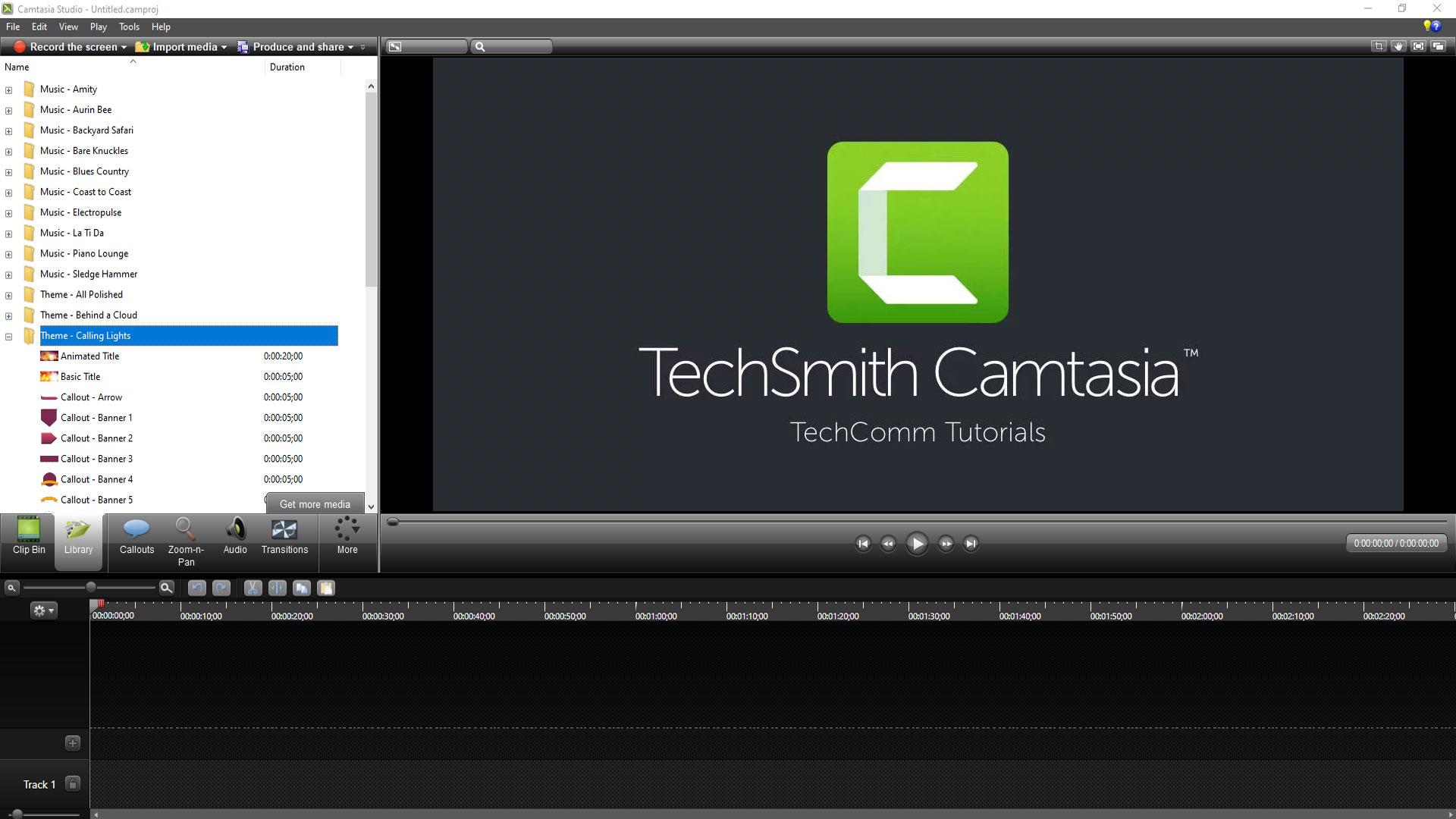
Det er verdt å merke seg at noen produktbeskrivelser fremhever «flersporsredigering» med opptil fem samtidige spor. Denne funksjonen, som er typisk for et redigeringsprogram, er viktig for de som synkroniserer voice-over, musikk, kamera og skjerm. I daglig bruk gir muligheten til å stable eller skille ressurser på tvers av flere spor større kontroll og et mer profesjonelt resultat.
Gratis kamera: enkelhet, letthet og få komplikasjoner
FreeCam, derimot, er definert av sin praktiske anvendelighet: installer og opptak. Grensesnittet er ekstremt enkelt, med en "Nytt opptak"-knapp for å komme i gang uten problemer, velge område, lydkilde, og du er ferdig. Det er designet for de som ønsker hastighet og et verktøy som ikke vil være påtrengende. Det er derfor mange guider anbefaler det hvis du bare vil fange opp noe spesifikt og lagre det uten problemer.
En av de største fordelene er ressursforbruket: Free Cam sies å bruke rundt 40 % mindre CPU og minne enn Camtasia. Dette er merkbart på mindre kraftige datamaskiner eller når du har flere apper åpne. En annen fordel er muligheten til å samle små klipp for senere bruk, med minimale konfigurasjonsalternativer som langt fra er en ulempe, men bidrar til å unngå unødvendige justeringer.
Når det er sagt, er det ikke bare positivt sammenlignet med fullverdige redigeringsverktøy. Flere kilder indikerer at FreeCams redigeringsmuligheter er svært begrensede eller ikke-eksisterende avhengig av versjonen, og at det ikke er egnet hvis prosjektet ditt krever flersporsredigering, animasjoner, titler eller effekter. Et annet viktig poeng: det bemerkes at gratisversjonen kun eksporterer i WMV-format og ikke lar deg integrere webkameraet direkte i videoen, noe som ofte er et krav i veiledninger.
Når det gjelder kostnader, er det en referanse til en årlig "pro"-versjon (oppført til $227/år i en av kildene), mens Windows er oppført som den støttede plattformen for kompatibilitet. Videre finnes det en sammenligningstabell som kategoriserer Free Cam som "nettbasert" kontra Camtasias "lokale" distribusjon. Andre beskrivelser understreker imidlertid at Free Cam lastes ned og installeres lokalt etter at en gyldig e-postadresse er angitt . Vi har inkludert denne avvikelsen mellom kildene her for å gi deg hele bildet.
Direkte sammenligning: Camtasia vs. Free Cam
Hvis vi fokuserer utelukkende på funksjonalitet, tilbyr Camtasia et økosystem for opptak og redigering som lar deg produsere en video klar for publisering, komplett med titler, overganger, ren lyd og eksport av høy kvalitet. Free Cam, derimot, ofrer kompleksitet for hastighet: den tar opp, lagrer og lite annet. Med andre ord tilbyr den "produksjon" på den ene siden og "direkte opptak" på den andre – to filosofier som dekker ulike behov.
Når det gjelder ytelse, er kilder enige om at FreeCam er lettere (med den henvisningen til omtrent 40 % mindre ressursforbruk). Dette er et relevant poeng hvis du prioriterer problemfri drift eller jobber på beskjedne bærbare datamaskiner. På den annen side nevnes det også at Camtasia er mer stabilt når prosjektet vokser og det er flere spor, ressurser og krevende eksportprosesser. Denne storskala stabiliteten er for mange skapere avgjørende på lang sikt.
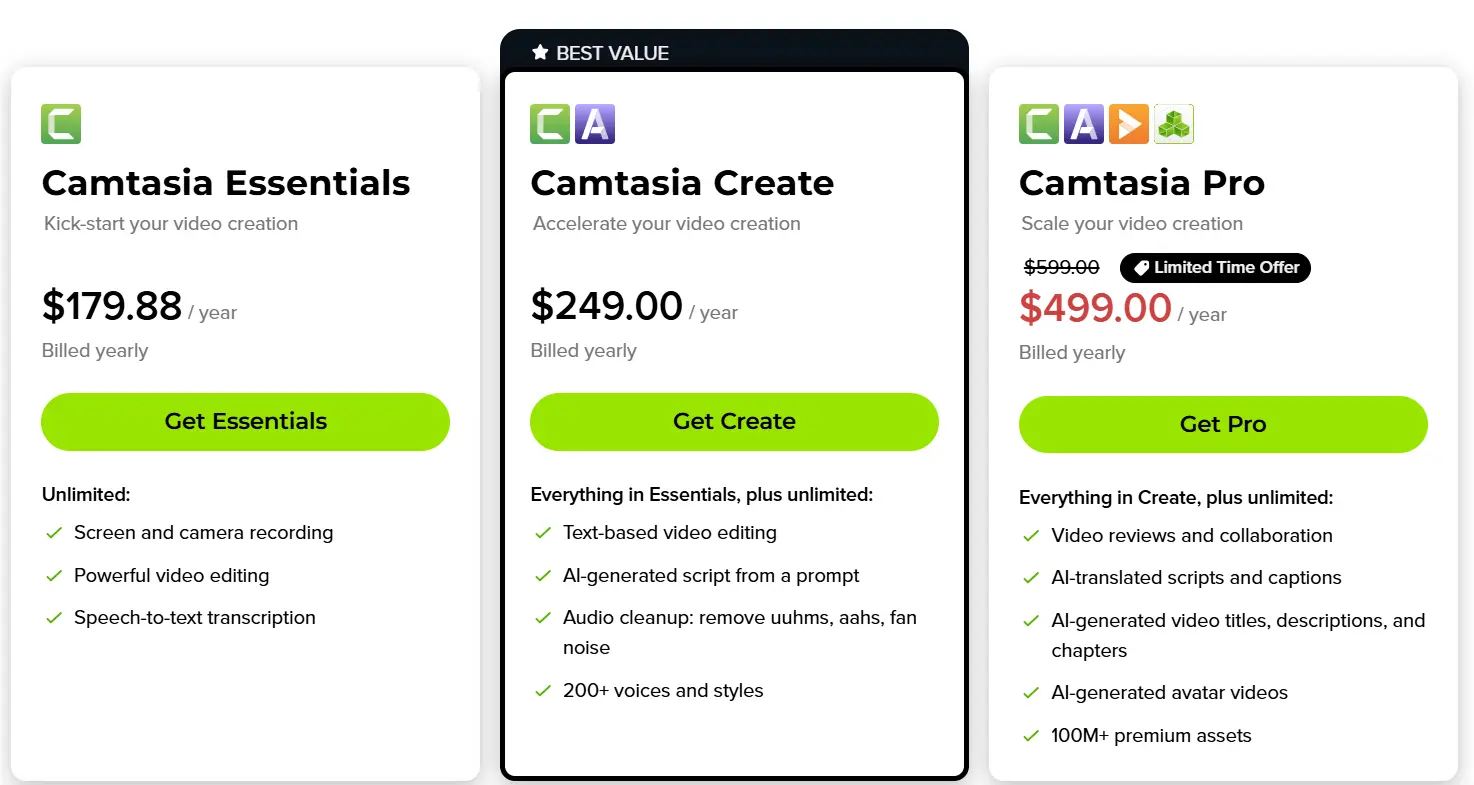
Utdatakvaliteten er en annen tydelig differensier: flere nettsteder nevner 4K-eksport ved 60 fps med Camtasia, som også integrerer AI-støyreduksjonsteknologi (ClearView) og en flersporsredigeringspakke med opptil fem spor. Free Cam tilbyr, basert på vår forskning, bare grunnleggende eksportalternativer, begrensede redigeringsmuligheter og færre formater. Samtidig tilskriver en engelskspråklig beskrivelse "Multitrack Recording and Mixing" og andre avanserte funksjoner til Free Cam, noe som står i kontrast til de fleste beskrivelser på spansk. Vi legger merke til dette fordi det er en del av det analyserte materialet, selv om den generelle oppfatningen er at Free Cam utmerker seg med enkelhet snarere enn flersporsmuligheter.
Når det gjelder daglig bruk, koker valget vanligvis ned til dette: Free Cam hvis du bare trenger å ta opp et raskt klipp uten komplikasjoner eller redigering; Camtasia hvis du vil ha en polert video med titler, samtaler, zoom, musikk og voiceover, uten å måtte bruke et annet redigeringsprogram. Balansen endrer seg hvis du er sikker på at du aldri kommer til å redigere: i så fall kan tiden du sparer med Free Cam og den lette designen være vinnerargumenter.
Implementering og kompatibilitet: hva kildene sier
En av sammenligningstabellene på engelsk oppgir at Free Cam er «nettbasert» mens Camtasia er «lokal». Annen informasjon vi har gjennomgått motsier imidlertid dette, og indikerer at Free Cam installeres lokalt (Windows) etter at en e-postadresse er angitt, og at Camtasia tilbyr en skrivebordsklient med muligheten til å bruke en webapplikasjon koblet til kontoen for å administrere prosjekter eller komplementære arbeidsflyter.
Denne forskjellen ser ut til å stamme fra hvordan hvert nettsted grupperer løsninger og hvilke versjoner eller planer de refererer til. I praksis, hvis du følger beskrivelsene trinn for trinn, oppfører Free Cam seg som en lokal Windows-app, mens Camtasia er skrivebordsprogramvare med komplementære nettbaserte verktøy og tjenester . Hvis du strengt tatt trenger en 100 % nettleserbasert løsning, er det best å sjekke hvert verktøys offisielle nettsted før du tar en avgjørelse.
For hvilken type brukere og sektorer?
Sammenligningsdiagrammene tilbyr ofte noe generiske meldinger som «Free Cam er ideelt for alle bransjer» og «for alle bransjer er Camtasia bedre», som ærlig talt ikke er veldig presise. Det som er nyttig her er å tenke på spesifikke scenarier: intern opplæring, support, markedsføring, salg, produktutvikling, undervisning... I alle disse tilfellene, hvis teamet ditt bare trenger raske skjermbilder å dele via e-post eller chat, er Free Cam mer enn tilstrekkelig og har minimal innvirkning på systemet ditt.
Hvis du derimot lager merkevareinnhold, kurs, offentlige demonstrasjoner eller sosiale medier-materiell som krever en profesjonell finish, sparer Camtasia deg for å måtte bytte til en dedikert redigerer. Samlingen av maler, ressurser, flere opptaksalternativer og 4K/60 fps, sammen med AI-støyreduksjon, gjør spranget fra enkel opptak til presentabel video mye enklere.
Oppsummering av fordeler og ulemper
Camtasia utmerker seg innen flersporsredigering, 4K/60-eksport, AI-støyreduksjon, maler og avanserte veiledningsalternativer. Fordeler: resultater av profesjonell kvalitet uten å forlate appen, ressurser og maler, og stabilitet med store prosjekter. Ulemper: det er en betalt app etter en 30-dagers prøveperiode, og det er kritikk angående pris og læringskurve i noen miljøer, der brukere påpeker potensielle ytelsesproblemer på mindre kraftige datamaskiner.
Free Cam skiller seg ut med sin enkelhet og lette design. Fordeler: minimalt grensesnitt, svært lavt ressursforbruk, rask opptaksprosess, ideelt for enkle oppgaver og raske klipp. Ulemper: begrenset eller ingen redigering avhengig av versjon, eksport begrenset til WMV i gratisversjonen, ingen webkameraintegrasjon i basisversjonen, og ifølge noen anmeldelser, avanserte funksjoner reservert for dyrere betalte abonnementer.
Evalueringsmetodikk: hva vi ser på når vi sammenligner
Før du velger, er det viktig å være tydelig på evalueringskriteriene. Kildene som er gjennomgått, understreker viktigheten av at verktøyet er gratis eller åpen kildekode (eller i det minste tilbyr en generøs prøveperiode), tilgjengeligheten av redigering under og etter opptak, panorering/zoom-effekter og museutheving , finjustering av mikrofoninnstillinger og muligheten til å blande flere innganger samtidig som det gir høykvalitetsutdata (ideelt sett 4K).
Alt dette passer inn i en moderne bruk av disse programmene: opptak med kamera, mikrofon og skrivebord samtidig; innsetting av grafiske elementer på sparket; finpussing av lyden uten å måtte gå til et annet program; og eksport i formater og kvaliteter som passer med YouTube, nettverk eller bedriftsspillere.
Alternativer nevnt av de beste guidene
Foruten Camtasia og Free Cam nevner referanselister, som for eksempel de beste gratis videoredigererne , en lang liste med alternativer med forskjellige profiler. Du trenger ikke å prøve dem alle, men det er greit å vite hva hver enkelt tilbyr, slik at du ikke kaster bort timer i blinde og kan velge det som passer best til arbeidsflyten din. Her er de mest relevante punktene som gjentas eller fremheves i ulike kilder, sammen med deres styrker og begrensninger :
- FocusSeeFunksjoner inkluderer: automatisk zoomopptak som følger markøren, museutheving, automatiske undertekster, tilpassbare rammer og bakgrunner, og delingsalternativer med interaktive elementer. Fordeler: øker hastigheten på produksjonen av veiledninger og demoer; Ulemper: større oppgraderinger kan medføre ekstra kostnader. Fungerer på Windows og macOS.
- Gemoo opptakerDen tar opp skjermen og kameraet samtidig, støtter filtre og virtuelle bakgrunner på webkameraet, tekstinnsetting, former og memer under opptak, og automatisk opplasting til skyen. Fordeler: allsidighet og online lagring; Ulemper: du er avhengig av økosystemet for å få mest mulig ut av det. automatisk opplasting.
- Jing-skjermopptakVeldig enkelt for raske skjermbilder eller videoopptak, med begrensninger i gratisversjonen (f.eks. 5 minutters varighet) og grunnleggende redigeringsverktøy. Fordeler: Ultralav læringskurve; Ulemper: Svært begrensede redigeringsfunksjoner begrenset i gratisversjonen.
- ScreenRecRaskt opptak med hurtigtaster, inkluderer systemlyd eller -stemme, ingen vannmerker eller opptaksbegrensninger og umiddelbar deling på nett. Fordeler: Hastighet og null vannmerker; Ulemper: Du må opprette en konto for å låse opp alt, og redigering er mulig. beskjedenTilgjengelig for Mac og Windows.
- Screencast-O-Matic (nå ScreenPal): I tillegg til opptak har den en rimelig redigeringstjeneste, hosting og analyse, og direkte opplasting til YouTube. Fordeler: Komplett pakke til en god pris; Ulemper: Fanger ikke opp rullende vinduer, og det kan være litt mer komplisert å jobbe med mange elementer. lento.
- ShareXGratis programvare for Windows som tar skjermbilder og GIF-er, utfører OCR og tilbyr automatiserings- og samarbeidsalternativer. Fordeler: kraftig og fleksibel uten kostnad; Ulemper: mangler innebygd videoredigerer, og menyen kan være overveldende. nybegynner.
- ScreenFlowmacOS-orientert, veldig sterk på opptaks- og redigeringskvalitet, med et arkivbibliotek. Fordeler: godt utformede verktøy; Ulemper: høyere pris og læringskurve. Det er et profesjonelt alternativ med veldig god støtte.
- CloudAppLett opptak og redigering med fokus på skydeling og samarbeid. Fordeler: Integrasjon med nettplattformer; Ulemper: Mer bedriftsorientert og flere funksjoner kreves. suscripción.
- seEn nettleserutvidelse for opptak og redigering fra skyen. Fordeler: Hastighet og overraskende robust redigering for et gratis produkt; Ulemper: Begrensede tilpasningsmuligheter og ikke Windows-orientert. mobil.
- SnagitFra TechSmith-økosystemet, kraftig for opptak og korte videoer med rask redigering og maler. Fordeler: velorganisert panel og mange integrasjoner; Ulemper: høyere pris enn grunnleggende opptakere, og noen funksjoner som å trekke ut tekst fra opptak er kanskje ikke tilgjengelige i alle versjoner. modaliteter.
- DebutFunksjoner: finjustering av innstillinger (FPS, sideforhold), samtidig skjerm- og webkameraopptak og oppgaveplanlegging. Fordeler: avansert fleksibilitet; Ulemper: opptak kan være vannmerket, og videoredigereren er ikke integrert. paquete.
En annen fremtredende liste inkluderer også alternativer som EaseUS RecExperts (veldig balansert og enkelt, med en prøveversjon som er nyttig for mange), OBS Studio (gratis og åpen kildekode, en favoritt blant streamere og med plugins; kraftig, men mindre nybegynnervennlig), Movavi Screen Recorder (integrert opptak og redigeringsprogram med tilpassede vindusfunksjoner), CamStudio (klassisk for Windows, grunnleggende og noe utdatert), Bandicam (sterk innen spilling, men med begrensninger og et vannmerke i gratisversjonen) og Fraps (kjent for benchmarking og sanntidsopptak med høy FPS, selv om det er ressurskrevende og krever betaling for å låse opp alle funksjoner).
Et verktøy som vises på flere lister er vanligvis et godt tegn: Snagit, ScreenFlow og OBS er alle oppført av forskjellige grunner (brukervennlighet, kraft eller begge deler). Det viktigste er å identifisere om prioriteten din er redigering, strømming, hastighet eller bare et brukervennlig grensesnitt.
Kostnad, tester og kritiske anmeldelser
Når det gjelder Camtasia, minner flere sider brukerne om at det ikke er gratis, at prøveversjonen varer i 30 dager, og at prøvevideoene er vannmerket. De nevner også en svært kritisk anmeldelse som siterer «hakkete bilder» og «trege lastetider», og understreker at det kan være «vanskelig å bruke og dyrt» for noen brukere. Dette står i kontrast til flertallets syn som ser det som en svært kompetent løsning for seriøse prosjekter. Denne dualiteten gjenspeiler ulike realiteter: ulikt utstyr og forventninger fører til ulike opplevelser.
En annen detalj som dukker opp i noen oppføringer: en høy "livstidspris" nevnes for Camtasia, mens andre anbefaler å vurdere alternativer hvis budsjett er en nøkkelfaktor. Når det gjelder FreeCam, nevnes det i tillegg til gratisversjonen en betalt "pro"-versjon med flere funksjoner. I begge tilfeller er den generelle anbefalingen å benytte seg av prøveversjonene og sjekke om de oppfyller dine behov: redigering, kodeker , 4K, lydmiksing, integrert webkamera og stabilitet med lange prosjekter.
Anbefalte bruksscenarier
Hvis du spiller inn veiledninger med fortellerstemme, vinduer, zoom og overlegg, er Camtasias tilnærming et godt valg fordi den eliminerer behovet for å bytte mellom applikasjoner. AI-støyreduksjon og 4K/60-eksport stabiliserer kvaliteten, og flersporsstøtte er nyttig for musikk, voiceovers og overlagrede bilder. Denne kombinasjonen er vanskelig å gjenskape med grunnleggende verktøy uten å legge til en ekstern editor og flere trinn i prosessen.
Hvis målet ditt er å raskt fange opp en feil, dokumentere en arbeidsflyt, ta opp en videosamtale eller legge igjen et kort klipp for support eller produktinformasjon, er FreeCam raskt og ressurseffektivt. Du vil ikke ha en komplett redigeringspakke, men ofte trenger du ikke en: du lagrer WMV-filen og deler den. Når prioriteten er å unngå distraksjoner fra tusen alternativer og bli ferdig på minutter , utgjør det en forskjell.
Interessante notater fra kildene
Midt i sammenligningene dukket det opp et typisk X/Twitter-varsel («vi har oppdaget at JavaScript er deaktivert…»). Vi inkluderte det fordi det var en del av materialet som ble besøkt, og også som en påminnelse: hvis du skal se på demoer, tråder eller anmeldelser som ligger på sosiale nettverk, må du sannsynligvis ha nettleseren din oppdatert og JavaScript aktivert.
Ofte stilte spørsmål vi har møtt på
Finnes det en gratisversjon av Camtasia? En 30-dagers prøveversjon tilbys, og videoer som lages i løpet av denne perioden er vannmerket. Etter prøveperioden kreves et betalt abonnement for å fortsette å bruke programvaren uten begrensninger, og det er dyrt sammenlignet med enklere eller åpen kildekode-alternativer som er tilgjengelige på markedet.
Er Camtasia bedre enn Bandicam? Sammenligninger tyder på at Camtasia har flere redigeringsfunksjoner og høyere generell kvalitet, mens Bandicam vinner på pris og enkel spillinnspilling. Avgjørelsen avhenger av om du trenger integrert redigering eller foretrekker en opptaker fokusert på ren ytelse og et stramt budsjett.
Er Camtasia og Filmora det samme? Nei. Filmora tilhører en annen utvikler, og selv om de deler fellestrekk innen redigering, konkluderer noen guider med at Camtasia er det beste alternativet for profesjonelle som har råd til det, mens Filmora tilbyr en annen balanse mellom pris og funksjoner. Igjen, det er verdt å prøve begge hvis du jobber med opplæring eller markedsføring.
Til syvende og sist avhenger valget av prosjekttype og utstyr. Hvis du bare trenger å «ta opp og bli ferdig», gjør FreeCam det enkelt med minimale ressurser. Når det gjelder å produsere mer polerte verk med redigering, lydbehandling og endelig kunstverk, er Camtasia en perfekt løsning. Og hvis ingen av disse overbeviser deg, tilbyr alternativene på listen en rekke alternativer, fra gratis og åpen kildekode (OBS, ShareX) til løsninger fokusert på brukervennlighet og skyøkosystemer.