- HDMI dominerer hjemmekino takket være sin massive kompatibilitet, funksjoner som ARC/eARC og VRR i HDMI 2.1.
- DisplayPort tilbyr mer båndbredde, bedre støtte for høye oppdateringsfrekvenser og oppsett med flere skjermer på PC-er.
- For PC-spilling er DisplayPort vanligvis å foretrekke, mens på konsoller er HDMI det eneste alternativet.
- USB-C med DisplayPort Alt Mode og DP↔HDMI-adaptere lar deg kombinere begge verdener, avhengig av enhet og skjerm.
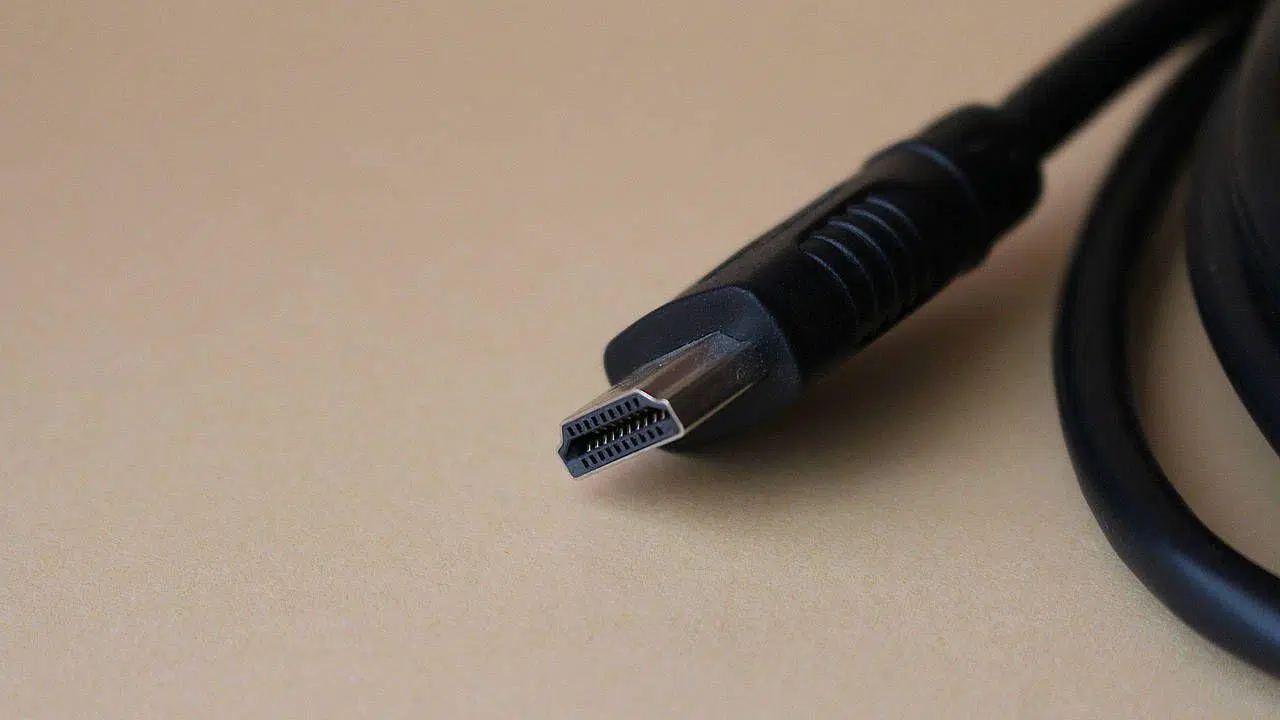
Når du bygger en ny PC, oppgraderer grafikkortet eller kjøper en skjerm, er det normalt å lure på om HDMI eller DisplayPort er bedre for videoutgang . Alle antar at HDMI er «standard TV-tilkobling», men når du begynner å se DisplayPort-porter på grafikkort og spillskjermer, oppstår det raskt tvil.
Videre har begge standardene utviklet seg over tid, med nye versjoner, økt båndbredde, kompatibilitet med enorme oppløsninger, HDR, spillfunksjoner ... Kort sagt, det er ikke så enkelt som å si at den ene er bra og den andre er dårlig. I denne artikkelen vil du se alle de viktige forskjellene mellom HDMI og DisplayPort , hva hver tilbyr, i hvilke tilfeller den ene eller den andre er overlegen, og hvordan du velger riktig kontakt avhengig av hvordan du skal bruke utstyret ditt.
Hva er HDMI, og hvordan har det utviklet seg?
HDMI-standarden ble laget for å erstatte klassiske analoge kontakter som VGA og digitale kontakter som DVI, og samlet alt i én kabel som kunne bære digital video og flerkanalslyd samtidig . Dette forenklet tilkoblingen av spillere, konsoller og datamaskiner til moderne TV-er og skjermer betraktelig.
En av ulempene med HDMI er at den bare bærer digitale signaler , så den ble definitivt knyttet til flatskjermenes æra. Nå til dags er ikke dette et problem, fordi analoge skjermer og TV-er er helt foreldet, men det er greit å vite om du kommer over veldig gammel maskinvare.
En annen detalj som kompliserer ting litt er at HDMI ikke bare er én enkelt kontakt; det finnes tre forskjellige fysiske formater: standard, mini og micro . De deler alle samme signallogikk, men kontaktstørrelsen varierer avhengig av enheten.
-
Standard HDMI- eller type A- kontakten er den du ser på så godt som alle TV-er, konsoller, lydplanker og de fleste stasjonære og bærbare datamaskiner.
-
Mini -HDMI- eller Type C -kontakten er mindre og flatere, opprinnelig ment for videokameraer, nettbrett og kompakte enheter der Type A ikke ville passe.
-
Micro HDMI- eller type D -kontakten er enda mindre, ligner visuelt på en microUSB, og ble mye brukt i kameraer og små dingser.
Når du kjøper en kabel, må du være oppmerksom på både versjonen og typen kontakt du trenger i hver ende, ettersom du kan finne kabler med HDMI AA, AC, AD osv. Den vanligste kontakten i PC- og TV-verdenen er type A, men mini- og mikrostørrelser sees fortsatt i mobil- og kameraøkosystemet.
Utover den fysiske formen er det versjonen av standarden som virkelig utgjør forskjellen. Hver HDMI-versjonsoppgradering har gitt mer båndbredde, nye bilde- og lydfunksjoner og ekstra kompatibilitet. Dette er de viktigste HDMI-versjonene og hva de tilbyr :
-
HDMI 1.0 : Den dukket opp i 2002, og den grunnleggende ideen var å kombinere det DVI tilbød for video med digital lyd i én lenke. Den tillot Full HD-video (1920 × 1080) ved 60 Hz, noe som ikke er tilstrekkelig i dag, men som var tilstrekkelig for de fleste TV-er på den tiden.
-
HDMI 1.1 : lagt til støtte for DVD-lyd , med tanke på datidens hjemmekinosystemer.
-
HDMI 1.2 : introduserte muligheten til å bruke egendefinerte oppløsninger , uten å være begrenset til en lukket liste. Dette ga mer fleksibilitet til skjerm- og grafikkortprodusenter.
-
HDMI 1.3 : økt båndbredde for å støtte 2560 × 1440 ved 60 Hz og ekstra kompatibilitet med HD-lydformater som Dolby TrueHD og DTS-HD Master Audio. Mini-HDMI-kontakten (Type C) ble også introdusert.
-
HDMI 1.4 : Dette var den første versjonen med 4K-støtte , men begrenset til 24 Hz , og designet mer for kino enn skrivebordsbruk. Den la også til 3D-kompatibilitet, muligheten til å bruke samme kabel som en Ethernet-kobling, og micro HDMI (type D)-kontakten.
-
HDMI 2.0 : Dette ble den dominerende standarden i mange år. Den støtter 4K ved 60 Hz , opptil fire lydstrømmer, og danner grunnlaget for HDR. Det er versjonen som brukes av de fleste standard 4K-TV-er og mange skjermer.
-
HDMI 2.1 : Den har gjort et betydelig sprang i båndbredde, og nådd opptil 48 Gbps . Dette gjør at den kan håndtere 8K ved 60 Hz eller 4K ved 120 Hz med HDR , samt introdusere spillorienterte funksjoner som VRR (Variable Refresh Rate) og ALLM (Auto Low Latency Mode), sammen med eARC for tapsfri lyd til lydplanker og AV-receivere. For å virkelig dra nytte av funksjonene kreves det imidlertid en sertifisert " 48G "-kabel.
-
HDMI 2.2 og senere utvidelser (mange kilder refererer allerede til utvidelser innenfor 2.1-familien): noe dokumentasjon nevner enda større båndbredder og avanserte funksjoner som Fixed Rate Link eller latensprotokoller for å forbedre lyd- og bildesynkronisering, noe som utvider fokuset til fremtidige bildeformater og svært høye oppdateringsfrekvenser.
I praksis annonserer mange produsenter «HDMI 2.1» selv om de ikke støtter alle funksjonene i den spesifikasjonen, så det anbefales å lese de detaljerte tekniske spesifikasjonene for å bekrefte om porten faktisk støtter 4K 120 Hz, 8K, VRR, eARC og så videre, eller bare noe av det.
Hva er DisplayPort, og hvorfor brukes det så mye i PC-er?
DisplayPort er en litt nyere standard enn HDMI: den ble definert mellom 2006 og 2007 under VESA-paraplyen med et veldig klart mål: å bli det primære grensesnittet mellom PC-er og skjermer . Fra starten av ble den designet for profesjonelle og avanserte miljøer, der båndbredde, høy oppløsning og høy oppdateringsfrekvens er virkelig viktig.
Fysisk sett er DisplayPort-kontakten lett gjenkjennelig fordi den ene siden er avfaset , mens den andre er rett. Mange versjoner har en liten flik eller låsemekanisme for å forhindre utilsiktede frakoblinger, noe som er nyttig hvis du ofte flytter skjermen eller PC-en.
I likhet med HDMI har DisplayPort blitt stadig bedre med hver versjon. De deler alle en 20-pinners kontakt , men funksjonene endres betydelig med hver iterasjon. Her er et sammendrag av de viktigste DisplayPort-versjonene :
-
DisplayPort 1.0 : Den første revisjonen fikk en sterk start, med maksimalt 10,8 Gbps effektiv båndbredde og støtte for oppløsninger opptil 2560 × 1440 ved 60 Hz . Den introduserte også sitt eget kopibeskyttelsessystem (DPCP) og valgfri kompatibilitet med HDCP, beskyttelsen som brukes i HDMI.
-
DisplayPort 1.2 : Introdusert i 2010, doblet den båndbredden til 21,6 Gbps takket være HBR2-modus. Den åpnet døren for 3D-video, svært høye oppdateringsfrekvenser som 2560 × 1600 ved 120 Hz eller Full HD ved 240 fps , og fremfor alt for Multi-Stream Transport (MST) , som tillater seriekobling av flere skjermer ved hjelp av en enkelt grafikkortport.
-
DisplayPort 1.3 : kom i 2014 med 32,4 Gbps båndbredde, og støtter 4K ved 120 Hz, 5K ved 60 Hz og 8K ved 30 Hz . Den tillater også konfigurasjoner for flere skjermer i 4K ved 60 Hz fra én enkelt port.
-
DisplayPort 1.4 : beholdt samme rå båndbredde (32,4 Gbps), men introduserte tapsfri DSC-komprimering og formell støtte for 8K (7680 × 4320) ved 60 Hz med HDR og flerkanalslyd. Den er fortsatt en av de mest utbredte versjonene innen high-end spill- og profesjonelle skjermer .
-
DisplayPort 2.0 : Introdusert i 2019, representerer den et massivt sprang til 77,4 Gbps . Den muliggjør 8K med HDR ved 60 Hz , flere 4K-skjermer ved 144 Hz, eller til og med 16K-scenarier ved 60 Hz i SDR. Denne funksjonaliteten plasserer den som den absolutte standarden for oppsett med ultrahøy oppløsning og flere skjermer.
-
DisplayPort 2.1 : offisielt lansert i 2022, opprettholder den samme maksimale båndbredden som 2.0, men forbedrer DisplayPort-integrasjonen over USB-C og USB4 (DisplayPort Alt Mode), båndbreddehåndtering og krever kompatibilitet med teknologier som DSC og Panel Replay, i tillegg til å sikre at DP40- og DP80-kabler yter best mulig selv med lengre lengder.
En av DisplayPorts største styrker er at den opererer internt ved hjelp av datapakker , på samme måte som informasjon beveger seg over et nettverk. Dette gir mer fleksibel båndbreddebruk, distribusjon på tvers av flere skjermer eller justering av innstillinger for å møte de spesifikke behovene til hver skjerm.
I tillegg til fullstørrelseskontakten finnes det Mini DisplayPort , som er veldig populær i visse bærbare datamaskiner og kompakte enheter (Surface, noen eldre Apple-modeller osv.). I disse tilfellene er det vanlig å se kabler som har en Mini DisplayPort-kontakt i den ene enden og en standard DisplayPort- eller til og med HDMI-kontakt i den andre, og som utnytter signalkonverteringen.
Teknisk sammenligning: båndbredde, oppløsning og oppdateringsfrekvens
Hvis vi fokuserer på de store tallene, ligger hovedforskjellen mellom HDMI og DisplayPort i den maksimale tilgjengelige båndbredden og hvordan den utnyttes . Dette er det som avgjør hvor høyt du kan gå når det gjelder oppløsning og oppdateringsfrekvens uten å ty til komprimering eller redusere fargekvaliteten.
I HDMI-familien hever versjon 2.1 grensen til 48 Gbps . Dette tillater ukomprimert 8K ved 60 Hz eller 4K ved 120 Hz , og med visse teknikker kan det presses enda lenger. For å oppnå disse hastighetene trenger du en sertifisert "48G"-kabel, ettersom eldre eller lavere kvalitets HDMI-kabler rett og slett ikke holder mål.
DisplayPort 2.0/2.1, derimot, når opptil 77,4–80 Gbps effektiv båndbredde , avhengig av koblingsmodus. Dette muliggjør mye mer krevende scenarier: flere 8K-skjermer fra én PC , høyere oppløsninger enn 8K, og til og med 16K ved 60 Hz i SDR ved bruk av DSC-komprimering. Kort sagt, når det gjelder rå kraft, er DisplayPort i en annen liga.
På et mer praktisk nivå dekker begge grensesnittene mer enn tilstrekkelig de fleste behov i hjemmet og på arbeidsplassen. Med dagens standarder har du for eksempel:
-
HDMI 2.1 : 4K ved 120 Hz med HDR, 8K ved 60 Hz, VRR og ALLM for spilling på konsoller og TV-er.
-
DisplayPort 1.4 : 1440p og 4K ved høye oppdateringsfrekvenser (144 Hz eller mer) med HDR, spesielt takket være DSC-komprimering.
-
DisplayPort 2.0/2.1 : mer enn nok takhøyde for flere 4K 144Hz- eller 8K 60Hz HDR-skjermer fra én avansert GPU.
Nøkkelen her er at mens HDMI har fokusert på å gi solid støtte for oppløsninger og hastigheter designet for TV-er og konsoller , har DisplayPort alltid vært et skritt foran, og forsøkt å møte behovene til PC-økosystemet og det profesjonelle miljøet , der høye oppdateringsfrekvenser, 10-bits farge, HDR og oppsett med flere skjermer er vanlige.
Spesialfunksjoner: lyd, HDR, VRR og mer
Utover oppløsning og oppdateringsfrekvenser har både HDMI og DisplayPort integrerte avanserte funksjoner for å forbedre brukeropplevelsen , spesielt i hjemmekino og spilling.
Innen lyd er HDMI sentralt. Takket være funksjoner som ARC og eARC (Audio Return Channel) kan selve HDMI-kabelen sende TV-ens lydsignal tilbake til en lydplanke eller AV-forsterker uten behov for separate optiske kabler. Videre lar CEC flere enheter kontrollere hverandre (slå på lydplanken når du slår på TV-en, styre volumet med én fjernkontroll osv.).
DisplayPort overfører også flerkanalslyd , men den kommer ikke fullpakket med funksjoner designet for stuen; i stedet fokuserer den mer på den direkte forbindelsen mellom PC og skjerm, der lyd vanligvis ikke rutes gjennom en AV-receiver, men gjennom stasjonære høyttalere eller hodetelefoner koblet til selve datamaskinen.
Innen spilling introduserte HDMI 2.1 standardiserte funksjoner som VRR (Variable Refresh Rate) og ALLM . VRR synkroniserer skjermens oppdateringsfrekvens med konsollens bildefrekvens, noe som reduserer skjermriving og hakking, mens ALLM lar TV-en automatisk bytte til lavforsinkelsesmodus når den oppdager at du spiller.
DisplayPort, derimot, har historisk sett vært det naturlige hjemmet til teknologier som G-SYNC og FreeSync , avledet fra VRR, som har fungert utmerket i årevis på spillskjermer koblet til PC-er. Derfor, når du leter etter en 144Hz- eller 240Hz-skjerm til datamaskinen din, vil de beste funksjonene mest sannsynlig være koblet til DP-porten.
Begge standardene støtter HDR, 10-bits farge og lyd av høy kvalitet i sine moderne versjoner, så i denne forbindelse handler ikke forskjellen lenger så mye om «hvem kan» som om «hvem implementerer det bedre» i hver type enhet.
Typiske bruksområder: hjemme, kontor, spilling og profesjonell bruk
Når det kommer til stykket, er du i stedet for å spørre deg selv hvilken standard som er "bedre" i det abstrakte, interessert i å vite hvilken som passer best til bruken du skal gi skjermen eller TV-en din.
I stuen er HDMI det viktigste. Nesten alle underholdningsenheter – TV-er, spillkonsoller, Blu-ray-spillere, strømmeenheter og lydplanker – kobles til via HDMI, så det er fornuftig at den endelige tilkoblingen til TV-en alltid skal være HDMI. Hvis PC-en din har en HDMI-utgang, kobler du til en kabel, og så er du klar. Hvis den bare har DisplayPort, bruker du en DP-til-HDMI-adapter, og så er du klar.
I PC-økosystemet , spesielt for høyytelsesskjermer, regjerer DisplayPort suverent. Moderne grafikkort inkluderer vanligvis flere DP-porter nettopp for å forenkle oppsett med to, tre eller flere skjermer. Takket være MST kan du seriekoble skjermer, og den tilgjengelige båndbredden lar deg kombinere høye oppløsninger med høye oppdateringsfrekvenser uten problemer.
For profesjonell kreativ bruk (videoredigering, fotografering, 3D-modellering, animasjon) anbefales DisplayPort vanligvis som primær tilkobling til arbeidsskjermen din, spesielt hvis du bruker 4K eller 5K med 10-bits farge og HDR . Hvis du også har en TV tilkoblet for å se på materiale, er det vanlig å bruke DisplayPort for "redigerings"-skjermen og HDMI for referanseskjermen eller TV-en.
For generell bruk og kontorapplikasjoner er valget mindre kritisk. Hvis PC-en og skjermen har HDMI, kan du bruke den uten problemer og vil ikke merke betydelige forskjeller sammenlignet med DisplayPort ved oppløsninger som 1080p eller 1440p ved 60 Hz. Men hvis du vet at du vil oppgradere til 144 Hz eller høyere i fremtiden, anbefales det at skjermen også har DisplayPort for å unngå å begrense alternativene dine.
Hva du skal velge for spilling: PC vs. konsoll
I spillverdenen gjentas ofte spørsmålet: hvilken kontakt gir meg best ytelse og færrest problemer? Svaret endres avhengig av om du spiller på PC eller konsoll, og hvilken type skjerm du har.
For PC-spilling er DisplayPort vanligvis det foretrukne alternativet. De fleste spillskjermer med 144 Hz, 165 Hz, 240 Hz eller enda høyere oppdateringsfrekvenser annonserer sine banebrytende spesifikasjoner ved hjelp av DisplayPort, og det er gjennom denne porten at G-SYNC, FreeSync og andre variable oppdateringsteknologier fungerer best. Videre tillater den større båndbredden til DisplayPort 1.4 og 2.0 å kombinere oppløsninger som 1440p eller 4K med svært høye oppdateringsfrekvenser , noe som stadig flere spillere ser etter.
Hvis du har en skjerm med HDMI og DisplayPort, og du skal koble til en spillkonsoll og en PC, er det mest logiske å bruke HDMI for konsollen og DisplayPort for datamaskinen . Dette sikrer at du får mest mulig ut av hver enhets funksjoner uten å ofre noen viktige funksjoner.
Uansett, med mindre du spiller med høye oppdateringsfrekvenser eller svært krevende oppløsninger, vil du ikke se noen stor forskjell mellom å bruke HDMI og DisplayPort. Den virkelige forskjellen er merkbar i 4K 120Hz, 1440p 240Hz eller 8K skjermoppsett , der båndbredde og kompatibilitet med hver standard er de begrensende faktorene.
USB-C, DisplayPort Alt Mode og kryssstandardadaptere
I de senere årene har en tredje aktør blitt med i gruppen: USB-C med DisplayPort Alt Mode . Mange moderne bærbare datamaskiner gir avkall på fullstørrelses HDMI- eller DisplayPort-porter og er avhengige av USB-C for alt fra lading til video.
Når en USB-C-port støtter DisplayPort Alt-modus, kan den sende ut et DisplayPort-signal gjennom USB-C-kontakten . Dette betyr at den fungerer internt som en DisplayPort-port, men fysisk er kontakten USB-C. Med en passende adapter eller kabel (USB-C til DisplayPort, eller USB-C til HDMI) kan du enkelt koble den bærbare datamaskinen til en ekstern skjerm.
Videre, hvis den bærbare datamaskinens USB-C-port støtter standarder som Thunderbolt 3 eller høyere , har du fordelen at strøm, data, video og lyd kan gå gjennom én enkelt kabel, noe som forenkler installasjonen på rene stasjonære datamaskiner eller kompakte arbeidsstasjoner betraktelig.
Fordi HDMI og DisplayPort snakker forskjellige «språk», er de ikke direkte kompatible med hverandre . Dette betyr at en passiv adapter, som den gamle VGA til DVI-adapteren, ikke er nok; du trenger en adapter som fysisk konverterer signalet i den ene eller den andre retningen.
I praksis finnes det to typiske tilfeller:
-
PC med DisplayPort → skjerm/TV med HDMI : Dette er veldig vanlig med stasjonære grafikkort som har flere DisplayPort-porter og få HDMI-porter, mens mange skjermer på innstegsnivå bare har HDMI-innganger. Relativt rimelige og lett tilgjengelige DisplayPort-til-HDMI-kabler eller -adaptere brukes i dette tilfellet.
-
Enhet med HDMI → skjerm med DisplayPort : for eksempel en spillkonsoll koblet til en profesjonell skjerm som bare har DP. Denne konverteringen er mindre vanlig, og adapterne er vanligvis dyrere fordi den interne elektronikken er noe mer kompleks.
Når du velger en adapter, bør to ting vurderes: konverteringsretningen (ikke alle adaptere fungerer i begge retninger) og den maksimale oppløsningen/oppdateringsfrekvensen de støtter . De fleste håndterer 1080p 60Hz uten problemer, men hvis du vil ha 4K 60Hz eller høyere, sørg for at dette tydelig spesifiseres og at den også støtter lyd og, om nødvendig, HDR.
Eksempler på utstyr som benytter seg av HDMI og DisplayPort
For å se alt dette implementert i ekte maskiner, kombinerer noen moderne mini-PC-er flere typer videoutgang i samme chassis, slik at du kan sette opp fleksible konfigurasjoner med én eller flere skjermer , via både HDMI og DisplayPort.
Et eksempel på en balansert tilnærming ville være en kompakt mini-PC som kombinerer HDMI 2.0 og Mini DisplayPort 1.4 . Med denne kombinasjonen kan du begynne å bruke HDMI for en Full HD- eller 1440p-skjerm og senere oppgradere til en 4K-skjerm med DisplayPort uten å bytte datamaskin, noe som gir bedre utnyttelse av DP-portens båndbredde for høye oppløsninger eller oppdateringsfrekvenser.
Kraftigere modeller integrerer to HDMI 2.0-porter og flere USB4-porter med DisplayPort-utgang , slik at du kan kontrollere opptil fire skjermer samtidig. I denne typen konfigurasjoner er det vanlig å bruke:
-
HDMI for TV-er eller sekundære skjermer der du ikke trenger like høy oppdateringsfrekvens.
-
DisplayPort (direkte eller via USB4) for hovedskjermen for arbeid eller spilling, der du ønsker 144 Hz, 4K, HDR eller en kombinasjon av alle.
Denne typen oppsett gjør det klart at idealet ikke er å blindt forplikte seg til én standard, men å dra nytte av hver enkelt der den passer best : HDMI i hjemmekino-økosystemet og DisplayPort for å få mest mulig ut av en avansert PC-skjerm.
Gitt alt det ovennevnte, er det lettere å forstå hvorfor de to standardene eksisterer side om side. HDMI er fortsatt den allestedsnærværende kontakten på TV-er, konsoller og multimedieenheter, med svært raffinerte funksjoner for lyd, kontroll og hjemmekino, mens DisplayPort har blitt det foretrukne verktøyet for PC-skjermer med høy ytelse, høy oppdateringsfrekvens og komplekse oppsett med flere skjermer. I praksis, hvis datamaskinen og skjermen tilbyr begge alternativene, er den vanlige tilnærmingen å bruke DisplayPort når du ønsker å maksimere oppløsning og oppdateringsfrekvens , og å bruke HDMI når kompatibilitet med andre enheter i rommet er avgjørende. Og hvis du også har USB-C-porter med Alt-modus, har du et ess i ermet for å koble til nesten alle kombinasjoner av enheter ved hjelp av riktig adapter.
Indeks
- 1 Hva er HDMI, og hvordan har det utviklet seg?
- 2 Hva er DisplayPort, og hvorfor brukes det så mye i PC-er?
- 3 Teknisk sammenligning: båndbredde, oppløsning og oppdateringsfrekvens
- 4 Spesialfunksjoner: lyd, HDR, VRR og mer
- 5 Typiske bruksområder: hjemme, kontor, spilling og profesjonell bruk
- 6 Hva du skal velge for spilling: PC vs. konsoll
- 7 USB-C, DisplayPort Alt Mode og kryssstandardadaptere
- 8 Eksempler på utstyr som benytter seg av HDMI og DisplayPort