- Tilgang med Alt+Mellomrom for å søke på nettet, i apper og lokale filer sortert etter kilde
- Integrering av linse og AI-modus for sammendrag, oversettelser og naturlige spørringer
- Google Essentials på HP-bærbare datamaskiner: Tjenester, Play Spill og Google One
- Installere Chrome og distribuere MSI-er fra administrasjonskonsollen

Googles integrasjon med Windows tar et betydelig sprang fremover takket være et nytt eksperimentelt skrivebordsprogram som kjører i bakgrunnen og lar brukere søke uten å bytte vinduer. Dette tilbudet, tilgjengelig gjennom Labs, introduserer en søkeboks på farten og AI-drevne alternativer som minner om opplevelser som Spotlight eller PowerToys-kommandopaletten.
Samtidig gjør Google et trekk med et PC-program kalt Essentials, designet for å oppdage og installere tjenester som Bilder, Meldinger, Disk og til og med Google Play Spill direkte på Windows-datamaskiner, og starter med et samarbeid med HP. Og for å fullføre økosystemet er de offisielle veiledningene for installasjon av Chrome på Windows, Mac og Linux fortsatt tilgjengelige, sammen med bedriftsinstruksjoner for distribusjon av MSI-applikasjoner fra administrasjonskonsollen.
Googles nye app for Windows: hva den er og hvorfor den er viktig
Google har avduket en eksperimentell skrivebordsapp for Windows som er utviklet for å øke hastigheten på søk uten å forstyrre arbeidsflyten din. I stedet for å åpne nettleseren din, kan et søkefelt vises oppå et hvilket som helst program, slik at du kan søke etter informasjon fra nettet så vel som innhold fra din egen datamaskin.
Aktiveringen skjer umiddelbart: bare trykk Alt + mellomromstasten for å åpne grensesnittet. Det fungerer uavhengig av hva som er på skjermen (en tekstredigerer, et fullskjermsspill osv.) fordi prosessen kjører i bakgrunnen og legger en lett, minimalistisk søkemotor oppå det du gjør.
Denne søkeboksen godtar søk fra ulike kilder: nettet, installerte apper, lokale filer og dokumenter lagret i Google Disk . Den organiserer også resultater etter kilde og kategori for å enkelt identifisere om noe stammer fra PC-ens lagring eller Google-skyen din.
I nettverdenen replikerer den de vanlige søkemotormodalitetene: lenker, bilder, kart, bøker og andre resultater som er typiske for Google-opplevelsen, som den legger til sammendrag generert av AI og en AI-modus som lar deg stille spørsmål på naturlig språk og fortsette med oppfølgingsspørsmål.
Merverdien kommer fra å integrere Google Lens direkte i appen : du kan velge hva som helst på skjermen for å oversette teksturer, gjenkjenne tekst eller løse oppgaver, uten å måtte bytte program. Alt dette er for øyeblikket tilgjengelig som et eksperiment i Labs for Windows 10 og Windows 11, i utgangspunktet på engelsk og i USA.
Snarveier, grensesnitt og bruksflyt
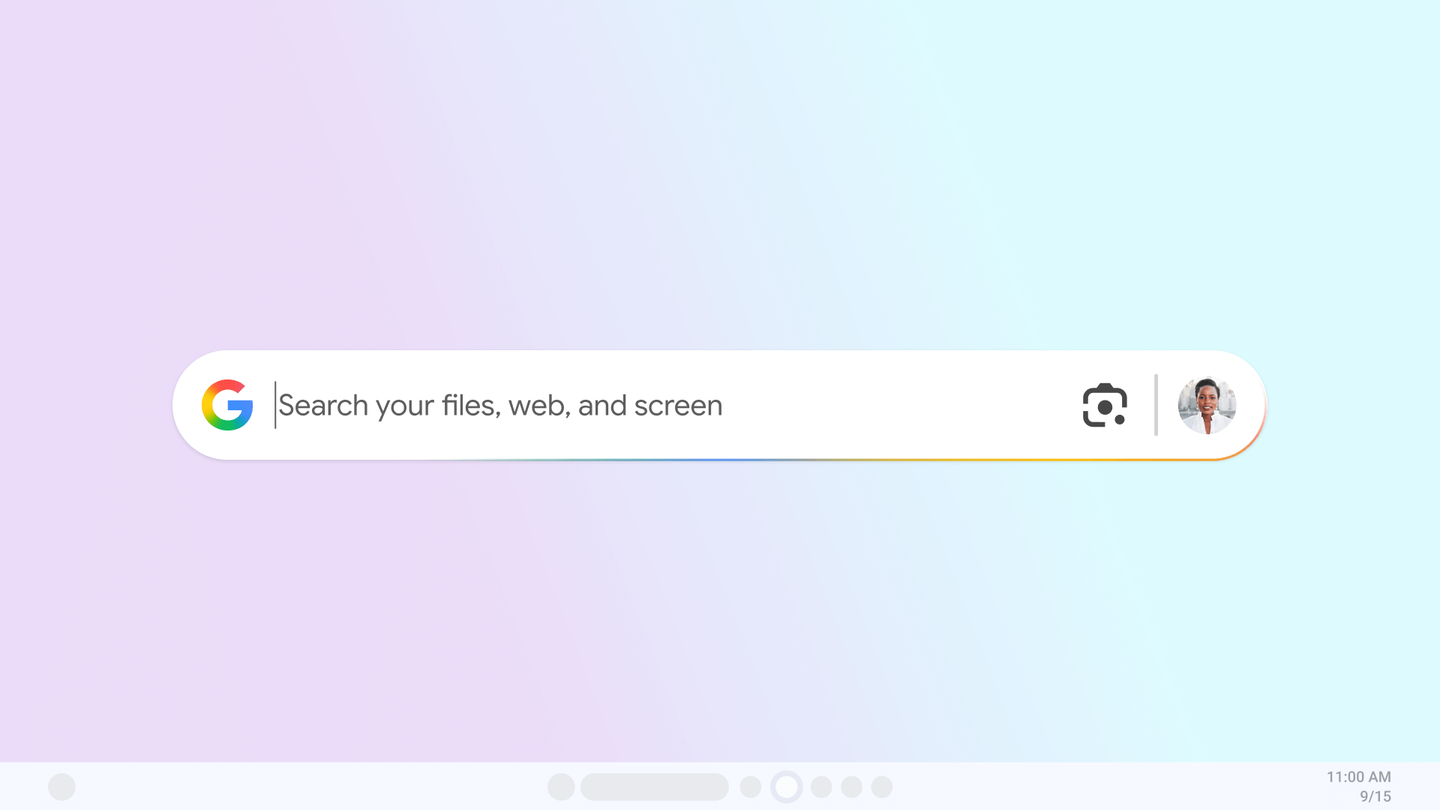
Å få tilgang til den via Alt + mellomrom er sentralt i opplevelsen: du venner deg til å åpne søkefeltet som om det var en system-HUD, uansett hvor du er. Den avbryter ikke det du gjør, og når du lukker vinduet, går du tilbake nøyaktig dit du var.
Grensesnittet er en enkelt boks som minner om Spotlight på macOS eller PowerToys-paletten på Windows; du skriver, trykker Enter, og appen returnerer resultater fra nettet og enheten , og prioriterer klarhet i titler, ikoner og stier slik at du raskt kan finne det du trenger.
Når søket er rettet mot lokalt innhold (apper, dokumenter, mapper), viser appen lister sortert etter type og kilde , noe som gjør det enkelt å skille mellom filer som er lagret på PC-ens harddisk og filer i Google Drive. Dette reduserer klikk og byttetider.
Enten målet er en kompleks spørring eller et åpent emne, hjelper AI-modus og AI-sammendrag deg med å forstå og forbedre svaret ditt uten å måtte åpne flere faner. Og med den innebygde linsen blir det umiddelbart å velge en del av skjermen for å oversette eller løse noe.
Det er viktig å huske på at dette er eksperimentell programvare: inkonsekvenser eller sporadiske feil kan oppstå . Likevel er det et interessant alternativ for de som ønsker dypere integrasjon mellom PC-en og Google-tjenester.
Google Essentials på Windows: Tjenester, spill og første implementering på HP
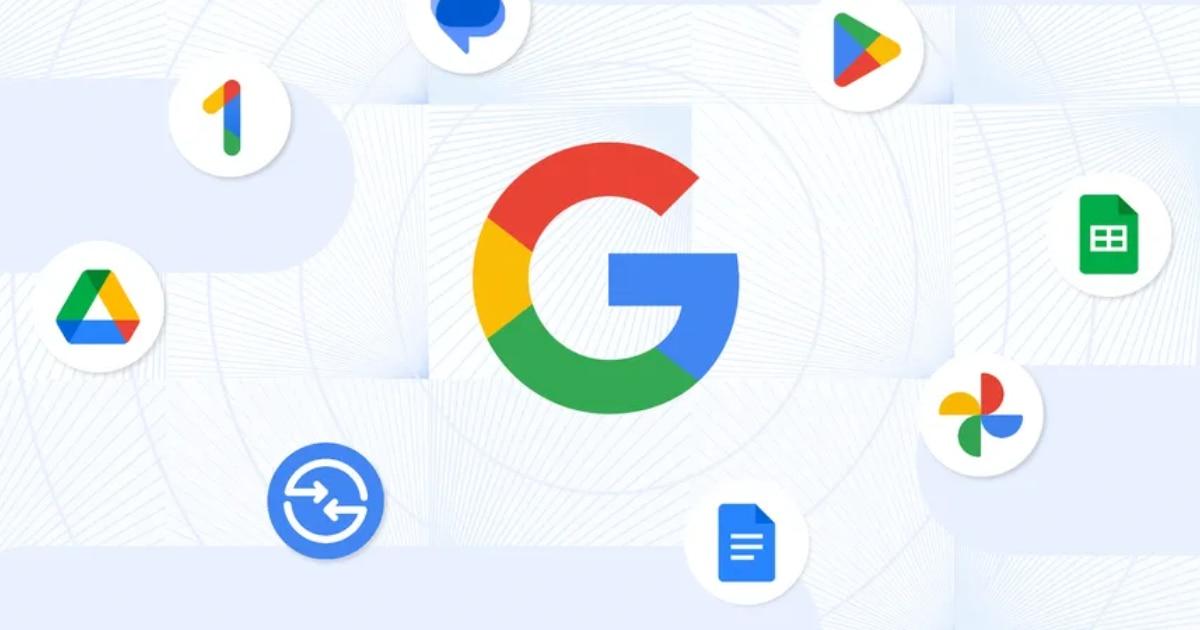
Parallelt har Google annonsert Essentials , et program som effektiviserer installasjonen og tilgangen til flere av selskapets tjenester på Windows-maskiner. Tanken er at når du setter opp en ny PC, kan du direkte oppdage og installere verktøy som Google Foto, Google Meldinger, Google Disk og Google Dokumenter.
Presentasjonen antyder at det også vil være tilgang til Nearby Share og Google One , i tillegg til referanser til Sheets, noe som indikerer at pakken fungerer som en oppstartsplattform og katalog for flere applikasjoner og verktøy i Googles økosystem på Windows.
Debuten kommer fra HP: Essentials vil komme forhåndsinstallert på linjer som Spectre, Envy, Pavilion, OMEN, Victus og HP Brand , og tilgjengeligheten vil snart utvides til OmniBook. Det ser ut til å være et program som er tilgjengelig fra Start-menyen etter datamaskinens første oppstart.
Google forventer å utvide Essentials til flere bærbare og stasjonære datamaskiner i løpet av de kommende månedene, selv om de ennå ikke har detaljert en universell offentlig nedlastingsmetode (for eksempel en enkelt .exe-fil for alle PC-er). Foreløpig fungerer HPs satsing som et spydspiss for å akselerere rekkevidden på tvers av Windows-økosystemet.
I tillegg lenker programmet til Google Play Games for PC , noe som åpner døren til tusenvis av mobilspill og native titler i katalogen, inkludert populære eksempler som Clash of Clans og CookieRun: Tower of Adventures, med fremdriftssynkronisering og belønninger når du logger inn med kontoen din. Google har også annonsert at du kan avinstallere hvilken som helst tjeneste – eller hele Essentials-pakken – når som helst, og nevner muligheten for å få en 2-måneders prøveperiode av Google One med 100 GB lagringsplass, noe som forbedrer oppstarten for de som trenger skylagring.
Installer Google Chrome og systemkrav på Windows, Mac og Linux
Installer Chrome på Windows
- På din PC, last ned installasjonsfilen fra den offisielle siden.
- Kjør installasjonsprogrammet og følg instruksjonene på skjermenHvis Windows spør: «Vil du tillate at denne appen gjør endringer på enheten din?», velger du Ja.
- Når prosessen er fullført, åpen krom og foreta de første justeringene.
Hvis du brukte en annen nettleser, lar Chrome deg importere bokmerker, logg og innstillinger for å gjøre byttet enklere.
Installer Chrome uten nett (Windows)
- Fra en annen datamaskin, Last ned det spesifikke installasjonsprogrammet for frakoblet installasjon.
- Nederst på siden «Chrome-familien» går du til Andre plattformer.
- Velg måloperativsystem og last ned filen.
- flytte filen til PC-en du vil installere Chrome på.
- Kjør installasjonsprogrammet og følg trinnene på skjermen til ferdig.
Installer Chrome på Mac
For å bruke Chrome på en Mac trenger du macOS 12 Monterey eller nyere . Prosessen er enkel og kjent for macOS-brukere.
- Lad filen «googlechrome.dmg».
- Åpne den, og i popup-vinduet, dra Chrome til Programmer-mappen.
- Du kan bli bedt om å administratorpassordHvis du ikke har det, drar du Chrome til et sted der du har tillatelser (f.eks. skrivebordet) og starter det derfra.
Etter installasjonen kan du mate ut volumet fra Finder for å fjerne eventuelle gjenværende installasjonsfiler.
Installer Chrome på Linux
I Linux brukes distribusjonens egen programvarebehandler , og administratorrettigheter kreves.
- Lad riktig installasjonspakke for distroen din.
- Åpne den og velg Godta/installer pakken for programvarebehandleren å behandle.
Chrome integreres i administratoren for å motta automatiske oppdateringer i henhold til hver distribusjons policy.
Systemkrav
- Windows med Intel-prosessorWindows 10 eller høyere, Pentium 4 eller nyere CPU som støtter SSE3.
- Windows med ARM-prosessor: Windows 11 eller nyere.
- MacmacOS 12 Monterey eller nyere.
- Linux (64-biter)Ubuntu 18.04+, Debian 10+, openSUSE 15.5+ eller Fedora 39+; Pentium 4 eller nyere CPU med SSE3.
Vær oppmerksom på at hvis Mac-en din kjører eldre versjoner av macOS (for eksempel macOS 10.6 til 10.12 ), vil ikke datamaskinen lenger motta Chrome-oppdateringer. Ved å laste ned Chrome godtar du Googles tjenestevilkår og tjenestevilkårene for Chrome/ChromeOS.
Det finnes også installasjonsprogrammer for spesifikke tilfeller (for eksempel 64-biters Windows 11/10, Windows 11 ARM eller eldre utgaver ), forutsatt at de støttes. Ideelt sett bør du velge pakken som anbefales av det offisielle nettstedet for systemet ditt.
Implementering av MSI-programvare på Windows fra Google Admin Console
Hvis du administrerer Windows-enheter under administrator, lar Google deg installere MSI-applikasjoner ved hjelp av tilpassede innstillinger i administrasjonskonsollen. Prosessen krever en XML-konfigurasjonsfil, pakke-hashen og MSI-ens produkt-ID.
Trinn 1: Hent data og opprett XML-filen
- Last ned MSI for applikasjonen fra leverandørens nettsted eller fra en server tilgjengelig via http/https/ftp. For eksempel kan 7-Zip-installasjonsprogrammet hentes fra prosjektets offentlige URL.
- Åpne PowerShell og kjør Get-FileHash-PathPathToFile-Algoritme SHA256 for å beregne hashen. Skriv ned den returnerte strengen på 64 tegn.
- For Produkt ID, bruk et PowerShell-skript som det følgende og lagre det som Get-MSIFileInformation.ps1:
param($Path,$Property)
try {
  $WindowsInstaller = New-Object -ComObject WindowsInstaller.Installer
  $MSIDatabase = $WindowsInstaller.GetType().InvokeMember("OpenDatabase","InvokeMethod",$Null,$WindowsInstaller,@($Path.FullName,0))
  $Query = "SELECT Value FROM Property WHERE Property = '$($Property)'"
  $View = $MSIDatabase.GetType().InvokeMember("OpenView","InvokeMethod",$null,$MSIDatabase,($Query))
  $View.GetType().InvokeMember("Execute", "InvokeMethod", $null, $View, $null)
  $Record = $View.GetType().InvokeMember("Fetch","InvokeMethod",$null,$View,$null)
  $Value = $Record.GetType().InvokeMember("StringData","GetProperty",$null,$Record,1)
  return $Value
}catch { Write-Output $_.Exception.Message}
Kjør deretter skriptet som spesifiserer -Property ProductCode for å hente identifikatoren i krøllparenteser, for eksempel {23170F69-40C1-2702-1900-00001000000}.
Bruk MSI-URL-en, hash-en og ProductID-en til å opprette følgende XML-fil for stille installasjon (juster verdiene i fet skrift i henhold til pakken din):
<MsiInstallJob>
  <Product Version="1.0.0">
    <Download>
      <ContentURLList>
        <ContentURL>MSI-URL</ContentURL>
      </ContentURLList>
    </Download>
    <Enforcement>
      <CommandLine>/quiet</CommandLine>
      <TimeOut>5</TimeOut>
      <RetryCount>3</RetryCount>
      <RetryInterval>5</RetryInterval>
    </Enforcement>
    <Validation>
      <FileHash>{FileHash}</FileHash>
    </Validation>
  </Product>
</MsiInstallJob>
Om nødvendig kan du justere håndhevingsparametrene (for eksempel kommandolinjen eller timings) i henhold til Microsofts dokumentasjon.
Trinn 2: Legg til den tilpassede innstillingen
- I administrasjonskonsollen går du til Egendefinerte innstillinger og legger til en ny innstilling.
- For OMA-URI-feltet velger du Bedriftsskrivebord og bruk ruten:
./Enhet/Leverandør/MSFT/EnterpriseDesktopAppManagement/MSI/ /Last nedInstaller. - Erstatt produkt-ID-en med MSI-koden. koding av nøklene%7BProduktID%7D. For eksempel, for 7-Zip:
./Device/Vendor/MSFT/EnterpriseDesktopAppManagement/MSI/%7B23170F69-40C1-2702-1900-00001000000%7D/DownloadInstall. - Tilordne en Identifiserbart navn (f.eks. «Installer 7-Zip 19.0»).
- I Datatype velger du Streng (XML), last opp XML-filen og legg til en beskrivelse hvis aktuelt.
- Velg organisasjonsenheter av destinasjonen og anvender policyen.
Installasjonen kan ta opptil tre timer med enheten på nett . Hvis den er frakoblet, vil den bli installert når du kobler til igjen.
Trinn 3: Bekreft installasjonen og avinstaller om nødvendig
For å bekrefte installasjonen, gå til Endpoints i konsollen , velg enheten og sjekk delen Installerte applikasjoner for å bekrefte at den forventede pakken vises.
Hvis du må avinstallere en app som er installert via egendefinerte innstillinger, finner du den tilhørende innstillingen i den relevante OU-en og sletter eller deaktiverer den. Hvis en underordnet OU arver innstillingen, kan du bare deaktivere den for den grenen. Du kan alltid arve den på nytt for å installere den på nytt.
Den nye Google-appen for Windows forenkler søk i hele miljøet ditt; Essentials bringer tjenester og spill til skrivebordet med HP-støtte, og installasjons- og distribusjonsveiledninger fullfører et mer integrert økosystem for både brukere og administratorer, med snarveier, AI og sentraliserte administrasjonsalternativer som fremskynder hverdagsoppgaver.

Indeks
- 1 Googles nye app for Windows: hva den er og hvorfor den er viktig
- 2 Snarveier, grensesnitt og bruksflyt
- 3 Google Essentials på Windows: Tjenester, spill og første implementering på HP
- 4 Installer Google Chrome og systemkrav på Windows, Mac og Linux
- 5 Implementering av MSI-programvare på Windows fra Google Admin Console