- De viktigste interne komponentene i en PC er CPU, hovedkort, RAM, lagring, strømforsyning, kabinett og, avhengig av bruken, et dedikert GPU.
- Valget og kompatibiliteten til hver del bestemmer den generelle ytelsen, stabiliteten og mulighetene for fremtidig utvidelse.
- Periferiutstyr, utvidelseskort og godt konfigurert programvare kompletterer datamaskinens økosystem og definerer den faktiske brukeropplevelsen.
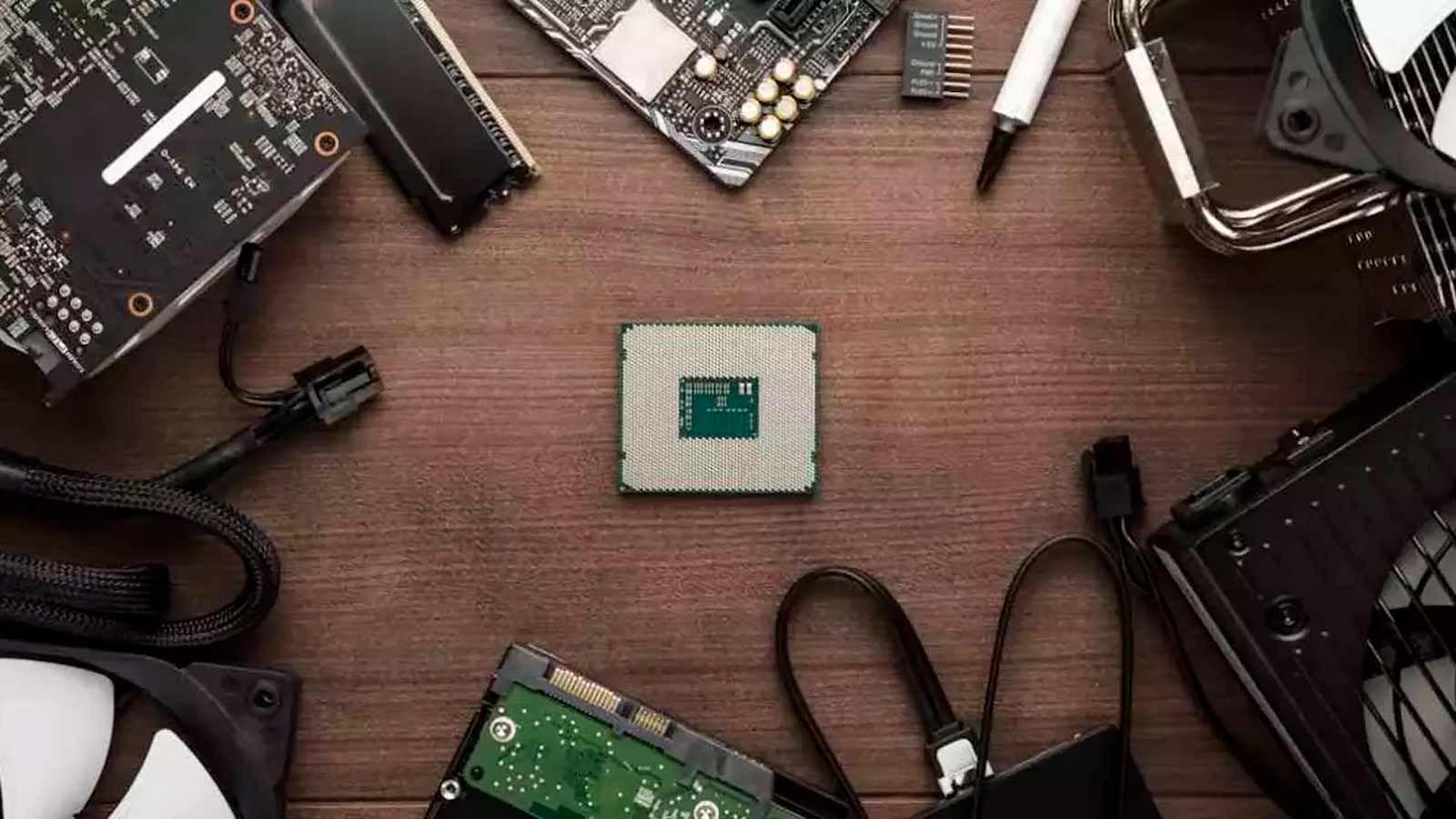
Hvis du vurderer å bygge din egen datamaskin, eller bare vil forstå hva som er inni PC-en din, må du være klar over de grunnleggende PC-komponentene og hvilken rolle hver enkelt spiller. Vi snakker ofte om CPU, RAM eller GPU som om alle vet hva de er, men for noen som er nybegynner, kan det høres ut som et fremmedspråk.
Gjennom hele denne veiledningen finner du en tydelig og detaljert forklaring designet for folk uten teknisk kunnskap , men uten at det går på bekostning av nøyaktighet. Du vil se hvilke deler som er viktige, hvilke som er valgfrie, hva du bør se etter før du kjøper, og hvordan de passer inn i datamaskinens arkitektur. Målet er at du til slutt vil kunne velge komponenter med omhu og virkelig forstå hva du bygger.
1. Hva regnes som en PC-komponent, og hvordan er en datamaskin organisert?
Når vi snakker om PC-komponenter, refererer vi vanligvis til de interne delene som går inne i kabinettet eller tårnet : prosessor, hovedkort, RAM, lagring, strømforsyning osv. Tastatur, mus og skjerm er viktige for å bruke datamaskinen, men de regnes som periferiutstyr fordi de kobles til eksternt.
Dette skillet er viktig fordi en PC generelt sett ikke kan fungere hensiktsmessig uten sine grunnleggende interne komponenter , mens den kan fungere uten noen periferienheter (for eksempel kan du administrere en server uten skjerm ved hjelp av ekstern tilgang, men for å sette den opp for første gang trenger du en skjerm og et tastatur).
De fleste hjemmedatamaskiner følger det som kalles Von Neumann-arkitektur : det finnes en sentral prosessor (CPU), raskt hovedminne (RAM) og et sett med input/output-enheter (lagring, grafikkort, nettverk osv.) som kommuniserer i henhold til et veldefinert skjema. All denne kommunikasjonen foregår via hovedkortet.
Husk at mange elementer som pleide å være separate kort (som lydkortet eller nettverkskortet ) nå er integrert i selve hovedkortet, slik at du ikke vil se dem som separate deler, men de er fortsatt maskinvarekomponenter.
2. Viktige kjerne- eller interne komponenter
De interne komponentene er de som, hvis de mangler, vil forhindre at PC-en starter opp eller gjøre den praktisk talt ubrukelig . Noen er helt essensielle; andre kan anses som valgfrie avhengig av den tiltenkte bruken (for eksempel en dedikert GPU).
2.1 Prosessor eller CPU: datamaskinens «hjerne»
Prosessoren, CPU-en eller «mikrobrikken» er komponenten som er ansvarlig for å lese og utføre instruksjonene til alle programmer . Hvert program er rett og slett en lang liste med instruksjoner i binært format (nuller og enere) som CPU-en tolker og behandler etter hverandre, og utfører aritmetiske, logiske og kontrolloperasjoner.
I dag er nesten ingen prosessor én enkelt dataenhet; den er delt inn i flere kjerner . Hver kjerne fungerer som en liten, uavhengig prosessor som er i stand til å utføre sin egen instruksjonstråd. Takket være dette kan PC-en din ha flere programmer åpne samtidig uten å fryse, spesielt når den kombineres med tilstrekkelig RAM.
I moderne generasjoner har ideen om å kombinere høyytelses- og høyeffektive kjerner (P-kjerner og E-kjerner) blitt utbredt. Førstnevnte håndterer tunge oppgaver (videospill, videoredigering, rendering osv.), mens sistnevnte administrerer bakgrunnsprosesser og operativsystemet for å spare energi og redusere temperaturen.
For rask utførelse bruker CPU-en en ultrarask intern hurtigbuffer der den lagrer data den trenger snart. Uten denne hurtigbufferen ville den måttet ha konstant tilgang til RAM eller til og med lagring, noe som ville redusert ytelsen til latterlig lave nivåer, selv med en veldig kraftig prosessor.
Videre integrerer mange moderne prosessorer dedikerte enheter for kunstig intelligens-oppgaver (NPU-er eller AI-akseleratorer) , designet for å akselerere maskinlæring og algoritmer for naturlig språkbehandling. Dette avlaster arbeid fra hovedkjernene, forbedrer effektiviteten og lar systemet forutse bruksmønstre og optimalisere strømforbruk og ytelse.
2.2 Hovedkort: «skjelettet» der alt kobles sammen
Hovedkortet er det store kretskortet der alle komponentene er koblet sammen : CPU, RAM, lagring, grafikkort, utvidelseskort og selve strømforsyningen. Uten det finnes det bokstavelig talt ingen datamaskin.
Hovedfunksjonen er å muliggjøre kommunikasjon mellom alle komponenter og distribuere strøm fra kilden. Den inneholder også brikkesettet, som styrer hvordan prosessor, minne og andre enheter kommuniserer, og fastvaren (BIOS eller UEFI) som er ansvarlig for å starte systemet og konfigurere maskinvaren ved oppstart.
Hovedkort varierer i fysisk formfaktor (ATX, Micro-ATX, Mini-ITX, osv.), brikken de integrerer, og fremfor alt CPU-sokkelen . Denne sokkelen må samsvare med den prosessoren din bruker. For eksempel bruker AMD sokler som AM4 eller AM5, mens Intel bytter sokler oftere (LGA1200, LGA1700, osv.).
Når du velger et hovedkort, bør du sjekke hvor mange RAM-spor det har, hvor mange M.2- og SATA-porter det tilbyr, hvor mange USB- og PCIe-porter det har, og om det inkluderer integrerte nettverks- og lydkort , samt mulige tilleggsfunksjoner som integrert Wi-Fi eller RGB-belysning.
2.3 RAM-minne: Sanntidsdrift
RAM (Random Access Memory) er ansvarlig for midlertidig lagring av data og programmer som CPU-en bruker for øyeblikket . Det er flyktig minne: alt det inneholder går tapt når du slår av datamaskinen.
RAM tillater både sekvensiell og tilfeldig tilgang, noe som er viktig fordi programmer ikke alltid kjører lineært: de hopper fremover og bakover i koden sin basert på betingelser og løkker. Derfor er det behov for raskt minne som er i stand til å levere data til CPU-en nesten umiddelbart.
I en stasjonær PC kommer RAM vanligvis i form av DIMM-moduler som er installert i spesifikke spor på hovedkortet . I mange bærbare datamaskiner er det imidlertid loddet inn, noe som begrenser oppgraderingsmulighetene.
Mengden og hastigheten på RAM har en direkte innvirkning på systemytelsen: med utilstrekkelig minne er datamaskinen tvunget til å bruke harddisken til sikkerhetskopiering, noe som reduserer alt. For kontoroppgaver og surfing er 8 GB den minste rimelige mengden; for spilling og krevende generell bruk anbefales 16 GB ; og for videoredigering, 3D-modellering eller profesjonelle oppgaver er 32 GB eller mer vanligvis å foretrekke.
Når det gjelder typer, er DDR4 og DDR5 for tiden de dominerende teknologiene, med varierende frekvenser og latenser. Hvis budsjettet tillater det, er det lurt å velge moduler med høyere kapasitet og høyere frekvens , spesielt på AMD-plattformer, der RAM-hastigheten påvirker ytelsen betydelig.
2.4 Lagring: HDD, SSD og NVMe
Siden RAM mister innholdet sitt når datamaskinen slås av, trengs det et system for å lagre informasjon permanent : operativsystem, programmer, spill, dokumenter, bilder, prosjekter osv. Det er her lagring kommer inn i bildet.
De to hovedtypene er mekaniske harddisker (HDD) og solid-state-stasjoner (SSD). HDD-er bruker roterende magnetiske plater og lese-/skrivehoder for å lese og skrive data. De er billigere per gigabyte og tilbyr stor kapasitet, men de er mye tregere og mer utsatt for støt.
SSD-en, derimot, lagrer data i flashminne , uten bevegelige deler. Dette resulterer i utrolig raske tilgangstider, betydelig raskere lese- og skrivehastigheter, lavere strømforbruk og et system som føles "umiddelbart" når du starter Windows eller åpner programmer.
SSD-er finnes i to formater: SATA (med hastigheter begrenset av det tradisjonelle grensesnittet) og NVMe SSD-er i M.2-formfaktor, som kobles direkte til hovedkortets PCIe-buss og tilbyr hastigheter på flere GB/s . For en moderne datamaskin er det ideelle oppsettet å bruke en SSD (helst NVMe) for operativsystemet og applikasjonene, og en stor harddisk eller en ekstra SSD for lagring av store filer.
2.5" grafikkort (GPU): bilde og mye mer
Grafikkortet er ansvarlig for å generere bildet du ser på skjermen . Den interne prosessoren, GPU-en, er optimalisert for parallelle beregninger, noe som gjør den perfekt for grafikk, men også for visse profesjonelle arbeidsbelastninger.
Vi kan finne integrerte grafikkort (iGPU-er), som er inkludert i selve prosessoren og deler system-RAM, og dedikerte grafikkort , som kommer som separate kort med eget minne (VRAM). Dedikerte grafikkort tilbyr mye høyere grafikkytelse, noe som er viktig for spilling, videoredigering, 3D-design eller virtuell virkelighet.
Uten en eller annen form for GPU, integrert eller dedikert, ville du ikke fått et videosignal, så det er en obligatorisk komponent i enhver brukbar PC . Mange moderne grafikkort har flere porter (HDMI, DisplayPort, osv.) som lar deg koble til to, tre eller flere skjermer, noe du bør vurdere hvis du ønsker en flerskjerms skrivebordscomputer eller et oppslukende spilloppsett.
Når du velger et GPU , bør du se på mengden VRAM (6–8 GB er vanligvis nok for 1080p-spilling; mer minne anbefales for 1440p og 4K), arkitekturen (NVIDIA RTX, AMD Radeon RX), strømforbruket og den fysiske størrelsen, for å sørge for at det passer i kabinettet ditt og at strømforsyningen din har nok strøm og kontakter.
2.6 Strømforsyningsenhet (PSU): Systemets strømforsyning
Strømforsyningen er komponenten som er ansvarlig for å konvertere vekselstrømmen fra strømnettet til likestrømsspenningen som trengs av de andre delene. Uten den vil datamaskinen rett og slett ikke fungere.
I stasjonære datamaskiner er strømforsyningsenheten (PSU) installert inne i kabinettet og kobles til hovedkortet via hoved-ATX-kontakten (24 pinner) og en eller flere EPS-kontakter for å drive CPU-en direkte. I tillegg går kabler for grafikkortet (PCIe-kontakter) og for lagringsstasjoner og andre enheter (SATA eller Molex) fra strømforsyningen.
Strømforbruket avhenger av systemets totale strømforbruk: en kontor-PC med integrert grafikk er ikke det samme som en spill-PC med en kraftig CPU og GPU . For de fleste hjemmeoppsett er en strømforsyning av god kvalitet mellom 500 og 750 W tilstrekkelig; for arbeidsstasjoner eller PC-er med flere grafikkort er strømforsyninger på 1000 W eller mer berettiget.
Det anbefales på det sterkeste å velge strømforsyninger med effektivitetssertifiseringer (80 PLUS bronse, sølv, gull osv.), et anerkjent merke og innebygd beskyttelse. En strømforsyning av dårlig kvalitet kan forårsake krasj, uventede avbrudd eller i verste fall skade andre komponenter hvis den svikter katastrofalt.
2.7 Boks eller tårn: struktur og luftstrøm
Kabinettet er strukturen der alle komponentene er montert: hovedkort, strømforsyning, harddisker, grafikkort, kjølesystemer osv. I tillegg til å organisere interiøret, bestemmer designet luftstrømmen og enkel montering og vedlikehold.
Det finnes forskjellige formfaktorer: full-tower-kabinetter for ATX-hovedkort, mid-tower-kabinetter (Micro-ATX) og kompakte kabinetter (Mini-ITX). Jo større kabinettet er, desto mer plass har du til å legge til lagringsstasjoner, avanserte kjølesystemer og utvidelseskort, og desto enklere er monteringen vanligvis.
Mange moderne PC-kabinetter har sidepaneler i herdet glass, kabelhåndteringssystemer og, i noen modeller, integrert RGB-belysning . Belysningen er rent estetisk: den gir minimalt strømforbruk og påvirker ikke ytelsen, men den øker prisen sammenlignet med modeller uten belysning.
2.8 Kjølesystemer: luft og væske
Varme er en av de største fiendene for ytelse og holdbarhet. Derfor har PC-er, i tillegg til CPU-kjøleren, vifter og noen ganger væskekjølesystemer for å holde temperaturene under kontroll.
Når det gjelder prosessorkjølere, er det to hovedgrupper: luftkjølere , som består av en metallblokk (ofte med varmerør) og en eller flere vifter, og AIO- væskekjølesystemer , som bruker en pumpe, en vannblokk på CPU-en og en radiator med vifter.
Tilpasset væskekjøling tar dette et skritt videre, slik at du kan kjøle ned CPU-en, GPU-en og i noen tilfeller andre komponenter ved hjelp av en lukket væskekrets og blokker koblet sammen med rør. Det er en veldig effektiv løsning, men også dyrere og mer kompleks.
I tillegg til det du plasserer oppå CPU-en, trenger du godt plasserte kabinettvifter for å skape jevn luftstrøm: noen trekker inn kald luft utenfra, og andre blåser ut varm luft. Dårlig plassering kan føre til varme punkter og høyere temperaturer enn nødvendig.
3. Viktig periferiutstyr: hva som skal utenfor tårnet
Selv om de strengt tatt ikke regnes som interne komponenter, gjør visse periferienheter det umulig å samhandle komfortabelt med en datamaskin . For den gjennomsnittlige brukeren er skjermen, tastaturet og musen like viktige som CPU-en.
3.1-skjerm
Skjermen er skjermen der alt PC-en gjør vises. De viktigste egenskapene er størrelse, oppløsning, skjermtype og oppdateringsfrekvens . De vanligste størrelsene i dag varierer mellom 24 og 32 tommer.
For generell bruk og kontoroppgaver kan en Full HD-oppløsning (1080p) være tilstrekkelig. For arbeid med mer skjermplass, design eller mer avansert spilling er det mye fornuftig å oppgradere til 1440p eller til og med 4K. En skjerm med høyere oppdateringsfrekvens (120, 144, 240 Hz…) er spesielt merkbar i videospill , fordi den gir en mye jevnere følelse.
3.2 Tastatur og mus
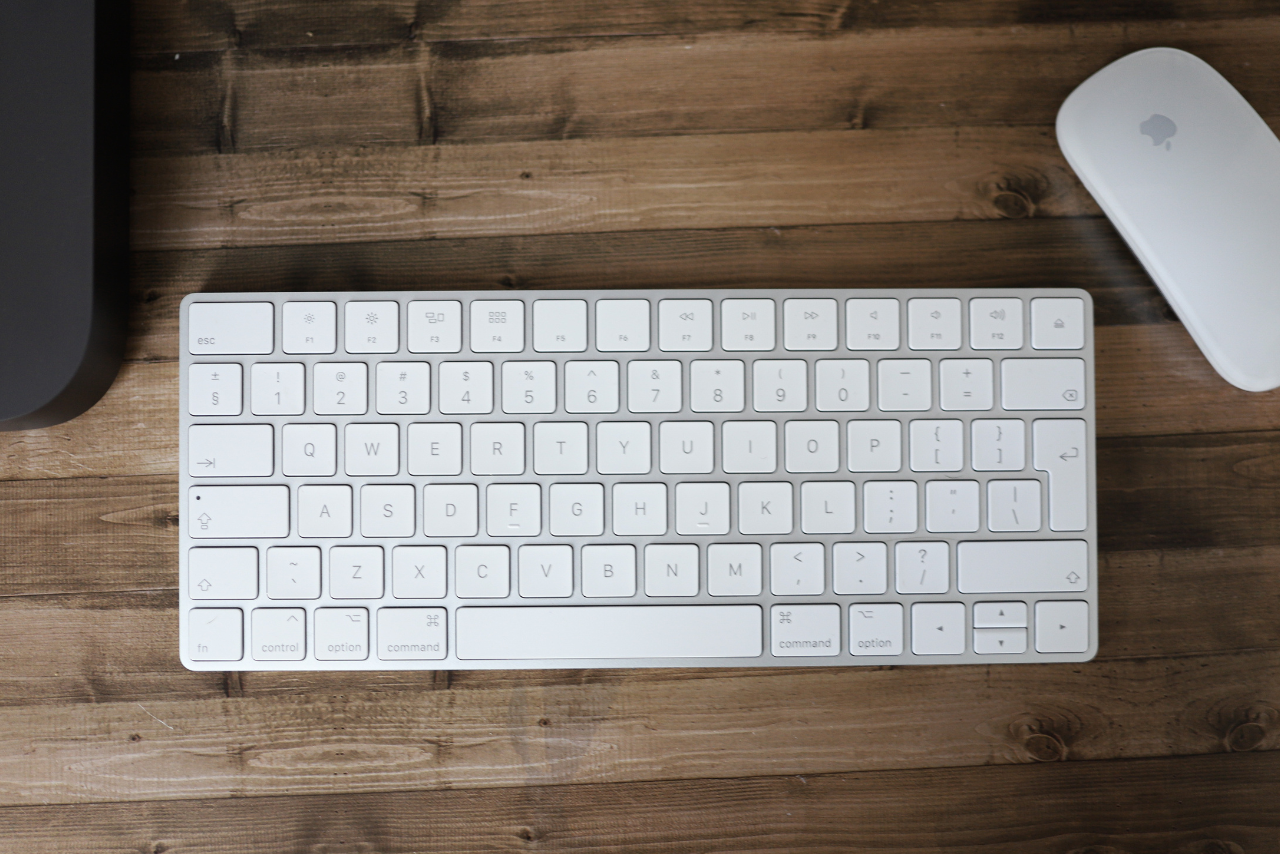
Tastaturet og musen er de primære inndataenhetene . Uten dem, med mindre du bruker berøringsgrensesnitt eller talekommandoer, vil det være svært vanskelig å kontrollere datamaskinen.
Det finnes membrantastaturer, mekaniske tastaturer, lavprofiltastaturer, ergonomiske tastaturer, tastaturer med RGB-belysning og mer. Når det gjelder mus, finner du alt fra enkle kontormodeller til spillmus med høy DPI, programmerbare knapper og svært presise sensorer . Valget avhenger av dine behov og komfort. Hvis du har spørsmål, kan en veiledning for feilsøking av periferiutstyr hjelpe deg med å velge og konfigurere dem.
3.3 Høyttalere, hodetelefoner og annet periferiutstyr
For lyd kan du bruke eksterne høyttalere, lydplanker eller hodetelefoner. Mange brukere velger hodetelefoner med innebygde mikrofoner , spesielt hvis de spiller onlinespill eller har hyppige videosamtaler.
I tillegg finnes det utallige tilleggsutstyr: webkameraer, skrivere, skannere, kortlesere, spillkontrollere osv. De er ikke strengt tatt nødvendige for at PC-en skal fungere, men de kan være essensielle avhengig av hvordan du har tenkt å bruke den.
4. Ekstra komponenter og utvidelseskort
Når du har dekket det grunnleggende, lar PC-plattformen deg utvide og tilpasse systemet ditt med utvidelseskort og annet tilbehør. Mange av disse funksjonene er allerede integrert i moderne hovedkort, men det finnes fortsatt dedikerte versjoner for krevende brukere.
4.1 Lydkort
Lydkortet eller brikken er ansvarlig for å generere og behandle lyden du hører gjennom høyttalere eller hodetelefoner, samt å fange opp lyd fra en mikrofon eller andre kilder. I dag har nesten alle hovedkort integrert lyd, noe som er mer enn tilstrekkelig for de fleste brukere.
Men hvis du jobber med profesjonell lyd, ønsker å lage et Hi-fi-surroundlydsystem , eller trenger spesifikke tilkoblinger for instrumenter og studioarbeid, er det fornuftig å bruke dedikerte lydkort, enten interne (PCIe) eller eksterne (USB).
4.2 Nettverkskort og tilkobling
Nettverkskortet lar PC-en koble seg til internett eller et lokalt nettverk . Igjen, på de fleste moderne hovedkort er Ethernet-porten (RJ-45) integrert. Noen modeller har også Wi-Fi og Bluetooth som standard.
Hvis datamaskinen din ikke har Wi-Fi og du trenger det, kan du enkelt legge det til ved hjelp av USB-adaptere eller PCIe-kort uten å bekymre deg for mye om kompatibilitet. Disse enhetene er svært rimelige og installeres på sekunder.
4.3 TV-tunerkort og videoopptakskort
For de som ønsker å se digital bakkenett-TV (DTT) på PC-en sin uten å være avhengig av internett, finnes det tunerkort som kobles til antennen og lar deg se og ta opp TV-kanaler direkte fra datamaskinen. Noen lar deg se flere kanaler samtidig, sette sendingen på pause og planlegge opptak.
Videoopptakskort, derimot, brukes til å motta et signal fra en annen videokilde (en annen konsoll, en annen PC, kameraer osv.) og ta opp eller strømme det på nettet, for eksempel på Twitch eller YouTube. I strømmeverdenen er de praktisk talt en standard.
4.4 Lagringsutvidelse og flere porter
PCIe-sporene kan også brukes til å legge til kort som lar deg montere flere M.2 NVMe-disker i tillegg til de som støttes av hovedkortet, noe som er nyttig på arbeidsstasjoner med mange raske lagringsbehov.
På samme måte finnes det PCIe-kort for å legge til ekstra USB-C- og USB-A-porter til eldre datamaskiner, slik at du kan nyte mer moderne tilkoblinger uten å måtte bytte ut hele PC-en.
5. Essensiell programvare: uten et system finnes det ingen nyttig datamaskin
All denne maskinvaren ville ikke vært mer enn et virvar av deler uten riktig programvare. For at PC-en din skal være brukbar, trenger du som et minimum et operativsystem og de riktige driverne for hver komponent.
5.1 Operativsystem (OS)
Operativsystemet er hovedprogrammet som administrerer datamaskinens ressurser og sørger for grensesnittet du samhandler med. Blant de mest brukte er Windows (10 og 11), diverse Linux-distribusjoner og, i svært spesifikke miljøer, Hackintosh-lignende installasjoner som lar macOS kjøre på maskinvare som ikke er fra Apple.
5.2 Drivere, sikkerhet og applikasjoner
Drivere er programmer som lar operativsystemet forstå og bruke maskinvaren . Uten dem kan ytelsen være svært dårlig, eller noen enheter (spesielt GPU-en) kan ikke fungere i det hele tatt.
I tillegg til systemet og driverne er det viktig å ha en eller annen form for beskyttelse mot skadelig programvare , enten gjennom antivirusprogrammet som er integrert i selve systemet eller tredjepartsløsninger, og med programvaren du skal bruke: nettlesere, kontorpakke, multimediespillere, redigeringsprogrammer, spill osv.
6. Nettverk og internett: ruter, kabel og Wi-Fi
For å dra nytte av de fleste moderne funksjonene trenger PC-en din en internettforbindelse. Dette betyr at du har en ruter eller et modem levert av internettleverandøren din og en tilkoblingsmetode for datamaskinen.
Hvis du er ute etter stabilitet og best mulig hastighet, er den ideelle løsningen å bruke en direkte Ethernet-kabel mellom PC-en og ruteren . Wi-Fi er mer praktisk og unngår å trekke kabler rundt i huset, men det har en tendens til å være mindre stabilt og mer utsatt for forstyrrelser, noe som er merkbart i online spill eller store nedlastinger.
7. Hva du bør vurdere før du kjøper komponenter
Å bygge en PC fra bunnen av handler ikke bare om å velge de kraftigste komponentene; det handler om å oppnå et balansert system. For å gjøre dette må du vurdere komponentkompatibilitet, hvordan du planlegger å bruke den og budsjettet ditt.
Det første trinnet er å definere hovedmålet: en PC for kontorarbeid, surfing og grunnleggende bruk trenger ikke de samme tingene som en 1440p spillrigg, en videoredigeringsarbeidsstasjon eller en virtualiseringsserver. Avhengig av tilfellet må du prioritere CPU, GPU, RAM og lagring forskjellig.
For det andre, sjekk alltid at CPU-sokkelen og hovedkortet samsvarer, at hovedkortet støtter typen og hastigheten på RAM du vil installere, og at kabinettet har nok plass til det valgte grafikkortet og CPU-kjøleren. Nettverktøy som PC-konfiguratorer kan hjelpe deg med å sjekke om det er kompatibilitet eller betydelige flaskehalser.
Til slutt, ikke spar på strømforsyningen eller kjølingen: en strømforsyning av dårlig kvalitet eller et system med utilstrekkelig ventilasjon kan ødelegge en maskin som på papiret var veldig kraftig. Å investere i en god, sertifisert strømforsyning og riktig luftstrøm lønner seg vanligvis på mellomlang og lang sikt.
Å vite hva hver komponent gjør og hvordan den passer inn i helheten gjør det mye enklere å ta de riktige avgjørelsene når du bygger eller oppgraderer PC-en, unngå unødvendige utgifter og oppnå et balansert system som virkelig oppfyller dine nåværende behov og gir mulighet for fremtidig vekst uten å måtte starte på nytt.
