- Microsoft tilbyr et påloggingshjelpeverktøy og et gjenopprettingsskjema som de viktigste måtene å gjenopprette tilgang til Outlook- og Microsoft-kontoer.
- Gjenopprettingsskjemaet fungerer ved å sammenligne data som bare eieren bør kjenne til, så det er best å oppgi så mye informasjon som mulig og bruke vanlige enheter.
- Hvis totrinnsautentisering er aktivert uten sikkerhetskopieringsmetoder, har selv Microsofts kundestøtte svært begrensede alternativer for å gjenopprette kontoen.
- Å styrke sikkerheten etter at man har fått tilbake tilgang, med ulike verifiseringsmetoder og god digital hygiene, reduserer risikoen for å miste kontoen igjen betraktelig.
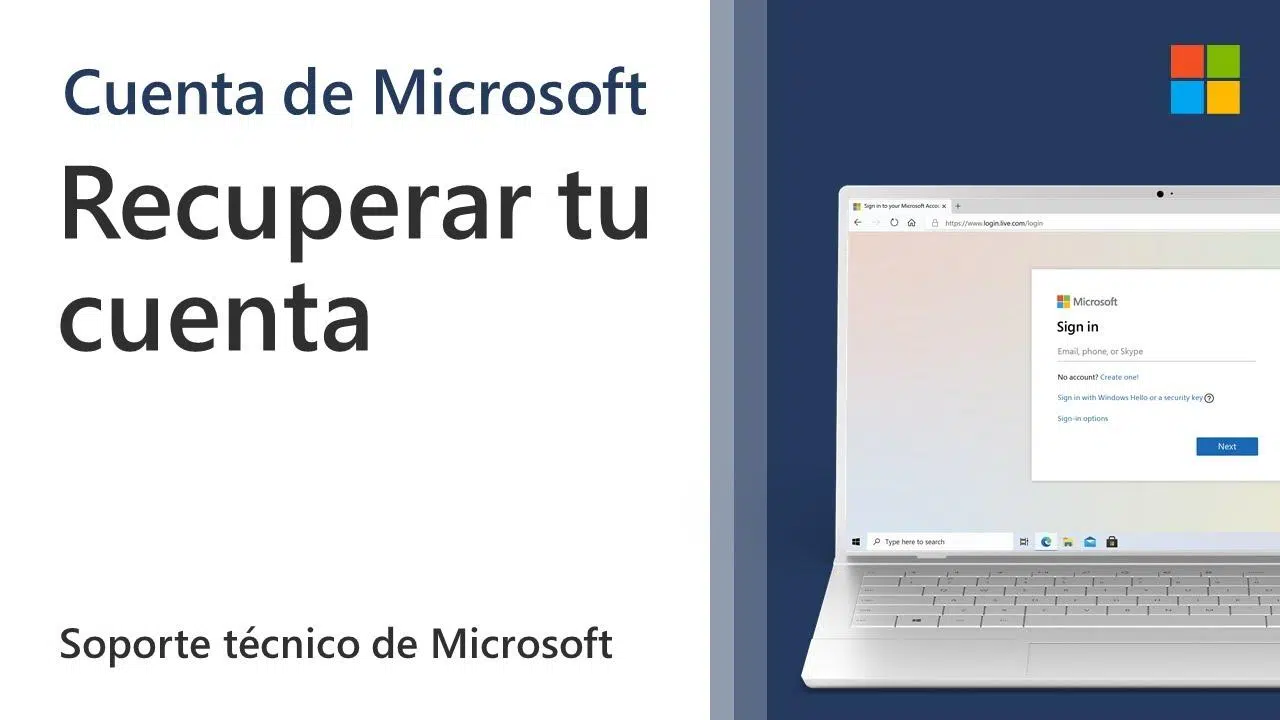
Å miste tilgangen til Outlook-kontoen din eller en hvilken som helst Microsoft-konto (Outlook, Hotmail, Xbox, Skype osv.) er en av de situasjonene som setter alles tålmodighet på prøve. Plutselig kan du ikke logge på e-posten din, de tilknyttede tjenestene slutter å virke, og alt blir komplisert akkurat når du trenger det som mest.
I denne veiledningen finner du klare, hverdagslige forklaringer på alle alternativene Microsoft tilbyr for å gjenopprette en låst, kompromittert eller lukket konto , hva du skal gjøre når problemet er tofaktorautentisering (Authenticator, SMS), og hvordan du går frem hvis du har mottatt mistenkelige påloggingsforsøk en stund. Det er ikke magi, men å forstå hvordan systemet fungerer vil forbedre sjansene dine for å gjenvinne kontrollen betraktelig.
Hvorfor du kan miste tilgangen til Outlook-kontoen din
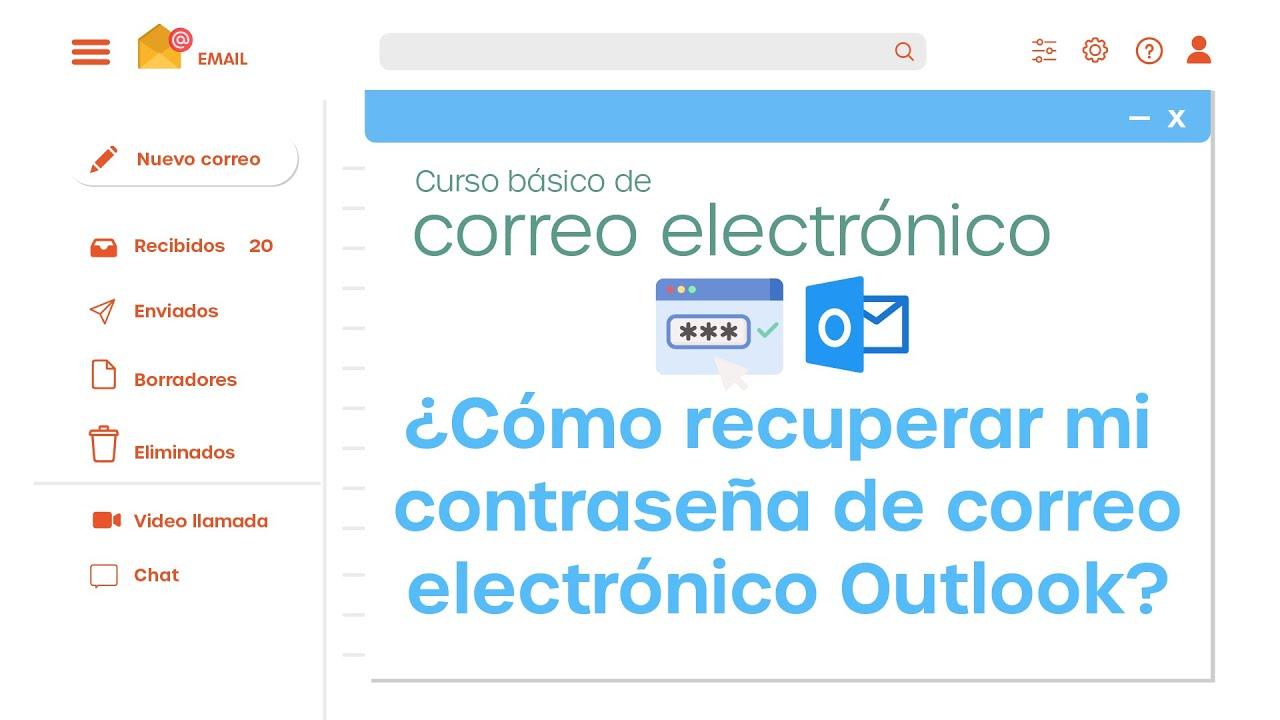
Det første trinnet er å forstå hvorfor du plutselig ser meldinger som «kontoen din er låst» eller «vi kan ikke logge deg på ». Microsoft blokkerer vanligvis kontoer midlertidig når de oppdager uvanlig aktivitet: pålogginger fra uvanlige land, mange mislykkede forsøk på rad eller aktivitet som ser ut til å være fra en bot eller angriper.
Denne blokkeringen er ikke en straff, men et tiltak for å forhindre svindel, kontotyveri eller misbruk . Problemet er at fra brukerens perspektiv er alt du ser at du ikke kan logge inn, og dette genererer mye stress, spesielt hvis den kontoen er koblet til viktige tjenester som Xbox, Minecraft, digitale kjøp eller abonnementer.
Du kan også miste tilgang hvis du har aktivert totrinnsautentisering (2FA) og deretter mister telefonen, avinstallerer Microsoft Authenticator, endrer telefonnummeret ditt eller ikke lenger har noen klarerte enheter logget på. I disse tilfellene, selv om du husker passordet ditt, vil systemet fortsatt be om ytterligere bekreftelse som du ikke lenger har tilgang til.
Et annet vanlig scenario er at kontoen ble stengt av deg eller slettet på grunn av inaktivitet . Hvis du stengte den frivillig, er det en begrenset tid for å gjenopprette den. Men hvis du ikke har logget inn på flere år, kan den ha blitt slettet permanent, og i så fall er det ingen vei tilbake.
Offisielle Microsoft-verktøy for å gjenopprette tilgang
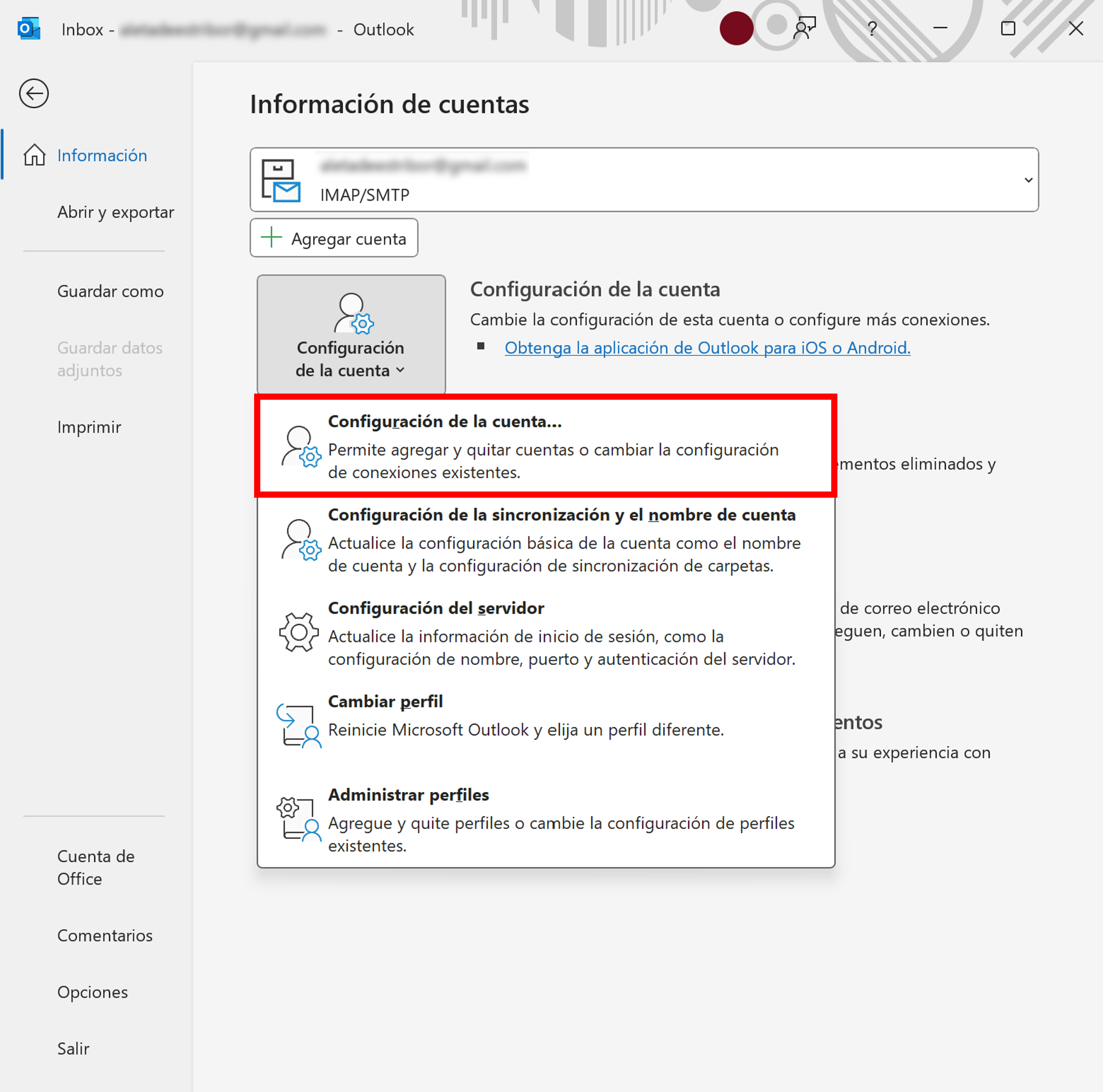
Microsoft sentraliserer nesten alle påloggingsproblemer i et nettbasert verktøy som, avhengig av oversettelsen, kalles «Login Helper Application» eller «Login Assistant ». Det er i bunn og grunn en veiviser som stiller deg spørsmål om hva som skjer og veileder deg langs riktig vei basert på din spesifikke situasjon.
Dette verktøyet vil be deg om å oppgi e-postadressen eller telefonnummeret du vil bruke for å logge inn, og derfra vil det utføre automatiske kontroller. Hvis det oppdager en blokkering på grunn av mistenkelig aktivitet, et passordproblem, en ikke-eksisterende brukerkonto eller et annet typisk problem, vil det vise deg de foreslåtte trinnene for å løse det.
I mange tilfeller er denne assistenten nok til å låse opp kontoen din, motta en sikkerhetskode eller tilbakestille passordet ditt. Hvis systemet ikke oppdager noen tekniske problemer, men du fortsatt ikke får tilgang til kontoen din, vil assistenten tilby mer detaljerte selvhjelpsinstruksjoner eller henvise deg til andre spesifikke støttesider.
Hvis du fortsatt ikke kan logge inn etter å ha fulgt disse instruksjonene, vil Microsoft henvise deg til den mest krevende prosedyren: skjemaet for kontogjenoppretting . Dette skjemaet er kjernen i hele prosessen når du ikke lenger har tilgang til de vanlige bekreftelsesmetodene.
Gjenopprettingsskjema for Microsoft-konto: hva det er og når du skal bruke det
Når du ikke har tilgang til gjenopprettings-e-postadressen din, telefonen eller Authenticator-appen, er den eneste virkelige ressursen Microsoft tilbyr gjenopprettingsskjemaet på account.live.com/acsr . Det finnes ingen "magisk" snarvei eller supportagent som kan hoppe over denne prosessen for deg.
Dette skjemaet er utformet for å hjelpe deg med å bevise at du er den rettmessige eieren av kontoen ved hjelp av informasjon som bare du bør kjenne til : personopplysninger, kontobruk, tilknyttede tjenester, kontakter, tidligere passord osv. Jo mer informasjonen din samsvarer med det Microsoft har registrert, desto større er sjansene dine for å lykkes.
Det er viktig å forstå at dette er en selvstyrt og automatisert prosess . Selv Microsofts egne supportagenter har hendene bundet: de kan ikke se eller endre kontoens interne data; de kan bare veilede deg om hvordan du fyller ut skjemaet og hvilke trinn du skal følge.
Hver forespørsel blir vanligvis gjennomgått innen omtrent 24 timer . Du vil motta et svar på den alternative e-postadressen du oppga i starten av prosessen, ikke på kontoen du prøver å gjenopprette.
Hvis Microsoft ikke kan bekrefte identiteten din, vil svaret være negativt, men du kan prøve på nytt opptil to ganger om dagen , i så mange dager du vil, og alltid gi mer data og mer presise svar i hvert nye forsøk.
Forberedelser før utfylling av refusjonsskjemaet
For å forbedre sjansene dine for å lykkes, er det lurt å forberede seg grundig før du fyller ut skjemaet. Å ta noen få innledende skritt kan utgjøre hele forskjellen og forhindre at du gjentar prosessen om og om igjen uten resultater.
Det første du må gjøre er å sørge for at du har en aktiv e-postadresse du har tilgang til. Dette er kontoen hvor Microsoft sender deg all kommunikasjon angående gjenopprettingsprosessen: bekreftelser, instruksjoner, varsler om godkjenning eller avvisning osv. Det kan være din personlige e-postadresse fra en annen leverandør (for eksempel Gmail) eller e-postadressen til et betrodd familiemedlem eller en venn.
Hvis du ikke har en alternativ konto tilgjengelig for øyeblikket, kan du opprette en ny, gratis outlook.com-konto direkte fra Microsofts påloggingsside ved å velge alternativet «Opprett en». Denne nye kontoen vil fungere som kontaktpostkassen din under prosessen.
Det andre trinnet er å samle så mye informasjon som mulig relatert til kontoen du vil gjenopprette: Microsoft-tjenester du brukte med den, enheter du logget på fra, abonnementsdetaljer hvis noen, og til og med kontaktdetaljer eller meldinger du husker.
Husk at skjemaet er utformet for å stille spørsmål som er vanskelige for en angriper å svare på, men relativt enkle for den legitime eieren. Jo mer spesifikk du kan være , desto bedre vil Microsofts interne verifiseringssystem fungere.
Slik fyller du ut refusjonsskjemaet trinn for trinn
Når du fyller ut skjemaet på account.live.com/acsr, er det flere viktige detaljer å vurdere for å unngå å gå glipp av denne muligheten. Å fylle det ut raskt og uten å tenke seg om resulterer vanligvis nesten helt sikkert i avslag.
Når det er mulig, prøv å få tilgang til skjemaet fra en kjent enhet og et kjent sted – det vil si en datamaskin eller mobilenhet du har brukt til å logge på den kontoen før, og som er koblet til hjemmet eller kontoret. Microsofts sikkerhetssystem tar også hensyn til denne konteksten, og det kan være til din fordel å gjenkjenne en kjent enhet.
Fyll ut alle spørsmålene , selv om noen krever at du stoler på hukommelsen din og gjetter grovt. Feil svar vil ikke bli straffet, men å la feltene stå tomme vil føre til at du mister muligheter til å matche dataene med de faktiske tallene.
Spørsmålene kan variere fra gamle passord du husker å ha brukt, til e-postadresser til dine vanlige kontakter , emnelinjer i meldinger du har sendt, tjenester som Xbox, Minecraft, Skype eller abonnementer knyttet til den kontoen. Hvis du ser en «legg til mer»-knapp, bruk den og legg til så mange du kan.
Hvis systemet på noe tidspunkt viser meldingen «Microsoft-kontoen du oppga finnes ikke », må du dobbeltsjekke stavemåten til e-postadressen eller telefonnummeret. Hvis du er sikker på at det er stavet riktig, og det fortsatt ikke gjenkjennes, kan problemet være at brukernavnet ikke lenger er gyldig, eller at kontoen er fullstendig slettet.
Hva skjer etter at skjemaet er sendt inn
Når du har sendt inn skjemaet, må du være tålmodig. Bekreftelsen skjer ikke umiddelbart: Microsofts system analyserer alle dataene du har oppgitt og sender en e-post til den alternative adressen du oppga i begynnelsen av prosessen innen omtrent 24 timer .
Hvis bekreftelsen mislykkes og systemet konkluderer med at det ikke er nok treff, vil du se en melding som «Vi kunne ikke bekrefte kontoen din ». I så fall er det ikke slutten på veien: du kan prøve igjen så mange ganger du vil, opptil maksimalt to forsøk per dag, og justere og utvide informasjonen du oppgir.
Når systemet bekrefter at informasjonen samsvarer med registreringene, vil du motta en e-post med instruksjoner om hvordan du logger deg på kontoen din igjen . Dette vil vanligvis inneholde en lenke eller prosedyre for å angi et nytt passord og få tilgang til hele profilen din igjen.
Når du har fått tilgang, er det viktig å benytte anledningen til å styrke sikkerheten : gjennomgå gjenopprettingsdata, rydd opp i eventuelle mistenkelige endringer og legg til alternative bekreftelsesmetoder. Hvis du ikke gjør det, kan det føre til samme situasjon senere, og du er kanskje ikke like heldig neste gang.
På dette tidspunktet anbefales det på det sterkeste at du gjennomgår Microsofts dokumentasjon om hvordan du opprettholder en sikker konto og tilrettelegger for fremtidige tilbakestillinger av passord . Det finnes spesifikke seksjoner dedikert til å legge til flere bekreftelsesmetoder, oppdatere sikkerhetsinformasjon og konfigurere varsler for mistenkelige påloggingsforsøk.
Hva du skal gjøre hvis Outlook-kontoen din har blitt hacket
Ofte er ikke problemet at du har glemt passordet ditt, men at noen har fått uautorisert tilgang. Hvis du har lagt merke til pålogginger fra uvanlige steder, meldinger du ikke husker å ha sendt, eller endringer i innstillingene dine, bør du behandle kontoen din som om den har blitt kompromittert av skadelig programvare eller en angriper.
Før du gjør noen endringer i kontoen din, er det lurt å sørge for at PC-en din er ren. Hvis du bruker Windows 8.1, Windows 10 eller Windows 11, har du allerede innebygd Windows Defender , som tilbyr beskyttelse mot virus og andre typer skadelig programvare. Sørg for at den er oppdatert og kjør en full skanning.
For å kjøre en skanning på disse versjonene av Windows, klikker du bare på Start- knappen , skriver «Windows Defender» i søkefeltet og åpner verktøyet. Derfra følger du instruksjonene på skjermen for å skanne hele systemet og fjerne eventuell skadelig programvare som finnes.
Etter at du har rengjort datamaskinen, er neste trinn å logge på kontoen din og endre passordet ditt så snart som mulig . Hvis du ikke lenger kan logge på fordi angriperen har endret det, bruker du alternativet for tilbakestilling av passord fra Microsofts påloggingsside og følger bekreftelsestrinnene.
Når du har fått tilbake kontrollen, bør du nøye gjennomgå kontoinnstillingene dine, spesielt seksjoner som Tilkoblede kontoer, Videresending og Autosvar . Ofte, når noen får uautorisert tilgang, benytter de anledningen til å omdirigere meldinger, legge til mistenkelige videresendingsadresser eller sette opp ondsinnede autosvar.
Problemer med totrinnsautentisering (2FA) og Microsoft Authenticator
Tofaktorautentisering (2FA) er et av de beste forsvarene mot uautorisert tilgang, men det kan også bli din største fiende hvis du mister enheten som genererer kodene og du ikke hadde en sikkerhetskopimetode. Dette er spesielt problematisk når du bare hadde Microsoft Authenticator som bekreftelsesmetode.
Tenk deg dette typiske scenarioet: du hadde totrinnsverifisering aktivert bare gjennom Authenticator-appen, uten SMS, sekundær e-post eller sikkerhetskopikoder. Telefonen din går i stykker, blir stjålet, eller du må tilbakestille til fabrikkinnstillinger, og Authenticator-dataene dine forsvinner. For å gjøre vondt verre, blir du logget ut av alle klarerte nettlesere og enheter som er koblet til kontoen din.
I denne situasjonen, selv om du klarer å tilbakestille passordet ditt via e-post , vil systemet igjen be om den andre faktoren når du prøver å logge inn, som du ikke lenger har tilgang til. Det er en ganske frustrerende løkke, og mange brukere rapporterer at de gjentatte ganger fyller ut gjenopprettingsskjemaet uten å få et nyttig svar.
Microsoft er veldig tydelige på dette punktet: hvis kontoen din hadde totrinnsverifisering aktivert og du ikke har noen alternativ metode (sikkerhetskoder, et annet telefonnummer, en annen e-postadresse, en gjenopprettet app, en enhet som fortsatt er tilkoblet), finnes det ingen manuell gjenopprettingsprosedyre. Selv ikke intern støtte kan omgå 2FA.
Selv om det kanskje ikke er svaret du ønsker å høre, er nøkkelen forebygging: Hvis du klarer å gjenopprette kontoen din på et tidspunkt, må du alltid sette opp flere sikkerhetsmetoder (for eksempel Autentisering + SMS + alternativ e-postadresse) og lagre gjenopprettingskodene på et sikkert sted som ikke utelukkende er avhengig av mobiltelefonen din.
Kontoer stengt, slettet på grunn av inaktivitet og gjenåpnet
Det finnes en annen type tilgangstap knyttet til kontoens levetid . Når du frivillig avslutter Microsoft-kontoen din, sletter ikke systemet den umiddelbart: en respitperiode, vanligvis 30 eller 60 dager, åpnes, hvor du kan ombestemme deg og gjenopprette den.
I løpet av denne perioden går du bare til account.microsoft.com , logger på med kontoen og følger instruksjonene på skjermen. Du blir bedt om å motta og oppgi en sikkerhetskode, og når den er bekreftet, åpnes kontoen på nytt med alle abonnementene, profilene og innholdet den hadde før den ble stengt.
Hvis denne fristen er over, endrer ting seg: kontoen anses som permanent stengt og kan ikke lenger åpnes på nytt . Det samme gjelder hvis du ikke har logget inn på mer enn to år: av hensyn til systemopprydding og samsvar med retningslinjer kan Microsoft slette inaktive kontoer, og det er ingen måte å gjenopprette dem på når de er slettet.
Hvis du prøver å logge inn og ser meldinger som « brukernavnet fungerer ikke lenger» eller «ingen konto funnet med den identifikatoren», er det svært sannsynlig at du opplever et av disse problemene. Løsningen er igjen å opprette en ny konto og om nødvendig konfigurere tjenester som Xbox eller abonnementer på nytt med en annen adresse.
For spørsmål knyttet til kontostenging, gjenåpning, tidsfrister og statuser, tilbyr Microsoft spesifikke artikler som også lenker til ressurser som «Slik stenger du en Microsoft-konto» eller «Slik sjekker du om e-postadressen din er en Microsoft-konto», som kan hjelpe deg med å bekrefte den nøyaktige situasjonen.
Ytterligere støttealternativer og kontaktinformasjon for Microsoft
Når selvhjelp ikke er nok, er det logiske å søke hjelp fra noen i den andre enden. Microsoft tilbyr ulike tekniske støttealternativer for Outlook.com og Microsoft-kontoer , selv om det er viktig å være realistisk: når det gjelder kontogjenoppretting, er alternativene deres svært begrensede av sikkerhetsmessige årsaker.
Hvis du kan logge på en hvilken som helst konto (selv om det ikke er den problematiske kontoen), kan du få tilgang til kundestøtte på Outlook.com ved å klikke på Hjelp- delen i menylinjen og skrive inn spørsmålet ditt. Hvis de automatiske svarene ikke løser problemet, ser du en «Trenger du mer hjelp?»-del nederst på siden, der du kan velge ja for å se flere kontaktalternativer.
Fra Microsofts hovedside for kundestøtte kan du også gå til « Kontakt Microsofts kundestøtte », beskrive problemet ditt og klikke på «Få hjelp». Hvis systemet bestemmer at du trenger direkte hjelp, vil det tilby alternativet «Kontakt teknisk kundestøtte» for å omdirigere deg til den mest passende kanalen (chat, e-post, telefon, avhengig av land og tjeneste).
Likevel, selv når du snakker med en ekte person, hvis problemet er at du ikke kommer forbi totrinnsverifisering eller ikke klarer å bestå gjenopprettingsskjemaet, er svaret vanligvis det samme: agenten har ingen måte å låse opp kontoen manuelt eller endre dine interne sikkerhetsmetoder.
Du kan også bruke offisielle forum og fellesskap som Outlook.com-fellesskapet , der andre brukere (og noen ganger Microsoft-moderatorer) svarer på spørsmål, deler erfaringer og foreslår praktiske løsninger. Det er ikke en offisiell gjenopprettingskanal, men den kan gi deg ideer om hvilken informasjon du bør inkludere i skjemaet eller hvordan du bør tolke visse feilmeldinger.
Beste fremgangsmåter for å beskytte og unngå å miste tilgang igjen
Når du har kommet over det første sjokket, eller selv om du fortsatt sliter med tilgang, er det verdt å merke seg noen gode fremgangsmåter for å minimere risikoen for å miste kontoen din i fremtiden . Dette er små vaner som kan spare deg for mye hodebry.
Når det gjelder sikkerhet, er det viktigste å ha et godt og oppdatert antivirusprogram og kjøre regelmessige skanninger , spesielt hvis du bruker Windows og ofte laster ned filer eller åpner vedlegg. Å holde enheten ren reduserer risikoen for at noen stjeler passordet ditt eller får tilgang til påloggingsinformasjonen din.
På kontonivå er det avgjørende å bruke sterke, unike passord som du ikke bruker om igjen på tvers av andre tjenester. Hvis du mistenker at kontoen din har blitt kompromittert, bør du endre passordet fra en ren datamaskin og gjennomgå alle sikkerhetsinnstillinger og kontaktinformasjon for å sikre at ingen har lagt til data du ikke kjenner igjen.
Med totrinnsautentisering aktivert er nøkkelen å ikke stole på én enkelt metode. Kombiner Microsoft Authenticator-appen med et telefonnummer, en alternativ e-postadresse og gjenopprettingskoder som er lagret på et sikkert sted. Hvis du bytter telefon, må du huske å migrere Authenticator-innstillingene eller deaktivere den midlertidig før du mister den gamle enheten.
Til slutt, ikke glem kontoaktivitet: å sjekke varsler for uvanlige pålogginger og logge inn av og til, selv om du ikke bruker det daglig, vil gi deg tid til å reagere på mistenkelig tilgang og hjelpe deg med å holde alt under kontroll.
Med all denne informasjonen er det ikke lenger en uforståelig labyrint å håndtere en låst eller låst Outlook-konto: du vet hva påloggingshjelperen gjør, hvordan gjenopprettingsskjemaet fungerer, begrensningene ved totrinnsverifisering og den virkelige omfanget av Microsoft-støtte. Med god forberedelse, nøyaktig informasjon og litt tålmodighet øker sjansene dine for å gjenvinne kontrollen og styrke kontosikkerheten din betraktelig.
