- MAC-adressen identifiserer hvert nettverkskort i enheten din unikt.
- Det heksadesimale formatet lar deg skille mellom produsenter og modeller, noe som gjør nettverksadministrasjon enklere.
- Det er nøkkelen til sikkerhet og tilgangsfiltrering, selv om det kan endres ved hjelp av forfalskningsteknikker.

Har du noen gang lurt på hva en MAC-adresse egentlig er, og hvorfor den vises i så mange nettverkskonfigurasjoner? Ofte når du sjekker enhetene som er koblet til Wi-Fi-nettverket ditt eller konfigurerer en ruter, har du kommet over merkelige tall og tekniske termer som IP-adresse eller MAC-adresse. Ikke bekymre deg hvis alt dette høres ut som tull: her forklarer vi tydelig og enkelt alt du trenger å vite om MAC-adresser, deres formål, format, de forskjellige typene som finnes, og hvordan du finner dem på enhetene dine.
La oss dykke ned i tilkoblingsverdenen ved å identifisere den grunnleggende rollen MAC-adresser spiller på datamaskiner, mobiltelefoner og alle enheter som kobles til et nettverk, fra sikkerhet til personvern, sammen med praktiske tips og anbefalinger for å beskytte informasjonen din. Etter å ha lest denne artikkelen, vil du ha en fullstendig og enkel forståelse av emnet – perfekt for endelig å slutte å se på disse tallene som om de var fremmede meldinger!
Hva er egentlig en MAC-adresse?
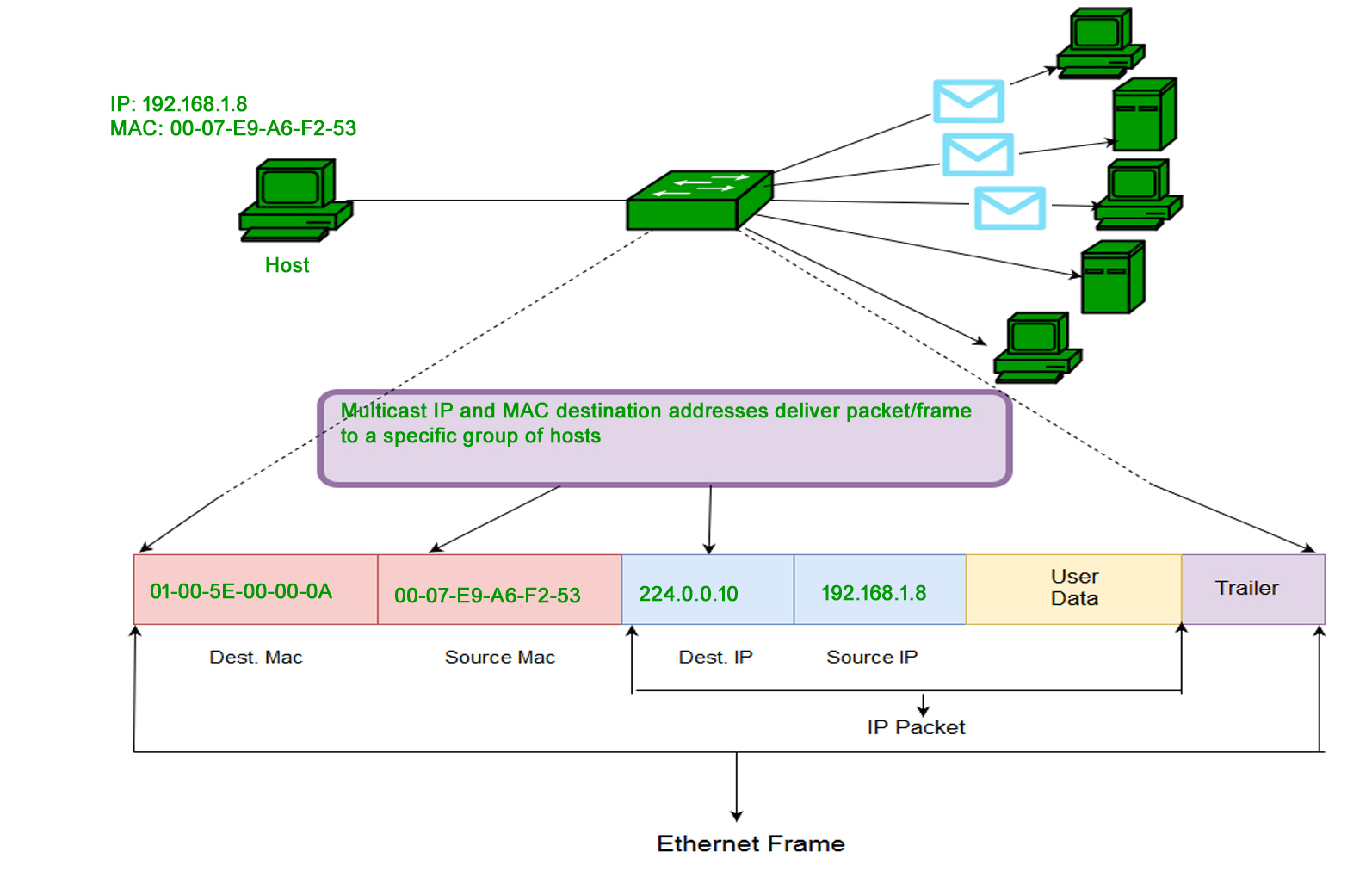
MAC - adressen ( Media Access Control ) er en unik identifikator som produsenter tilordner nettverkskortene til alle enheter som kan koble seg til et lokalt nettverk, enten via Wi-Fi, Ethernet eller Bluetooth. Tenk på det som «ID-en» til hvert nettverksgrensesnitt, fordi du aldri vil finne to som er helt like, i hvert fall ikke i teorien. Denne adressen tjener til å skille nøyaktig mellom hver enhet i et nettverk og er viktig for at datakommunikasjon skal fungere riktig.
MAC-adresser består av 48 eller 64 bit uttrykt i heksadesimalt format, vanligvis gruppert i blokker med to sifre atskilt med kolon eller bindestreker (for eksempel: 00:1A:2B:3C:4D:5E). Det vanligste formatet er 48 bit (MAC-48), selv om noen moderne enheter, spesielt de som er tilpasset IPv6 og nyere teknologier, kan bruke 64-bitsformatet (EUI-64). I systemer som krever et større antall unike identifikatorer, konsulteres ofte ressurser som informasjonsteknologi for å forstå hvordan denne strukturen varierer.
Hvordan er en MAC-adresse strukturert?
En 48-bits MAC-adresse er delt inn i seks blokker med to heksadesimale tegn hver . De tre første blokkene (24 bits) identifiserer produsenten, omtrent som et serienummer for merket som produserte nettverkskortet: dette kalles OUI (Organizationally Unique Identifier) . De neste tre blokkene er unike for hver enhet innenfor den produsenten. Dette lar deg vite ikke bare hvem som eier enheten, men også den nøyaktige modellen og enheten i produksjonslinjen.
- Eksempel: 00:1E:C2:9E:28:6B – der 00:1E:C2 angir produsenten (f.eks. Apple).
I EUI-64 (64-bit) adresser er systemet likt, selv om det bruker åtte blokker med to tegn, noe som øker antallet unike enheter som kan identifiseres . For en dypere forståelse kan du se klassifiseringen av informasjonssystemer og hvordan disse systemene bruker forskjellige identifikatorer.
Hva er egentlig MAC-adressen til for?
MAC-adressen er ikke bare der «bare i tilfelle». Hovedfunksjonen er kommunikasjon innenfor et lokalt nettverk . Den opererer på datalinklaget i OSI-modellen (det berømte lag 2), som betyr at den sikrer at data når riktig enhet i et nettverk ved å kommunisere direkte med nettverkskortet til destinasjonsenheten. Derfor sender de alle MAC-adressen sin til ruteren hver gang du kobler mobiltelefonen, den bærbare datamaskinen, skriveren eller TV-en til Wi-Fi-nettverket.
Denne identifikatoren er viktig for mange nettverksadministrasjons- og sikkerhetsoppgaver . Du kan for eksempel konfigurere tilgangsfiltre på ruteren din, slik at bare bestemte enheter tillates ( MAC-filtrering ), overvåke hvem som er tilkoblet, eller til og med tilordne prioriteter eller begrense båndbredde basert på MAC-adresse . Videre er det avgjørende for å oppdage inntrengere eller uautoriserte enheter på nettverket. For å lære hvordan du administrerer disse filtrene, kan det være nyttig å forstå hvordan du redigerer hosts-filen på enhetene dine for å kontrollere hvilke domenenavn som er løst eller blokkert på nettverket ditt.
Forskjellen mellom MAC-adresse og IP-adresse
MAC-adressen og IP-adressen er ikke det samme og tjener svært forskjellige formål. MAC-adressen er permanent og fastkodet i maskinvaren ; den skal aldri endres (selv om vi senere skal se at dette kan endres i visse situasjoner). IP-adressen er derimot en logisk identifikator som kan endres avhengig av nettverket og tidspunktet. Mens MAC-adressen tillater identifisering av enheter på et lokalt nettverk, muliggjør IP-adressen kommunikasjon mellom forskjellige nettverk , noe som tillater dataruting over internett. For å forstå hvordan forskjellige informasjonssystemer administrerer disse dataene, er det nyttig å ha en grundig forståelse av disse konseptene.
- MAC-en er unik, fysisk og fungerer bare på det lokale nettverket (den reiser ikke over nettverket utenfor ruteren).
- IP-adressen er logisk og kan være dynamisk (DHCP) eller fast, og lar data nå enheten din fra hvor som helst i verden.
Typer MAC-adresser
Det finnes flere typer MAC-adresser, avhengig av funksjonen deres i nettverket:
- Unicast: Identifiserer en enkelt enhet unikt innenfor nettverket.
- Kringkaste: Den brukes til å sende data til alle enheter fra nettverket samtidig. I 48-bits format ville dette være FF:FF:FF:FF:FF:FF:FF.
- Multicast: Lar deg sende informasjon kun til en bestemt gruppe enheter, veldig nyttig i multimediaapplikasjoner og konferanser.
Dette adresseringssystemet muliggjør én-til-én, én-til-alle og én-til-mange-kommunikasjon , avhengig av behovene til hvert nettverk.
Viktige funksjoner i MAC-adressen
- Unikhet: Det skal ikke finnes to enheter i verden med samme MAC-adresse..
- Fast lengde: 48 bits (6 bytes) Det er standarden, selv om 64-bitsvarianter finnes.
- Produsentidentifikasjon: De første 24 bitene De avslører hvilket selskap som laget nettverkskortet.
- Uforanderlighet: I teorien endres ikke MAC-adressen i løpet av enhetens levetid, selv om det finnes unntak. Hvis du vil lære mer om hvordan du håndterer disse endringene, anbefaler vi at du besøker delen vår om .
- Ikke-rutbar: Det er bare relevant innenfor det lokale nettverket. Rutere kringkaster ikke MAC-adressen utenfor LAN-et; det er det IP-adressen er til for.
- Heksadesimalformat: Bruken av heksadesimale sifre gjør dem enklere å se og bruke i datasystemer.
Hvordan kan du finne ut hva MAC-adressen til enheten din er?
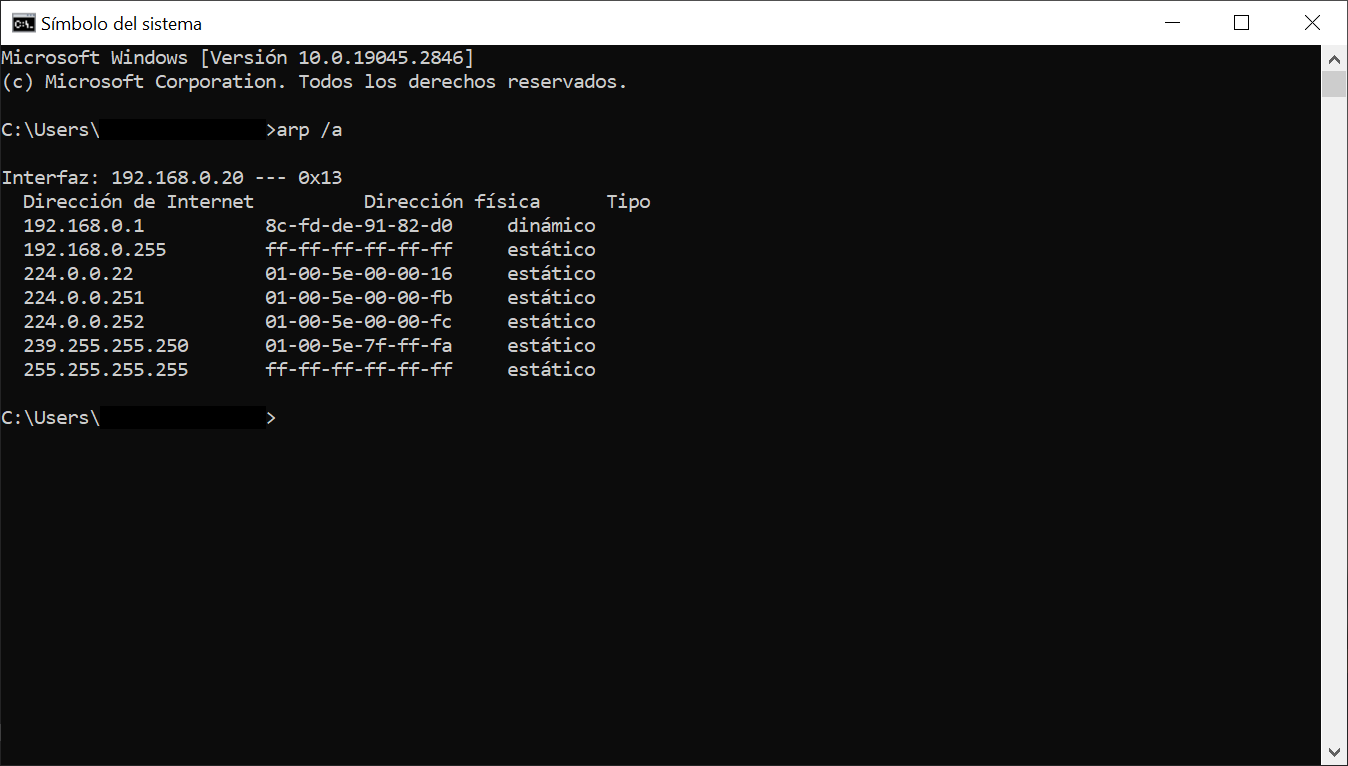
Det er veldig enkelt å finne MAC-adressen, og den varierer avhengig av operativsystemet. Her er trinnene for de vanligste systemene:
Windows
- Trykk Windows-tasten + R for å åpne «Kjør».
- Skriv cmd og trykk Enter for å åpne kommandokonsollen.
- I vinduet skriver du inn ipconfig / all og trykk Enter.
- Se etter linjen «Fysisk adresse»; det er MAC-adressen din.
macOS
- Åpne Systempreferanser.
- Gå til Rød og velg din aktive tilkobling.
- Klikk på avansert og gå inn i fanen maskinvare å se henne.
Linux
- Åpne en terminal.
- Skriv ifconfig o ip-kobling.
- Se etter linjen som inneholder «ether»; MAC-adressen din vil vises der.
Android
- Gå inn Konfigurasjon.
- Gå til Om telefonen og deretter til By.
- Der vil du se Wi-Fi MAC-adresse (selv om dette i nyere modeller er tilfeldig av personvernhensyn).
iOS
- åpner Justeringer og gå til Informasjon.
- Gå inn informasjon og bla ned til «Wi-Fi-adresse».
Kan en MAC-adresse endres?
I prinsippet er MAC-adressen hardkodet inn i maskinvaren og skal ikke kunne endres . Moderne operativsystemer lar deg imidlertid midlertidig endre den ved hjelp av MAC-forfalskningsteknikker . Dette kan være nyttig for nettverkstesting, beskyttelse av personvern eller i nødstilfeller hvis den opprinnelige MAC-adressen din har blitt blokkert på et nettverk.
Endre MAC-adressen i Windows
- Få tilgang til Enhetsbehandling.
- En Nettverksadaptere, høyreklikk på adapteren din og gå til Egenskaper.
- Tab avansert, se etter alternativet Nettverksadresse eller lignende
- Tast inn ny adresse i heksadesimal format uten skilletegn.
På macOS og Linux
- Åpne Terminal og kjør spesifikke kommandoer som sudo ifconfig en0 ether 00:11:22:33:44:55 (endre grensesnittet og adressen etter behov).
- På Linux kan du bruke ifconfig o ip-kobling å gjøre endringen midlertidig.
På Android- eller iOS-enheter er manuell modifisering mer kompleks, og i mange tilfeller er det bare mulig etter at systemet er rootet eller jailbreaket, med de risikoene dette medfører. Siden Android 10 og nyere iOS-versjoner blir MAC-adressen automatisk randomisert for hvert nytt Wi-Fi-nettverk du kobler til, noe som bidrar til å beskytte personvernet ditt.
MAC-adresse og nettverkssikkerhet
MAC-adressefiltrering er et grunnleggende verktøy for å styrke lokal nettverkssikkerhet. Du kan for eksempel begrense tilgangen til bare de enhetene du har autorisert MAC-adressene sine, noe som gjør det mye vanskeligere for inntrengere. Men vær oppmerksom på: MAC-basert sikkerhet er ikke idiotsikker , siden, som vi har sett, MAC-adresser kan forfalskes. En erfaren angriper kan "klone" MAC-adressen til en autorisert enhet og infiltrere nettverket. Så selv om MAC-filtrering er nyttig som et ekstra sikkerhetslag, bør det aldri være det eneste forsvaret.
Videre er det viktig å huske at MAC-adresser kan brukes til å overvåke og spore enheter , til og med til å opprette atferdsprofiler basert på tilkoblingsmønstre. Derfor anbefales det å deaktivere Wi-Fi når det ikke er i bruk, eller aktivere tilfeldig MAC-adresse på mobile enheter når det er mulig.
Personvern og risikoer ved å eksponere MAC-adressen din
Å vise MAC-adressen din åpent kan sette deg i fare for sporing og identitetstyveri på offentlige Wi-Fi-nettverk. Nettkriminelle kan bruke programvare til å klone MAC-adressen din, få tilgang til begrensede ressurser eller til og med avlytte kommunikasjonen din hvis de klarer å hacke nettverket. For å lære mer om å forbedre sikkerheten din, anbefaler vi å utforske IKT og holde enhetene dine oppdatert.
For å beskytte deg selv, følg disse grunnleggende tipsene:
- Slå av Wi-Fi når det ikke er nødvendig for å forhindre at MAC-en din er synlig for alle nettverk i nærheten.
- Bruk sikre og pålitelige nettverk; vær forsiktig på offentlige nettverk.
- Aktiver alltid funksjonen for tilfeldig MAC-adresse når det er mulig, spesielt på moderne mobiltelefoner.
- Hvis du er nettverksadministrator, husk at MAC-filtrering bør ledsages av andre sikkerhetstiltak, for eksempel sterke passord og WPA2/WPA3-kryptering.

Eksempler på praktisk bruk og formater for MAC-adresser
MAC-adresser finnes på alle enheter som er koblet til et nettverk: datamaskiner, mobiltelefoner, skrivere, smarthøyttalere, til og med tilkoblede biler eller smarte husholdningsapparater. Hvert av nettverkskortene dine vil ha en annen MAC-adresse, så en enkelt enhet kan ha flere (for eksempel én for Wi-Fi og en annen for Ethernet). For å bedre forstå hvordan disse enhetene administrerer identifikatorene sine, kan det være nyttig å se gjennom ulike typer informasjonssystemer.
- 48-bits format: 00:1A:2B:3C:4D:5E
- 64-bits format: 00:1A:2B:3C:4D:5E:6F:7G
- Kringkasting (48 bits): FF:FF:FF:FF:FF:FF:FF
- Multicast (48 bits): 01:00:5E:12:34:56
Dette systemet muliggjør effektiv og sikker kommunikasjon innenfor det lokale nettverket, men husk at MAC aldri vil erstatte IP som en mekanisme for å sende data utenfor hjemme- eller bedriftsnettverket ditt.
En grundig forståelse av hvordan MAC-adresser fungerer, hjelper deg å bedre forstå hvordan enhetene våre identifiserer og kommuniserer, hvorfor personvern- eller sporingsproblemer kan oppstå, og hvordan du kan forbedre administrasjonen og sikkerheten til nettverket ditt, både hjemme og på jobb. I tillegg vil forståelse av disse konseptene gjøre det enklere å løse tilkoblingsproblemer, kontrollere hvem som får tilgang til Wi-Fi-en din og beskytte enhetene dine mot nysgjerrige øyne.
