- EFI-partisjonen er nødvendig for oppstart på UEFI-systemer med GPT-disker.
- Den bør håndteres med ekstrem forsiktighet, da den inneholder systemets oppstartsfiler.
- Standardstørrelsen er vanligvis 100 til 500 MB, og den forblir skjult i systemet.
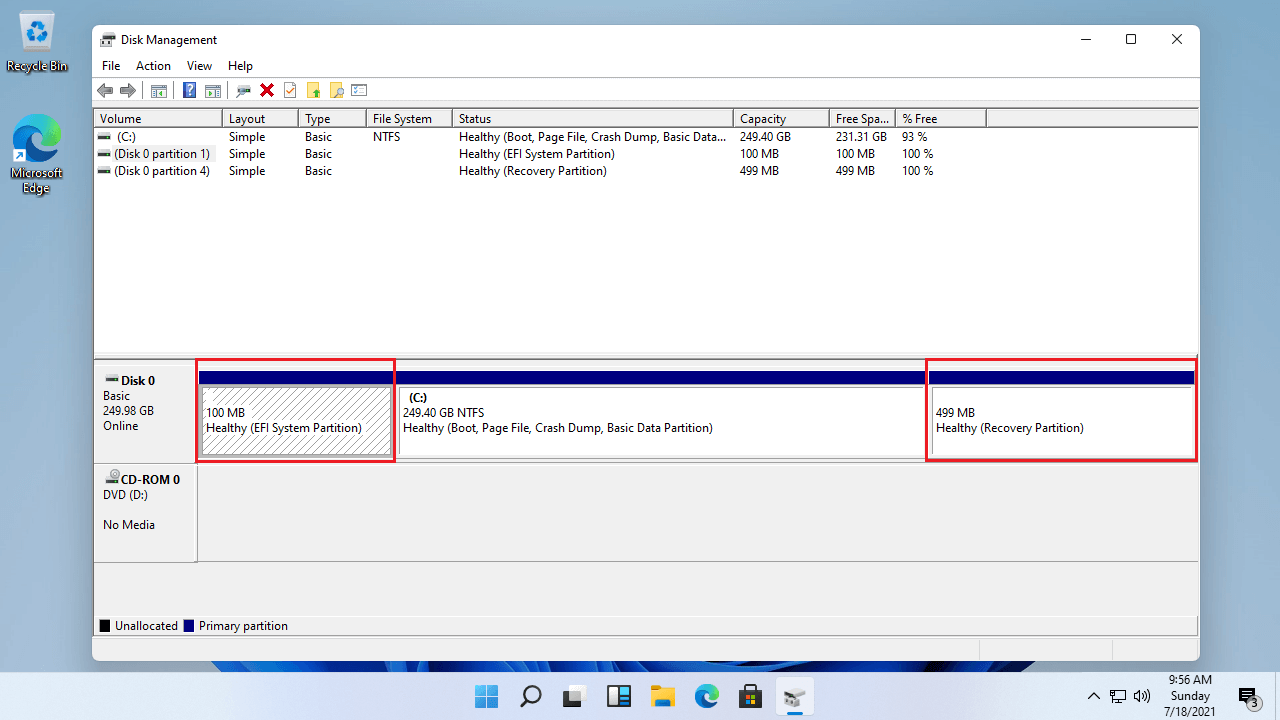
Windows EFI-partisjonen er et av de begrepene som ofte dukker opp på mystisk vis når man administrerer harddisker eller prøver å installere eller endre moderne operativsystemer. Hvis du noen gang har lurt på hva den er til for, om den kan slettes, hvordan den opprettes eller hvilke risikoer den utgjør, er denne artikkelen for deg. Vi forklarer det i detalj, uten komplisert teknisk sjargong som ikke vil føre deg noen vei.
Mange brukere oppdager EFI-partisjonen når de sjekker diskene sine ved hjelp av verktøy som Diskbehandling eller partisjoneringsprogrammer. Den vises vanligvis som en liten del av diskplassen uten stasjonsbokstav, vanligvis mellom 100 og 200 MB. Selv om den kan virke liten, er funksjonen dens viktig for oppstart av Windows og andre operativsystemer, spesielt siden UEFI-teknologien kom, som har erstattet den gamle tradisjonelle BIOS.
Hva er egentlig EFI-partisjonen?
EFI-partisjonen, også kalt EFI-systempartisjonen eller ESP (EFI System Partition), er en del av harddisken som er reservert når du installerer Windows eller andre kompatible operativsystemer på en GPT-formatert disk. Den har ingen tildelt stasjonsbokstav, og standardstørrelsen varierer vanligvis fra 100 til 500 MB, avhengig av konfigurasjonen og det installerte systemet.
EFI står for Extensible Firmware Interface , som er den moderne standarden for å administrere oppstartsprosesser og kommunikasjon mellom hovedkortets fastvare og operativsystemer. Når datamaskinen har UEFI-modus aktivert i stedet for en tradisjonell BIOS, bruker den denne spesielle partisjonen til å lagre alt som trengs for å starte opp systemet.
Noen viktige elementer lagret i EFI er:
- Bootloaders (bootloadere) for de installerte operativsystemene.
- Viktige sjåfører slik at maskinvaren fungerer som den skal under oppstart.
- Systemverktøy, for eksempel visse gjenopprettingsverktøy eller diagnostikk før oppstart av hovedsystemet.
- Datafiler, inkludert logger og feilfiler som kan være nyttige ved oppstartsproblemer.
EFI-en er usynlig for det blotte øye i Filutforsker, spesielt for å beskytte innholdet mot utilsiktet eller utilsiktet endring. Den vises bare hvis du åpner den fra avanserte verktøy som diskpart eller tredjeparts partisjonsbehandlere.

Hva brukes EFI-partisjonen til i Windows?
Hovedformålet er å la UEFI-systemet finne filene som er nødvendige for å starte opp Windows (eller andre kompatible systemer du har installert). Hvis EFI-partisjonen ikke finnes eller er ødelagt, vil systemet rett og slett ikke starte opp, og du vil støte på feilmeldinger som "ingen oppstartsenhet funnet" eller lignende.
Videre er EFI ikke eksklusivt for Windows: det brukes også av andre systemer som macOS og mange Linux- distribusjoner , noe som gjør det essensielt i dual-boot-konfigurasjoner. Takket være EFI kan forskjellige operativsystemer sameksistere harmonisk på samme datamaskin.
EFI-partisjonen er ansvarlig for:
- Administrer oppstarten av ett eller flere operativsystemer på moderne maskiner med UEFI.
- Sentraliser viktige filer slik at datamaskinens fastvare kan starte hovedsystemet riktig.
- Beskytt oppstartsprosessen mot mulig utilsiktet manipulasjon, siden det er en spesielt pansret skillevegg.
- Aktiver avanserte funksjoner som for eksempel sikker oppstart, systemgjenoppretting eller bruk av kryptering som BitLocker.
Hvordan vet du om datamaskinen din har en EFI-partisjon?
Hvis datamaskinen din er relativt ny, har den mest sannsynlig allerede en EFI-partisjon fordi moderne systemer og GPT-formaterte disker oppretter den automatisk. Du kan enkelt sjekke dette ved å følge ett av disse trinnene:
- Fra Diskbehandler: Høyreklikk på «Denne PC-en» > «Administrer» > «Diskbehandling». Se etter en partisjon som ikke har en stasjonsbokstav, vanligvis merket «EFI System Partition».
- Via DiskPart (cmd): Åpne konsollen som administrator og kjør:
- diskpart
- list disk
- velg disk N (N er nummeret på din primære disk)
- liste partisjon
Hvis du ser en partisjon merket EFI, har systemet ditt allerede en.
- Kontrollerer oppstartstypen: Hvis BIOS-en din er i UEFI-modus og disken er GPT, har du sannsynligvis en EFI-partisjon. Hvis det er en Legacy BIOS og disken er MBR, vil ikke EFI-partisjonen være tilstede.
Morsomt faktum: EFI-en måler vanligvis mellom 100 og 500 MB avhengig av systemet, og antar aldri en stasjonsbokstav for å forhindre at brukeren manipulerer den ved et uhell.

Slik oppretter, gjenoppretter eller sletter du en EFI-partisjon i Windows
Noen ganger, på grunn av mislykkede installasjoner, feil eller diskendringer, kan EFI-partisjonen gå tapt eller forsøkes å bli endret. Vi vil forklare de vanligste tilfellene og de anbefalte sikre måtene å gå frem på.
Kan jeg opprette en EFI-partisjon manuelt?
Windows oppretter vanligvis EFI-partisjonen automatisk under en ren installasjon på en GPT-formatert disk. Hvis du imidlertid må opprette den manuelt (for eksempel etter å ha slettet den ved et uhell), kan du gjøre det fra gjenopprettingsmiljøet eller ved å bruke den avanserte ledeteksten. Her er en sammendragsveiledning:
- Start opp fra Windows-installasjonsmediet (USB/DVD).
- Trykk Shift + F10 eller Shift + 10 for å åpne et kommandovindu.
- Følg kommandoene nedenfor:
- diskpart
- list disk
- velg disk X (X er nummeret på disken din)
- opprett partisjon efi size=200
- formater raskt fs=fat32 etikett=»System»
- tilordne bokstav=S
- avslutte
- bcdboot C:\Windows /s S: /f UEFI (erstatt alltid S med riktig bokstav hvis du brukte en annen)
Med det vil EFI-en være klar, og Windows vil kunne starte opp riktig . Hvis du er i tvil, anbefales det å konsultere den offisielle dokumentasjonen eller bruke tredjeparts hjelpeprogrammer, men alltid med ekstrem forsiktighet.
Kan jeg slette EFI-partisjonen?
Det korte svaret er: du bør aldri slette EFI-partisjonen hvis systemet ditt er avhengig av den for oppstart . Hvis du sletter den, vil ikke PC-en din kunne finne oppstartsfilene, og Windows vil ikke kunne laste.
Alternativet «Slett volum» er nedtonet (deaktivert) på EFI-partisjonen i Windows Diskbehandling for å forhindre utilsiktet sletting. Det kan imidlertid slettes ved hjelp av avanserte verktøy som DiskPart, ved å følge en spesifikk kommandosekvens, eller med dedikerte partisjonsbehandlingsprogrammer (som EaseUS Partition Master eller AOMEI Partition Assistant) ved å starte datamaskinen fra en rednings-USB-stasjon.
Før du tar denne avgjørelsen, bør du vurdere om det virkelig er nødvendig. Du bør bare gjøre dette hvis du skal installere operativsystemet på nytt fra bunnen av, formatere disken fullstendig, eller hvis EFI-en tilhører en gammel installasjon, et andre operativsystem du ikke lenger bruker, eller er på en sekundær disk du resirkulerer.
Generelle trinn for å fjerne EFI-partisjonen (på egen risiko):
- Åpne en konsoll med administratorrettigheter.
- starter Diskpart og velg EFI-partisjonen.
- Endre partisjons-ID-en slik at Windows ser den som en «normal» partisjon:
SET ID=ebd0a0a2-b9e5-4433-87c0-68b6b72699c7 - Slett partisjonen med DELETE PARTITION OVERRIDE.
Husk at hvis du gjør en feil eller sletter feil partisjon, kan du miste operativsystemet eller dataene dine. Ta en sikkerhetskopi før du gjør noen endringer.
Hva skjer hvis jeg ved et uhell sletter EFI-en?
Dette kan forårsake skikkelig hodebry: systemet starter ikke opp , og du får feilmeldingen "ingen oppstartsenhet funnet" eller lignende. Det finnes imidlertid metoder for å gjenopprette oppstartsprosessen og gjenopprette funksjonalitet, vanligvis ved å gjenskape EFI-partisjonen og bruke kommandoer som bcdboot for å regenerere oppstartsfilene.
Hvis du har mistet personlige data, finnes det gjenopprettingsprogrammer som Wondershare Recoverit som kan hjelpe deg med å gjenopprette viktige dokumenter fra en skadet harddisk.

Er det trygt å formatere eller endre EFI-partisjonen?
Det anbefales ikke å endre, formatere eller slette EFI-partisjonen med mindre du er helt sikker på dens formål og hvordan du gjenoppretter den. EFI-partisjonen er viktig for systemoppstart og stabilitet. Windows har faktisk sikkerhetstiltak for å forhindre utilsiktet manipulering av den.
Du bør bare berøre EFI-en hvis:
- Du går til formater disken fullstendig og installer operativsystemet på nytt fra bunnen av.
- Du administrerer sekundære disker som har blitt stående med ubrukte EFI-partisjoner etter at du har fjernet installasjoner av andre operativsystemer.
- Du utfører avansert gjenoppretting, systemmigrering eller dobbeltoppstartsoppgaver med full forståelse av implikasjonene.
I alle andre tilfeller anbefales det å la EFI-en være som den er: den tar nesten ingen plass og vil sikre en pålitelig oppstart.
Andre relaterte partisjoner: MSR, gjenoppretting og data
Sammen med EFI kan andre spesielle partisjoner vises på GPT-disker:
- MSR (reservert av Microsoft-systemet): Vanligvis 16 MB, hjelper det Windows med å administrere partisjoner, men lagrer ikke data eller er synlig for brukeren.
- Gjenopprettingspartisjon: Det er vanligvis mellom 300 og 700 MB, dedikert til lagring av Windows Recovery Environment (WinRE)-verktøy, for å gjenopprette systemet i tilfelle feil.
- Datapartisjoner: Hvis du oppretter flere partisjoner manuelt, er det lurt å plassere dem etter gjenopprettingspartisjonen for å legge til rette for fremtidige oppdateringer eller oppgraderinger og unngå oppstartsproblemer.
Vanlige spørsmål om EFI-partisjon
- For hvilke operativsystemer kreves EFI? Det er obligatorisk på Windows 10 og 11 installert i UEFI-modus, på Mac og på de fleste moderne Linux-distribusjoner hvis de bruker GPT-format.
- Hvilken størrelse bør den være? Den vanligste størrelsen er mellom 100 og 500 MB. Det er ikke tilrådelig å redusere den til under 100 MB, og noen produsenter anbefaler å legge igjen en margin på opptil 500 MB i tilfelle flere systemer eller tilleggsfunksjoner som BitLocker er installert.
- Hvorfor har den ikke en stasjonsbokstav? Nettopp for å forhindre utilsiktet tilgang og beskytte kritiske oppstartsfiler.
- Kan det føre til problemer hvis jeg installerer to operativsystemer? EFI-en er designet for å håndtere flere oppstartslastere, men i konfigurasjoner med dobbelt oppstart er det viktig å ikke slette eller overskrive kritiske filer. Ta alltid sikkerhetskopi av EFI-en din før du håndterer den.
- Hvorfor kan jeg ikke se det i nettleseren? Både Windows og andre systemer skjuler det bevisst for å forhindre uønsket manipulasjon.
Grunner til at du ikke bør slette EFI-partisjonen
Å slette EFI-partisjonen tilsvarer å fjerne "kartet" som forteller datamaskinen hvor og hvordan den finner operativsystemet. Uten det vil datamaskinen rett og slett ikke starte opp. Dessuten gjør den lille størrelsen det ikke verdt å risikere problemer bare for å frigjøre noen få MB plass. Hvis du noen gang opplever plassbegrensninger, bør du se etter alternativer før du vurderer å slette EFI-partisjonen.
EFI-partisjonen er en viktig komponent i moderne datamaskiner med UEFI- og GPT-disker. Den er ansvarlig for å administrere systemoppstart og lagre viktige filer for at Windows (og andre systemer) skal starte opp riktig. Det er ikke en god idé å endre eller slette den med mindre du vet nøyaktig hva du gjør, da fraværet av den gjør oppstart ubrukelig. Hvis du noen gang trenger å opprette, gjenopprette eller slette den, bruk alltid spesifikke verktøy og følg trinnene med ekstrem forsiktighet.
