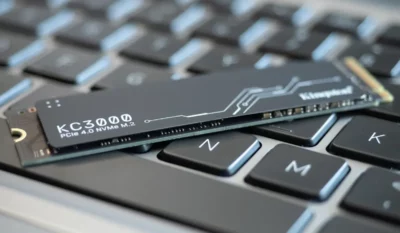
- SSD-er bruker NAND flash-minne uten bevegelige deler, noe som reduserer latensen drastisk sammenlignet med mekaniske harddisker.
- Skriving og sletting gjøres av hele blokker, noe som nødvendiggjør bruk av TRIM, søppelinnsamling og slitasjeutjevning.
- Grensesnitt som PCIe og NVMe tillater mye høyere hastigheter enn SATA, spesielt i tilfeldige lese- og skriveoperasjoner.
- Selv om flashminne har begrensede skrivesykluser, tilbyr moderne SSD-er høy holdbarhet og garantier på opptil 5–10 år.
Hvis du har en datamaskin som begynner å føles litt treg, er en av de viktigste forbedringene du kan gjøre å bytte ut harddisken med en SSD . Hastighetsløftet er så dramatisk at mange sier at PC-en er «gjenfødt». Men for å få mest mulig ut av den, er det viktig å forstå hvordan en SSD faktisk fungerer internt og hvordan den skiller seg fra en tradisjonell harddisk.
Utover hastighetstallene som produsentene oppgir, finnes det mye interessant teknisk informasjon: typer flashminne, hvordan data skrives og slettes, levetidsgrensene deres, og hvorfor en SSD fortsatt er dyrere enn en harddisk med samme kapasitet . Vi skal forklare alt dette rolig, på en enkel måte, men uten å ofre teknisk nøyaktighet.
Minnearkitektur i en datamaskin
Før vi går inn på SSD-er, er det nyttig å se på hvordan minnet til en typisk PC er organisert: prosessorbuffer, RAM og masselagring . Hvert nivå er større, tregere og billigere enn det forrige.
Prosessorens hurtigbuffer er liten, men utrolig rask. Den er integrert i selve CPU-en, og de elektriske banene er svært korte, slik at den kan få tilgang til data på nanosekunder. Denne brutale hastigheten kommer på bekostning av størrelsen: hurtigbufferen er så liten at den stadig blir overskrevet med de mest brukte dataene.
Rett etter det kommer RAM, et RAM-minne der systemet lagrer kode og data fra kjørende programmer. Det er mye større enn hurtigbufferen, men noe tregere. Likevel er det fortsatt veldig raskt minne og mister innholdet sitt når du slår av datamaskinen fordi det er ustabilt.
Nederst på listen finner du masselagringsenheten: harddisk eller SSD. Det er her alt du vil beholde: operativsystem, programmer, spill, dokumenter, bilder, videoer osv. Den er mye større enn RAM, men også flere størrelsesordener tregere.
Hastighetsforskjellen er så betydelig at lagring blir den største flaskehalsen i en PC. Selv med mye RAM og en kraftig prosessor, kan systemet bare laste inn eller lagre data med den hastigheten harddisken tillater. Det er her SSD-er og deres evne til å redusere lastetider drastisk kommer inn i bildet.
Hva er en SSD, og hvordan er den forskjellig fra en harddisk?
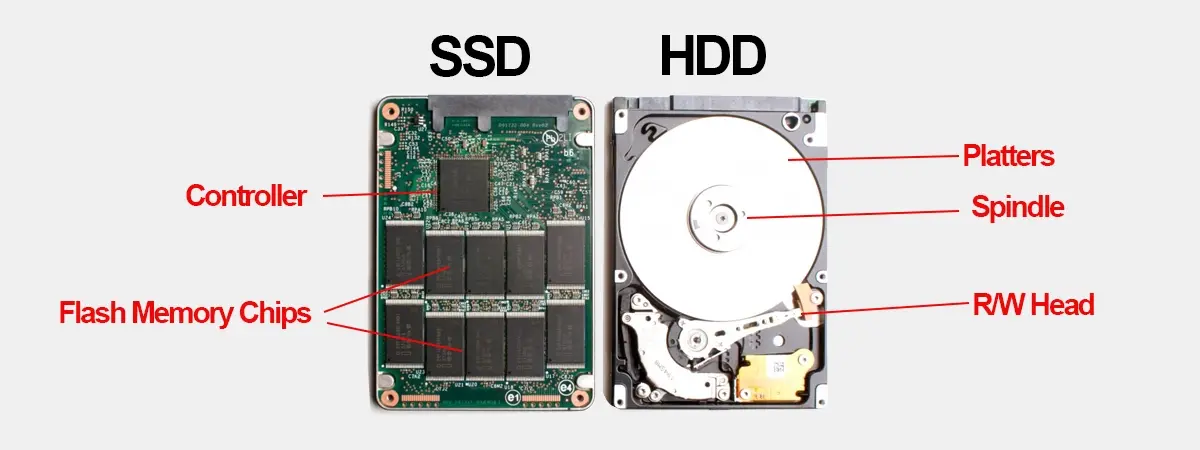
En SSD (solid-state drive) har samme formål som en tradisjonell harddisk: å lagre data over tid . Forskjellen ligger i hvordan den gjør det. Mens en HDD bruker roterende magnetiske plater og mekaniske lese-/skrivehoder, er en SSD avhengig av flash-minnebrikker uten bevegelige deler.
Hvis du demonterer en harddisk, vil du se en stabel med metalldisker (fat) som roterer i høy hastighet og en arm med lese-/skrivehoder som beveger seg over dem. For å lese eller skrive data må armen bevege seg til riktig spor , og platen må rotere til riktig sektor er plassert under hodet. Alt dette tar tid: vi snakker millisekunder.
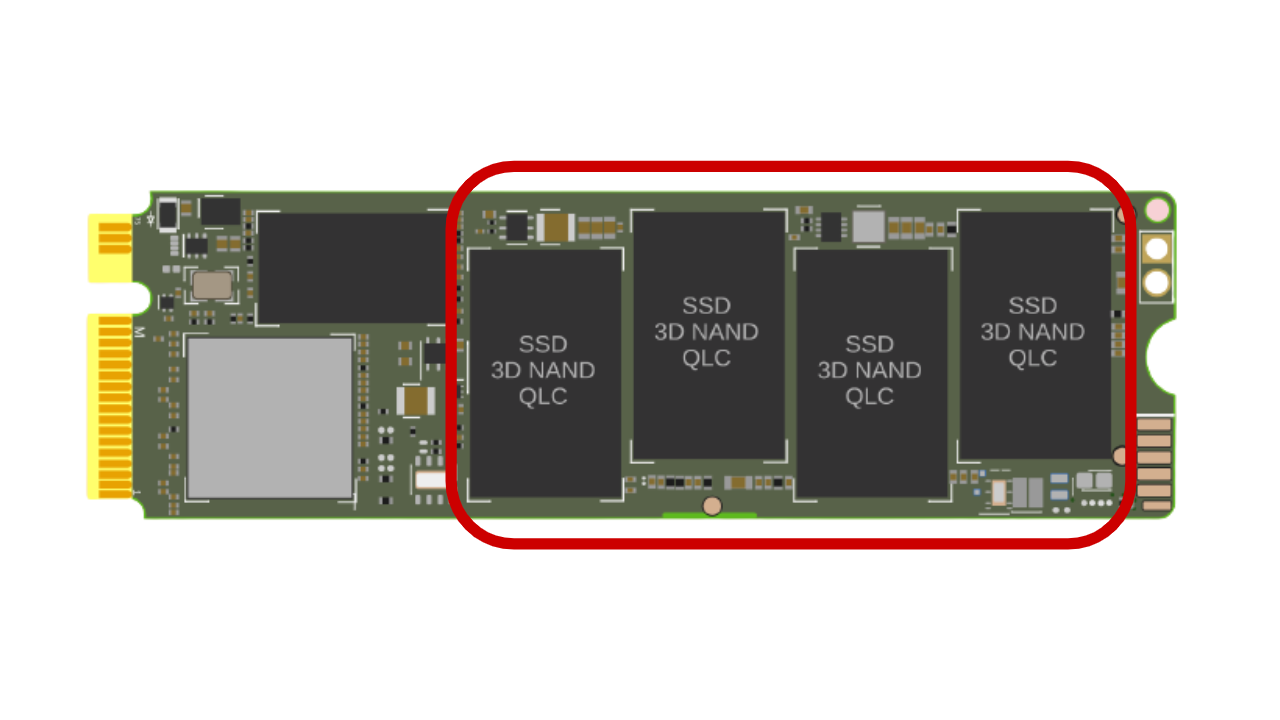
I en SSD endres konseptet fullstendig. I stedet for tallerkener og hoder finner du NAND flash-minnebrikker organisert i celler, sider og blokker. Det er ingen bevegelige deler: data lagres og leses ved hjelp av elektriske ladninger i halvledere . Fordi den ikke er avhengig av mekanisk bevegelse, faller tilgangstiden til mikrosekunder eller mindre.
Flashminnet som brukes i moderne SSD-er er ikke-flyktig, noe som betyr at det beholder informasjon selv når strømmen er koblet fra . Det ligner i konsept på RAM (adresser, celler, databusser), men er designet for å forhindre datatap når datamaskinen er slått av eller til og med under et plutselig strømbrudd.
Hvordan er en SSD organisert internt?
Internt er en SSD organisert i flere granularitetsnivåer. Data lagres i individuelle celler, som er gruppert i sider, og disse igjen i blokker. Denne strukturen er nøkkelen til å forstå hvorfor skriving og sletting fungerer så unikt i flashminne.
- CelleCellen er den minste lagringsenheten. I en celle er én eller flere biter representert av forskjellige nivåer av elektrisk ladning.
- SideEn enhet er et sett med mange celler. Den er vanligvis 4 KB, 8 KB eller lignende i størrelse, og er den minste enheten som SSD-en kan lese eller skrive til.
- BlokkereEn blokk er en samling av mange sider. Sletting gjøres alltid på blokknivå, ikke side for side.
Når du lagrer nye data, skriver SSD-kontrolleren til tomme sider innenfor de tilgjengelige blokkene. Den viktige detaljen er at flashminnet ikke direkte kan overskrive en side som det allerede er skrevet til ; det må først slette hele blokken den tilhører.
Dette betyr at hvis du vil endre noen få kilobyte på en allerede brukt side, kan ikke harddisken bare endre den delen. Den må kopiere alle gyldige sider til en annen blokk, slette hele blokken og deretter skrive de oppdaterte dataene til en ny blokk . Denne mekanismen er grunnlaget for flere interne prosesser, som søppelinnsamling og slitasjeutjevning.
Hoveddelene til en SSD og kontrollerens rolle
I tillegg til NAND-minnebrikker integrerer en moderne SSD flere viktige komponenter som fungerer sammen for å la systemet se stasjonen som en "normal" disk:
- kontrollerenDet er som «hjernen» til harddisken. Den administrerer oversettelsen av logiske adresser til fysiske adresser, koordinerer lesing og skriving, overvåker slitasje og håndterer søppelinnsamling og TRIM-kommandoen.
- Hurtigbufferminne (DRAM eller pseudo-hurtigbuffer)Mange SSD-er har en liten DRAM-brikke som midlertidig lagrer kartleggingstabeller og nylige data. Noen billigere disker bruker deler av selve NAND-en som en hurtigbuffer (f.eks. simulert SLC-hurtigbuffer).
- grensesnittDette refererer til kontakten og protokollen som SSD-en kommuniserer med resten av systemet gjennom. Eksempler inkluderer SATA, PCIe, NVMe osv.
- Overprovisjonering: fysisk minneområde som brukeren ikke ser. Det fungerer som en reserve for erstatte skadede celler og å kunne flytte data internt uten at det fylles opp til 100 %.
Kontrolleren gjør en fantastisk jobb: den bestemmer hvor hver dataenhet skal plasseres, fordeler skrivinger mellom de forskjellige brikkene for å forbedre ytelsen, overvåker hvilke blokker som forringes, og er avhengig av komplekse algoritmer for slitasjeutjevning og feilretting for å forlenge enhetens levetid.
Lesehastighet på en SSD vs. en HDD
Når operativsystemet ber om å lese en fil, er banen dataene følger svært forskjellig på en mekanisk disk og en SSD, selv om alt kan virke likt fra utsiden.
I en harddisk (HDD) når leseforespørselen I/O-kontrolleren, som forteller lese-/skrivehodet hvilket spor og sektor det skal ha tilgang til. Armen beveger seg, tallerkenen spinner, og når sektoren passerer under hodet, leser den variasjonene i magnetfeltet og oversetter dem til biter. Tiden som går tapt med å bevege armen og vente på at tallerkenen skal spinne kalles søke- og spinnforsinkelse.
En SSD har ingen arm eller tallerken. Når systemet ønsker å lese, konsulterer harddiskens kontroller den interne kartleggingstabellen (som oversetter logiske adresser til fysiske side- og blokkplasseringer) og instruerer NAND-brikkene til å lese de tilsvarende cellene . Alt dette skjer utelukkende elektronisk, uten mekanisk venting.
Hvis den aktuelle minneblokken er internt merket som inaktiv eller med mange ugyldige sider, kan SSD-en utløse interne søppelinnsamlingsprosesser: den kopierer nyttige sider til en annen blokk og frigjør den gamle blokken for fremtidig skriving, samtidig som den prøver å minimere effekten på ytelsen.
Skrive- og sletteprosessen på en SSD
Det er relativt enkelt å skrive til en harddisk (HDD): lese-/skrivehodet beveger seg til en ledig sektor og endrer den magnetiske polariteten til bitene i henhold til innholdet som skal lagres. Den samme sektoren kan brukes om igjen tusen ganger, forutsatt at den magnetiske overflaten forblir i god stand.
På en SSD innebærer imidlertid skriving å håndtere begrensningen om at du ikke kan overskrive en enkelt side uten først å slette hele blokken . Det er derfor SSD-en vanligvis gjør følgende når du endrer en fil:
- Kopier de gyldige dataene fra den berørte blokken til en ny tilgjengelig blokk.
- Integrer endringene du vil lagre i den blokken.
- Merk den gamle blokken som ugyldig for å slette den senere.
For å utføre disse operasjonene reserverer harddisken litt ekstra fysisk plass som du ikke ser. Denne skjulte plassen lar den midlertidig flytte og duplisere data mens den utfører internt vedlikehold, uten at du merker et betydelig ytelsestap med hver liten skriving.
Som vi nevnte, utføres sletting alltid i blokker. Kontrolleren grupperer blokker med mange sider merket som ugyldige, og når det er effektivt, sletter den dem for å sette dem tilbake i sirkulasjon som frie blokker. Alt dette er nært knyttet til TRIM-kommandoen, som vi skal diskutere om et øyeblikk.
TRIM, søppelinnsamling og slitasjeutjevning
For å forhindre at en SSD mister ytelse etter noen måneders bruk, må operativsystemet og kontrolleren samarbeide ved hjelp av flere teknikker.
TRIM- kommandoen lar operativsystemet informere SSD-en om hvilke blokker som ikke lenger inneholder gyldige data (for eksempel etter at en fil er slettet). Dette lar harddisken merke disse sidene som ledige internt, og når det er på tide å utføre søppeltømming, vil den vite nøyaktig hva som trygt kan slettes.
Søppeltømming er prosessen der SSD-en omorganiserer data: den grupperer gyldige sider som er spredt, kopierer dem til rene blokker og lar hele blokker være klare til å slettes. Denne operasjonen kan kjøre i bakgrunnen når harddisken er inaktiv, slik at den ikke påvirker brukeren nevneverdig.
På den annen side finnes det slitasjeutjevning . Hver NAND flash-minnecelle tåler bare et begrenset antall skrive- og slettesykluser. Hvis det alltid ble skrevet til de samme områdene, ville disse cellene svikte for tidlig. For å forhindre dette fordeler kontrolleren skrivinger over minnet og prøver å sikre at alle celler brukes mer eller mindre jevnt.
Takket være kombinasjonen av TRIM, søppelinnsamling og slitasjeutjevning, kan en moderne SSD tåle virkelig høye skrivevolumer før den begynner å svikte, selv om brukeren ikke aner at alt dette skjer bak kulissene.
Typer NAND-minne og SSD-holdbarhet
Flashminne klassifiseres etter hvor mange bits hver celle lagrer: flere bits per celle betyr større kapasitet på samme fysiske plass, men også mer delikat og mindre motstandsdyktig mot skrivesykluser.
- SLC (Single-Level Cell)1 bit per celle. Veldig rask og holdbar, men dyr. Så godt som forsvunnet fra forbrukermarkedet.
- MLC (Multi-Level Cell)2 bits per celle. En god balanse mellom ytelse og utholdenhet, nå nesten utelukkende reservert for profesjonelle miljøer.
- TLC (Triple-Level Cell)3 bits per celle. Dette er den vanligste typen i nåværende forbruker-SSD-er, ettersom den gir mulighet for stor kapasitet til en god pris.
- QLC (Quad-Level Cell)4 bits per celle. Dette gir enda større tetthet, men reduserer levetiden og vedvarende ytelse ytterligere.
Jo flere ladenivåer cellen må skille mellom, desto finere må spenningskontrollen være, og desto mer utsatt er den for elektrisk slitasje . Likevel kompenserer produsenter for denne ulempen med bedre kontrollere, feilrettingalgoritmer (ECC), generøs overprovisjonering og ganske lange garantier.
Nå til dags er det ikke uvanlig å se SSD-er for forbrukere med 5 års garanti og profesjonelle modeller med opptil 10 år. Uavhengige utholdenhetstester har vist at mange disker lett overgår TBW-verdiene (terabyte written) som er lovet av produsenten, og at de til og med tåler flere petabyte med skriving i noen tilfeller. Derfor er det nyttig å vite hvordan man leser av en disks tilstand og forutser problemer.
Grensesnitt og formater: SATA, mSATA, M.2, PCIe og NVMe
I tillegg til minnetypen, utgjør tilkoblingsgrensesnittet en stor forskjell i ytelsen du kan forvente av en SSD. Det er ikke det samme å stole på en buss designet for mekaniske harddisker som å bruke hovedkortets PCI Express-baner direkte.
SATA SSD-er (inkludert mSATA og 2,5-tommers formfaktorer) var de første som ble populære. De ble designet som en direkte erstatning for 2,5-tommers harddisker, med det samme SATA III-grensesnittet, noe som i stor grad forenklet adopsjonen: det var bokstavelig talt bare å fjerne harddisken og installere SSD-en. Problemet er at SATA er begrenset til rundt 550 MB/s effektiv hastighet, så disse diskene er allerede nær grensen for hva standarden tillater.
For å gå enda lenger kom SSD-er koblet via PCI Express og NVMe (Non-Volatile Memory Express)-protokollen. Formfaktorer som M.2 eller U.2 tillater bruk av flere PCIe-baner, noe som oppnår sekvensielle lesehastigheter på over 3000 MB/s i relativt rimelige modeller, og betydelig høyere hastigheter i toppmodeller.
NVMe SSD-er er også kjent for sin lave latens og evne til å håndtere mange I/O-køer parallelt, noe som gjør dem ideelle for intensive arbeidsbelastninger som spilling, videoredigering, virtuelle maskiner eller krevende profesjonelle applikasjoner. Av denne grunn leveres mange modeller med kjøleribber som standard for å forhindre termisk struping under tung belastning.
På et fysisk nivå kan SSD-er være interne (montert inne i PC-en, koblet til hovedkortet via SATA, M.2 eller PCIe) eller eksterne, ved hjelp av kabinetter med USB 3.x-, eSATA- eller Thunderbolt-grensesnitt. Sistnevnte fungerer på samme måte som tradisjonelle eksterne harddisker, men med klare fordeler når det gjelder hastighet, støtmotstand og portabilitet.
Fordeler og ulemper med SSD-er kontra harddisker
Å bytte fra en mekanisk harddisk til en SSD har en god del fordeler som allerede er velkjente, men også noen nyanser som bør være tydelige for å velge godt.
Når det gjelder ytelse, er SSD-en i en helt annen liga: oppstartstiden for operativsystemet synker, spill og programmer åpnes mye raskere, og datamaskinen reagerer betydelig raskere. En typisk SATA SSD kan kopiere filer med over 500 MB/s, mens en HDD ligger mellom 30 og 150 MB/s. Og i tilfeldige lese-/skrivehastigheter, som er det som betyr mest i daglig bruk, er forskjellen rett og slett svimlende.
Den drar også nytte av lavere strømforbruk og støynivå. Uten bevegelige deler bruker en SSD mindre energi, genererer mindre varme og er helt stillegående. Dette er en velkommen funksjon i bærbare datamaskiner (lengre batterilevetid og mindre vifte som går på full hastighet) og i stasjonære datamaskiner der en kjølig og stille PC er viktig.
Når det gjelder fysisk holdbarhet, har SSD-er en klar fordel: Hvis du mister en bærbar PC med en harddisk mens den kjører, kan lese-/skrivehodet lage riper i platen, og du mister dataene dine. Siden SSD-er ikke har noen bevegelige deler, tåler de støt og vibrasjoner mye bedre, noe som er avgjørende for enheter som transporteres ofte.
Hvor kommer SSD-er til kort? Primært på to områder: kostnad per gigabyte og teoretisk utholdenhet for ubegrenset skriving. Prisen per GB for en SSD er fortsatt høyere enn for en HDD, selv om forskjellen har blitt betydelig mindre: vi snakker om omtrent $0,08–$0,10/GB for SSD- er mot $0,03–$0,06/GB for mekaniske harddisker, avhengig av modell og kapasitet.
Når det gjelder levetid, har flashminne et begrenset antall skrivesykluser. Med hver sletting og omskriving øker den elektriske motstanden til cellene litt, noe som krever mer spenning for programmering. Til slutt kan ikke lenger cellen skrives trygt til og regnes som utslitt. Med dagens teknologi og typisk hjemmebruk er det imidlertid ekstremt vanskelig å nå denne grensen ; du er mer sannsynlig å oppgradere PC-en din før du bruker opp SSD-en.
Datapålitelighet og gjenoppretting
Det er mulig å gjenopprette skadet eller slettet informasjon fra både harddisker og SSD-er, men prosessen er svært forskjellig, og i praksis er SSD-er mye mer kompliserte å håndtere på et avansert gjenopprettingsnivå.
På en mekanisk harddisk, så lenge den magnetiske overflaten på platene er mer eller mindre intakt, kan spesialiserte laboratorier demontere stasjonen, reparere eller bytte ut lese-/skrivehodene og lese dataene direkte fra platene. Måten harddisker skriver og sletter data på, betyr at mange rester av gamle filer blir liggende igjen en god stund, noe som letter rettsmedisinsk analyse.
På en SSD betyr bruk av TRIM, søppelinnsamling og slitasjeutjevning at data merket som slettet overskrives og omorganiseres internt. Dette gjør det ekstremt vanskelig å rekonstruere en fil etter en viss tid. Det krever ofte spesialisert utstyr og tilgang på svært lavt nivå til kontrolleren og NAND-brikkene , og selv da finnes det ingen garantier.
Uansett er verken harddisker eller SSD-er immune mot datakorrupsjon: strømbrudd, feil fastvare, menneskelige feil, skadelig programvare ... Derfor er den eneste fornuftige strategien å opprettholde regelmessige sikkerhetskopier og redundans (for eksempel med RAID-systemer eller skybaserte sikkerhetskopier), i stedet for å blindt stole på den primære harddisken.
Til syvende og sist har SSD-er blitt de facto-standarden for primærlagring takket være hastigheten, den stille driften og den fysiske holdbarheten, mens mekaniske harddisker fortsatt er fornuftige som en "billig lagringsplass" for lagring av mange terabyte med data. Å forstå hvordan en SSD fungerer internt hjelper deg å bedre forstå fordelene, erkjenne dens reelle begrensninger og ta mer informerte beslutninger når det er på tide å oppgradere PC-en eller bygge et nytt system.