- Konfigurer Kindle-en din fra selve enheten og også eksternt fra Amazon-nettstedet for å administrere preferanser, innhold og sikkerhet.
- Finjuster leseopplevelsen din: skriftstørrelse, temaer, fremdrift, ordbok, understrekninger, notater, bokmerker og skimmingsfunksjoner.
- Optimaliser batteri og ytelse ved å kontrollere Wi-Fi, lysstyrke, sideoppdatering, intern lagring og lagrede trådløse tilkoblinger.
- Utvid biblioteket ditt ved å kombinere Amazon-kjøp med bruk av Send to Kindle, Calibre og andre lovlige kilder til digitale bøker.
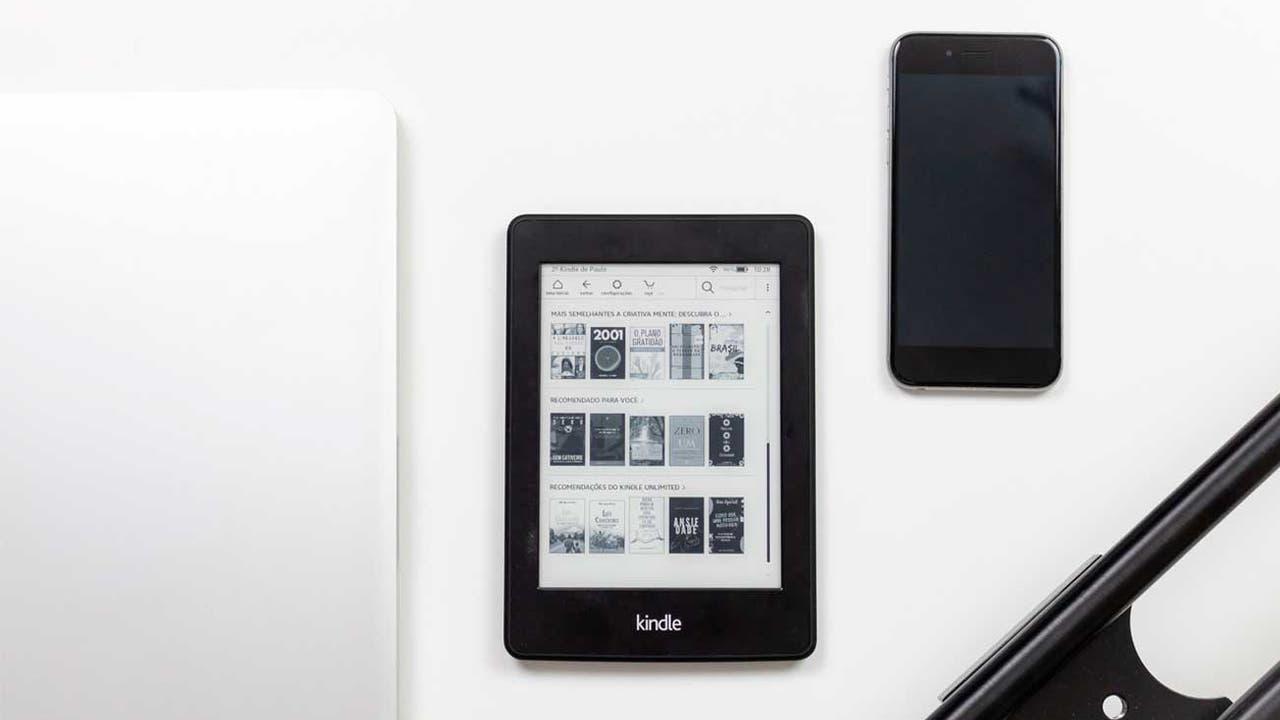
Det er spennende å få en ny Kindle, spesielt hvis du er vant til å bare lese på papir og plutselig befinner deg med en enhet full av innstillinger, menyer og alternativer som gjør deg usikker på hvor du skal begynne. Den gode nyheten er at det første oppsettet er enkelt, og med noen få triks kan du få den perfekt konfigurert på bare noen få minutter, slik at du kan lese akkurat slik du vil.
I denne veiledningen finner du en trinnvis og svært utfyllende forklaring på alt du kan konfigurere på Kindle-en din (Paperwhite, Scribe eller en annen nyere modell), hvordan du administrerer den eksternt fra Amazon-kontoen din, hvilke innstillinger du bør justere i utgangspunktet, noen tips om batterilevetid, sikkerhet, lite kjente triks og hvordan du bruker verktøy som Calibre og Libby for å få mest mulig ut av den.
Førstegangsoppsett av din første Kindle
Hvis du nettopp har tatt Kindle-en ut av esken, er det første du må gjøre å fullføre noen grunnleggende oppsettstrinn for å koble den til Amazon-kontoen din og gjøre den klar til å laste ned bøker.
Når du slår den på for første gang, vil installasjonsveiviseren be deg om å velge språk og koble til Wi-Fi . Det er viktig å koble den til et stabilt trådløst nettverk, fordi den vil bruke dette nettverket til å logge på kontoen din og laste ned nødvendige oppdateringer.
Etter at du har koblet til nettverket, vil enheten be deg om å oppgi Amazon-brukernavnet og -passordet ditt . Denne kontoen vil bli brukt til å administrere bokkjøp, notater, lesefremgang og alle andre data knyttet til Kindle-en din. Hvis du ikke har en konto, kan du opprette en i løpet av samme prosess.
I løpet av de første skjermbildene kan du også velge noen grunnleggende leseinnstillinger , for eksempel standard skriftstørrelse eller om du vil at Amazon skal anbefale bøker. Ingenting er hugget i stein: alle disse innstillingene kan endres senere i innstillingsmenyene.
En ting du bør gjøre helt fra starten av er å gå inn i hurtiginnstillingsmenyen (ved å trykke øverst på skjermen) og sjekke parametere som tid, lysstyrke og mørk modus . Å sette opp alt dette riktig fra starten av sparer deg for å måtte fikle med det midt i lesingen.
Konfigurer Kindle-en din fra Amazons nettsted
En av de kraftigste – og minst kjente – funksjonene er at du kan administrere Kindle-en din uten å fysisk holde den. Takket være Wi-Fi-tilkoblingen og synkroniseringen med Amazon-kontoen din, kan mange innstillinger endres fra nettleseren din.
For å gjøre dette, gå ganske enkelt til Amazons nettsted og logg inn med den samme kontoen du bruker på Kindlen din. Når du er logget inn, hold musepekeren over «Konto og lister» øverst og klikk på «Konto» for å få tilgang til ditt personlige område.
I den delen ser du en blokk som heter «Digitalt innhold og enheter ». Derfra kan du få tilgang til «Administrer innhold og enheter», som er kontrollsenteret for alle Kindle-, Fire- og andre enheter som er knyttet til kontoen din.
Gå til fanen «Enheter» i «Innhold og enheter» og velg Kindle-en din fra listen. Da ser du flere alternativer, inkludert «Innstillinger», som er der mange innstillinger du kan endre eksternt finnes.
Det er viktig å vite at endringene bare vil bli brukt på leseren din når enheten er koblet til internett og ikke i flymodus . Hvis du ikke har Wi-Fi når du gjør endringene, trenger du ikke bekymre deg: de synkroniseres automatisk så snart du kobler til igjen.
Innstillinger du kan endre eksternt
Fra Amazon-dashbordet kan du ikke bare se hvilke enheter du har registrert, men du kan også justere mange viktige aspekter knyttet til Kindlen din uten å fysisk berøre den.
I «Innstillinger»-delen kan du endre betalingsmåtene som er knyttet til bokkjøpene dine, noe som er nyttig hvis du vil at et familiemedlem skal bruke Kindle, men at belastningene skal gå til et annet kort, eller hvis du har byttet bank og ikke vil måtte endre noe fra leseren.
Du har også alternativer for å administrere Familiebiblioteket ditt og låne bøker . Derfra kan du dele bestemte titler med andre familiemedlemmer, låne ut bøker til andre kompatible brukere, eller til og med returnere kjøp gjort via Kindle Unlimited hvis du har ombestemt deg.
En annen viktig funksjon er automatiske bokoppdateringer og lagring av Wi-Fi-nettverk. Amazon lar deg velge om du vil at e-bokutgavene dine skal oppdateres automatisk når utgiveren gjør endringer, og lar deg også se og administrere de trådløse nettverkene du har brukt med enheten.
Til slutt tilbyr dette fjernkontrollpanelet avanserte alternativer, som å gjenopprette Kindle-en til fabrikkinnstillinger eller fjerne koblingen fra kontoen din fullstendig hvis du skal selge den, gi den bort eller rett og slett slutte å bruke den. Det er en trygg måte å rengjøre den uten å måtte ha den foran deg.
Identifiser hvilken Kindle-modell du har
Gjennom årene har mange Kindle-modeller og -versjoner blitt utgitt, så du er kanskje ikke helt sikker på hvilken versjon du har. Å vite dette er nyttig når du skal kjøpe etuier, tilbehør eller følge spesifikke veiledninger.
For å sjekke dette, trykk øverst på skjermen, gå til «Innstillinger» og deretter til «Enhetsalternativer ». Der ser du en seksjon kalt «Enhetsinformasjon», som angir den spesifikke Kindle-modellen du har.
I det samme vinduet finner du informasjon som serienummer, nettverkskapasitet (for eksempel kun WiFi eller WiFi + mobiltilkobling i eldre modeller), fastvareversjonen som er installert og hvor mye ledig minne du har igjen i det interne lagringsrommet.
Tilpass skjermen: cover, mørk modus og grensesnittstørrelse
Noe av det første folk vanligvis justerer er det generelle utseendet: hva som vises på låseskjermen, størrelsen på elementene og om du vil ha lys eller mørk modus i menyene.
På mange nyere modeller, som Paperwhite og Scribe, kan du vise omslaget til boken du leser for øyeblikket på låseskjermen. For å aktivere dette alternativet, gå til «Innstillinger», deretter «Enhetsalternativer» og slå på «Vis omslag».
Hvis du har en Kindle med stor skjerm (som Scribe), kan det være mer praktisk å øke størrelsen på knappene og boksene i grensesnittet. I Innstillinger går du til Enhetsalternativer, deretter Skjerminnstillinger og til slutt Skjermstørrelse for å velge mellom standardstørrelsen eller en større størrelse.
Mørk modus aktiveres fra hurtigmenyen som vises når du trykker øverst på skjermen mens du leser. Dette alternativet inverterer grensesnittfargene slik at bakgrunnen er svart og teksten er hvit . Noen synes det er mer behagelig i omgivelser med lite lys eller for å redusere belastningen på øynene.
Alle disse endringene påvirker bare grensesnittet og låselaget, slik at du kan eksperimentere uten frykt til du finner kombinasjonen du liker best i ditt spesifikke tilfelle.
Kontroller skriftstørrelse og sideutseende
Den viktigste funksjonen til Kindle er muligheten til å justere teksten slik du ønsker . Å endre skriftstørrelse, type og marger gjør leseopplevelsen mye mer behagelig, spesielt hvis du leser i timevis.
Når du er i en bok, trykker du øverst på skjermen for å vise menyen, og deretter trykker du på «Aa»-knappen. Dette åpner panelet «Sideutseende», der du kan endre skrifttypefamilien, størrelsen og, i noen modeller, fet skriftnivået, som definerer strøktykkelsen.
I tillegg til skriftstørrelse inneholder det samme panelet innstillingene «Temaer» og «Design». Temaer er forhåndsdefinerte kombinasjoner av skrifttype, størrelse, marger og avstand som du kan aktivere med et trykk. I «Format» eller «Design» velger du retning (stående eller liggende), tekstjustering og marger.
Hvis du ikke vil bli for opphengt i menyer, kan du også endre skriftstørrelsen på farten ved hjelp av klypebevegelsen med to fingre : før fingrene sammen for å redusere skriftstørrelsen eller skill dem fra hverandre for å forstørre den, akkurat som du ville gjort på en mobiltelefon når du zoomer inn.
Ved siden av disse innstillingene finner du alternativet «Lesefremgang», som lar deg velge om du vil se de gjenværende sidene, tiden som er igjen i kapittelet eller tiden som er igjen i hele boken. Du kan endre dette ved å gå tilbake til «Aa > Mer > Lesefremgang» eller ganske enkelt ved å trykke på indikatoren som vises nederst til venstre mens du leser.
Tips for leseprogresjon og klokken
Beregningen av «Gjenværende tid» er basert på dine faktiske lesevaner, så det kan ta litt tid å kalibrere riktig i starten . Hvis du merker at avlesningen har blitt for unøyaktig, finnes det en intern kommando for å nullstille den.
For å gjøre dette, trykk øverst på skjermen, trykk på forstørrelsesglassikonet for søk og skriv nøyaktig «;ReadingTimeReset» (inkludert semikolon i begynnelsen). Det er normalt at Kindle sier at den ikke finner noen resultater; kommandoen kjører fortsatt i bakgrunnen.
I det samme settet med tilleggsalternativer under «Aa»-knappen kan du bestemme om du vil at klokken skal vises mens du leser. Hvis tiden distraherer deg, fjerner du merket for «Vis klokke mens du leser»-boksen, så forsvinner den fra toppen.
Understrekning, notater, bokmerker og søk i bøker
En av Kindles store styrker sammenlignet med den fysiske boken er hvor enkelt det er å markere viktig informasjon og hente den frem senere uten å fylle sidene med post-it-lapper.
For å markere en tekstdel, trykk og hold fingeren på et ord og dra velgeren til den dekker all teksten du vil markere. Slipp fingeren, så ser du alternativet for å markere eller legge til et skriftlig notat knyttet til markeringen, ideelt for studier eller for mer teknisk lesning.
Hvis du vil finne alle notatene og den uthevede teksten i en bok, trykker du øverst på skjermen mens du leser, trykker på notatbokikonet eller «Gå til» (avhengig av versjonen), så får du tilgang til en indeks med alle understrekingene og merknadene du har laget.
Du kan også søke etter bestemte ord eller uttrykk i boken ved hjelp av forstørrelsesglassikonet . Dette søket viser treff i teksten, notatene dine og andre tilknyttede elementer, slik at du raskt kan hoppe til akkurat den delen du trenger.
Hvis du vil huske en hel side, ikke bare en setning, kan du lagre den som et bokmerke . Trykk på bokmerkeikonet fra bokens toppmeny, så lagres siden slik at du kan gå tilbake til den med bare et par trykk.
Ordbok, deling av utdrag og innsending av artikler
Når du kommer over et ord du ikke kan, trenger du ikke å ta opp telefonen: Kindle har innebygde ordbøker som du kan slå opp i uten å legge boken fra deg.
For å bruke dem, trykk og hold fingeren på ordet til det er valgt. Hvis det ikke vises umiddelbart, trykk på det igjen for å åpne hele menyen. Trykk deretter på trepunktsikonet og velg «Åpne ordboken» for å se definisjonen.
Et annet alternativ er å dele en bestemt del av det du leser på nettet. Hvis Kindle-en din er tilkoblet, vil du se et «Del»-alternativ når du velger tekst. Ved å bruke dette alternativet sendes innholdet til e-postadressen som er knyttet til Kindle-kontoen din.
Og hvis du vil sende en hel artikkel fra datamaskinen eller mobilenheten din, er nøkkelfunksjonen «Send til Kindle». I enhetsinnstillingene dine, under «Min konto», ser du et felt som heter «Send til Kindle-e-post» : dette er en spesiell adresse knyttet til e-leseren din.
Gå deretter til Amazons nettsted dedikert til denne tjenesten (amazon.es/sendtokindle) eller installer de offisielle mobilappene. Der kan du laste opp dokumenter og artikler og velge hvilken Kindle-enhet du vil sende dem til, eller bruke alternativet «Del > Send til Kindle» direkte fra mobilnettleseren din.
Tips for å maksimere batterilevetiden
Kindle-batteriet varer vanligvis veldig lenge rett ut av esken, men du kan alltid få enda mer ut av det ved å justere noen enkle strømforbruksinnstillinger . Den mest effektive justeringen er flymodus.
Hvis du åpner hurtigpanelet øverst på skjermen, ser du flymodusknappen . Hvis du aktiverer den, deaktiveres alle trådløse tilkoblinger, slik at leseren bare bruker strøm når den blar i sider eller samhandler med den, og svært lite resten av tiden.
Tanken er å alltid ha flymodus på, og bare slå den av når du trenger å laste ned nye bøker, synkronisere fremdriften din eller sende dokumenter. Med dette trikset kan batterilevetiden vare i flere uker.
I tillegg er det lurt å senke lysstyrken så mye som mulig uten at det går utover lesbarheten. Skjermens lysstyrke er en av de største batterislukerne daglig , så det hjelper betraktelig å holde den på et moderat nivå.
Noen Kindle-modeller har en enkel nettleser for sporadisk bruk. Den er ikke ment å erstatte telefonen eller datamaskinen din, men den kan være nyttig for å lese en lang artikkel hvis Kindle er ditt eneste alternativ.
For å åpne den, trykk på «Mer»-fanen på startskjermen eller trykk på trepunktsknappen og velg alternativet «Nettleser» (navnet kan variere noe avhengig av fastvaren). Et vindu åpnes der du kan skrive inn adressen til siden du vil besøke.
Husk at alt vil være i svart-hvitt, rullingen vil være ganske treg, og den generelle opplevelsen er ikke sammenlignbar med en moderne mobiltelefon . Likevel, hvis du vil lese en artikkel eller en lang tekst uten distraksjoner, kan det være nyttig til tider.
Sikkerhet: Beskytt Kindle-en din med et passord
Hvis du ikke vil at hvem som helst skal åpne Kindle-en din og snike på det du leser, er det beste du kan gjøre å aktivere et enhetspassord . På denne måten må du skrive inn en kode hver gang du slår den på for å låse den opp.
For å konfigurere det, gå til «Innstillinger», deretter «Enhetsalternativer» og trykk på «Enhetspassord ». Leseren vil be deg om å skrive inn passordet to ganger for å sikre at det ikke er noen feil. Fra da av vil den være beskyttet.
Velg en passkode som er lett å huske, men ikke for åpenbar. Hvis du glemmer den, må du tilbakestille Kindle-en til fabrikkinnstillinger , noe som betyr at du mister de lokale innstillingene dine (selv om kjøpte bøker kan gjenopprettes fra Amazon-kontoen din).
Sideoppdatering og rengjøring av "spøkelser" på skjermen
E-blekkteknologi betyr at når du blar om siden, kan det noen ganger være igjen svært svake spor av forrige side . Det er vanligvis ikke merkbart, men det kan være irriterende med enkelte typer innhold.
For å unngå dette kan du aktivere full sideoppdatering. Gå til «Innstillinger» og åpne «Bok- og notatbokalternativer» eller «Lesealternativer» (navnet varierer avhengig av modellen). Der ser du en innstilling som heter «Sideoppdatering» eller noe lignende, som tvinger frem en full sideoppdatering hver gang du blar om.
Når denne modusen er aktivert, flimrer skjermen mer merkbart for hvert sideskift, men til gjengjeld forsvinner nesten alle artefakter fra tidligere sider. Du bestemmer hva som er best for deg, avhengig av hva du leser.
Bla gjennom en bok uten å miste din nåværende posisjon
Det er veldig vanlig å ville se på noe du allerede leste for noen sider siden eller ta en titt på hva som kommer etterpå, men hvis du bare fortsetter å bla frem og tilbake på sidene, er det lett å miste oversikten over hvor du var.
Det er her «bla gjennom»-funksjonen kommer inn i bildet. Sveip opp fra bunnen av skjermen mens du leser en bok. Du vil se en slags overlappende navigasjonsvisning åpen , slik at du kan bevege deg fremover eller bakover gjennom teksten uten å endre din faktiske leseposisjon.
Når du er ferdig med å bla gjennom, lukker du bare den visningen, så kommer du tilbake til det nøyaktige avsnittet du var på. Dette er spesielt nyttig i romaner med mange karakterer eller i tekniske bøker der du må referere til tidligere diagrammer eller definisjoner gjentatte ganger.
Administrer og organiser bokbiblioteket ditt
Over tid vil Kindle-en din fylles opp med titler, og det kan bli litt kaotisk å skille mellom hva som er lest, hva som ikke er lest, hva som er nedlastet og hva som bare er i skyen. Heldigvis har biblioteket noen ganske anstendige filtrerings- og sorteringsverktøy.
På bibliotekskjermen din, øverst til venstre, ser du en filterknapp. Derfra kan du vise bare nedlastede bøker, leste bøker eller uleste bøker , samt filtrere etter innholdstype: fullstendige bøker, eksempler, personlige dokumenter, tegneserier osv.
Øverst til høyre er det et annet ikon, vanligvis representert av tre streker med ulik lengde, som lar deg sortere listen etter forskjellige kriterier : nylig, tittel, forfatter, publiseringsdato og mer. Du kan også velge om du vil at rekkefølgen skal være stigende eller synkende.
Hvis biblioteket ditt er veldig stort, vil det å kombinere filtre og sortering gjøre det mye enklere å finne den boken du vet du har, men ikke kan huske hvor . Videre kan du også administrere hvilke titler som vises eller skjules på hver enhet via Amazons nettsted.
Administrer WiFi-tilkoblinger og intern lagring
Fra innstillingspanelet kan du også kontrollere alle de trådløse nettverkene som Kindlen din har husket og plassen som er opptatt i internminnet, noe som er viktig hvis du har en tendens til å laste inn mange av dine egne dokumenter.
For Wi-Fi, gå til «Innstillinger» og deretter «Trådløs tilkobling». Der ser du flymodusbryteren og listen over nettverk . Gå til «Wi-Fi-nettverk» for å legge til nye eller slette de du ikke lenger er koblet til, og til «Slett Wi-Fi-passord» for å slette alle passordene som er lagret på Amazon-kontoen din samtidig.
For lagring, gå til «Innstillinger», deretter «Enhetsalternativer» og deretter «Avanserte alternativer ». Der finner du «Lagringsadministrasjon», som viser hvor mye plass som brukes av bøker, personlige dokumenter, skjermbilder og andre data.
Fra den menyen kan du få tilgang til hver kategori og slette alt du ikke lenger trenger. Det er en fin måte å holde Kindle-en din lett og organisert , spesielt hvis du ofte overfører mange PDF-er eller arbeidsdokumenter til den.
Slik får du tak i flere bøker: Amazon, Caliber og andre triks
Den mest direkte måten å få tak i bøker til Kindle-en din på er selvsagt å kjøpe dem eller få dem gratis på Amazon . Hvis du bruker samme konto på nettet og på enheten din, legges titlene automatisk til i biblioteket ditt, og du kan laste dem ned med et trykk.
Hvis du også kjøper bøker fra andre butikker eller laster dem ned fra lovlige kilder i formater som EPUB, kan du bruke Calibre , det klassiske programmet for å administrere digitale biblioteker fra datamaskinen din. Calibre oppdager Kindle-en din, konverterer de nødvendige formatene og lar deg sende dem til enheten med bare et par klikk.
Når det gjelder Libby, er det en app som lar deg låne e-bøker fra kompatible offentlige biblioteker. Libby fungerer vanligvis best med systemer som bruker DRM og andre økosystemer enn Kindle, men i noen tilfeller kan du eksportere ubeskyttede titler i formater som du deretter kan konvertere med Calibre og overføre til e-leseren din.
I tillegg finnes det mange nettsteder på nettet som tilbyr gratis bøker som respekterer opphavsrett. Så lenge titlene er i standardformater, kan du sende dem til Kindle-en din via e-post ved å bruke Send til Kindle-adressen eller laste dem opp direkte med Calibre.
Kindle uten annonser: hvordan det fungerer og hvilke alternativer du har
I noen land og modeller selger Amazon Kindle-versjoner med annonser på låseskjermen , mot en litt lavere pris. Disse annonsene vises ikke i selve bøkene, bare på start- og låseskjermen.
Mange kontakter Amazons kundeservice for å spørre om de kan fjerne annonser gratis «for alltid». Realiteten er at Amazon offisielt tilbyr muligheten til å fjerne annonser ved å betale differansen mellom prisen på den annonsefrie modellen og standardprisen, enten via kontoen din eller via kundestøtte.
I sjeldne tilfeller, og avhengig av region, kundehistorikk eller til og med personen som hjelper deg, kan support gjøre et unntak og fjerne dem gratis , men dette er ikke garantert eller standard praksis du kan kreve. Derfor er det lurt å nærme seg denne prosessen uten å ta den for gitt.
Hvis du vil prøve lykken, logg inn på Amazon-kontoen din, gå til «Hjelp» og bruk chat eller telefonstøtte. Forklar at du vil fjerne annonser fra Kindlen din og spør hva alternativene dine er. Noen ganger vil svaret være å betale et lite gebyr; andre ganger, med litt flaks, kan de gjøre det gratis.
Med alle disse justeringene, fjernkontrollalternativene og små triksene går en helt ny Kindle raskt fra å være bare en annen enhet til å bli en leser perfekt skreddersydd for deg, hvor det å administrere biblioteket ditt, tilpasse leseopplevelsen og ta vare på batteriet bare er et spørsmål om et par trykk, både fra enheten og fra Amazon-kontoen din.
