- Pi-hole fungerer som en DNS-server som fanger opp og blokkerer reklamedomener på lokalt nettverksnivå.
- Den er kompatibel med diverse maskinvareplattformer, fra Raspberry Pi til Docker-containere på QNAP NAS.
- Det gir sentralisert beskyttelse for alle hjemmeenheter, inkludert smart-TV-er og IoT-enheter.
- Den støtter implementering av redundans og sekundær DNS for å forhindre tap av tilkobling.
Det å surfe på nettet i disse dager har blitt en skikkelig prøvelse på grunn av den store mengden annonser som angriper øynene våre. Fra påtrengende bannere til videoer som automatisk spilles av før innhold, blir brukeropplevelsen ofte redusert. Selv om det finnes nettleserutvidelser, for eksempel de som fjerner popup-vinduer og popup-vinduer , lar en nettverksløsning selv de familiemedlemmene som ikke er teknisk kyndige nyte en ren nettopplevelse uten å måtte konfigurere hver enhet individuelt.
Pi-hole fremstår som et strålende alternativ, og fungerer som en smart portvokter ved inngangen til internettforbindelsen vår. I motsetning til tradisjonelle annonseblokkere som opererer på applikasjonslaget (lag 7), opererer dette systemet på Domain Name System (DNS) , og filtrerer forespørsler før enheten i det hele tatt prøver å laste ned annonsen. Det er i hovedsak en sikkerhetsbarriere som beskytter personvernet og optimaliserer lastehastigheter i hele hjemmet.

Hvordan fungerer egentlig Pi-hole?
For å forstå dette systemet må vi først forstå at DNS er som telefonboken på internett. Når vi skriver inn en nettadresse, må datamaskinen oversette navnet til en numerisk IP-adresse . Hvis DNS-en er skadelig, kan den sende oss til et phishing-nettsted. Hvis den er riktig, tar den oss til den virkelige serveren.
Pi-hole sitter midt i denne prosessen. Når en enhet ber om IP-adressen til en annonseserver (for eksempel ads.tracker.com), sjekker Pi-hole svartelistene sine, og hvis den finner en match, svarer den med et «svart hull» eller adresse 0.0.0.0 . På denne måten mottar ikke nettleseren noen informasjon fra annonsøren, og annonseplassen lastes rett og slett ikke inn, noe som forhindrer at sporingsdata forlater nettverket vårt.
Installasjons- og maskinvarealternativer
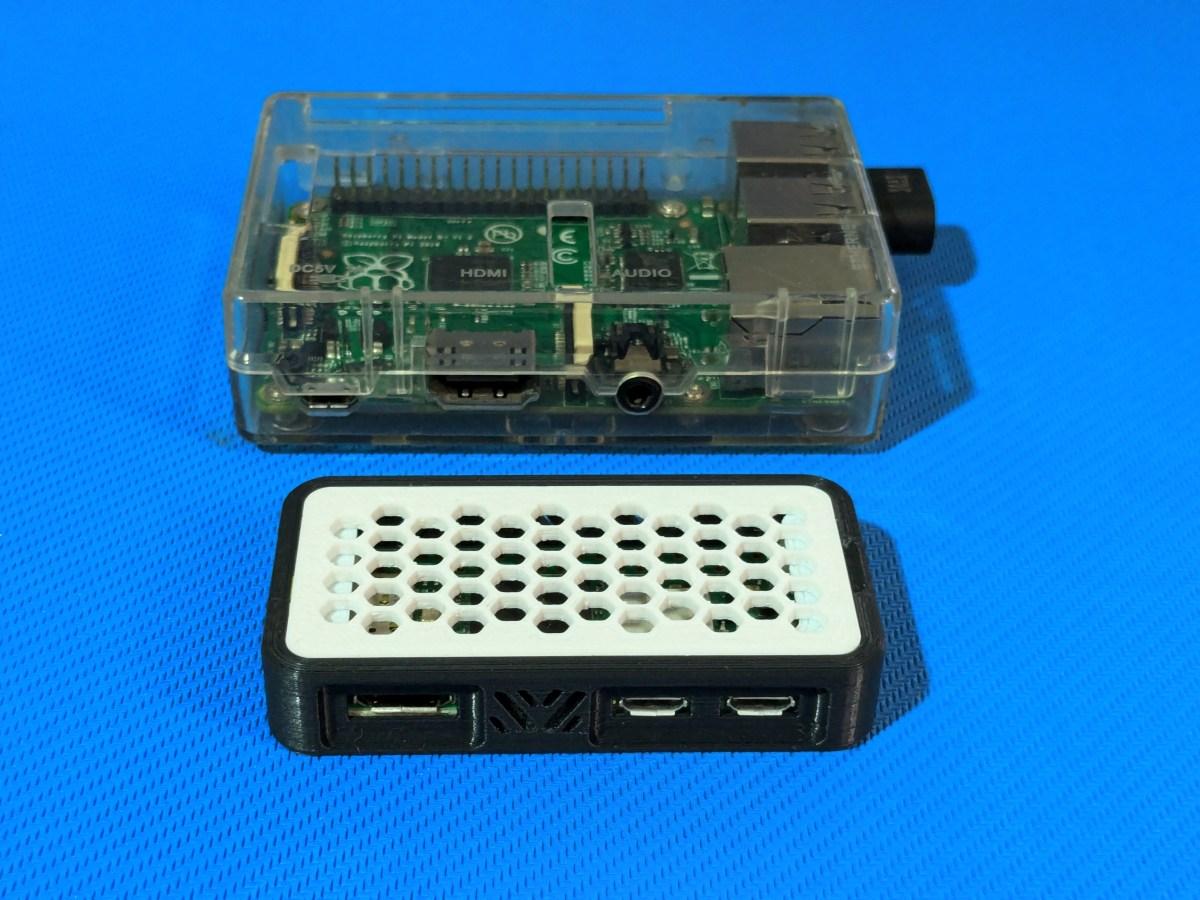
Det finnes flere måter å distribuere denne tjenesten på, avhengig av tilgjengelig maskinvare. Det mest klassiske alternativet er å bruke en Raspberry Pi , enten en eldre modell som 1 Model B+ eller mer moderne og effektive versjoner som Zero 2 W. I dette tilfellet installeres vanligvis Raspberry Pi OS Lite, og systemet nås via SSH for å unngå bruk av skjerm og tastatur.
Hvis du derimot har en QNAP NAS, kan du benytte deg av Container Station og Docker . Denne metoden er ekstremt praktisk siden NAS-serveren vanligvis er på døgnet rundt, noe som sikrer konstant filtrering uten behov for å kjøpe ekstra maskinvare. Du trenger bare å laste ned det offisielle Pi-hole-imaget, tilordne en statisk IP-adresse og åpne portene 53 (UDP) og 80 (TCP).

Fremgangsmåte for teknisk utrulling
Hvis du velger Raspberry Pi, starter prosessen med å oppdatere systemet med grunnleggende apt-kommandoer og kjøre det automatiserte installasjonsskriptet ved hjelp av curl eller wget. Under veiviseren er det avgjørende å velge en pålitelig oppstrøms DNS-server, for eksempel Googles DNS eller alternativer , og konfigurere en statisk IP-adresse slik at serveren ikke "flytter" innenfor det lokale nettverket.
Når den er installert, kan du få tilgang til nettkontrollpanelet ved å skrive inn maskinens IP-adresse i nettleseren din. Herfra kan du administrere annonselister eller blokkeringslister . Det anbefales ikke å legge til for mange lister uten å måtte bruke dem, da noen kan være for restriktive og føre til at legitime nettsteder slutter å fungere som de skal.
Integrering i hjemmenettverket
For at blokkeringen skal tre i kraft, må enhetene vite at Pi-hole er ansvarlig for å løse domenenavn. Det finnes to mulige metoder: individuell konfigurasjon eller konfigurasjon på ruternivå . Den første innebærer å endre DNS i nettverksinnstillingene til hver mobilenhet eller PC, noe som er kjedelig, men nyttig for rask testing hvis du lurer på hvilken DNS du skal bruke.
Det andre alternativet er det mest effektive: gå inn på ruterens innstillinger og endre den primære DNS-en til Pi-holes IP-adresse. Dette vil automatisk beskytte alle tilkoblede enheter , inkludert smart-TV-er og IoT-pærer som ikke tillater utvidelser. Hvis ruteren din ikke tillater denne endringen, er alternativet å konfigurere hver enhet manuelt.

Feilhåndtering og redundans
En vanlig bekymring er hva som skjer hvis Pi-hole-serveren slår seg av eller svikter. For å forhindre at hele huset mister internettilgang, kan du konfigurere en sekundær DNS-server (som Googles 8.8.8.8). Hvis Raspberry Pi slutter å svare, vil systemet automatisk bytte til sikkerhetskopien, noe som sikrer en stabil forbindelse.
Det er imidlertid viktig å merke seg at annonser vil dukke opp igjen i løpet av denne nedetiden, ettersom den sekundære DNS-en ikke filtrerer trafikk. For å unngå dette velger mer avanserte brukere et redundant system ved å installere to Pi-hole-instanser på forskjellige enheter, slik at det alltid er en "portvokter" som overvåker inngangen.
Ved å implementere dette systemet kan du rydde opp i nettleseropplevelsen for hele familien, forbedre personvernet og lastehastigheten ved å forhindre unødvendige forespørsler til sporingsservere. Ved å kombinere denne nettverksfiltreringen med nettleserblokkering skapes en svært robust lagdelt sikkerhetsløsning som forvandler nettleseropplevelsen til noe mye smidigere og mer behagelig.
