- Gboard integrerer Google-tjenester som Oversett og Søk direkte i skrivingen.
- Det tillater dyp tilpasning gjennom temaer, høydejustering og tilpassede ordbøker.
- Det finnes alternativer fokusert på personvern (AnySoftKeyboard) eller estetikk (Chrooma).
- Den inkluderer tilgjengelighetsfunksjoner som enhåndsmodus og diktering uten nett.

Hvis du har brukt Android en stund, har du sikkert lagt merke til at tastaturet ikke bare er et verktøy for å skrive meldinger, men nærmest et kommandosenter i lommen. Gboard, Googles offisielle tastatur , har blitt standarden for millioner av mennesker fordi det har liten plass og funksjoner som tidligere krevde åpning av tre forskjellige apper.
Det fine med dette systemet er at det ikke tvinger deg til å tilpasse deg det; i stedet gir det omfattende tilpasningsmuligheter slik at tastaturet føles virkelig ditt eget, enten ved å endre farger, justere størrelsen eller aktivere tidsbesparende triks. La oss se nærmere på hva det kan gjøre og hvilke alternativer du har hvis du vil bevege deg utenfor Googles økosystem.
Hva er egentlig Gboard, og hva tilbyr det?

Gboard ble opprinnelig lansert i 2016, og er mye mer enn bare en erstatning for det innebygde tastaturet. Hovedfordelen er integrasjonen med hele Googles økosystem , slik at du kan søke, oversette tekst eller sende multimedieinnhold uten å forlate appen du skriver i. Det er tilgjengelig for både Android og iOS og er helt gratis.
- Sanntidsoversettelse: Du kan chatte med noen på et annet språk ved å skrive spansk og se tastaturet oversette det umiddelbart.
- Smart søk: Takket være «G»-tasten kan du søke etter informasjon på nettet og dele resultatet direkte i chatten.
- GIF- og klistremerkehåndtering: Den integrerer Giphys motor for å finne den perfekte memen eller lage dine egne klistremerker basert på ansiktet ditt.
- Avansert stemmediktering: Gjenkjenningsmotoren er sannsynligvis den beste på markedet, og tillater til og med last ned språkpakker å diktere uten internettforbindelse.
Tips og innstillinger for å få mest mulig ut av tastaturet ditt
Mange bruker Gboard på en grunnleggende måte, men det finnes massevis av skjulte funksjoner som gjør livet enklere. Du kan for eksempel styre markøren ved å skyve fingeren over mellomromstasten, slik at du slipper å fomle rundt og trykke på skjermen for å rette en feilstavet bokstav. På samme måte, hvis du skyver fingeren over tilbaketasten, kan du slette hele ord i ett jafs.
Når det gjelder bekvemmelighet, har Gboard en enhåndsmodus , ideelt hvis du har en stor telefon og ikke kan nå bokstavene på motsatt side. Du kan også aktivere den permanente tallrekken slik at du ikke trenger å bytte menyer hver gang du skriver inn et passord eller en dato, og justere tastaturhøyden slik at den passer dine preferanser for skjermplass.
Visuell og funksjonell tilpasning

Hvis du kjeder deg med standarddesignet, kan du gå inn i temamenyen og velge mellom heldekkende farger og gradienter, eller til og med bruke dine egne bilder som bakgrunn. For de som ønsker effektivitet, finnes det muligheten til å lage en personlig ordbok med forkortelser . På den måten vil tastaturet automatisk foreslå hele frasen hvis du skriver inn et kort akronym.
En annen interessant funksjon er muligheten til å endre tastaturoppsettet. Du er ikke begrenset til QWERTY; du kan bruke oppsett som AZERTY eller til og med skrive inn morsekode hvis du føler deg nostalgisk eller vil eksperimentere. Videre kan du konfigurere tastaturet til ikke å sensurere støtende ord hvis du plages av stjerner som vises i søkeresultatene.
Slik aktiverer og administrerer du Gboard på enheten din
For å konfigurere det, trenger du vanligvis bare å gå til Android-språk- og tastaturinnstillingene og velge det som standard. Hvis appikonet ikke vises på startskjermen, kan du aktivere det fra tastaturets avanserte innstillinger for enkel tilgang.
I apper som WhatsApp kan du endre det aktive tastaturet ved å trykke på det lille ikonet som vises nederst til høyre i tekstboksen, slik at du kan bytte mellom forskjellige installerte tastaturer avhengig av behovet i øyeblikket.
Kraftige alternativer hvis du vil forlate Gboard
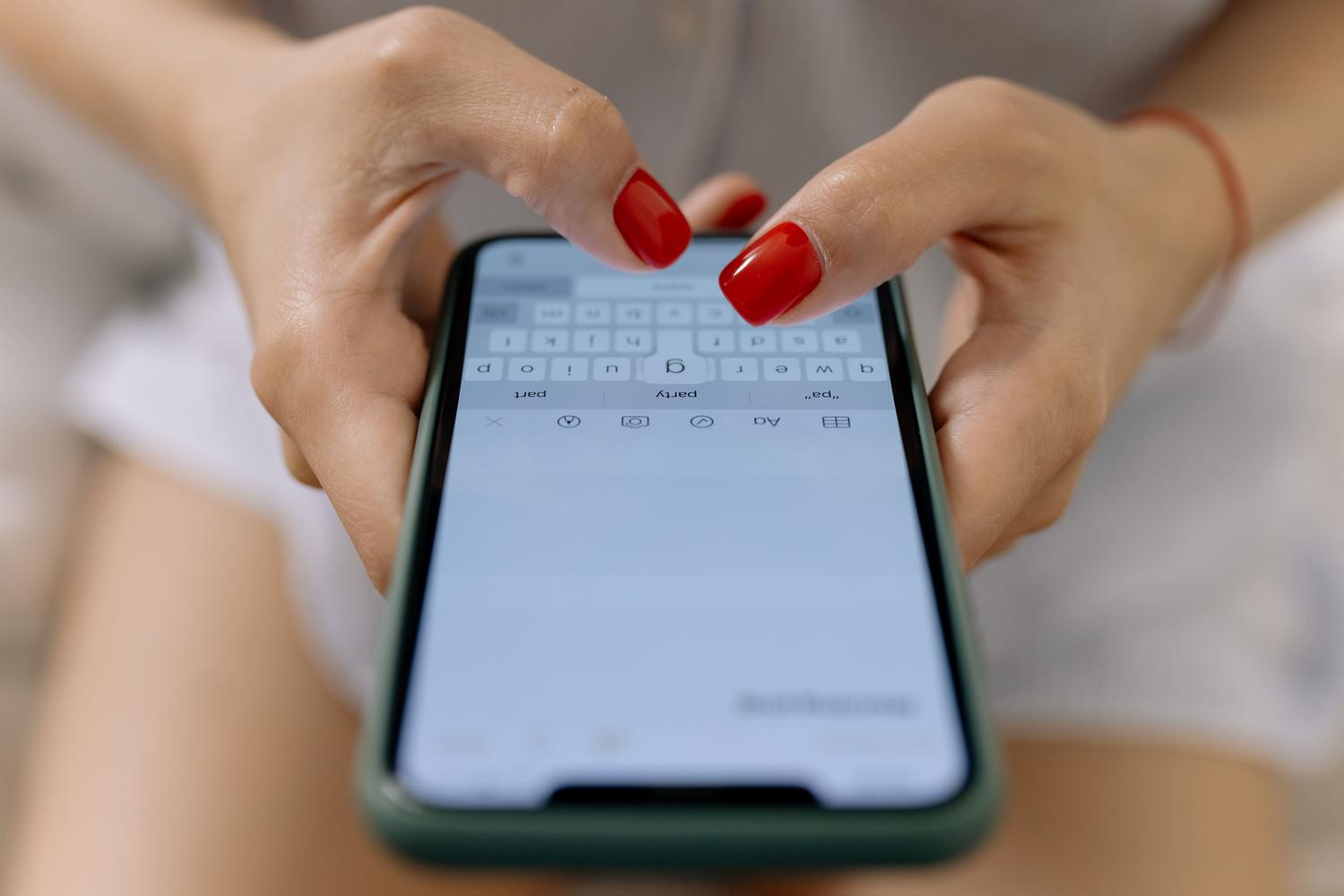
Selv om Google gjør en god jobb, finnes det andre alternativer som kan passe bedre avhengig av dine behov. For de som ønsker bedriftsintegrasjon, er Microsofts SwiftKey det logiske valget, slik at du kan lage gjøremålslister direkte fra tastaturet. Hvis du prioriterer personvern og åpen kildekode, er AnySoftKeyboard eller Florisboard trygge valg, ettersom de ikke sporer bruksdataene dine.
Det finnes også mer visuelle eller spesifikke alternativer. Chrooma Keyboard er kjent for å være en «kameleon», ettersom det automatisk endrer fargene sine for å matche appen du har åpen. På den annen side fokuserer Minuum og 1C på tilgjengelighet, og tilbyr mye større taster for folk som har problemer med små tastaturer eller som har tykkere fingre.
Å velge det ideelle tastaturet avhenger av om du verdsetter integrering av skytjenester , fullstendig databeskyttelse eller en disruptiv estetikk. Enten du velger kraften til Google, allsidigheten til Microsoft eller åpenheten til programvare med åpen kildekode, tilbyr Android friheten til å endre skriveverktøyet ditt når som helst for å tilpasse telefonen til din livsstil.