
Hvis du har et fjell av filmer, serier og musikk lagret på harddiskene dine, og du ønsker at alt skal ha en... profesjonelt og ryddig utseendeDu har sikkert hørt om Jellyfin. Dette systemet fungerer som et multimediesenter som organiserer dine digitale filer og presenterer dem på en supervisuell måte, og automatisk finner omslagsbilder og teknisk informasjon for favorittproduksjonene dine.
Det mest tiltalende er at Jellyfin ble født som et svar Åpen kildekode til PlexVi følger en filosofi der alt er gratis helt fra starten av. Mens andre tar betalt for grunnleggende funksjoner som transkoding, er det ingen liten skrift eller månedlige abonnementer her, noe som gir deg absolutt kontroll over personvernet ditt og dataene dine uten å være avhengig av eksterne servere.
Hvorfor velge Jellyfin fremfor andre alternativer?

I motsetning til konkurrentene sine inkluderer ikke Jellyfin reklame eller blokkeringsverktøy bak en betalingsmur. Det er programvare. fleksibel og kraftig que permite crear un auténtico «Netflix casero». Sus capacidades incluyen la gestión automática de bibliotecas, donde el servidor escanea tus carpetas y descarga metadatos, sinopsis y valoraciones para que navegar por tu colección sea un paseo.
Dessuten er det et system kryssplattformDu kan sette opp serveren på Windows, Linux, macOS eller ved hjelp av Docker. NAS-servere fra merker som Synology eller QNAP. For å få tilgang til innholdet finnes det klientapper for Android, iOS, Fire TV, Android TV og så godt som alle moderne Smart-TV-er, som sikrer at innholdet ditt er tilgjengelig. alltid for hånden.
Maskinvarekrav og ytelsestips
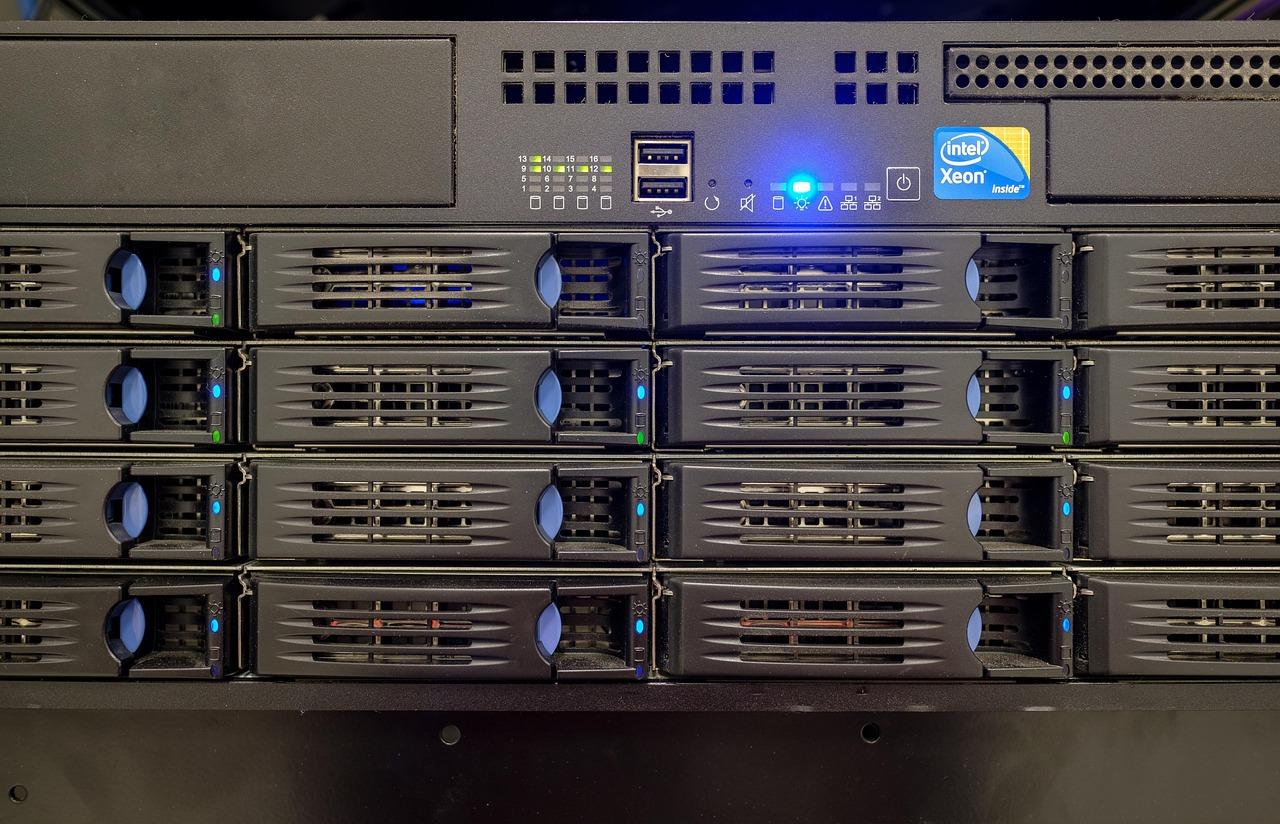
Ikke alle servere er like, og avhengig av bruken din trenger du mer eller mindre strøm. Hvis du bare skal spille av filer i standardformater som MP4 (H.264) for et par personer, en virtuell server (VPS) Med 4 virtuelle kjerner og 4 GB RAM kan det være nok. Men hvis du liker 4K- eller HDR-innhold, endrer ting seg.
Prosessen med transkoding Å konvertere videoen i sanntid slik at klientenheten kan lese den bruker mye ressurser. For å forhindre at serveren krasjer, er det ideelt å ha en Intel- eller NVIDIA-grafikkort som støtter maskinvareakselerasjon. For krevende brukere anbefales minst 8 CPU-kjerner og mellom 16 og 32 GB RAM, og bruk av NVMe-disker bør alltid prioriteres slik at bibliotekskanning er mye mer flytende.
Fremgangsmåte for serverinstallasjon
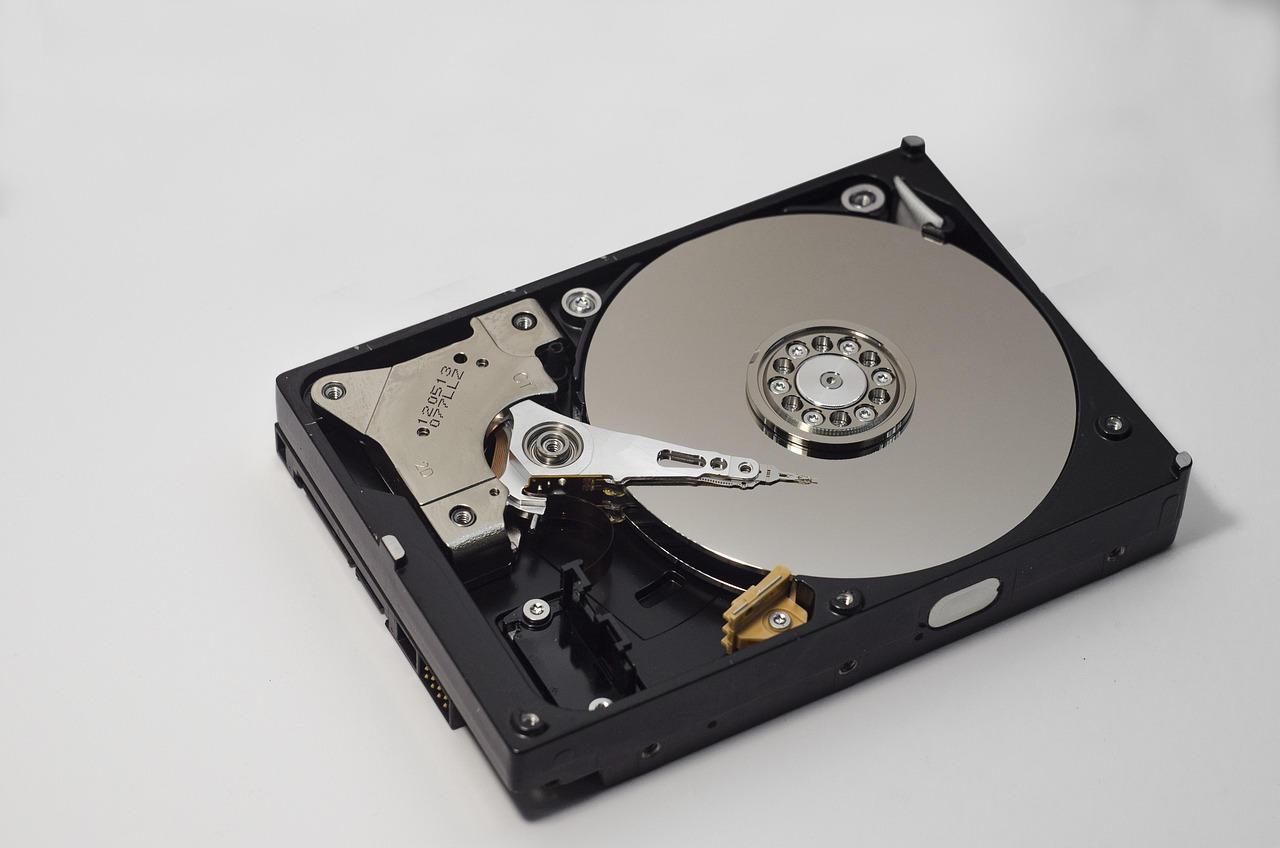
Kjernen i det hele er Jellyfin-serverPå Windows er prosessen enkel: last ned .exe-filen fra det offisielle nettstedet, følg veiviseren og få tilgang til den via adressen localhost:8096. På Linux, selv om den kan installeres via et repository, er det smartere alternativet å bruke Docker og Docker Composefordi det innkapsler applikasjonen og gjør oppdateringer til en lek.
Hvis du velger å bruke Docker på Ubuntu, må du først oppdatere systemet og konfigurere det offisielle Docker-repositoriet. Det er viktig å opprette en tydelig mappestruktur på verten din (for eksempel en for...). konfigurasjon, en annen for hurtigbuffer og en annen for mediaog kartlegg dem riktig etter Beste praksis for Docker Compose i hjemmelabben dinEn viktig detalj er å definere UID og GID av Linux-brukeren din, slik at containeren har de nødvendige tillatelsene til å lese filene dine uten å forårsake problemer.

Førstegangsoppsett og bibliotekadministrasjon

Når serveren er oppe og går, logger du deg inn via en nettleser og blir møtt av en veiviser. Det første trinnet er å opprette en administratorkonto; vi anbefaler følgende. unngå navnet «admin» Og bruk et sterkt passord, siden serveren er en gateway til datamaskinen din. Deretter legger du til bibliotekene dine. Du må angi innholdstypen (filmer, TV-serier, musikk, bilder) og mappen der filene ligger.
For å hindre at Jellyfin blir gal og for å hjelpe ham med å finne alt på første forsøk, må du organisere filene dine hierarkisk. Por ejemplo, las películas deben ir en carpetas individuales con el nombre «Película (Año)» y las series divididas por temporadas siguiendo el formato «S01E01». Para optimizar la musikkhåndtering i JellyfinDet er viktig at du følger denne rekkefølgen, ellers er det stor sannsynlighet for at systemet vil svikte. last ned omslagene automatisk.
Avansert optimalisering og sikkerhet
Hvis du vil få mest mulig ut av serveren, gå til Kontrollpanel og se etter Avspilling-delen. Der kan du aktivere maskinvareakselerasjon Hvis du har en kompatibel GPU, vil dette redusere CPU-belastningen drastisk. Du kan også aktivere DLNA-protokollen for å dele innhold med eldre TV-er som ikke har Jellyfin-appen, men du vil miste det attraktive grensesnittet.
Angående sikkerhet, hvis du vil ha tilgang til den utenfra hjemmet ditt, Ikke åpne port 8096 Å koble direkte til ruteren utsetter nettverket for unødvendige risikoer. Det er best å bruke en... omvendt proxy som Caddy eller en Cloudflare-tunnel. Caddy er spesielt nyttig fordi den automatisk administrerer HTTPS-sertifikater, og sørger for at forbindelsen din er kryptert og sikker.
Tillegg og ekstrafunksjoner
Jellyfin lar deg utvide mulighetene sine gjennom plugins. Selv om den offisielle katalogen er begrenset, finnes det plugins tilgjengelig for integrering. tjenester som Trakt eller koble serveren til Kodi og Infuse. En annen perle er muligheten til å administrere IPTV-lister, selv om dette krever et ekstra trinn: konfigurering av en Xteve- eller Homerun-server.
For de som deler biblioteket med familien sin, tilbyr systemet en avansert foreldrekontrollDu kan opprette separate profiler med innholdsbegrensninger, aktivitetshistorikk og tilpassede biblioteker, slik at hvert medlem av husstanden bare ser det som er relevant for dem.
Med ditt eget Jellyfin-baserte mediesenter kan du bli uavhengig av nåværende strømmeplattformer, lagre filene dine på din egen maskinvare og nyte en førsteklasses visuell opplevelse helt kostnadsfritt. Fra enkel installasjon på Windows til avansert distribusjon med Docker og omvendte proxyer på Linux, tilpasser systemet seg ethvert teknisk nivå, og garanterer alltid at Filbehandling være effektiv, privat og fullt tilpassbar.
