- BIOS kontrollerer kritiske CPU-, minne-, grafikk- og strømparametre som direkte påvirker PC-ytelse og stabilitet.
- Innstillinger som Hyper-Threading, Turbo Mode, virtualisering, forhåndshentere og XMP-profiler bør konfigureres med omhu for å balansere ytelse og pålitelighet.
- Integrerte grafikkalternativer, hurtigoppstart og HPET påvirker brukeropplevelsen og bør vurderes i henhold til maskinvaretypen og den faktiske bruken av datamaskinen.
- Den beste strategien er å endre noen få parametere om gangen, teste grundig og alltid ha en klar metode for å gjenopprette BIOS-standardverdiene.
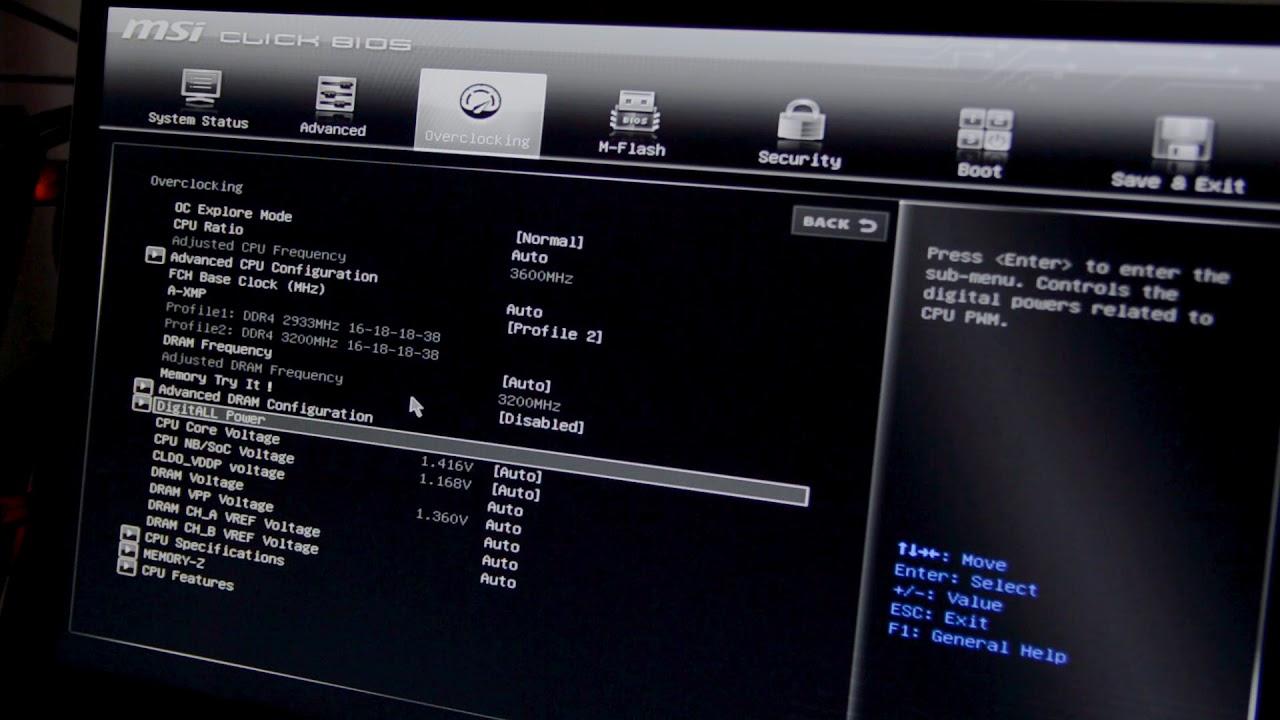
BIOS-optimalisering er et av de temaene som nesten alle har hørt om, men som svært få tør å ta på av frykt for å ødelegge noe. Og det er forståelig: du går inn i den blå BIOS-skjermen, ser en rekke merkelige alternativer for CPU, minne, strøm og grafikk, og tenker: «Jeg bør ikke røre noe.» Men å forstå hva hver innstilling gjør og hvordan den påvirker ytelsen kan utgjøre forskjellen mellom en PC som kjører uregelmessig og en finjustert maskin som reagerer mye bedre.
I denne artikkelen skal vi på en klar og tilgjengelig måte gå gjennom hva du kan justere i BIOS for å forbedre ytelse, strømforbruk og stabilitet . Vi bruker eksempler som ligner veldig på de man ofte ser på forum: alternativer som Hyper-Threading, Turbo Mode, virtualisering, CPU-forhåndshentere, HPET, integrert minne, XMP, integrerte grafikkinnstillinger og mer. Du får se både de praktiske aspektene (hva du bør justere og hva du ikke bør) og de teoretiske (hva som skjer «bak kulissene»), slik at du ikke går inn i BIOS i blinde.
Hva er BIOS, og hvorfor har det så stor innvirkning på ytelsen?
BIOS (Basic Input/Output System) er det grunnleggende programmet som kjører så snart datamaskinen slås på . Programmet har som oppgave å initialisere maskinvaren, kontrollere at alt fungerer som det skal, og overføre kontrollen til operativsystemet (Windows, Linux osv.). Det fungerer også som en mellomting mellom operativsystemet og viktige enheter som harddisken ( NVMe, kontrollere og mellomlagring ), skjermkortet, tastaturet, musen og skriveren.
Når det gjelder ytelse, er BIOS viktig fordi den definerer hvordan CPU-en, minnet og strømstyringen oppfører seg fra første sekund. Innstillinger som Turbo-modus, minneprofiler, strømsparingsteknologier og timerstyring kan gjøre PC-en raskere, bruke mindre strøm eller oppleve færre forsinkelser og hakking i spill og applikasjoner.
For avanserte brukere, ingeniører eller maskinvareentusiaster er BIOS et svært kraftig verktøy: riktig konfigurert kan det redusere strømforbruket, forbedre systemets responstid og forlenge maskinvarens levetid . Feil konfigurert kan det imidlertid forårsake krasj, høye temperaturer, ytelsestap eller til og med oppstartsproblemer.
Det er viktig å forstå at hvert hovedkort og BIOS har litt forskjellige navn på alternativer, men det grunnleggende er det samme: du finner nesten alltid menyer for CPU, RAM, integrert grafikk, lagring og strøm , selv om de kan være ordnet annerledes eller ha forskjellige etiketter.
Viktige CPU-alternativer i BIOS og hvordan de påvirker ytelsen
Den delen av BIOS som ofte skremmer folk er CPU-delen. Det er her du finner begreper som Hyper-Threading, Turbo Mode, virtualisering, prefetchers, aktiverte kjerner og så videre. La oss se på de vanligste slik du kan finne dem på et relativt gammelt eller mellomstort hovedkort.
Et veldig vanlig alternativ er Hyper-Threading (i Intel) eller tilsvarende SMT i AMD-prosessorer. Denne teknologien lar en fysisk kjerne oppføre seg som to logiske kjerner, noe som forbedrer ytelsen i programmer som utnytter flere tråder, for eksempel videoredigering, komprimering, tung multitasking eller godt optimaliserte moderne spill.
Det nevnes ofte i forum at deaktivering av Hyper-Threading kan forbedre ytelsen i spill som er sterkt avhengige av én enkelt kjerne, for eksempel noen klassiske konkurransetitler som CS:GO. Realiteten er imidlertid at de fleste nyere spill drar nytte av flere tråder , og i mange tilfeller forverrer deaktivering av Hyper-Threading opplevelsen eller reduserer bare ytelsen litt uten å gi noen reell fordel.
Generelt sett er det mest fornuftige for de fleste brukere å holde Hyper-Threading aktivert . Å deaktivere det vil bare gi mening hvis du har kjørt spesifikke tester med et bestemt spill, målt FPS og stabilitet, og faktisk ser en klar forbedring med det slått av (noe som er sjeldent i disse dager på moderne datamaskiner).
Et annet bemerkelsesverdig alternativ er Limit CPUID Maximum . Denne funksjonen ble primært brukt for kompatibilitet med svært gamle operativsystemer (som noen versjoner av Windows før XP) som ikke kunne håndtere visse CPU-identifikatorer. Nå til dags, med moderne systemer, anbefales det nesten alltid å holde Limit CPUID Maximum deaktivert , slik anerkjente guider vanligvis anbefaler: å aktivere det kan bare begrense prosessorfunksjonaliteten uten å gi noen fordeler.
Du vil også støte på Intel Virtualization Technology (VT-x, VT-d) eller AMD-ekvivalenten (SVM). Denne teknologien lar prosessoren akselerere virtualisering, det vil si bruken av virtuelle maskiner (VirtualBox, VMware, Hyper-V, WSL2, avanserte emulatorer, osv.).
Mange deaktiverer det ved å følge veiledninger som tar sikte på å presse ut hver eneste FPS fra spill, fordi det i teorien kan redusere angrepsflaten noe og unngå visse overheadkostnader . I praksis er imidlertid effekten på spillytelsen praktisk talt null, og hvis du noen gang vil bruke virtualisering, komplekse emulatorer eller funksjoner som Android Studio med en akselerert emulator, vil du definitivt trenge det.
Derfor anbefales det i de fleste tilfeller å la virtualisering være aktivert , med mindre du har svært spesifikke sikkerhetsbehov eller har bekreftet en spesifikk konflikt med et program eller spill, noe som ikke lenger er vanlig i dagens systemer.
Mange BIOS-er viser også en liste over kjerner som CPU 0, CPU 1, CPU 2, CPU 3 osv. , noen ganger med muligheten til å deaktivere noen av dem manuelt. Noen brukere deaktiverer flere kjerner (for eksempel CPU 3, CPU 6, CPU 7) og tror at dette vil tvinge CPU-en til å fokusere på noen få "sterkere" kjerner. Generelt sett gir ikke dette mye mening: moderne prosessorer er designet for å fungere med alle kjernene aktive , og operativsystemet selv administrerer arbeidsmengden.
Å redusere antall kjerner kan redusere strømforbruket eller temperaturen noe i noen tilfeller, men det reduserer også ytelsen i multitasking og i applikasjoner som utnytter flere tråder, så det er vanligvis en dårlig idé med mindre du har en veldig spesifikk grunn (for eksempel å diagnostisere en defekt kjerne).
En annen viktig innstilling er Turbo-modus (eller Intel Turbo Boost, Precision Boost i AMD, osv.). Denne modusen lar CPU-en automatisk øke frekvensen over basisfrekvensen når det er tilstrekkelig termisk og effektmessig rom, noe som gir bedre ytelse i krevende oppgaver uten brukerinngripen.
På så godt som alle moderne datamaskiner er det verdt å holde Turbo-modus aktivert . Det er en pålitelig måte å øke ytelsen på når det er nødvendig, og prosessoren beskytter selv mot overoppheting ved å redusere frekvensen hvis temperaturen blir for høy. Bare på systemer med svært begrenset kjøling, eller hvis du ønsker å minimere strømforbruk og varme så mye som mulig, kan du vurdere å deaktivere den og akseptere ytelsestapet.
Maskinvareforhåndshenting, forhåndshenting av tilstøtende hurtigbufferlinjer og annen finjustering av CPU
Det finnes en rekke alternativer som ofte forårsaker forvirring, for eksempel Hardware Prefetcher og Adjacent Cache Line Prefetch . Disse parameterne styrer hvordan CPU-en forventer å lese data fra minnet og laster dem inn i hurtigbufferen før de trengs, i et forsøk på å forutsi tilgangsmønstre.
Maskinvareforhåndshentingen aktiverer en mekanisme der prosessoren prøver å oppdage sekvensielle eller forutsigbare minnetilganger og henter dem inn i L2/L3-hurtigbufferen på forhånd. Dette forbedrer i de fleste tilfeller ytelsen fordi det reduserer effektiv minneforsinkelse i typiske oppgaver (kontorapplikasjoner, nettsurfing, mange spill osv.).
Adjacent Cache Line Prefetch laster derimot inn den tilstøtende cache-linjen når prosessoren ber om en linje, forutsatt at den sannsynligvis vil bli brukt neste gang. Igjen er ideen å forutse faktisk databruk for å øke hastigheten på tilgangen.
I noen forum kan du finne ekstreme meninger: Noen hevder at deaktivering av disse forhåndshenterne forbedrer ytelsen i visse benchmarks eller spesifikke spill, mens andre hevder det motsatte. Sannheten er at i de aller fleste situasjoner er det best å holde begge aktivert , ettersom moderne prosessorer er svært godt optimalisert for å fungere med dem.
Å deaktivere dem gir vanligvis bare mening i svært spesifikke miljøer: for eksempel på servere med svært spesifikke arbeidsbelastninger, for vitenskapelig ytelsestesting eller for stabilitetsdiagnostikk. For en hjemmebruker eller spiller som ønsker å optimalisere BIOS-en sin uten å komplisere ting, er det mest fornuftige å la Hardware Prefetcher og Adjacent Cache Line Prefetch være aktivert.
Husk også at det å tukle med disse innstillingene uten å egentlig vite hva du gjør, kan føre til merkelig oppførsel i noen programmer eller til og med inkonsekvent ytelse avhengig av belastningen. Hvis du ikke er kjent med disse begrepene, er det best å ikke bli for opphengt i dem og i stedet fokusere på innstillinger som har en tydelig og lett målbar innvirkning, for eksempel Turbo-modus, XMP-minneprofiler eller operativsystemets strømstyringsplan.
RAM-minne, XMP-profiler og hva du vanligvis ser i moderne BIOS-er
En av tingene som forårsaker mest forvirring når man går inn i BIOS for første gang, er RAM- konfigurasjonen . I mange videoer og veiledninger ser du folk aktivere et alternativ kalt XMP (eXtreme Memory Profile) eller DOCP/EXPO på AMD-hovedkort, som i utgangspunktet bruker en forhåndsdefinert profil slik at minnet opererer med den hastigheten og latensene det ble solgt for.
Hvis du ikke justerer noe, er det svært sannsynlig at RAM-en din kjører på en lavere frekvens enn den maksimale støttede frekvensen . For eksempel kan moduler som støtter 3000 eller 3200 MHz kjøre på 2133 eller 2400 MHz som standard. Ved å aktivere XMP i BIOS kan hovedkortet lese minneprofilen og automatisk justere frekvens, spenning og timings, slik at du får mer ut av modulene dine uten å måtte overklokke manuelt.
I noen eldre eller enkle BIOS-versjoner ser du kanskje ikke ordet XMP eksplisitt, men heller noe sånt som Minneprofil, Last inn optimaliserte minneinnstillinger eller lignende alternativer. Konseptet er det samme: lasting av en forhåndskonfigurert profil. For den gjennomsnittlige brukeren som ønsker å få mest mulig ut av datamaskinen sin uten komplikasjoner, er aktivering av XMP-profilen ofte en av endringene med størst reell innvirkning på ytelsen , spesielt på prosessorer som er sterkt avhengige av RAM-hastighet.
Husk imidlertid at noen svært krevende minnesett kan kreve et anstendig hovedkort og en prosessor som støtter dem godt. Hvis aktivering av XMP fører til at systemet blir ustabilt, starter på nytt eller ikke starter opp, anbefales det å gå tilbake til BIOS, senke frekvensen med ett hakk eller tilbakestille innstillingene til standard , og prøve en mindre krevende profil, hvis tilgjengelig.
For brukere som, som i noen eksempler fra den virkelige verden, knapt ser noen avanserte minnealternativer i BIOS, er det ingen grunn til bekymring: mange enklere hovedkort begrenser ganske enkelt avanserte alternativer for å unngå problemer, men du kan fortsatt sjekke at RAM-en oppdages riktig, at den fungerer i tokanaler (hvis du har to moduler), og at det ikke er noen feil i minnetestene.
Grafikkinnstillinger i BIOS: hovedskjerm, intern grafikk og minne
En annen seksjon som ofte forårsaker forvirring er grafikkinnstillinger . Det er vanlig å støte på alternativer som primærskjerm, intern grafikk, IGD-minne eller DVMT/FAST minne, og bli sittende igjen med spørsmålet: «Hva er disse til for?»
Det første trinnet er å forstå hva primærskjerm eller lignende innstillinger gjør (noen ganger vises de som Initier grafikkort, Primær GPU osv.). Dette alternativet angir hvilken grafikkenhet som brukes som hovedskjerm når systemet starter: GPU-en som er integrert i prosessoren/hovedkortet (IGD), den dedikerte i et PCIe-spor (PEG), eller i noen tilfeller et eldre kort med en annen type grensesnitt.
Hvis du har et dedikert grafikkort (for eksempel et separat NVIDIA- eller AMD-kort), vil BIOS vanligvis oppdage det og bruke det som primær enhet i Auto-modus. I så fall trenger du vanligvis ikke å endre noe, selv om det noen ganger anbefales å manuelt angi PEG/PCIe som primær enhet for å unngå potensielle konflikter eller litt lengre oppstartstider.
Alternativet Intern grafikk styrer om den integrerte GPU-en på prosessoren eller hovedkortet er aktivert. Hvis du bruker et dedikert grafikkort og ikke trenger de integrerte videoutgangene, kan du deaktivere intern grafikk for å forenkle oppsettet og i noen tilfeller frigjøre litt delt minne. I et typisk scenario vil du se intern grafikk aktivert når brukeren bare bruker det dedikerte grafikkortet.
Når du bruker den integrerte grafikken, vil du se parametere som IGD-minne og DVMT/FIXED-minne , eller lignende verdier. Disse innstillingene angir hvor mye system-RAM som er permanent reservert for den integrerte GPU-en, og hvor mye som kan allokeres dynamisk (DVMT: Dynamic Video Memory Technology).
Hvis du bare bruker PC-en til lette oppgaver (kontorprogrammer, internettlesing, videoavspilling), er moderate verdier som 32 MB RAM og 128 MB DVMT vanligvis tilstrekkelig, fordi den integrerte GPU-en vil kreve mer minne etter behov innenfor de etablerte grensene. For mer krevende bruk (lett spilling, enkel redigering) kan det være fordelaktig å øke disse verdiene litt , alltid med tanke på at dette ekstra minnet vil komme fra den totale system-RAM-en.
For de fleste brukere som ikke vil komplisere ting, fungerer det perfekt å la grafikkinnstillingene være på Auto og standardverdiene . Det er bare fornuftig å finjustere disse parameterne hvis du går tom for systemminne eller opplever spesifikke problemer med skjermgjenkjenning ved oppstart.
Strømstyring i BIOS: sparing, systemrespons og maskinvarens levetid
Utover CPU og minne kontrollerer BIOS også en rekke strømparametere som påvirker hvordan datamaskinen reagerer når den er slått på, i hvilemodus eller inaktiv. Riktig justering av disse innstillingene kan resultere i et mer effektivt og responsivt system.
Et typisk eksempel er alternativet for hurtigoppstart, noen ganger kalt Fast Boot, Fast On eller lignende . Denne innstillingen reduserer eller hopper over noen kontroller når PC-en slås på, noe som fører til at operativsystemet lastes inn raskere. I visse konfigurasjoner kan det imidlertid føre til problemer med å oppdage USB-periferiutstyr, eksterne stasjoner eller til og med tilgang til selve BIOS.
Derfor deaktiverer noen brukere Fast On eller Fast Boot for å forbedre oppstartsstabiliteten, noe som ofrer noen sekunders oppstartstid. Hvis du ofte bytter maskinvare, kobler til og fra enheter, eller trenger å få tilgang til BIOS ofte, kan det å deaktivere Fast Boot spare deg for mye problemer.
Innen strømstyring definerer BIOS også hvordan CPU-ens C-tilstander oppfører seg, strømsparing på PCIe-porter, hvilemoduser (S1, S3, S4) og andre subtile innstillinger. Generelt sett, hvis du bruker PC-en din normalt, er det best å la disse alternativene stå på Auto eller på standardverdiene , ettersom produsenter vanligvis oppnår en rimelig balanse mellom strømforbruk og ytelse.
For mer tekniske brukere eller for systemer som alltid er på (hjemmeservere, arbeidsintensive systemer), er det fornuftig å finjustere disse parameterne for å redusere strømforbrukstopper, minimere varme og forlenge komponentenes levetid . Dette går imidlertid inn i mer avansert territorium der det er lurt å grundig undersøke det spesifikke hovedkortet og prosessoren.
HPET (High Precision Event Timer): hva det er og hvordan det påvirker systemet
HPET ( High Precision Event Timer) er en annen innstilling som finnes i både BIOS og operativsystemet, og den har skapt mye diskusjon i spill- og ytelsesfora. I hovedsak er HPET en høypresisjonstimer som Windows og andre systemer kan bruke til å planlegge hendelser og måle tider mer nøyaktig.
Noen veiledninger foreslår å deaktivere HPET i Windows, men la det være aktivert i BIOS , basert på tester som viser små forbedringer i FPS eller en opplevd reduksjon i input lag i visse spill. Tanken er at hvis systemet ikke tvinger frem bruk av HPET som eneste timer, kan det stole på andre klokker (TSC, HPET, ACPI) mer fleksibelt.
Den typiske konfigurasjonen ville være: HPET aktivert i BIOS , og i Windows, ikke tving frem eksklusiv bruk (for eksempel, ikke aktiver den med kommandoer som tvinger systemet til å bare bruke HPET). Dette lar operativsystemet velge den mest passende timeren avhengig av situasjonen, uten å miste kompatibilitet.
Den faktiske effekten HPET har på ytelsen varierer imidlertid sterkt avhengig av maskinvare, operativsystem og applikasjoner. På mange moderne systemer gjør justering av HPET knapt noen merkbar forskjell. Derfor, hvis du ikke opplever mikrostakking, desynkronisert lyd eller annen uvanlig oppførsel, kan du la HPET være aktivert i BIOS og ikke bekymre deg for det . Hvis du er en ytelsesfanatiker og ønsker å presse hvert siste millisekund ut av systemet ditt, kan det være fornuftig å kjøre benchmarktester, men alltid med forsiktighet.
Generelle beste fremgangsmåter for optimalisering av BIOS
Etter å ha gjennomgått alle disse spesifikke alternativene, er det nyttig å oppsummere en rekke generelle beste fremgangsmåter for å sikre at BIOS-optimalisering ikke blir en kilde til problemer.
Det første du må gjøre, før du berører noe, er å skrive ned eller ta bilder av standardinnstillingene . På den måten, hvis noen endringer gjør systemet ustabilt eller hindrer det i å starte opp, vet du nøyaktig hva du hadde satt og kan enkelt gjenopprette det uten å måtte gjette.
Det anbefales også på det sterkeste at du bare endrer ett eller to alternativer om gangen og deretter tester systemet en stund. Hvis du endrer fem eller seks parametere samtidig (Hyper-Threading, Turbo, forhåndshentere, strøm, grafikk osv.), og noe så går galt, vil det være mye vanskeligere å finne ut hvilken innstilling som forårsaket problemet.
Når du er usikker på et bestemt alternativ, er det best å la det stå på Auto, Standard eller Aktivert , spesielt hvis det involverer beskyttelsesmekanismer, termisk styring eller kompatibilitet. Produsenter tester vanligvis disse innstillingene med tanke på den gjennomsnittlige brukeren, og de er vanligvis ganske trygge.
Ikke glem at hver BIOS-endring bør ledsages av testing i den virkelige verden : åpne vanlige spill og arbeidsprogrammer, og se om det er mer eller færre hakkinger, om temperaturen stiger for mye, eller om systemet reagerer bedre eller dårligere. Teori er vel og bra, men til syvende og sist er det som betyr noe hvordan PC-en din føles i daglig bruk.
Til slutt, hvis datamaskinen din noen gang slutter å starte opp på grunn av en feil innstilling, har nesten alle moderne hovedkort en metode for å tilbakestille BIOS (eller CMOS): en jumper, en knapp på kortet, eller i det minste å ta ut batteriet en stund. Se i hovedkorthåndboken for å lære nøyaktig hvordan du gjør dette og gjenoppretter fabrikkinnstillingene.
Å justere BIOS riktig er ikke magi eller hekseri, men det krever litt tålmodighet og et kaldt hode: ved å forstå hvert nøkkelalternativ (Hyper-Threading, Limit CPUID Maximum, virtualisering, prefetchers, Turbo Mode, XMP, integrert grafikk, Fast Boot, HPET…) og implementere endringer med sunn fornuft, kan du oppnå en veldig god balanse mellom ytelse, stabilitet, strømforbruk og maskinvarelevetid uten å måtte være ingeniør eller bruke timer på å fikle.
